Abbiamo già parlato di come aumentare i margini di un’attività di servizio implementando il monitoraggio del tempo. Oggi ti mostreremo in dettaglio come impostare la fatturazione oraria in Worksection.
Impostazioni Generali dell’Account
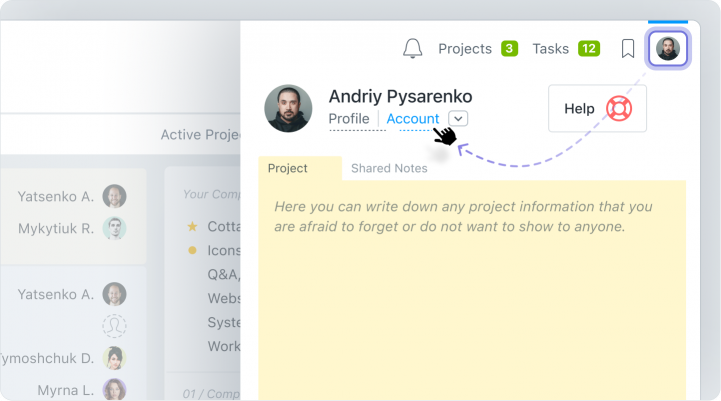
Per iniziare a lavorare con la fatturazione oraria in Worksection, attiva il monitoraggio del tempo e delle finanze nelle impostazioni dell’account. Per questo, vai al menu di modifica dell’account.
Monitoraggio del Tempo e Timer
Abilita la funzione di Monitoraggio del Tempo per pianificare e tenere traccia delle ore lavorative per progetti o attività.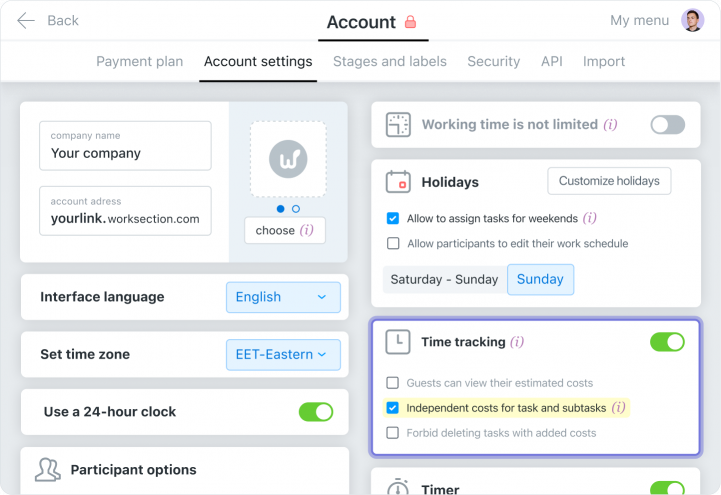
Le impostazioni aggiuntive di monitoraggio del tempo consentono:
- Di mostrare agli ospiti le spese di tempo pianificate.
- Di impostare il monitoraggio del tempo indipendente per attività e sotto-attività:
 Funzione attivata — le spese per attività e sotto-attività vengono raccolte separatamente;
 Funzione disabilitata — tutte le spese delle sotto-attività vengono automaticamente raccolte e visualizzate nell’attività principale.
 - Di vietare la cancellazione delle attività che hanno già spese aggiunte.
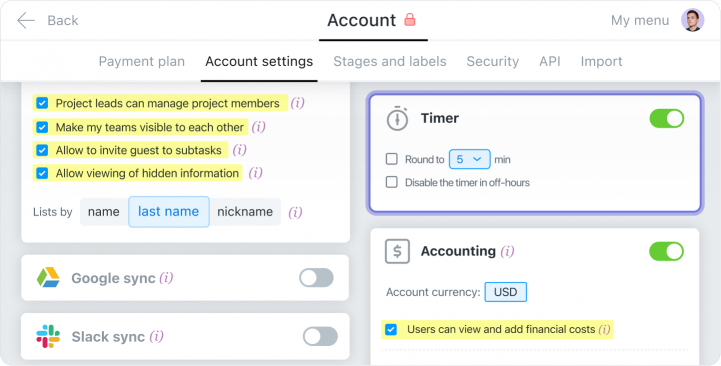
- Arrotondamento del tempo per impostare la durata minima di una sessione, ad esempio, 5 minuti.
- Chiusura automatica del timer durante le ore non lavorative. Questo è conveniente se l’esecutore dimentica di fermarlo alla fine della giornata.
Monitoraggio Finanziario e Tariffe Orarie
Abilita il Monitoraggio Finanziario per visualizzare le spese in termini sia di tempo che di denaro. Avrai anche la possibilità di impostare tariffe orarie.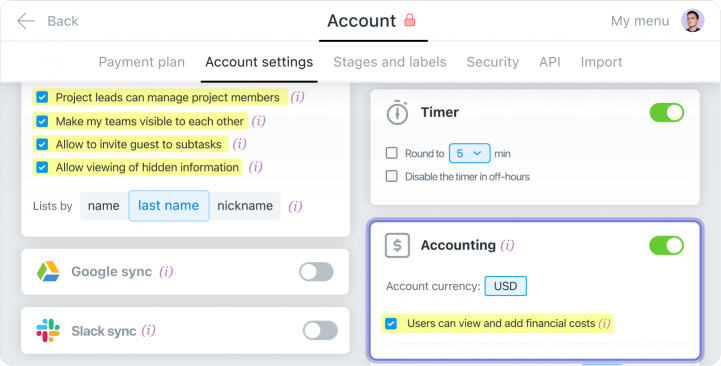
Qui puoi configurare:
- La valuta dell’account.
- L’accesso degli utenti alle spese finanziarie. Se questa funzione è disattivata, gli utenti possono inserire solo tempo nelle attività.
Importante! Solo il Proprietario e gli Amministratori dell’account hanno accesso ai dati finanziari. I Clienti non vedono queste informazioni.
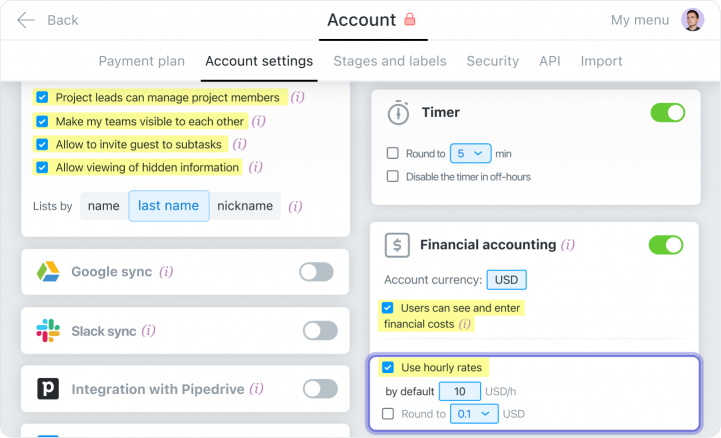
La funzione tariffa oraria consente di impostare una tariffa oraria unica per tutti i dipendenti quando utilizzano il timer.
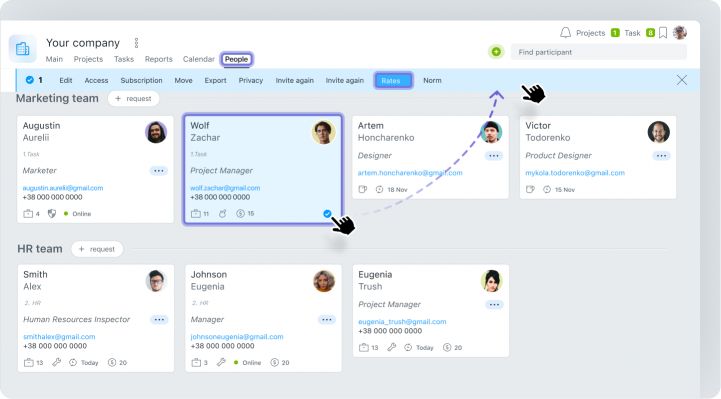
Per impostare una tariffa individuale per un dipendente specifico, vai alla pagina Persone. Quindi, seleziona la scheda utente e fai clic sul pulsante Tariffe nella barra del menu superiore. Inserisci la tariffa oraria del dipendente e fai clic su Applica.
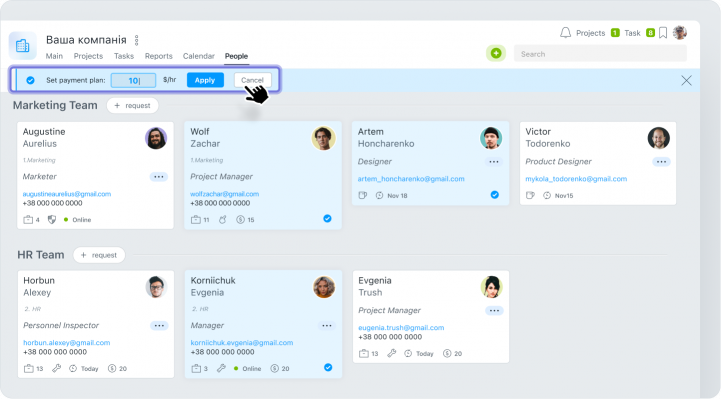
Puoi anche selezionare più partecipanti contemporaneamente per modificare la tariffa in blocco.
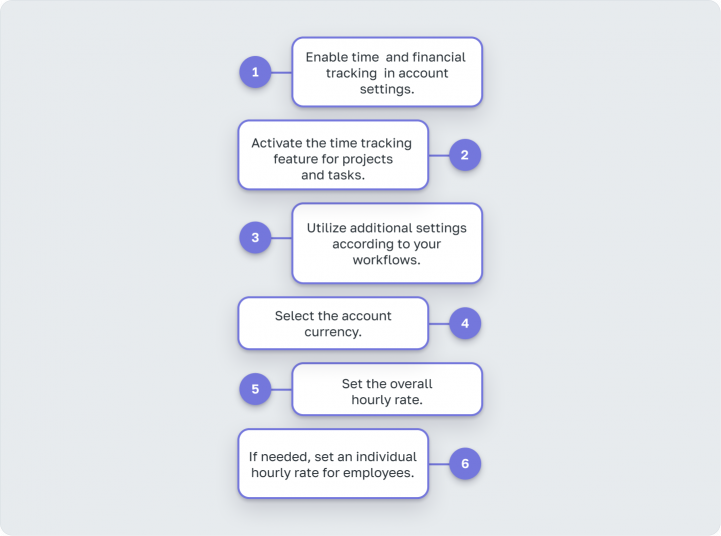
Checklist delle Impostazioni:
Impostazioni del Progetto per la Fatturazione Oraria
Imposta Spese pianificate in ore e denaro per confrontarle con gli indicatori reali. Questo aiuterà a capire se stai stimando correttamente le ore per il progetto e a mantenere sotto controllo le risorse utilizzate.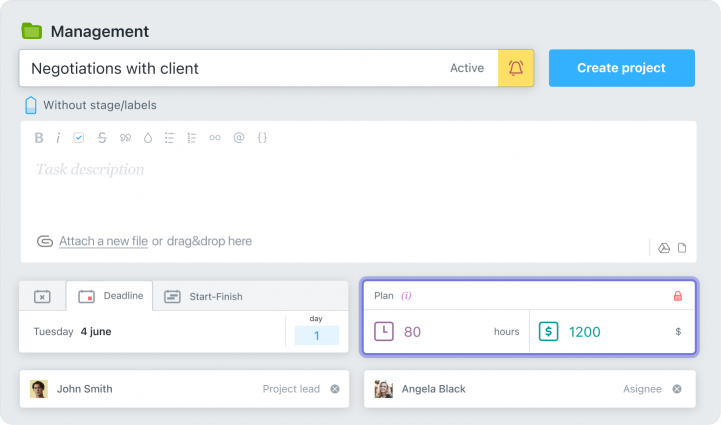
Ti ricordiamo, che le spese pianificate non sono disponibili per i team dei clienti.
Puoi anche impostare ulteriori Restrizioni sul progetto riguardo alle spese:
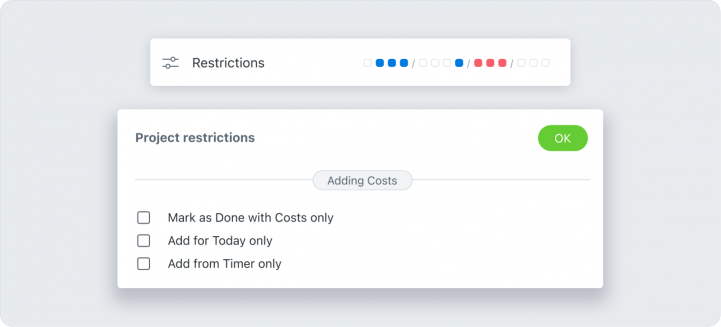
- Vietare la chiusura di un’attività senza spese registrate.
- Limitare la possibilità di inserire spese non nella giornata corrente.
- Vietare l’inserimento manuale delle ore lavorative.
Monitoraggio del Tempo
Il monitoraggio del tempo in Worksection è suddiviso in tre azioni principali:- Inserimento automatico delle ore;
- Inserimento manuale delle ore;
- Regolazione del tempo inserito.
 Inserimento Automatico delle Ore Lavorative
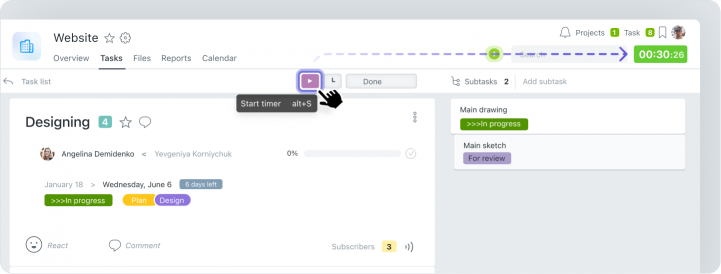
Puoi inserire il tempo semplicemente avviando il timer. Questo può essere fatto in tre modi:- Dal finestra di visualizzazione dell’attività:
- Dalla lista delle attività nella barra del menu superiore:
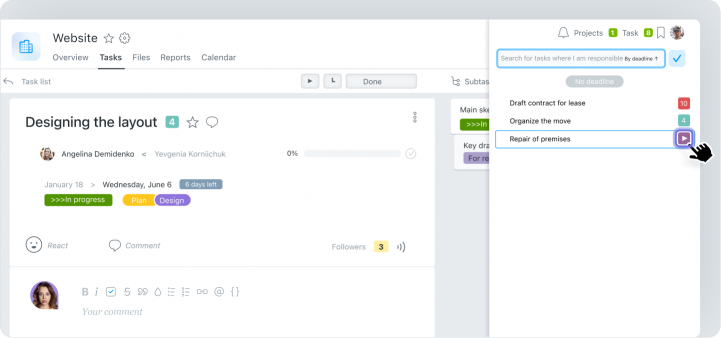
- Alla pagina Attività:
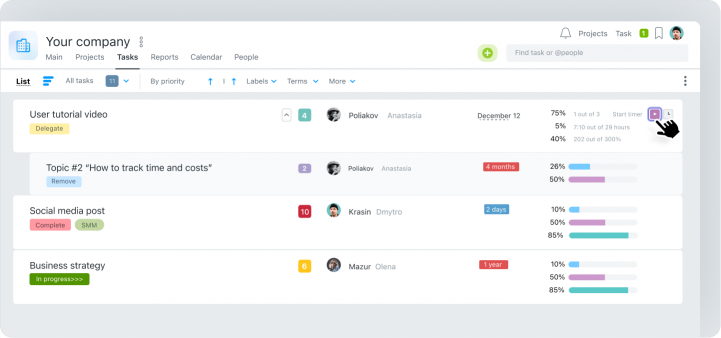
Una volta avviato, il timer verrà visualizzato nella parte superiore dello schermo. Cliccando su di esso, l’impiegato può fermare il timer e aggiungere un commento.
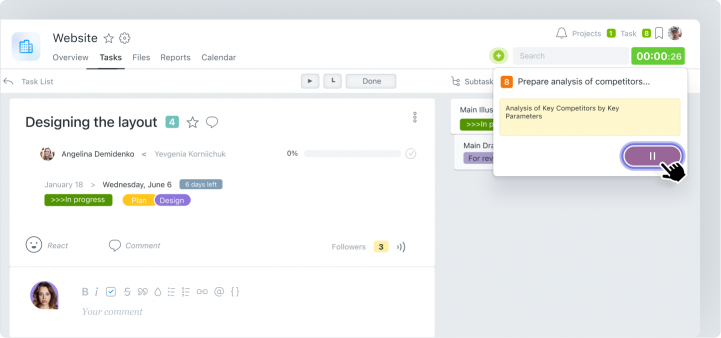
Dopo aver fermato il timer, i dati vengono automaticamente salvati nell’attività.
 Inserimento Manuale delle Ore Lavorative
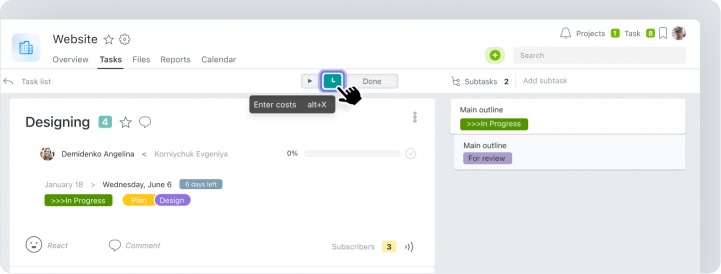
Se si è dimenticati di avviare il timer, ma è stato svolto un lavoro, puoi utilizzare l’inserimento manuale delle ore lavorative. Per questo, nella finestra di visualizzazione dell’attività, clicca su Inserisci Spese.
Nella nuova finestra, puoi inserire manualmente le spese per l’attività, scrivere cosa è stato fatto e salvare le modifiche.
 Regolazione del Tempo Inserito
Se il tempo è stato inserito in modo errato o hai dimenticato di spegnere il timer, puoi modificare la sessione. È possibile apportare correzioni cliccando su Spese dell’Attività.Nella nuova finestra, l’esecutore può regolare il numero di ore spese nell’attività, modificare il commento, la data o persino eliminare la sessione.
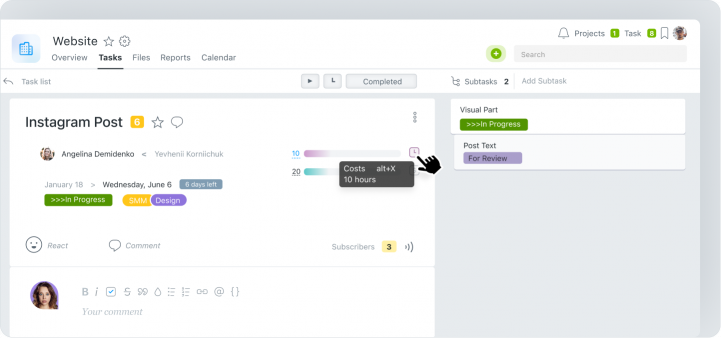
Solo la persona che ha inserito il tempo o un amministratore con i diritti appropriati può farlo. È anche possibile vietare all’esecutore di regolare il tempo limitando l’inserimento manuale delle ore nelle impostazioni del progetto.
Lavorare con i Report
In Worksection, ci sono quattro tipi di report:
- Report Generale mostra tutte le informazioni sul tempo inserito dal team in vari progetti.
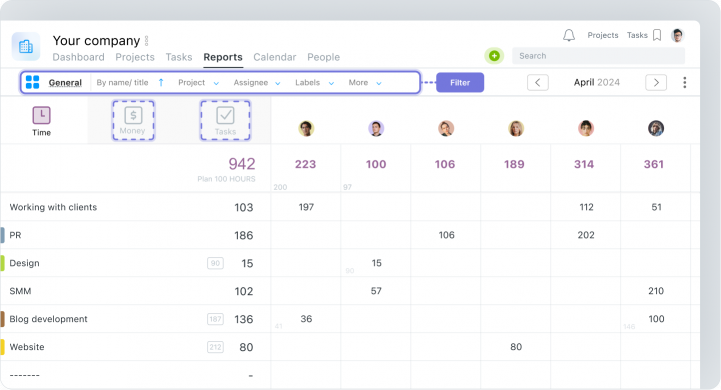
- Report di Progetto visualizza l’ammontare di tempo monitorato in progetti specifici.
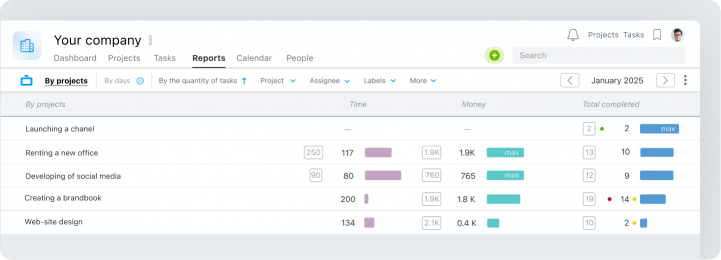
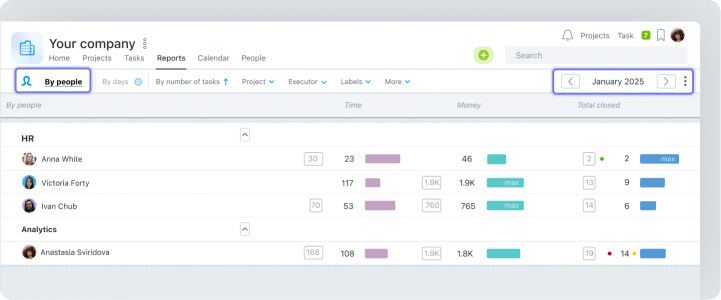
- Report delle Persone mostra l’ammontare di tempo inserito dai dipendenti.
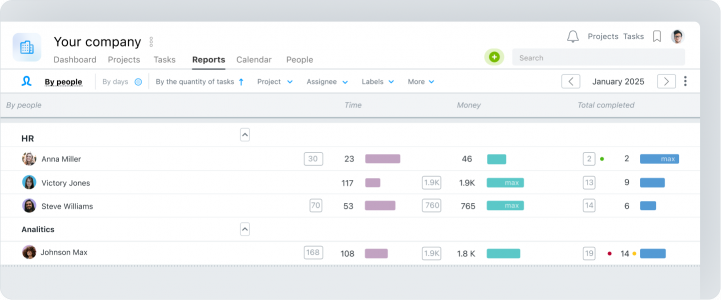
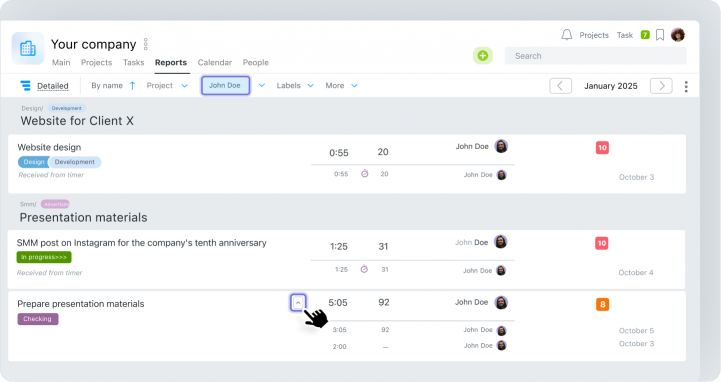
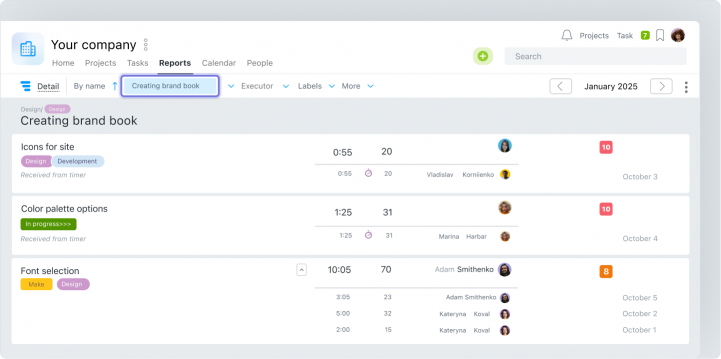
- Report Dettagliato mostra quanto tempo è stato inserito nel progetto, comprese le attività specifiche e i loro esecutori.
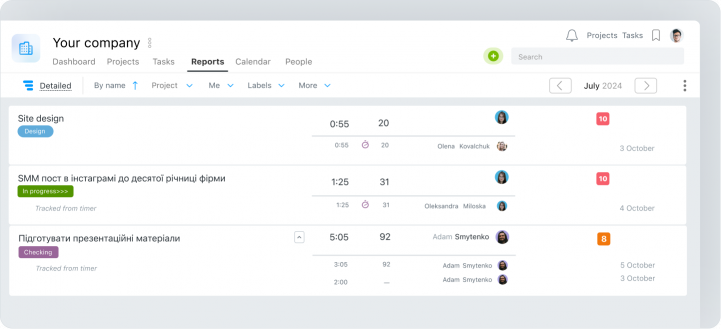
Esempio di Utilizzo dei Report nel Lavoro di Fatturazione Oraria
I report in Worksection sono necessari per capire:- Quanto tempo spende il mio team per i progetti ogni mese?
- Chi esattamente e quanto ha inserito tempo nei progetti?
Come Scoprire Quanto Tempo ha Monitorato il Team
Per analizzare le prestazioni del team, apri il Report delle Persone e imposta il periodo di tempo desiderato. Dopo aver configurato il filtro, il sistema genererà automaticamente una tabella con i dati riguardanti le spese inserite dai dipendenti.
Per analisi dettagliata di dove e quanto tempo è stato monitorato dai subordinati, clicca sulle ore totali. Otterrai un Report Dettagliato che mostra il tempo monitorato da un lavoratore specifico in tutti i progetti e le attività dell’account.
Come Scoprire il Numero di Ore che l’Azienda ha Speso nel Progetto
Per scoprire quante ore sono state inserite in un progetto specifico, apri il Report di Progetto e seleziona il periodo necessario.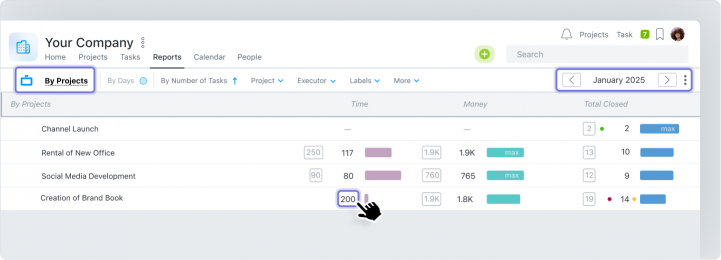
Per un’analisi più approfondita, clicca sulle ore monitorate totali e rivedi l’attività dei performer nelle attività di un progetto specifico utilizzando il Report Dettagliato.
Esportazione dei Dati
Se un report deve essere inviato a un cliente o salvato per un’ulteriore analisi, puoi utilizzare la funzione di esportazione in CSV o XLS formati. Per fare ciò, clicca sui tre punti nell’angolo in alto a destra della pagina dei Report e seleziona Esporta.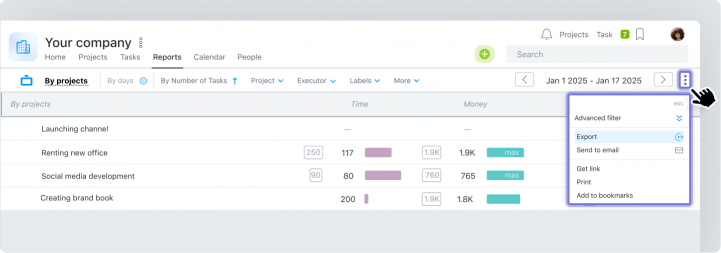
In aggiunta, utilizzando l’API di Worksection, puoi creare i tuoi report personalizzati, come fanno i nostri clienti. Oppure sincronizza Worksection con Google Sheets per scaricare i dati in tabelle per ulteriori manipolazioni.
In Sintesi
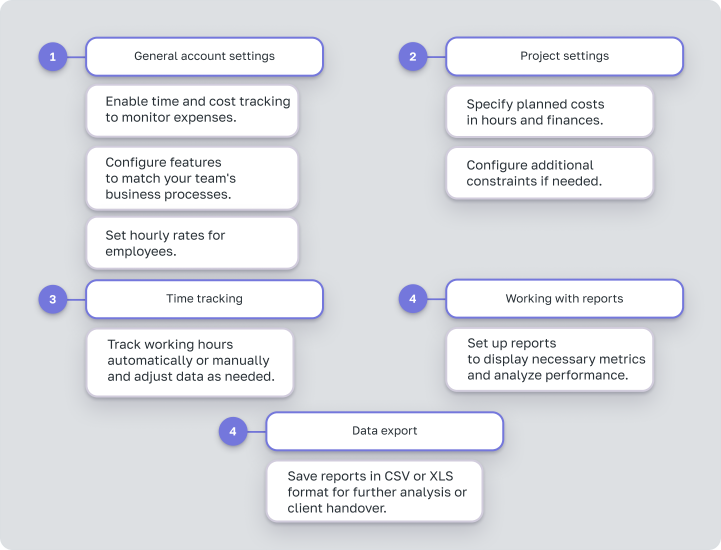
Per aiutarti a configurare rapidamente il monitoraggio orario in Worksection, abbiamo preparato una checklist conveniente. Copre tutti i passaggi principali: