Am vorbit deja despre cum să crești marginea unei afaceri de servicii prin implementarea urmăririi timpului. Astăzi, îți vom arăta în detaliu cum să configurezi facturarea pe oră în Worksection.
Setările generale ale contului
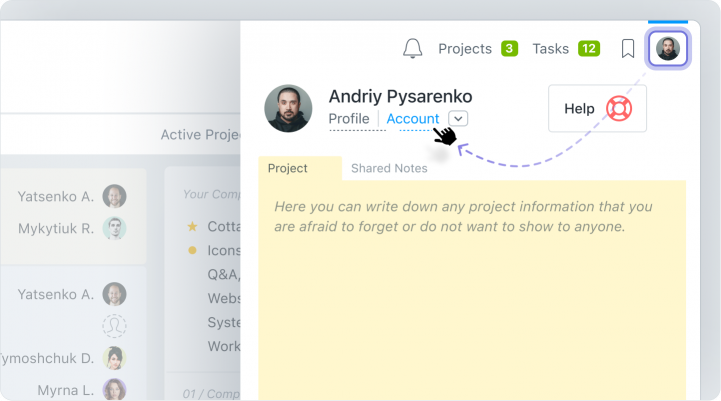
Pentru a începe lucrul cu facturarea pe oră în Worksection, activează urmărirea timpului și financiară în setările contului. Pentru aceasta, mergi la meniul de editare a contului.
Urmărirea timpului și cronometru
Activează funcția de urmărire a timpului pentru a planifica și urmări orele de lucru pentru proiecte sau sarcini.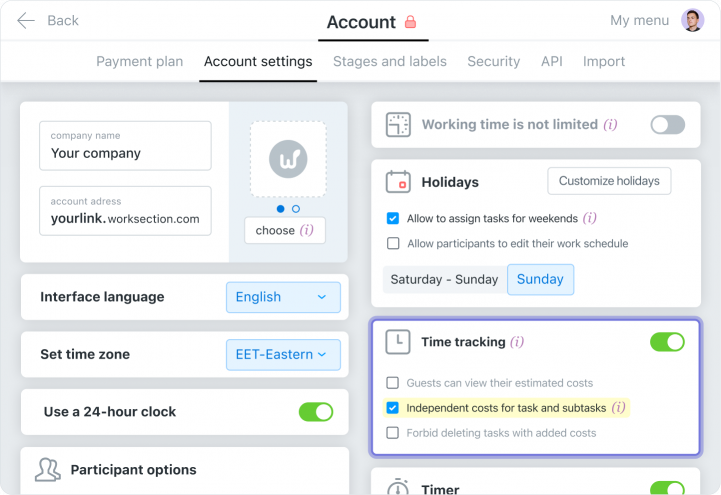
Setările suplimentare ale urmăririi timpului permit:
- Să arate oaspeților cheltuielile de timp planificate.
- Să configureze o urmărire a timpului independentă pentru sarcini și sub-sarcini:
 Funcție activată — cheltuielile pentru sarcini și sub-sarcini sunt colectate separat;
 Funcție dezactivată — toate cheltuielile din sub-sarcini sunt colectate și afișate automat în sarcina principală.
 - Să interzică ștergerea sarcinilor care au deja cheltuieli adăugate.
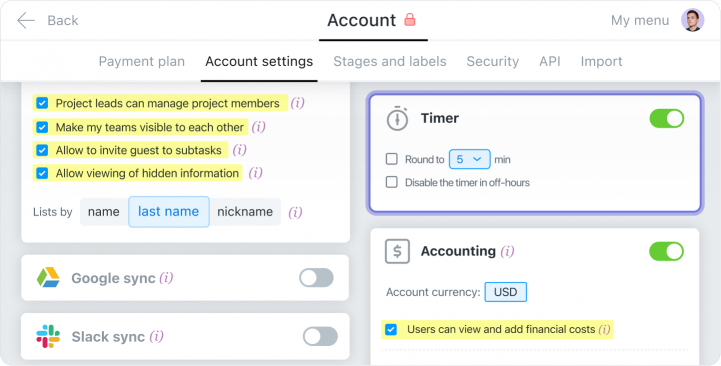
- Rotunjirea timpului pentru a stabili durata minimă a unei sesiuni, de exemplu, 5 minute.
- Dezactivarea automată a cronometrului în timpul orelor de nefuncționare. Acest lucru este convenabil dacă executorul uită să-l oprească la sfârșitul zilei.
Urmărirea financiară și tarifele pe oră
Activează Urmărirea financiară pentru a vizualiza cheltuielile în termeni de timp și bani. De asemenea, vei avea capacitatea de a stabili tarife pe oră.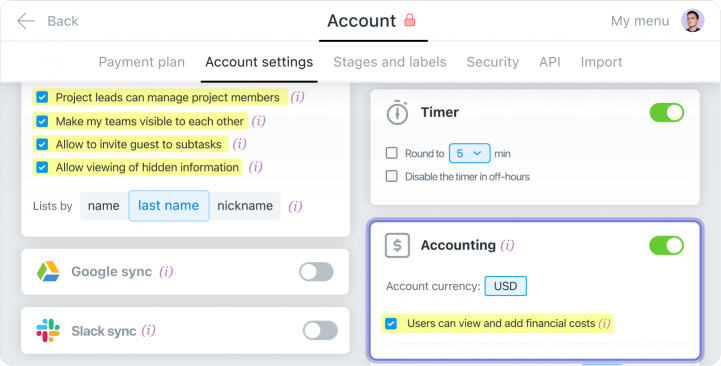
Aici poți configura:
- Moneda contului.
- Accesul utilizatorilor la cheltuielile financiare. Dacă această opțiune este dezactivată, utilizatorii pot introduce doar timp în sarcini.
Important! Numai Proprietarul și Administratorii contului au acces la datele financiare. Clienții nu văd aceste informații.
Funcția de tarif pe oră permite stabilirea unui tarif unic pe oră pentru toți angajații atunci când utilizează cronometrul.
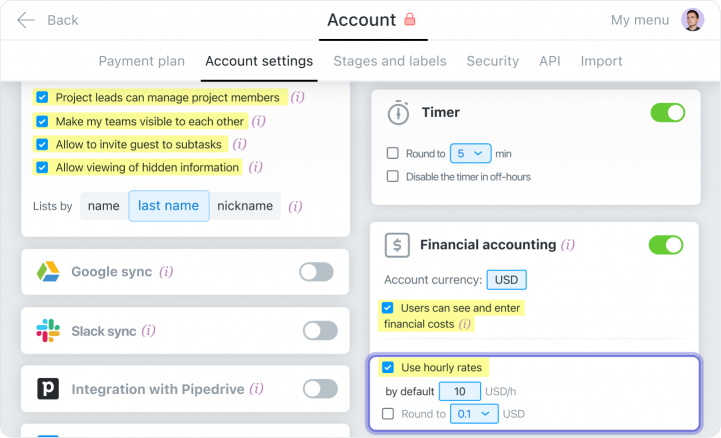
Pentru a stabili un tarif personalizat pentru un angajat specific, mergi pe pagina Oameni. Apoi, selectează fișa utilizatorului și dă clic pe butonul Tarife din bara de meniu de sus. Introdu tariful pe oră al angajatului și apasă Aplicare.
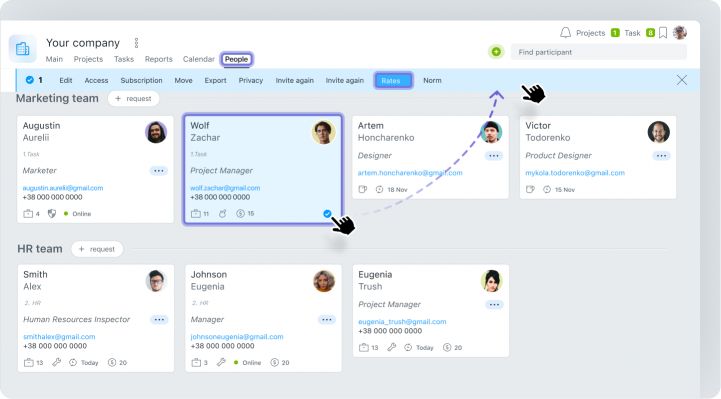
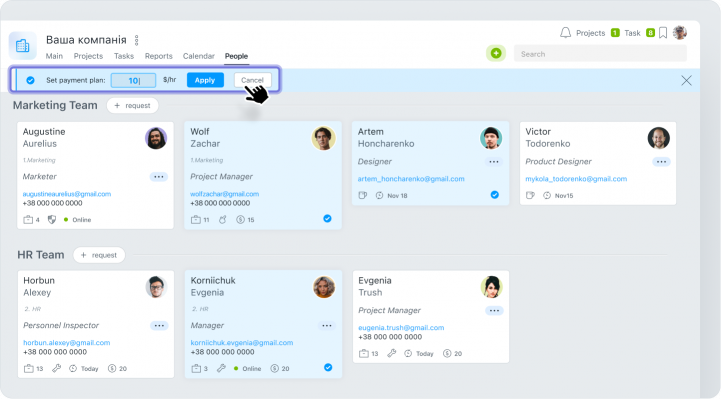
Poți selecta și mai mulți participanți simultan pentru a edita tariful în masă.
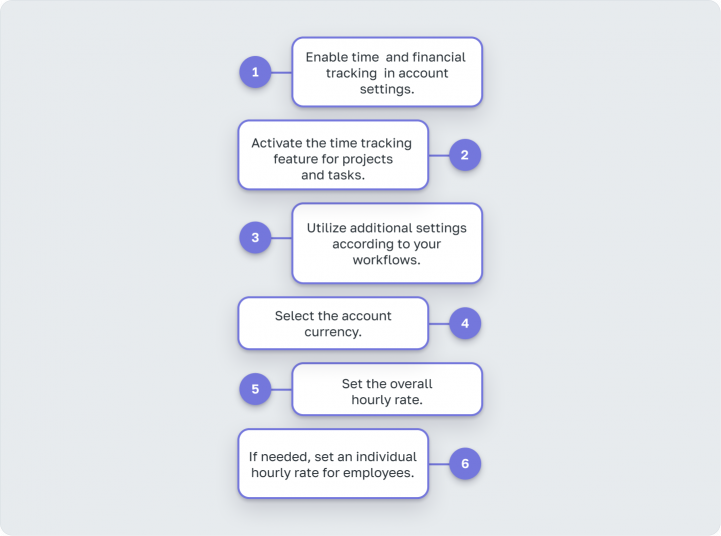
Lista de verificare a setărilor:
Setările proiectului pentru facturarea pe oră
Stabilește cheltuielile planificate în ore și bani pentru a le compara cu indicatorii reali. Acest lucru te va ajuta să înțelegi dacă estimezi corect orele pentru proiect și să menții resursele utilizate sub control.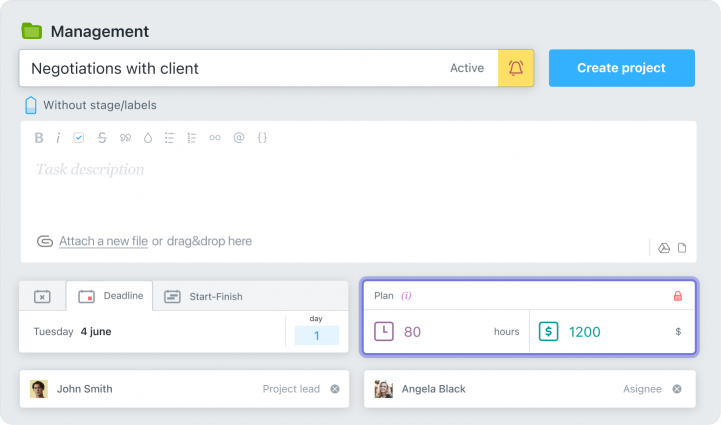
Îți reamintim, că cheltuielile planificate nu sunt disponibile echipelor clientului.
Poti seta și Restricții suplimentare privind cheltuielile proiectului:
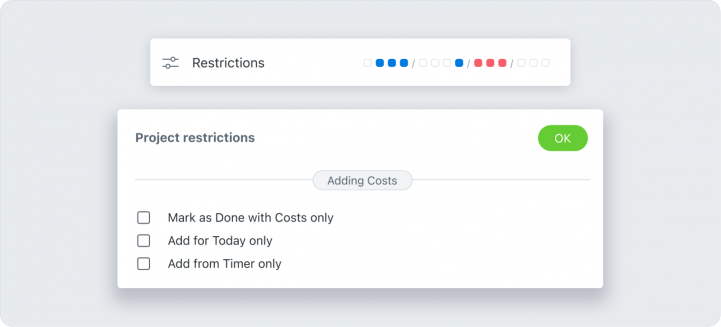
- Interzicerea închiderii unei sarcini fără cheltuieli înregistrate.
- Limitarea posibilității de a introduce cheltuieli care nu sunt în ziua curentă.
- Interzicerea introducerii manuale a orelor de lucru.
Urmărirea timpului
Urmărirea timpului în Worksection este împărțită în trei acțiuni principale:- Introducerea automată a orelor;
- Introducerea manuală a orelor;
- Ajustarea timpului introdus.
 Introducerea automată a orelor de lucru
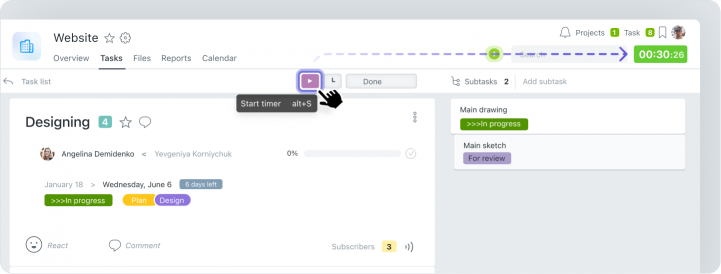
Poti introduce timpul pur și simplu prin pornirea cronometrului. Acest lucru se poate face în trei moduri:- Din fereastra de vizualizare a sarcinii:
- Din lista de sarcini din bara de meniu de sus:
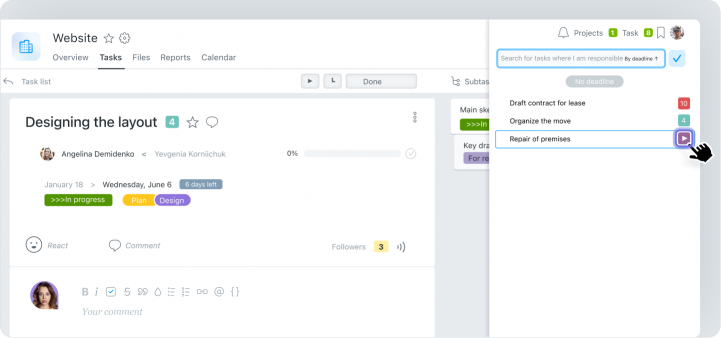
- Pe pagina Task:
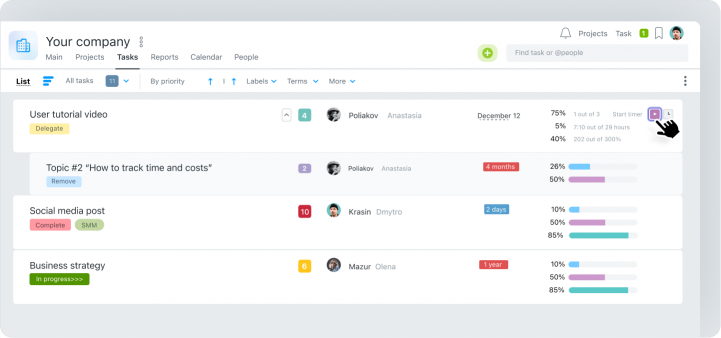
Dupa ce ai început, cronometrul se va afișa în partea de sus a ecranului. Dând clic pe el, angajatul poate opri cronometru și adăuga un comentariu.
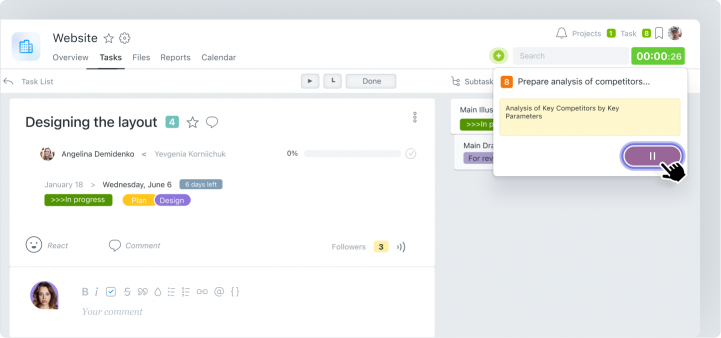
După oprirea cronometru, datele sunt salvate automat în sarcină.
 Introducerea manuală a orelor de lucru
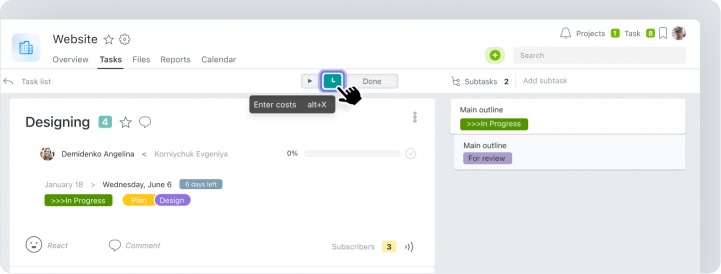
Dacă cronometru a fost uitat să fie pornit, dar s-a lucrat, poți folosi introducerea manuală a orelor de lucru. Pentru aceasta, în fereastra de vizualizare a sarcinii, dă clic pe Introduce cheltuieli.
În noua fereastră, poți introduce manual cheltuielile pentru sarcină, scrie ce s-a făcut și salva modificările.
 Ajustarea timpului introdus
Dacă timpul a fost introdus incorect sau ai uitat să oprești cronometru, poți edita sesiunea. Corectările pot fi făcute dând clic pe Cheltuieli sarcină.În noua fereastră, executorul poate ajusta numărul de ore petrecute pe sarcină, edita comentariul, data sau chiar șterge sesiunea.
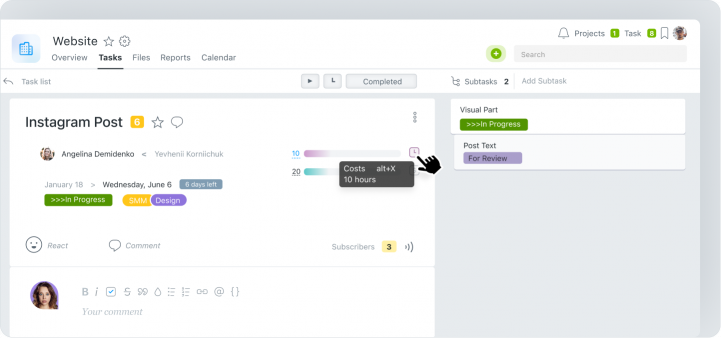
Numai persoana care a introdus timpul sau un administrator cu drepturile corespunzătoare poate face acest lucru. Este de asemenea posibil să se interzică executorului să ajusteze timpul prin restricționarea introducerii manuale a orelor în setările proiectului.
Lucrul cu rapoartele
În Worksection, există patru tipuri de rapoarte:
- Raport general arată toate informațiile despre timpul introdus de echipă în diferite proiecte.
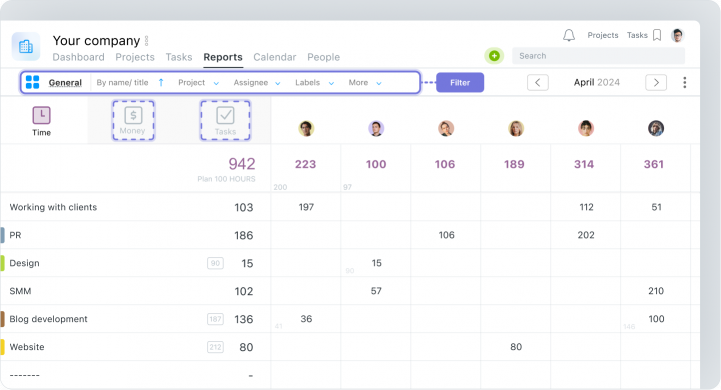
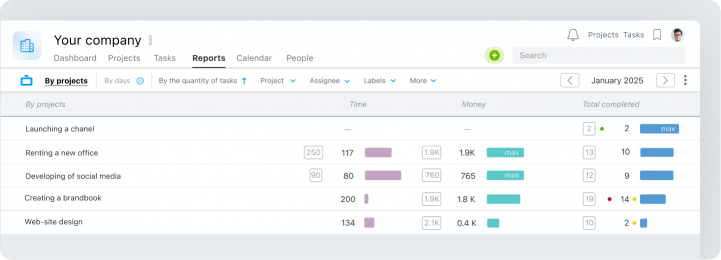
- Raportul proiectului afișează cantitatea de timp urmărită în proiecte specifice.
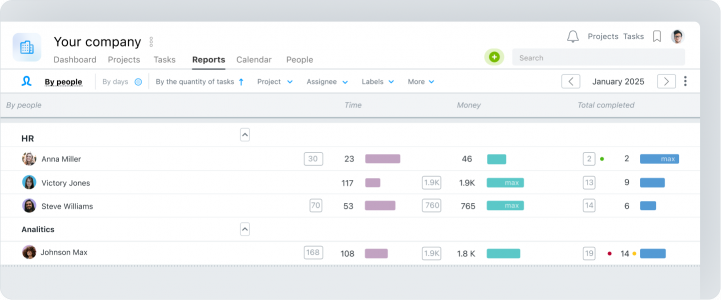
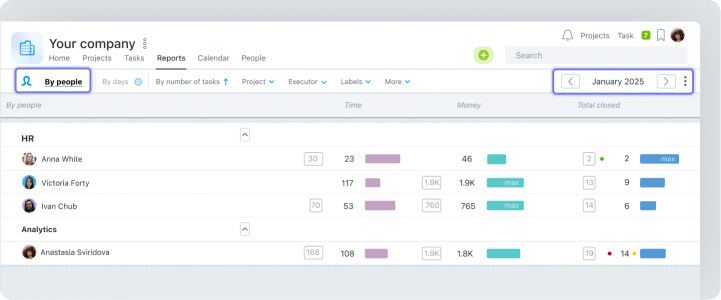
- Raportul persoanelor arată cantitatea de timp introdusă de angajați.
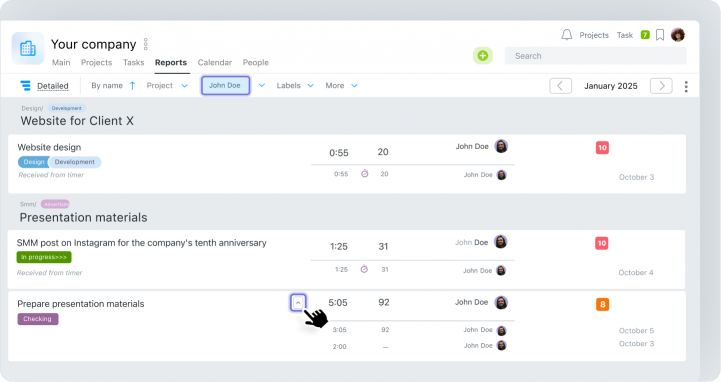
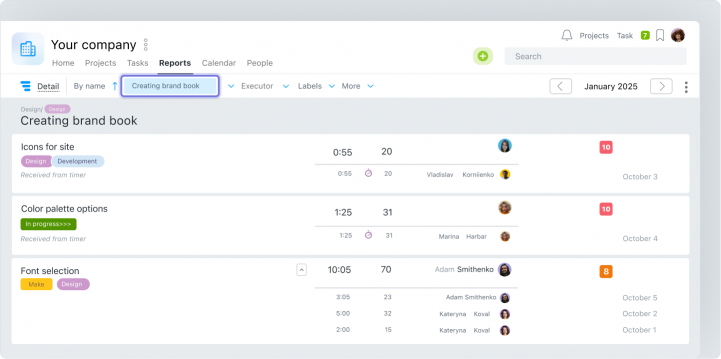
- Raport detaliat arată cât timp a fost introdus în proiect, inclusiv sarcini specifice și executorii lor.
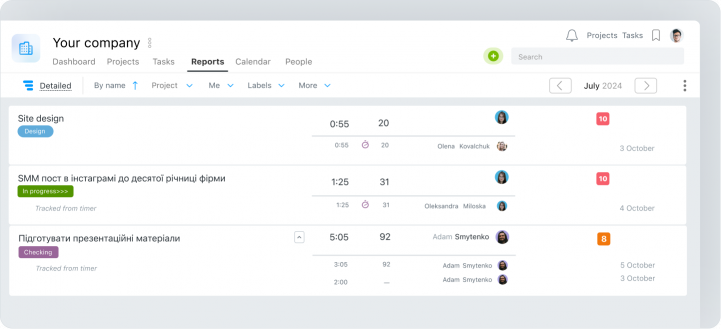
Exemplu de utilizare a rapoartelor în munca de facturare pe oră
Rapoartele în Worksection sunt necesare pentru a înțelege:- Cât timp petrece echipa mea pe proiecte pe lună?
- Cine anume și cât a introdus timp în proiecte?
Cum să afli cât timp a urmărit echipa
Pentru a analiza performanța echipei, deschide Raportul persoanelor și setează intervalul de timp dorit. După configurarea filtrului, sistemul va genera automat un tabel cu datele referitoare la cheltuielile introduse de angajați.
Pentru o analiză detaliată a locului și cât timp a fost urmărit de subordonați, dă clic pe orele totale. Vei obține un Raport detaliat care arată timpul urmărit de un lucrător specific în toate proiectele și sarcinile contului.
Cum să afli numărul de ore pe care compania a petrecut-o pe proiect
Pentru a afla câte ore au fost introduse într-un proiect specific, deschide Raportul proiectului și selectează perioada necesară.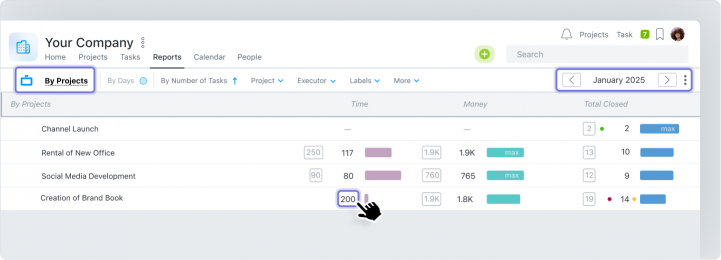
Pentru o analiză mai profundă, dă clic pe orele totale urmărite și revizuiește activitatea performanților în sarcinile unui proiect specific folosind Raportul detaliat.
Export date
Dacă un raport trebuie trimis unui client sau salvat pentru o analiză ulterioară, poți folosi funcția de export în CSV sau XLS formate. Pentru a face acest lucru, dă clic pe cele trei puncte din colțul din dreapta sus al paginii de rapoarte și selectează Export.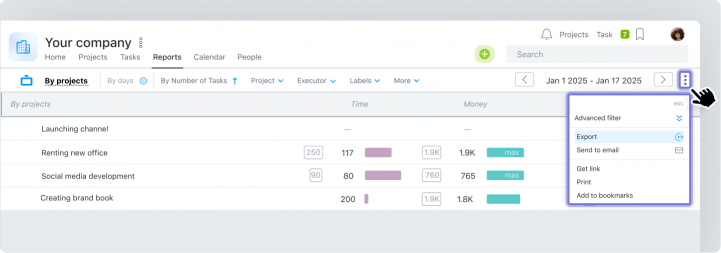
În plus, folosind API Worksection, poți crea rapoarte personalizate, așa cum fac clienții noștri. Sau sincronizează Worksection cu Google Sheets pentru a descărca date în tabele pentru o manipulare ulterioară.
În rezumat
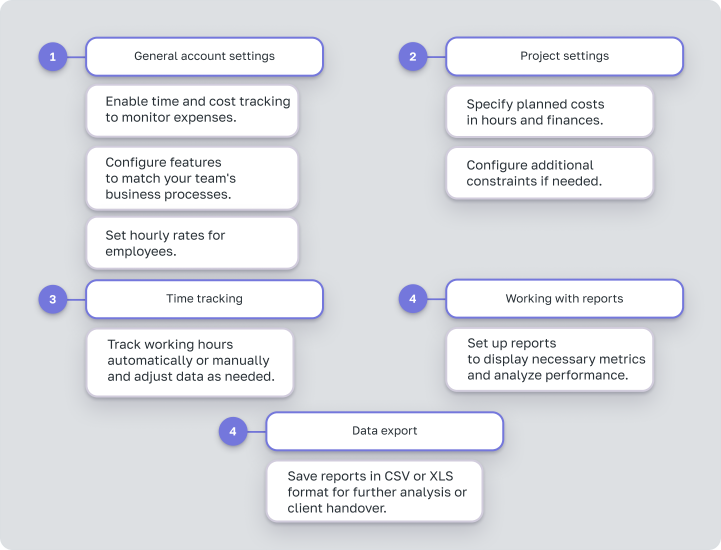
Pentru a te ajuta să configurezi rapid urmărirea pe oră în Worksection, am pregătit o listă de verificare convenabilă. Aceasta acoperă toate pașii principali: