Já falamos sobre como aumentar as margens de um negócio de serviços implementando o rastreamento de tempo. Hoje, vamos mostrar em detalhes como configurar a cobrança por hora no Worksection.
Configurações Gerais da Conta
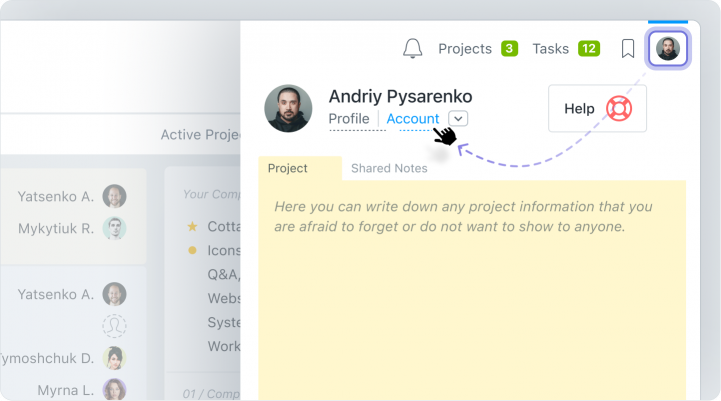
Para começar a trabalhar com cobrança horária no Worksection, ative o rastreamento de tempo e financeiro nas configurações da conta. Para isso, acesse o menu de edição da conta.
Rastreamento de Tempo e Temporizador
Ative a função de Rastreamento de Tempo para planejar e rastrear as horas de trabalho em projetos ou tarefas.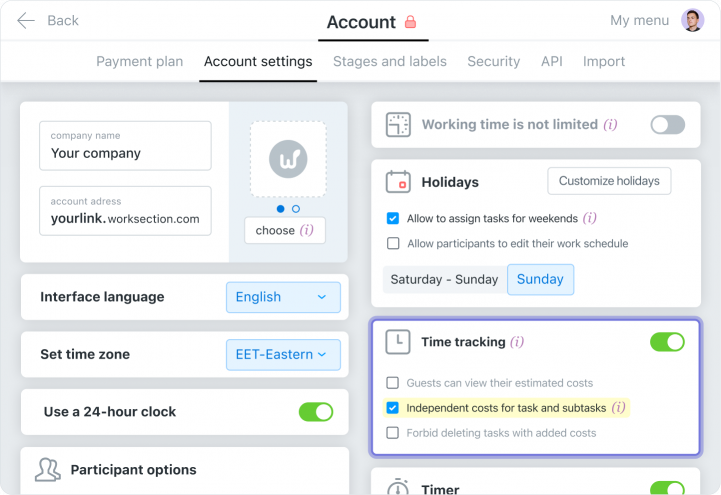
As configurações adicionais de rastreamento de tempo permitem:
- Mostrar aos convidados as despesas de tempo planejadas.
- Configurar rastreamento de tempo independente para tarefas e subtarefas:
 Função ativada — as despesas para tarefas e subtarefas são coletadas separadamente;
 Função desativada — todas as despesas das subtarefas são automaticamente coletadas e exibidas na tarefa principal.
 - Proibir a exclusão de tarefas que já tenham despesas adicionadas.
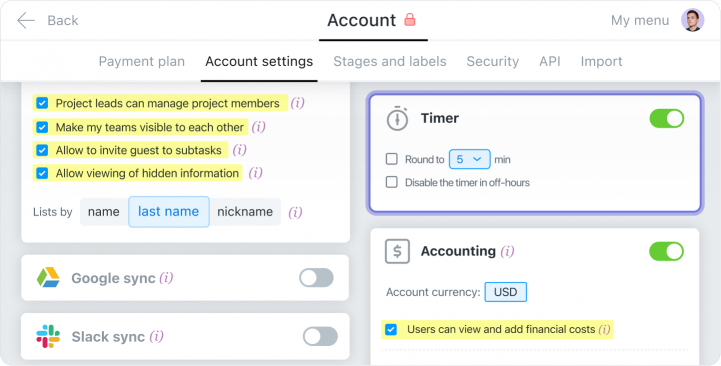
- Ajuste de tempo para definir a duração mínima de uma sessão, por exemplo, 5 minutos.
- Desligamento automático do temporizador durante horas não trabalhadas. Isso é conveniente caso o executor esqueça de parar no final do dia.
Rastreamento Financeiro e Taxas Horárias
Ative o Rastreamento Financeiro para visualizar as despesas em termos de tempo e dinheiro. Você também terá a capacidade de definir taxas horárias.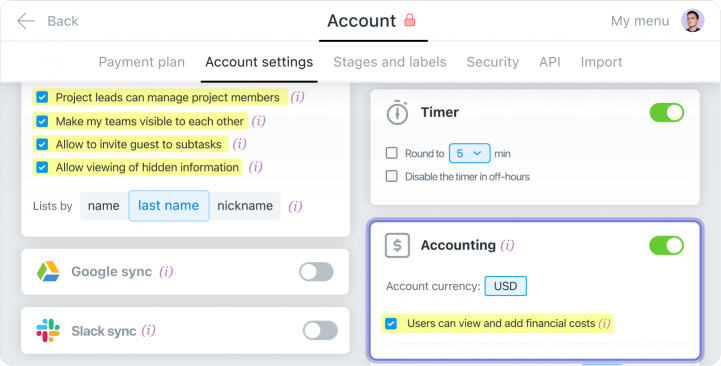
Aqui você pode configurar:
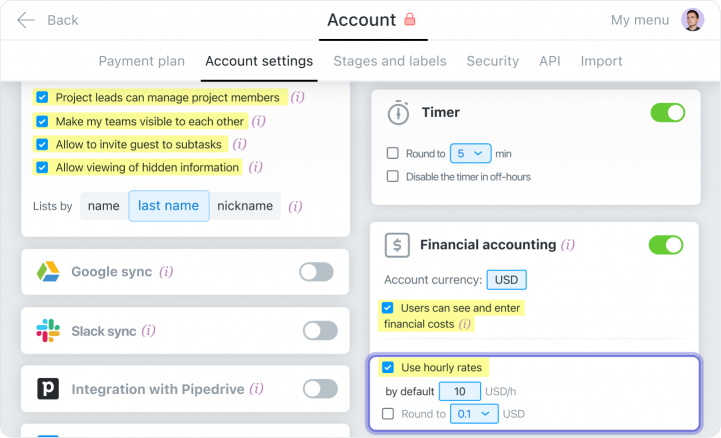
- Moeda da conta.
- Acesso do usuário às despesas financeiras. Se essa função estiver desativada, os usuários poderão apenas registrar o tempo nas tarefas.
Importante! Apenas o Proprietário e os Administradores da conta têm acesso aos dados financeiros. Os Clientes não veem essas informações.
A função de taxa horária permite que você defina uma única taxa horária para todos os funcionários quando utilizam o temporizador.
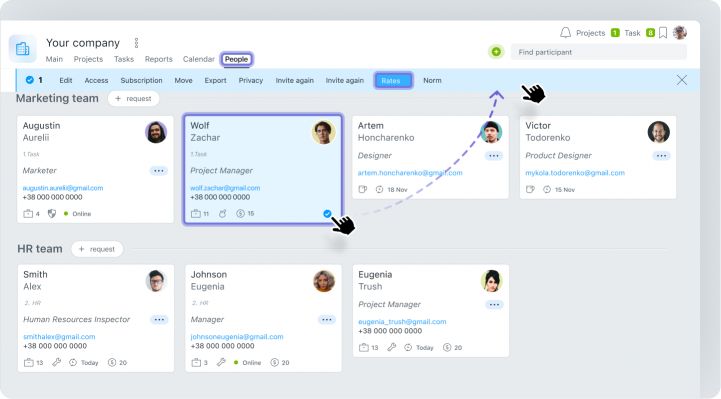
Para definir uma taxa individual para um funcionário específico, acesse a página Pessoas. Em seguida, selecione o cartão do usuário e clique no botão Taxas na barra de menu superior. Insira a taxa horária do funcionário e clique em Aplicar.
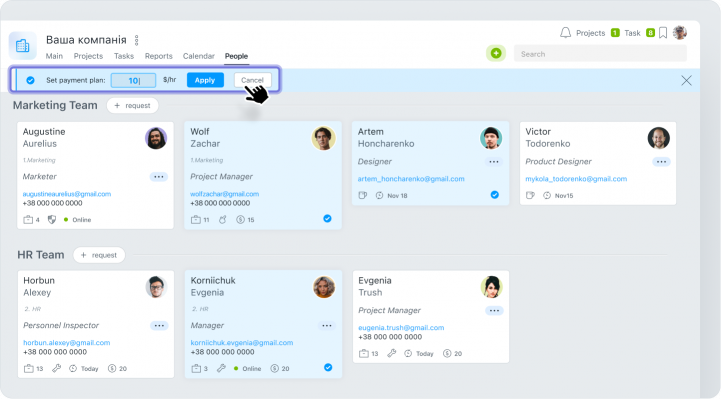
Você também pode selecionar múltiplos participantes de uma vez para editar a taxa em massa.
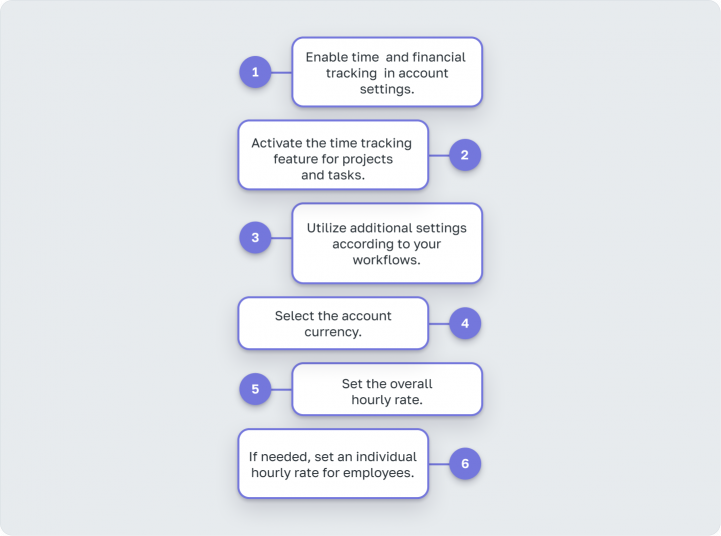
Lista de Verificação das Configurações:
Configurações do Projeto para Cobrança Horária
Defina despesas planejadas em horas e dinheiro para compará-las com os indicadores reais. Isso ajudará a entender se você está estimando corretamente as horas para o projeto e a manter os recursos utilizados sob controle.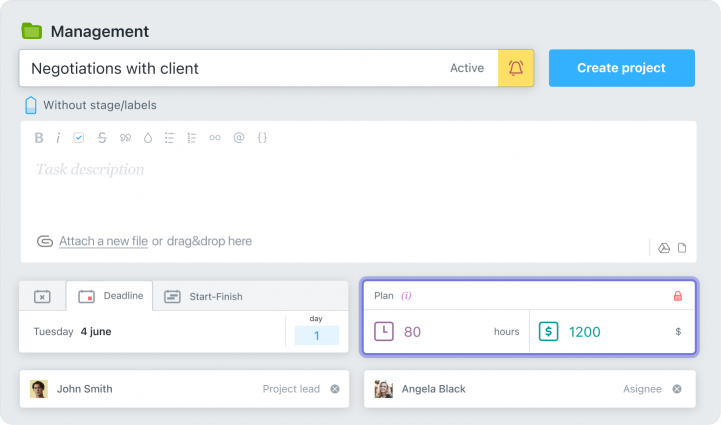
Lembramos você, que as despesas planejadas não estão disponíveis para as equipes clientes.
Você também pode definir Restrições adicionais no projeto em relação às despesas:
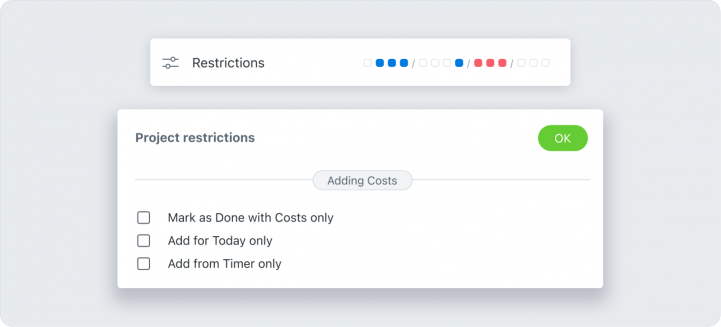
- Proibir o fechamento de uma tarefa sem despesas registradas.
- Limitar a possibilidade de registrar despesas que não sejam do dia atual.
- Proibir a entrada manual de horas trabalhadas.
Rastreamento de Tempo
O rastreamento de tempo no Worksection é dividido em três ações principais:- Entrada automática de horas;
- Entrada manual de horas;
- Ajuste do tempo registrado.
 Entrada Automática de Horas de Trabalho
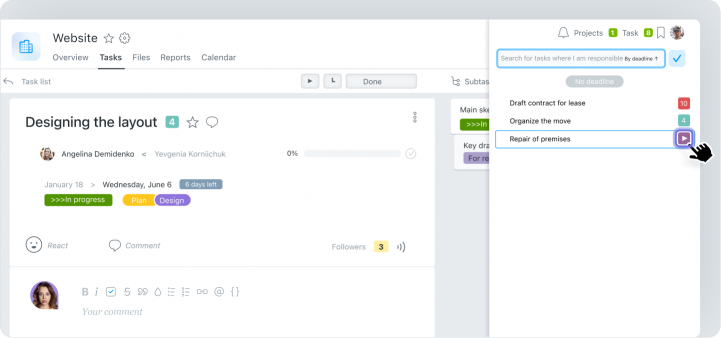
Você pode registrar o tempo simplesmente iniciando o temporizador. Isso pode ser feito de três maneiras:- Da janela de visualização da tarefa:
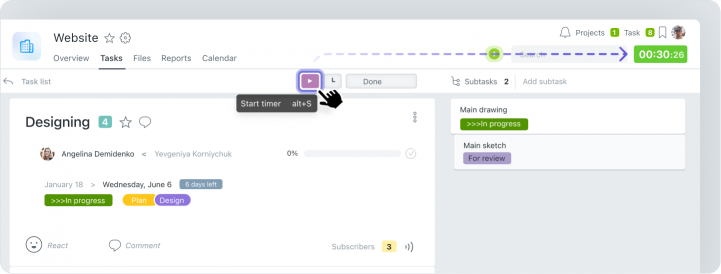
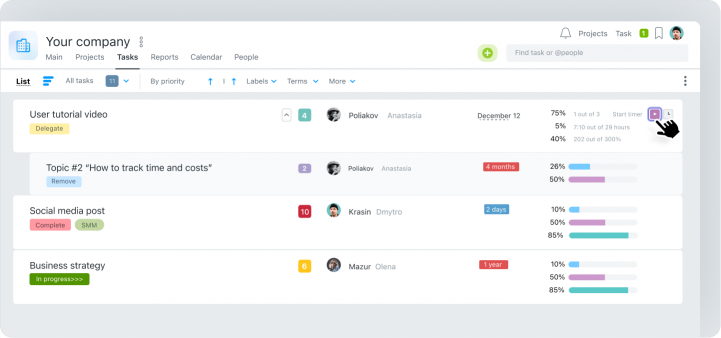
- Da lista de tarefas na barra de menu superior:
- Na página da Tarefa:
Depois de iniciado, o temporizador será exibido na parte superior da tela. Ao clicar nele, o funcionário pode parar o temporizador e adicionar um comentário.
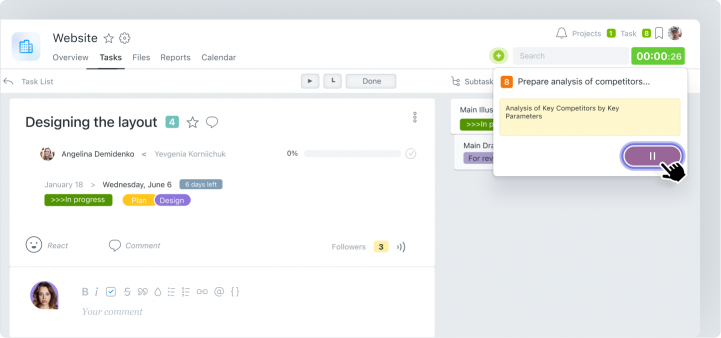
Após parar o temporizador, os dados são salvos automaticamente na tarefa.
 Entrada Manual de Horas de Trabalho
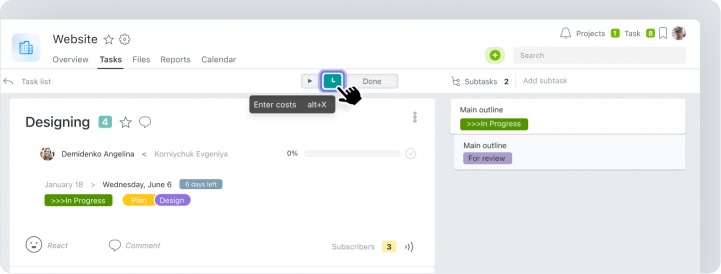
Se o temporizador foi esquecido, mas o trabalho foi realizado, você pode usar a entrada manual de horas trabalhadas. Para isso, na janela de visualização da tarefa, clique em Inserir Despesas.
Na nova janela, você pode inserir manualmente despesas para a tarefa, escrever o que foi feito e salvar as alterações.
 Ajustando o Tempo Registrado
Se o tempo foi registrado incorretamente ou você esqueceu de desligar o temporizador, pode ajustar a sessão. As correções podem ser feitas clicando em Despesas da Tarefa.Na nova janela, o executor pode ajustar o número de horas dedicadas à tarefa, editar o comentário, data ou até mesmo excluir a sessão.
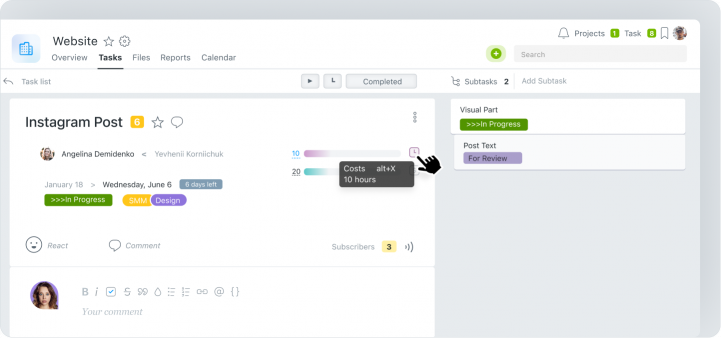
Somente a pessoa que registrou o tempo ou um administrador com os direitos apropriados pode fazer isso. Também é possível proibir o executor de ajustar o tempo restringindo a entrada manual de horas nas configurações do projeto.
Trabalhando com Relatórios
No Worksection, existem quatro tipos de relatórios:
- Relatório Geral mostra todas as informações sobre o tempo registrado pela equipe em vários projetos.
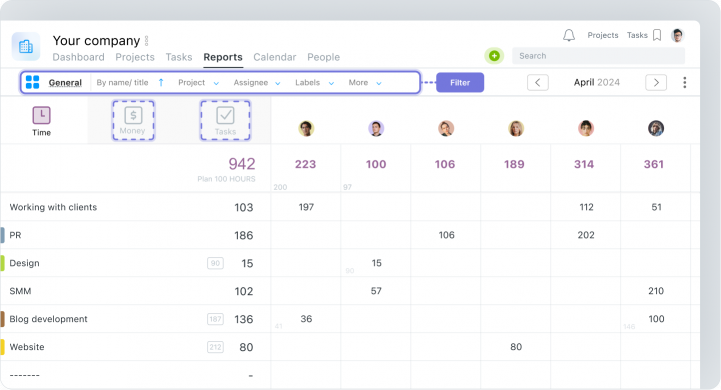
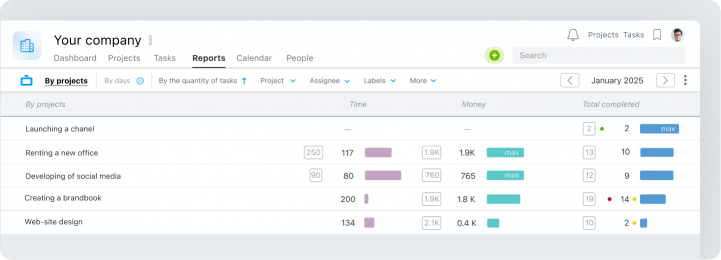
- Relatório do Projeto exibe a quantidade de tempo rastreada em projetos específicos.
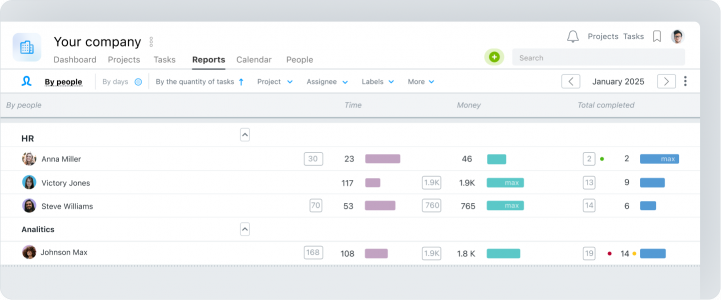
- Relatório de Pessoas mostra a quantidade de tempo registrada pelos funcionários.
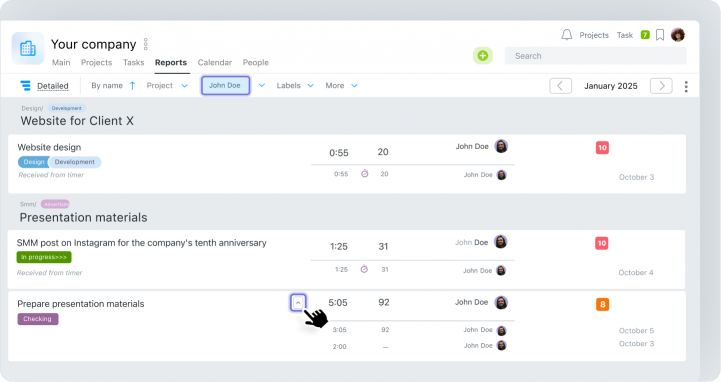
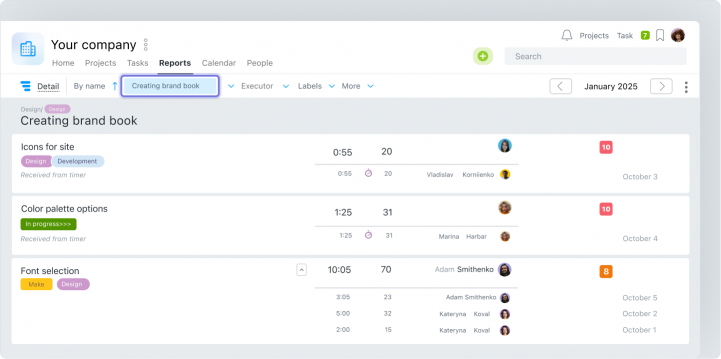
- Relatório Detalhado mostra quanto tempo foi registrado no projeto, incluindo tarefas específicas e seus executores.
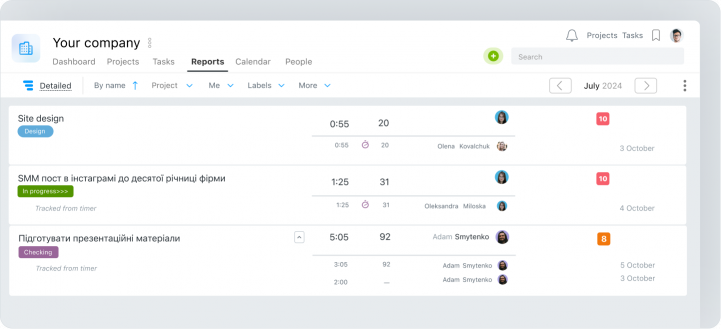
Exemplo de Uso de Relatórios no Trabalho de Cobrança Horária
Relatórios no Worksection são necessários para entender:- Quanto tempo minha equipe gasta em projetos por mês?
- Quem exatamente e quanto registrou tempo em projetos?
Como Descobrir Quanto Tempo a Equipe Rastreou
Para analisar o desempenho da equipe, abra o Relatório de Pessoas e defina o período desejado. Após configurar o filtro, o sistema gerará automaticamente uma tabela com os dados sobre as despesas registradas pelos funcionários.
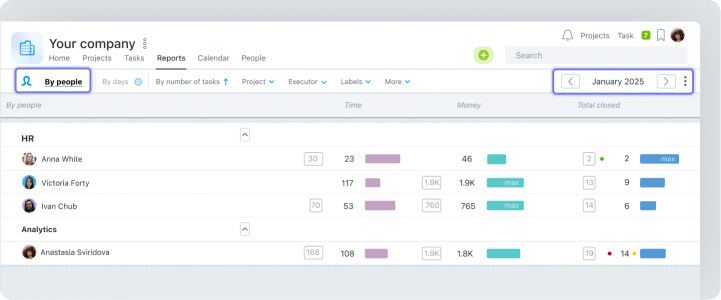
Para uma análise detalhada de onde e quanto tempo foi rastreado pelos subordinados, clique nas horas totais. Você receberá um Relatório Detalhado que mostra o tempo rastreado por um trabalhador específico em todos os projetos e tarefas da conta.
Como Descobrir o Número de Horas que a Empresa Gastou no Projeto
Para descobrir quantas horas foram registradas em um projeto específico, abra o Relatório do Projeto e selecione o período necessário.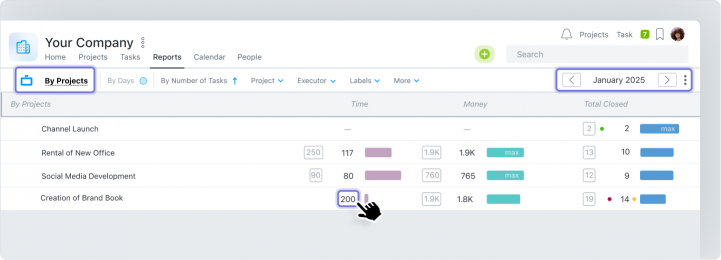
Para uma análise mais profunda, clique nas horas totais registradas e revise a atividade dos executores nas tarefas de um projeto específico usando o Relatório Detalhado.
Exportação de Dados
Se um relatório precisa ser enviado a um cliente ou salvo para análise posterior, você pode usar a função de exportação em CSV ou XLS formatos. Para fazer isso, clique nos três pontos canto superior direito da página de Relatórios e selecione Exportar.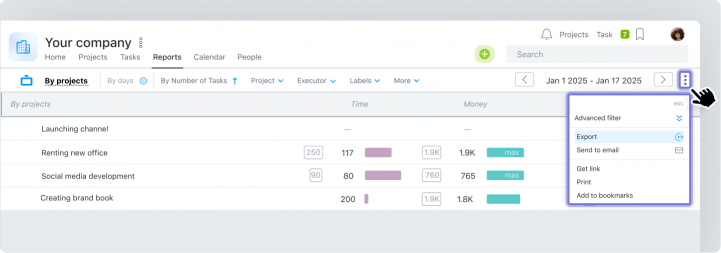
Além disso, usando a API Worksection, você pode criar seus próprios relatórios personalizados, como nossos clientes fazem. Ou sincronizar o Worksection com o Google Sheets para transferir dados para tabelas para manipulação posterior.
Em Resumo
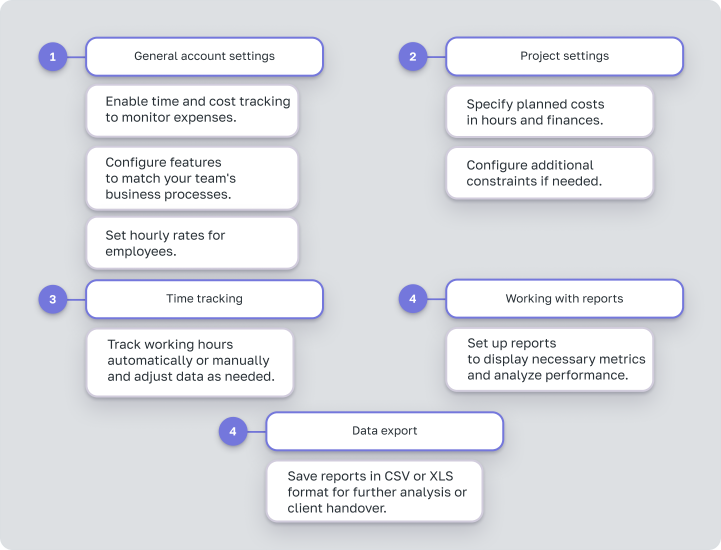
Para ajudá-lo a configurar rapidamente o rastreamento horária no Worksection, preparamos uma lista de verificação conveniente. Ela cobre todos os passos principais: