Już rozmawialiśmy o sposobach zwiększenia marż w biznesie usługowym poprzez wdrożenie śledzenia czasu. Dziś szczegółowo pokażemy, jak skonfigurować fakturowanie godzinowe w Worksection.
Ogólne ustawienia konta
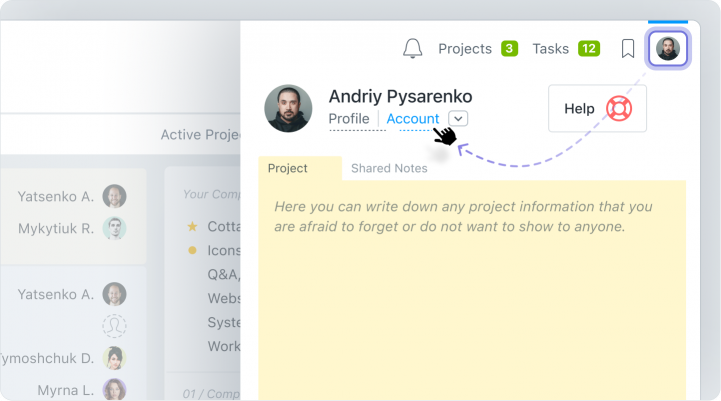
Aby rozpocząć pracę z fakturowaniem godzinowym w Worksection, włącz śledzenie czasu i finansów w ustawieniach konta. Aby to zrobić, przejdź do menu edycji konta.
Śledzenie czasu i stoper
Włącz funkcję Śledzenie czasu , aby planować i śledzić godziny pracy nad projektami lub zadaniami.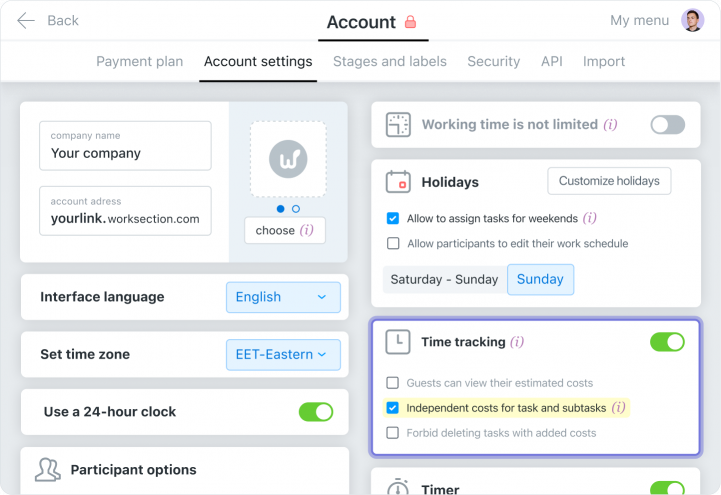
Dodatkowe ustawienia śledzenia czasu pozwalają:
- Pokazać gościom planowane wydatki czasowe.
- Ustawić niezależne śledzenie czasu dla zadań i podzadań:
 Funkcja włączona — wydatki dla zadań i podzadań są zbierane osobno;
 Funkcja wyłączona — wszystkie wydatki z podzadań są automatycznie zbierane i wyświetlane w głównym zadaniu.
 - Zakazać usuwania zadań, które mają już przypisane wydatki.
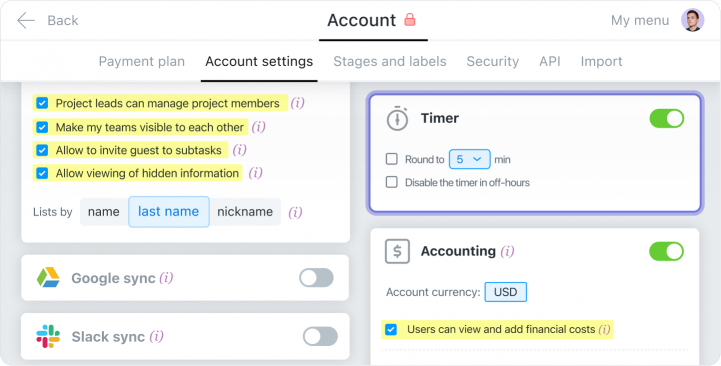
- Zaokrąglanie czasu w celu ustawienia minimalnego czasu trwania sesji, na przykład 5 minut.
- Automatyczne wyłączenie timera podczas godzin niepracy. Jest to wygodne, jeśli wykonawca zapomni go zatrzymać na koniec dnia.
Śledzenie finansowe i stawki godzinowe
Włącz Śledzenie finansowe , aby zobaczyć wydatki zarówno w kontekście czasu, jak i pieniędzy. Będziesz również miał możliwość ustawienia stawek godzinowych.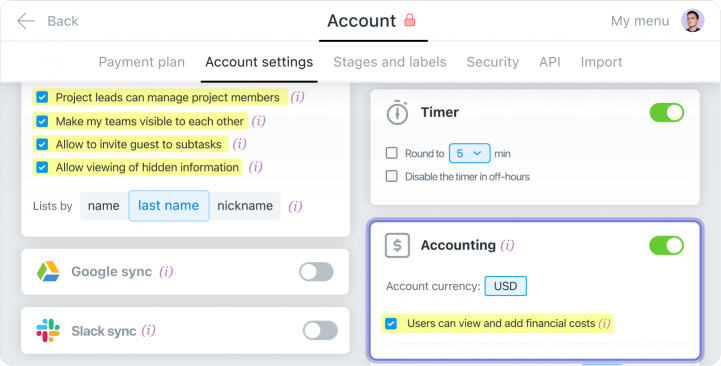
Możesz tutaj skonfigurować:
- Walutę konta.
- Dostęp użytkowników do wydatków finansowych. Jeśli ta funkcja jest wyłączona, użytkownicy mogą wprowadzać tylko czas w zadaniach.
Ważne! Tylko właściciel i administratorzy konta mają dostęp do danych finansowych. Klienci nie widzą tych informacji.
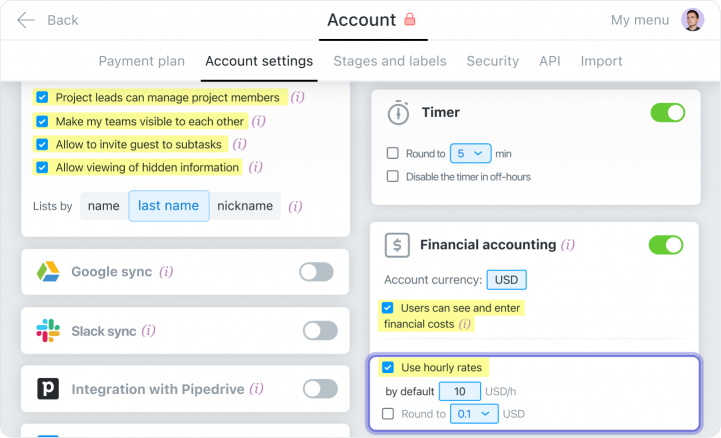
Funkcja stawki godzinowej pozwala ustawić jednolitą stawkę godzinową dla wszystkich pracowników, gdy używają timera.
Aby ustawić indywidualną stawkę dla konkretnego pracownika, przejdź do strony Osoby. Następnie wybierz kartę użytkownika i kliknij przycisk Stawki na górnym pasku menu. Wprowadź stawkę godzinową pracownika i kliknij Zastosuj.
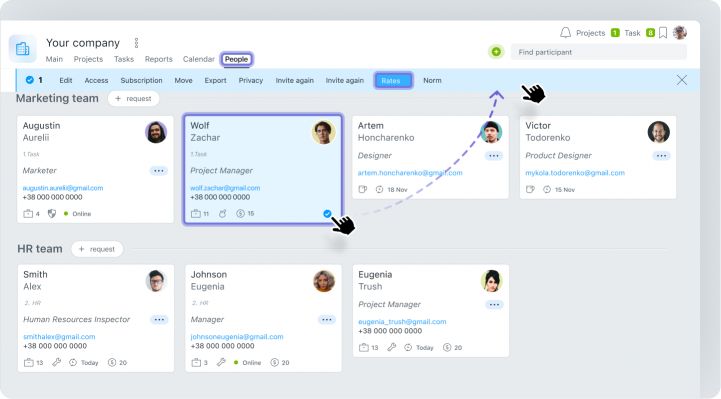
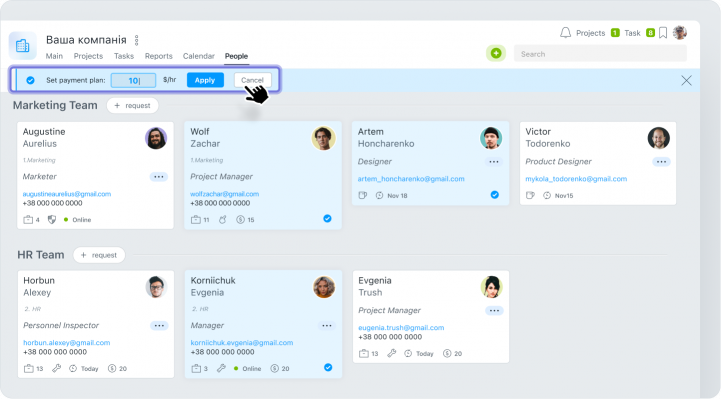
Możesz również wybrać wielu uczestników naraz, aby edytować stawki hurtowo.
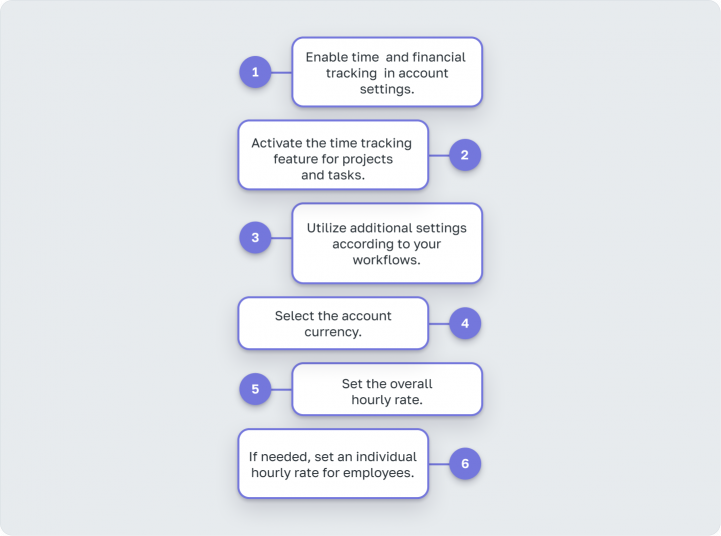
Checklist ustawień:
Ustawienia projektu dla fakturowania godzinowego
Ustaw planowane wydatki w godzinach i pieniądzach, aby porównać je z rzeczywistymi wskaźnikami. Pomoże to zrozumieć, czy prawidłowo oceniasz godziny na projekt i kontrolować używane zasoby.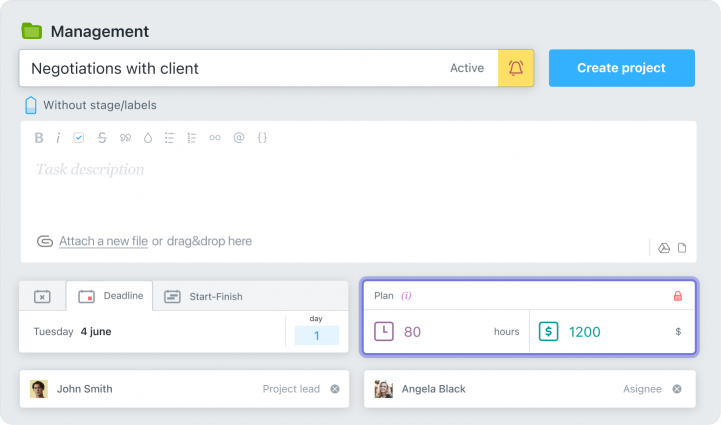
Przypominamy, że planowane wydatki nie są dostępne dla zespołów klientów.
Możesz również ustawić dodatkowe ograniczenia dotyczące wydatków na projekt:
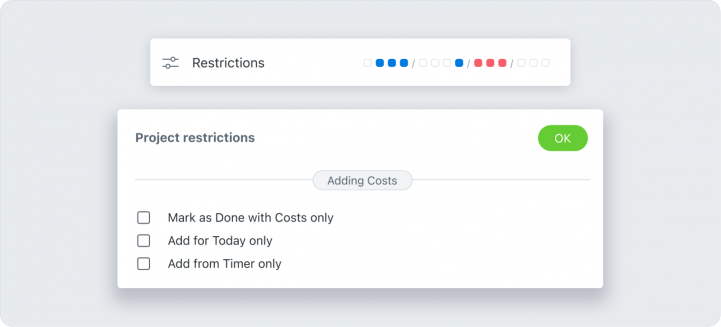
- Zakazać zamykania zadania bez zapisanych wydatków.
- Ograniczyć możliwość wprowadzania wydatków, które nie są na bieżący dzień.
- Zakazać ręcznego wprowadzania godzin pracy.
Śledzenie czasu
Śledzenie czasu w Worksection dzieli się na trzy główne działania:- Automatyczne wprowadzanie godzin;
- Ręczne wprowadzanie godzin;
- Dostosowanie wprowadzonych godzin.
 Automatyczne wprowadzanie godzin pracy
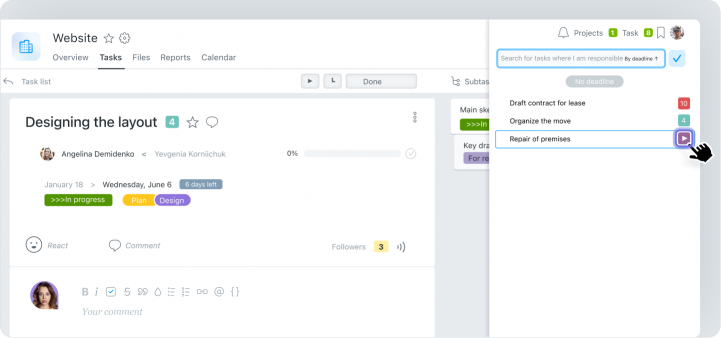
Możesz wprowadzić czas, po prostu uruchamiając stoper. Można to zrobić na trzy sposoby:- Z okna widoku zadania:
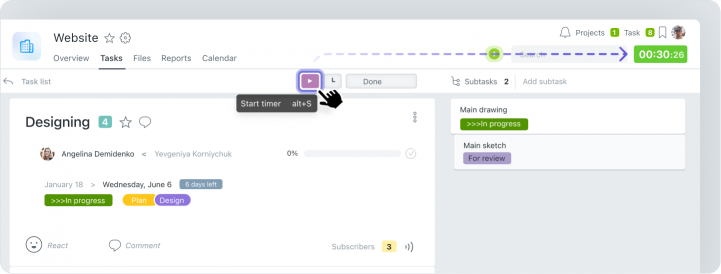
- Z listy zadań na górnym pasku menu:
- Na stronie Zadanie:
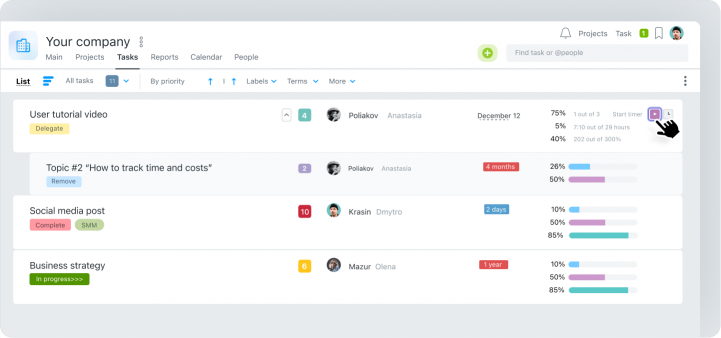
Po uruchomieniu, stoper będzie wyświetlany na górze ekranu. Klikając na niego, pracownik może zatrzymać stoper i dodać komentarz.
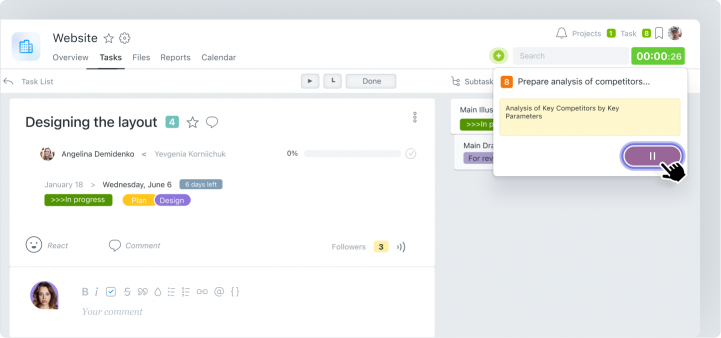
Po zatrzymaniu timera dane są automatycznie zapisywane w zadaniu.
 Ręczne wprowadzanie godzin pracy
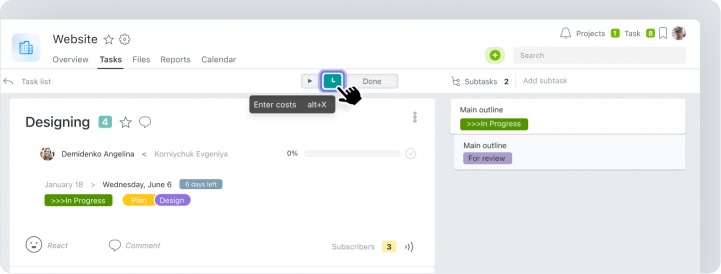
Jeśli zapomniano włączyć stoper, ale wykonano pracę, można skorzystać z ręcznego wprowadzania godzin pracy. W tym celu w oknie widoku zadania kliknij Wprowadź wydatki.
W nowym oknie możesz ręcznie wprowadzić wydatki dla zadania, napisać, co zostało zrobione, i zapisać zmiany.
 Dostosowanie wprowadzonych godzin
Jeśli czas został wprowadzony niepoprawnie lub zapomniano wyłączyć stoper, możesz edytować sesję. Poprawki można dokonać, klikając Wydatki zadania.W nowym oknie wykonawca może dostosować liczbę godzin spędzonych na zadaniu, edytować komentarz, datę lub nawet usunąć sesję.
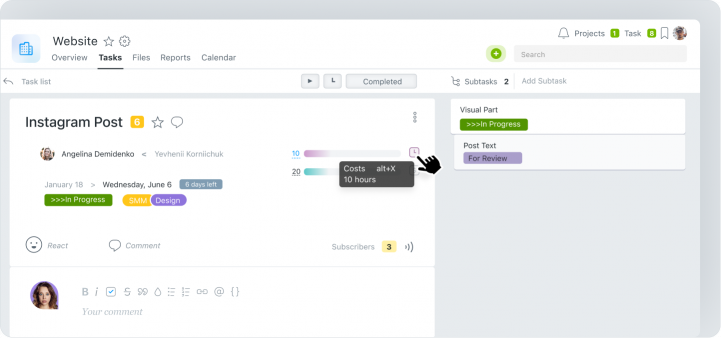
Tylko osoba, która wprowadziła czas lub administrator z odpowiednimi uprawnieniami może to zrobić. Możliwe jest również zabronienie wykonawcy dostosowywania czasu, ograniczając ręczne wprowadzanie godzin w ustawieniach projektu.
Praca z raportami
W Worksection istnieją cztery rodzaje raportów:
- Raport ogólny pokazuje wszystkie informacje o czasie wprowadzonym przez zespół w różnych projektach.
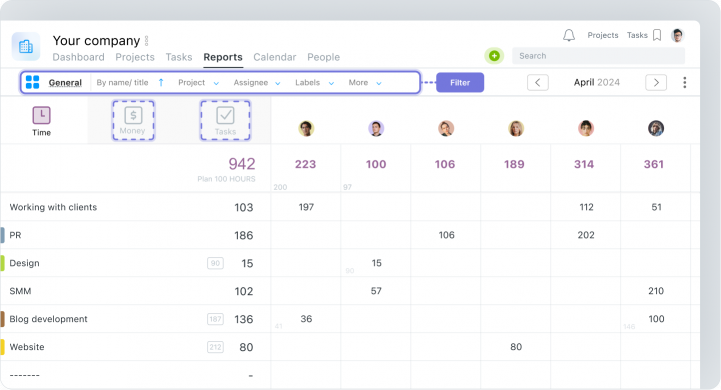
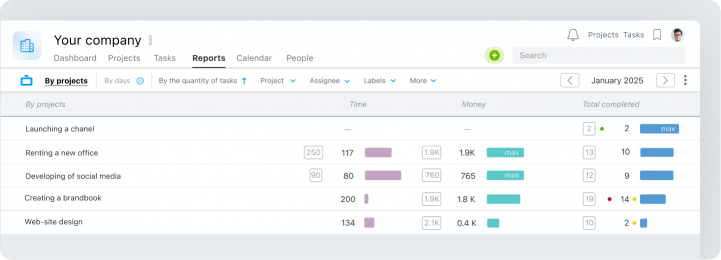
- Raport projektowy wyświetla ilość czasu śledzonego w konkretnych projektach.
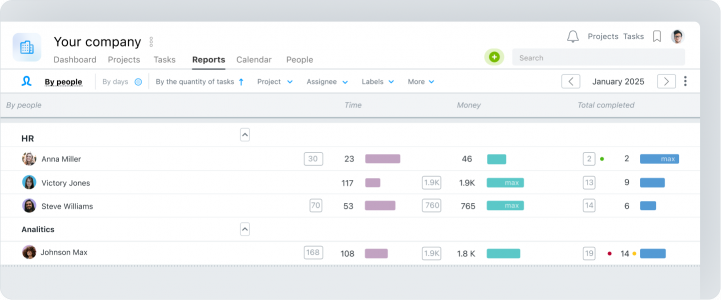
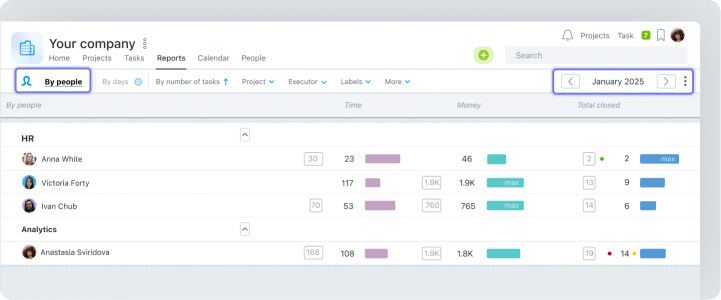
- Raport osób pokazuje ilość czasu wprowadzonego przez pracowników.
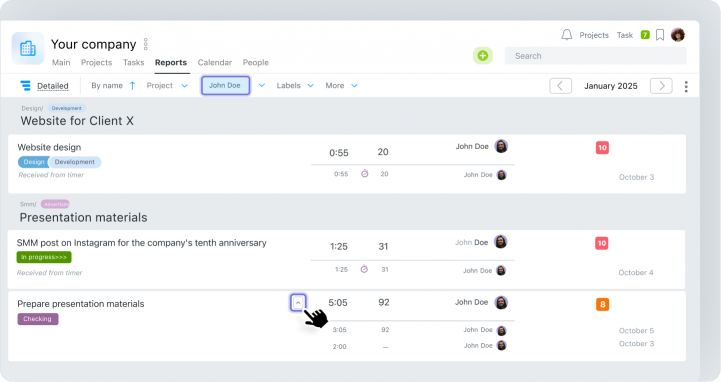
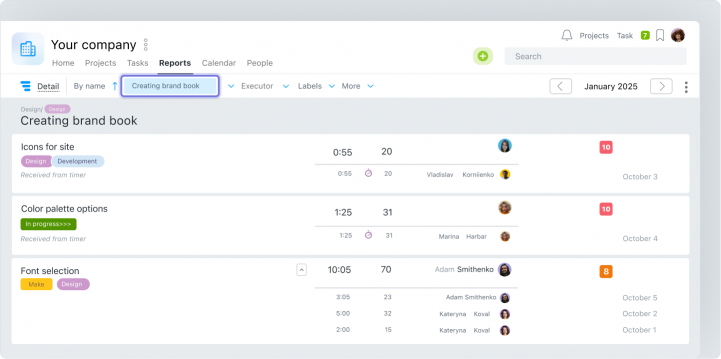
- Szczegółowy raport pokazuje, ile czasu zostało wprowadzone do projektu, w tym konkretne zadania i ich wykonawców.
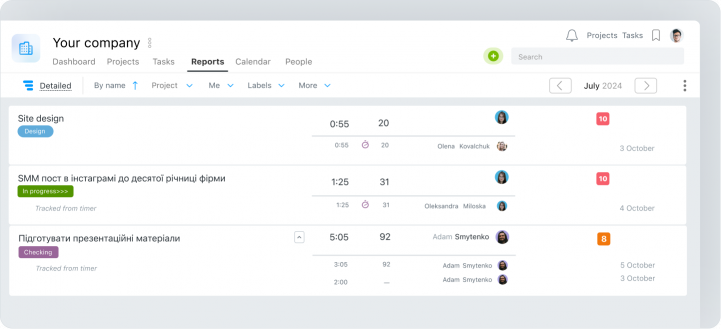
Przykład użycia raportów w pracy z fakturowaniem godzinowym
Raporty w Worksection są potrzebne, aby zrozumieć:- Ile czasu mój zespół spędza na projektach miesięcznie?
- Kto dokładnie i ile wprowadził czasu do projektów?
Jak dowiedzieć się, ile czasu zespół śledził
Aby przeanalizować wyniki zespołu, otwórz Raport osób i ustaw pożądany okres czasowy. Po skonfigurowaniu filtra, system automatycznie wygeneruje tabelę z danymi dotyczącymi wprowadzonych wydatków pracowników.
Aby szczegółowo przeanalizować, gdzie i ile czasu śledzili podwładni, kliknij na łączną liczbę godzin. Otrzymasz Szczegółowy raport, który pokazuje czas śledzony przez konkretnego pracownika we wszystkich projektach i zadaniach konta.
Jak dowiedzieć się, ile godzin firma przeznaczyła na projekt
Aby dowiedzieć się, ile godzin zostało wprowadzonych do konkretnego projektu, otwórz Raport projektowy i wybierz potrzebny okres.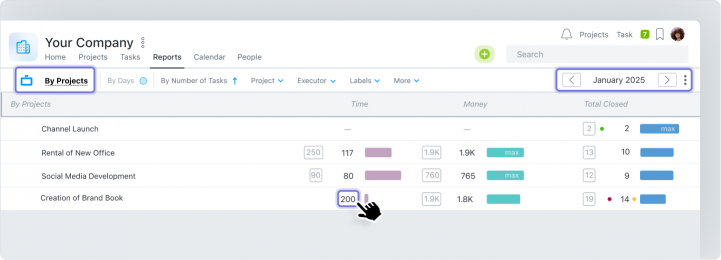
W celu głębszej analizy kliknij na łączną liczbę śledzonych godzin i sprawdź aktywność wykonawców w zadaniach konkretnego projektu przy użyciu Szczegółowego raportu.
Eksport danych
Jeśli report konieczne jest przesłanie klientowi lub zapisanie go do dalszej analizy, możesz skorzystać z funkcji eksportu w formatach CSV lub XLS. Aby to zrobić, kliknij na trzy kropki w prawym górnym rogu strony raportów i wybierz Eksport.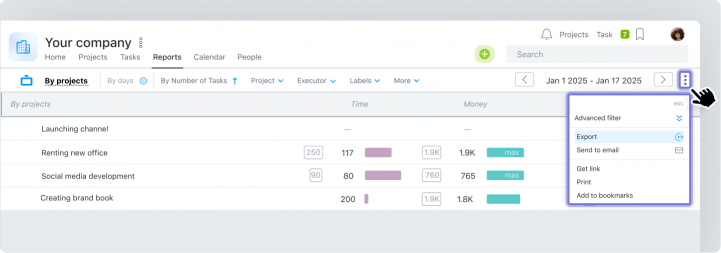
Dodatkowo, korzystając z API Worksection, możesz tworzyć własne raporty dostosowane do potrzeb, tak jak robią to nasi klienci. Możesz również zsynchronizować Worksection z Google Sheets, aby przenieść dane do tabel do dalszej obróbki.
Podsumowanie
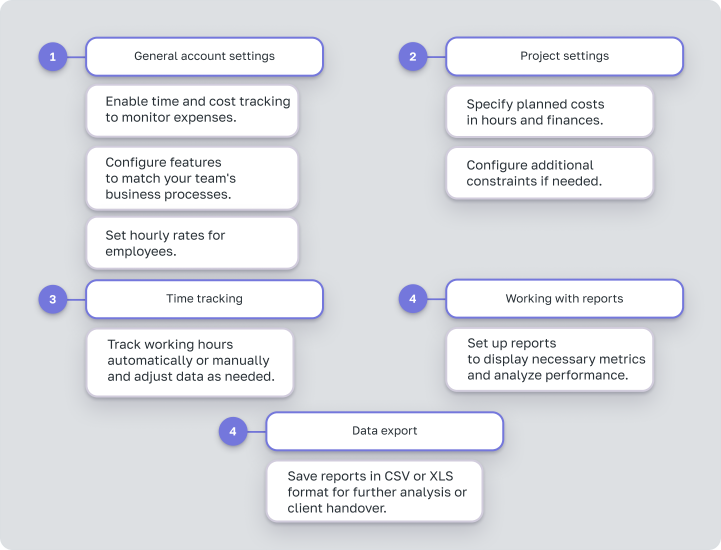
Aby pomóc Ci szybko skonfigurować śledzenie godzinowe w Worksection, przygotowaliśmy wygodną listę kontrolną. Obejmuje ona wszystkie główne kroki: