Біз қызмет бизнесінің маржаларын қалай арттыруға болатыны туралы уақытты бақылау арқылы сөйлескен болатынбыз. Бүгін біз сізге Worksection-де сағаттық төлемді қалай орнату керектігін егжей-тегжейлі көрсетеміз.
Жалпы есептік жазба параметрлері
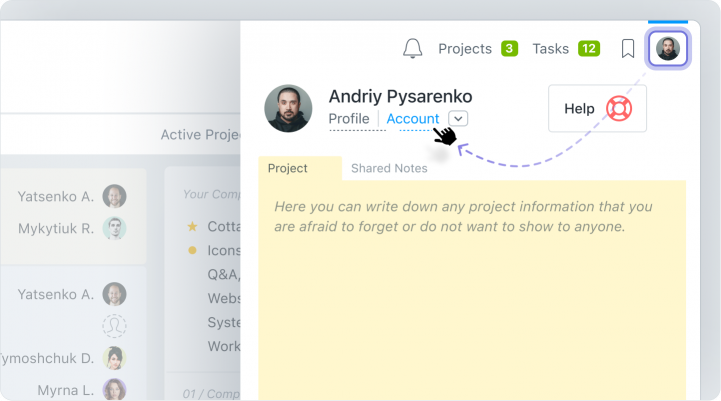
Worksection-де сағаттық төлеммен жұмыс істеуді бастау үшін, уақыт пен қаржылық бақылауды есептік жазба параметрлерінде қосыңыз. Ол үшін есептік жазбаны редакциялау мәзіріне өтіңіз.
Уақытты бақылау және таймер
Жобалар немесе тапсырмалар бойынша жұмыс сағаттарын жоспарлау және бақылау үшін Уақытты бақылау функциясын қосыңыз.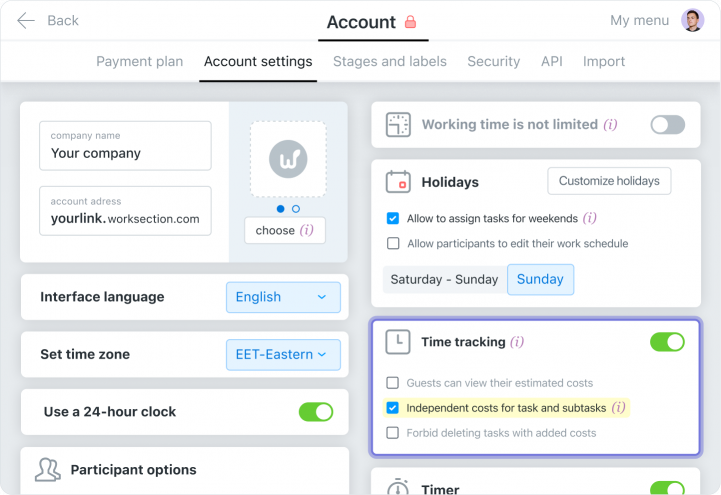
Қосымша уақытты бақылау параметрлері:
- Қонақтарға жоспарланған уақыт шығыстарын көрсету.
- Тапсырмалар мен кіші тапсырмаларына жеке уақыт бақылауды орнату:
 Функция қосылды — тапсырмалар мен кіші тапсырмалар үшін шығыстар бөлек жиналады;
 Функция өшірілді — барлық шығыстар автоматты түрде жиналып, негізгі тапсырмада көрсетіледі.
 - Шығындары бар тапсырмаларды жоюды ممنجең.
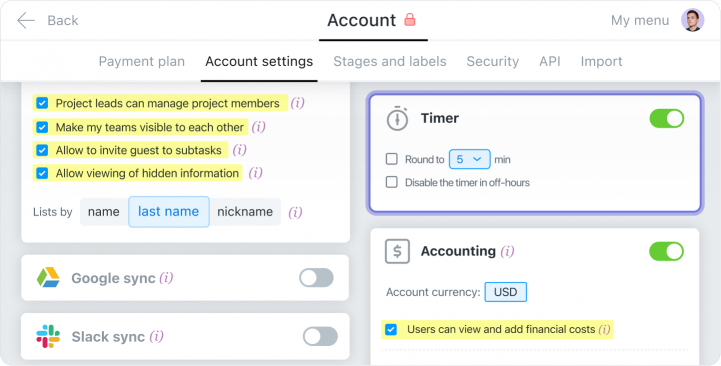
- Сессияның минималды ұзақтығын орнату үшін уақыт округлеу, мысалы, 5 минут.
- Демалыс уақытында автоматты таймерді тоқтату. Бұл орындаушы күні аяқталған кезде оны тоқтатуды ұмытып қалса, ыңғайлы.
Қаржылық бақылау және сағаттық тарифтер
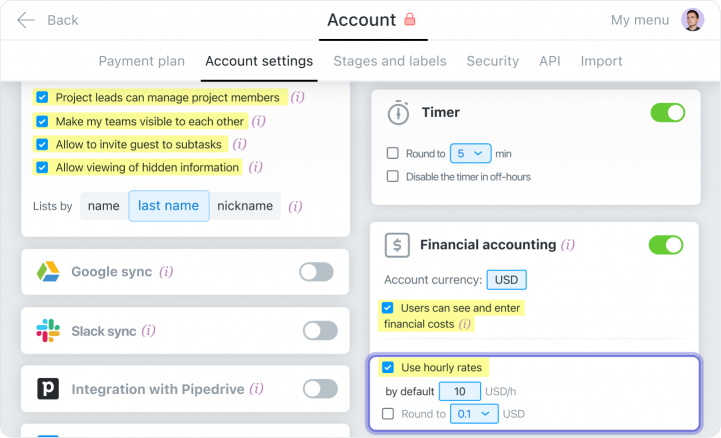
Шығыстарды уақыт пен ақша тұрғысынан көру үшін Қаржылық бақылауды қосыңыз. Сондай-ақ, сағаттық тарифтерді орнату мүмкіндігі болады.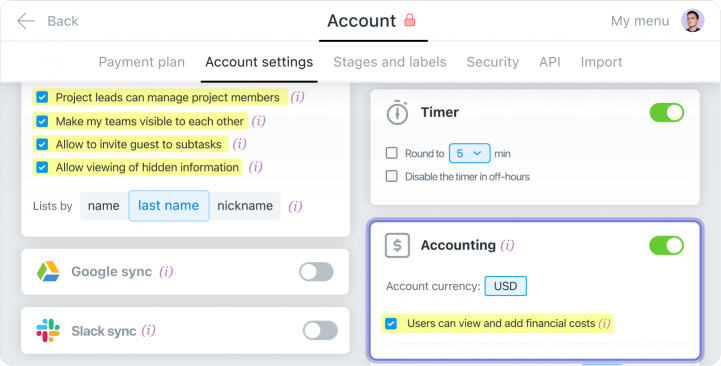
Мұнда сіз конфигурациялай аласыз:
- Есептік жазба валютасы.
- Қаржылық шығыстарға пайдаланушының кіруі. Егер бұл функция өшірілсе, пайдаланушылар тек тапсырмаларды уақытқа енгізе алады.
Маңызды! Тек есептік жазба иесі мен әкімшілер қаржылық деректерге кіруге рұқсат алады. Клиенттер бұл ақпаратты көрмейді.
Сағаттық тариф функциясы таймерді пайдаланған кезде барлық қызметкерлер үшін бірдей сағаттық тарифті орнатуға мүмкіндік береді.
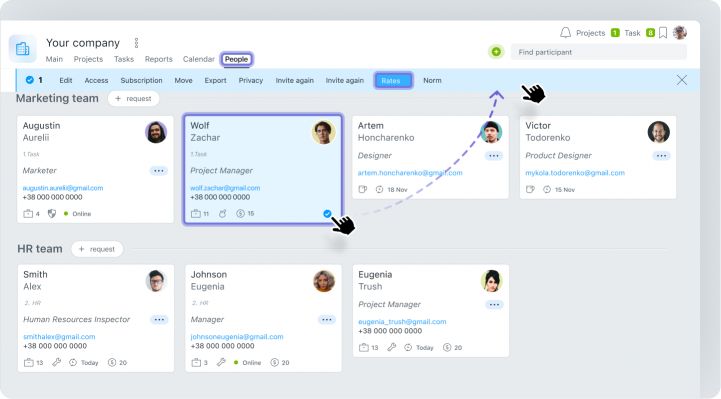
Белгілі бір қызметкер үшін жеке тариф орнату үшін Адамдар бетін ашыңыз. Содан кейін пайдаланушы карточкасын таңдаңыз және жоғарғы мәзір жолағында Тарифтер батырмасын басыңыз. Қызметкердің сағаттық тарифін енгізіңіз және Қолдану батырмасын басыңыз.
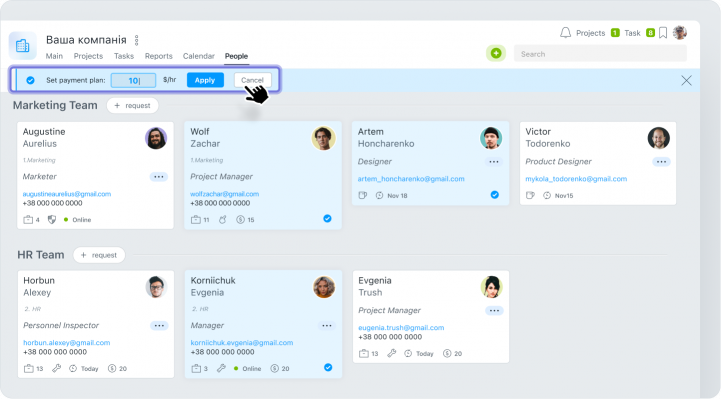
Сіз сондай-ақ бірнеше қатысушыны бірден таңдап, тарифті массалық өңдеуді жасай аласыз.
Параметрлердің тізімі:
Сағаттық есептеу үшін жобаны орнату
Шығыстарды Pлантацияланған уақыт пен ақшада орнатыңыз, оларды нақты көрсеткіштермен салыстыру үшін. Бұл жобаның уақыты дұрыс бағаланып жатқанын түсінуге көмектеседі және қолданылған ресурстарды бақылауда ұстайды.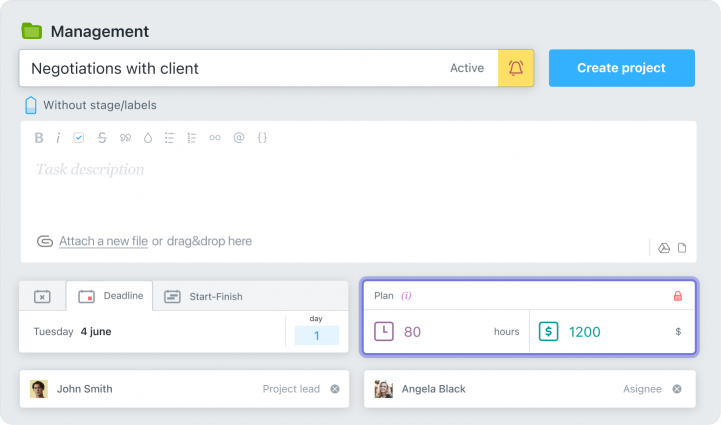
Сізге еске саламыз, жоспарланған шығыстар клиент командаларына қолжетімді емес.
Сіз сондай-ақ жобада шығыстарға қатысты қосымша Шектеулер орната аласыз:
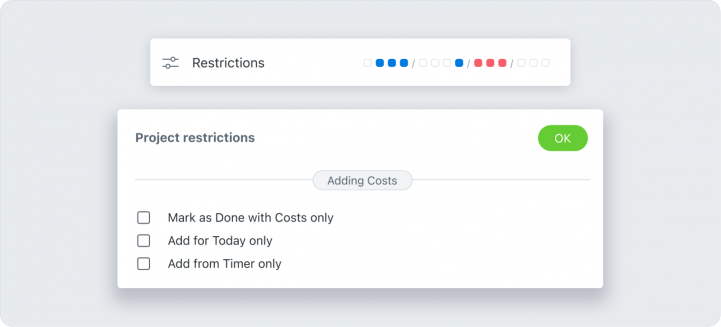
- Шығыстар тіркелмеген тапсырманы жабуды тыйым салу.
- Казіргі күні емес шығыстарды енгізуді шектеу.
- Жұмыс уақытын қолмен енгізуді тыйым салу.
Уақытты бақылау
Worksection-де уақытты бақылау үш негізгі әрекетке бөлінеді:- Сағаттарды автоматты енгізу;
- Сағаттарды қолмен енгізу;
- Енгізілген уақытты түзету.
 Автоматтық жұмыс уақыты енгізу
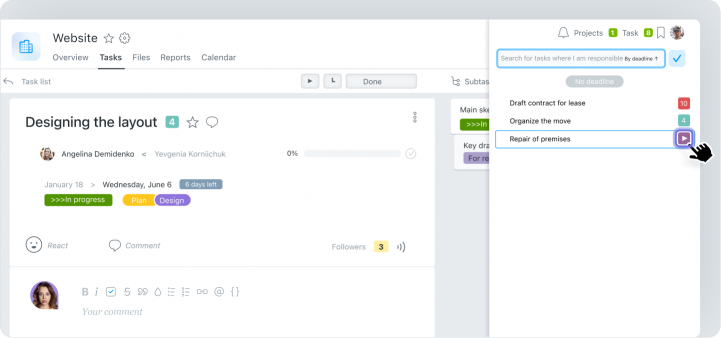
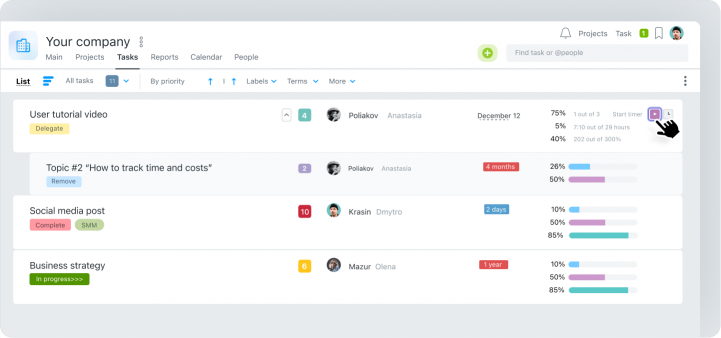
Уақытты тек таймерді бастау арқылы енгізе аласыз. Бұл үш жолмен жасалуы мүмкін:- Тапсырма көру терезесінен:
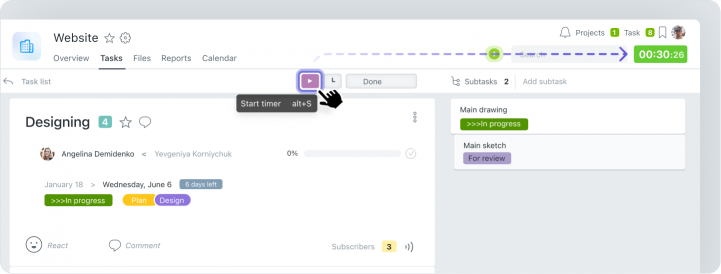
- Жоғары мәзір жолағындағы тапсырмалар тізімінен:
- Тапсырма бетінен:
Басталғаннан кейін таймер экранның жоғарғы жағында көрсетіледі. Оған басу арқылы қызметкер таймерді тоқтатып, комментарий қосуға болады.
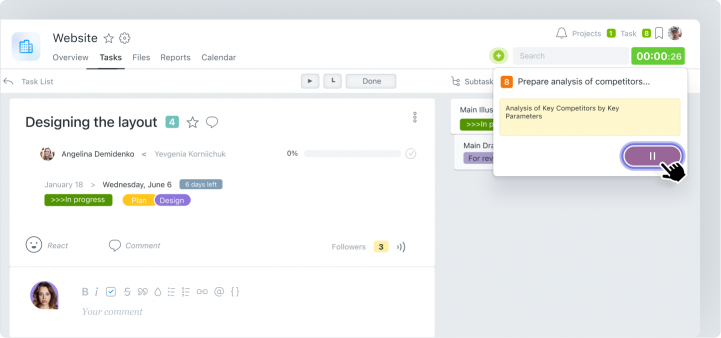
Таймерді тоқтатқаннан кейін деректер автоматты түрде тапсырмада сақталады.
 Қолмен жұмыс уақыты енгізу
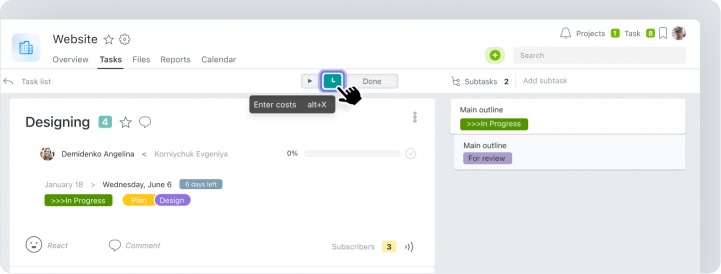
Егер таймерді бастау ұмытылып, бірақ жұмыс жасалса, уақытты қолмен енгізу мүмкіндігін пайдалануға болады. Ол үшін, тапсырма көру терезесінде Шығыстарды енгізу батырмасын басыңыз.
Жаңа терезеде, тапсырма үшін шығыстарды қолмен енгізіп, не істелгенін жазып, өзгертулерді сақтауға болады.
 Енгізілген уақытты түзету
Егер уақыт дұрыс енгізілмесе немесе таймерді тоқтатуды ұмытсаңыз, сессияны түзетуге болады. Түзетулерді Тапсырма шығыстары. батырмасына басу арқылы жасауға болады.Жаңа терезеде, орындаушы тапсырмаға жұмсалған сағат санын түзетуге, комментарийді, күнді немесе тіпті сессияны жоюға редакциялауға мүмкіндік алады.
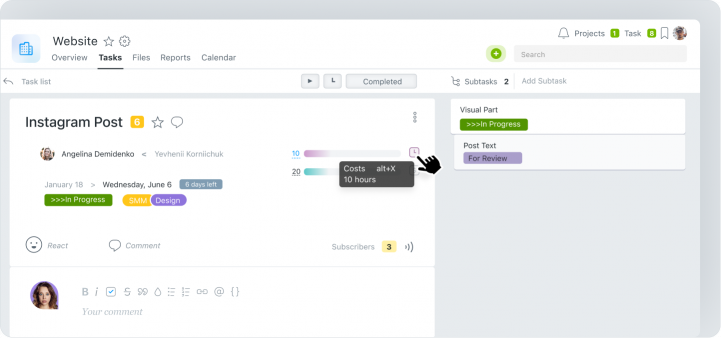
Тек уақытты енгізген адам немесе сәйкес құқықтарға ие әкімші мұны жасай алады. Сондай-ақ орындаушыдан уақытты түзету мүмкіндігін шектеу арқылы жобада сағаттардың қолмен енгізілуін ескертуді шектеуге болады.
Есептермен жұмыс
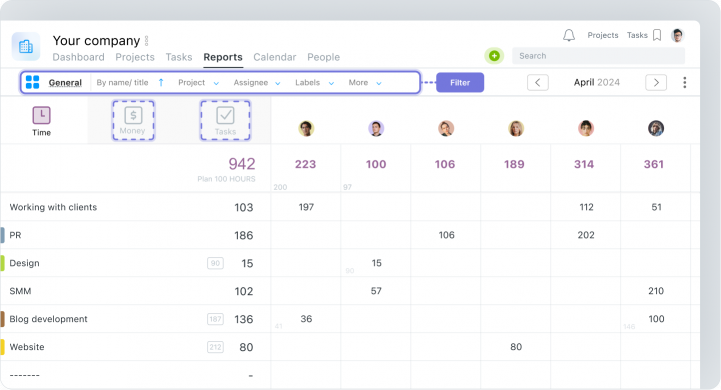
Worksection-де төрт типті есептер бар:
- Жалпы есеп команда уақытында енгізілген ақпараттың бәрін қоса көрсетеді.
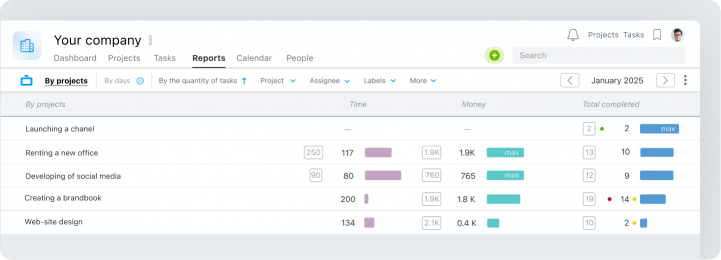
- Жоба есебі нақты жобаларда бақылау жасалған уақыт саныны көрсетеді.
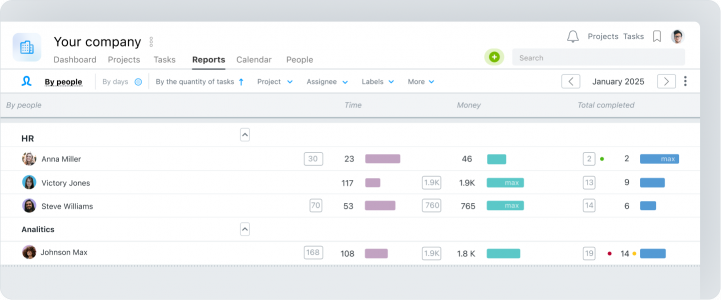
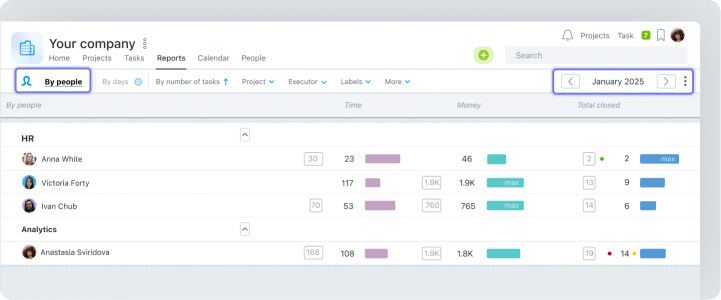
- Адамдар есебі жұмысшылар енгізген уақытты көрсетеді.
- Толық есеп жобасына қанша уақыт енгізілгенін, нақты тапсырмалар мен орындаушыларын көрсетеді.
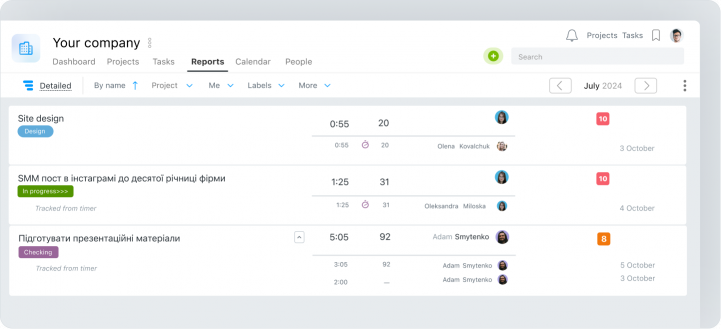
Сағаттық есептеулер жұмысында есептерді пайдалану үлгісі
Worksection-де есептер болса, түсіну үшін қажет:- Командам жобаларда айына қанша уақыт жұмсайды?
- Кім, нақты қанша уақыт енгізді?
Команда қанша уақыт бақылағанын қалай білу керек
Команда өнімділігін талдау үшін Адамдар есебін ашып, қажет мерзімді орнатыңыз. Сүзгіні конфигурациялағаннан кейін, жүйе автоматты түрде қызметкерлердің енгізген шығыстары туралы деректер бар кестені генерациялайды.
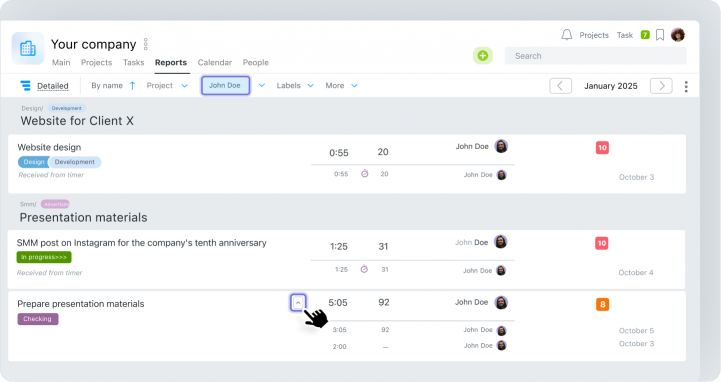
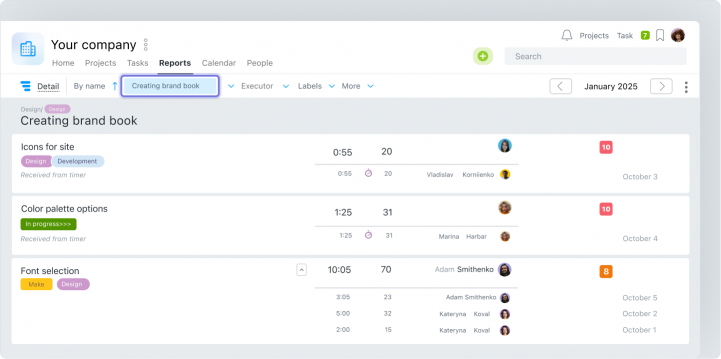
Қайда және қанша уақыт бақылағанын тереңірек талдау үшін, жалпы сағаттарға басыңыз. Сізге Толық есеп беріледі, онда нақты жұмысшының барлық жобалар мен тапсырмалар бойынша анықталған уақыты көрсетіледі.
Компанияның жобада қанша уақыт жұмсағанын қалай білу керек
Белгілі бір жобаға қанша уақыт енгізілгенін білу үшін, Жоба есебін ашып, қажетті кезеңді таңдаңыз.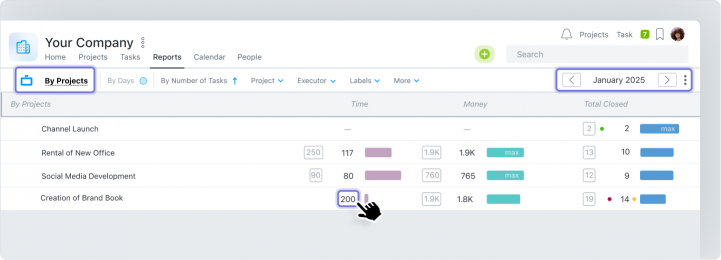
Тереңірек талдау үшін, жалпы бақыланатын сағаттарға басып, қажетті жобаның тапсырмаларындағы орындаушылардың белсенділігін тексеріңіз Толық есеп.
Деректерді экспорттау
Есепті клиентке жіберу немесе әрі қарай талдау үшін сақтау қажет болса, CSV немесе XLS форматында экспорт функциясын пайдалана аласыз. Ол үшін есептер бетіндегі жоғарғы оң жақ бұрышындағы үш нүктеге басып, Экспорттауды таңдаңыз.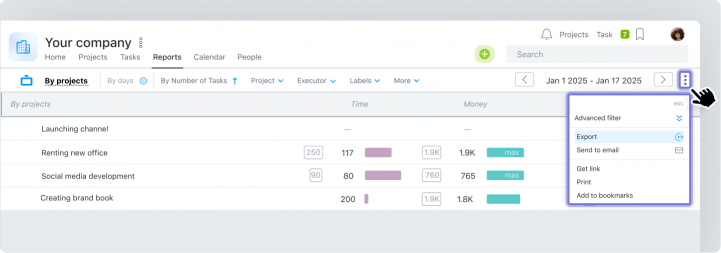
Сондай-ақ API Worksection-ды пайдалану арқылы өз клиенттеріміз сияқты тапсырыс бойынша есептер жасауға немесе деректерді кестелерге жүктеу үшін Worksection-ды Google Sheets-пен синхрондауға болады.
Нәтижесінде
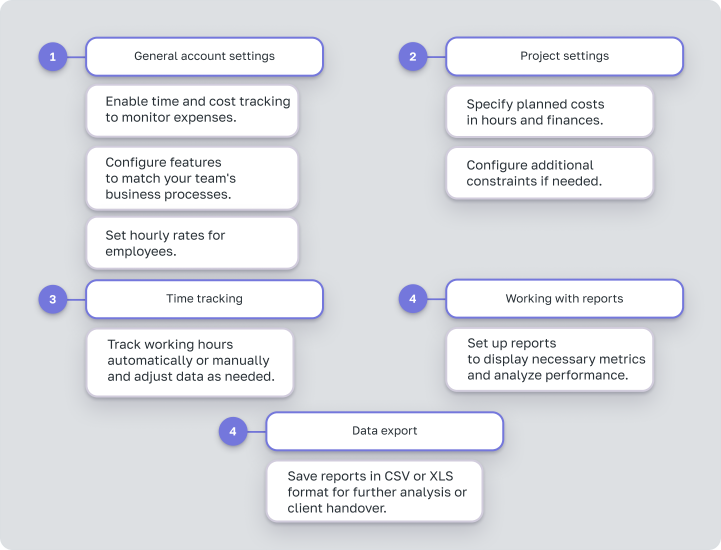
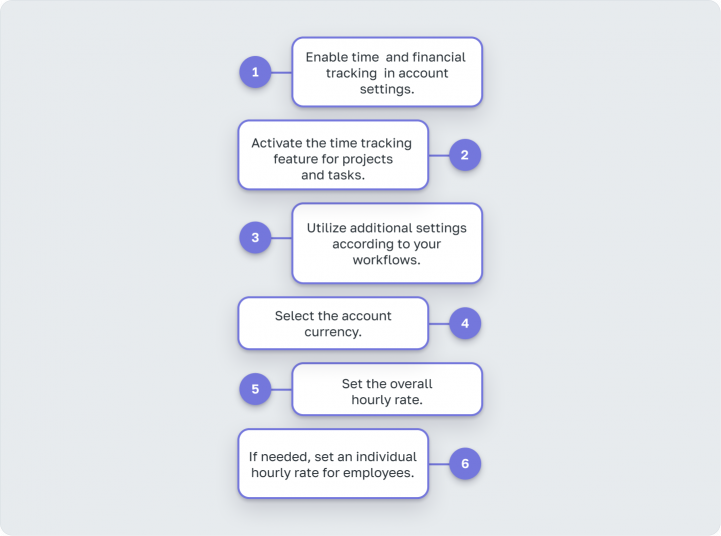
Сізге Worksection-де сағаттық уақытты жылдам орнату үшін біз ыңғайлы тексеру парағын дайындадық. Ол барлық негізгі кезеңдерді қамтиды: