Ya hemos hablado sobre cómo aumentar los márgenes de un negocio de servicios mediante la implementación del seguimiento del tiempo. Hoy, te mostraremos en detalle cómo configurar la facturación por horas en Worksection.
Configuración General de la Cuenta
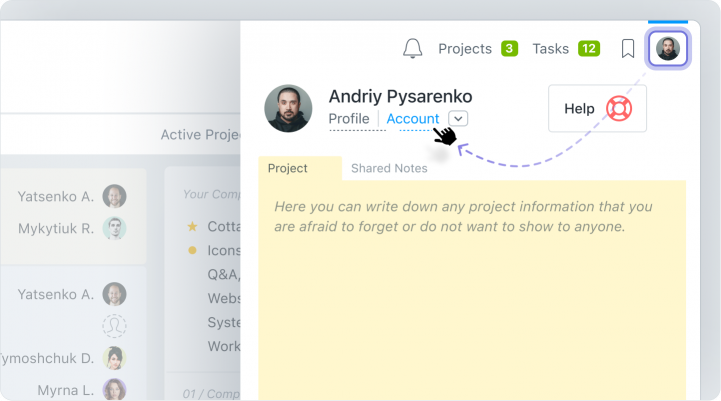
Para empezar a trabajar con la facturación por horas en Worksection, activa el seguimiento de tiempo y financiero en la configuración de la cuenta. Para ello, ve al menú de edición de la cuenta.
Seguimiento de Tiempo y Temporizador
Activa la función de Seguimiento de Tiempo para planificar y rastrear las horas trabajadas en proyectos o tareas.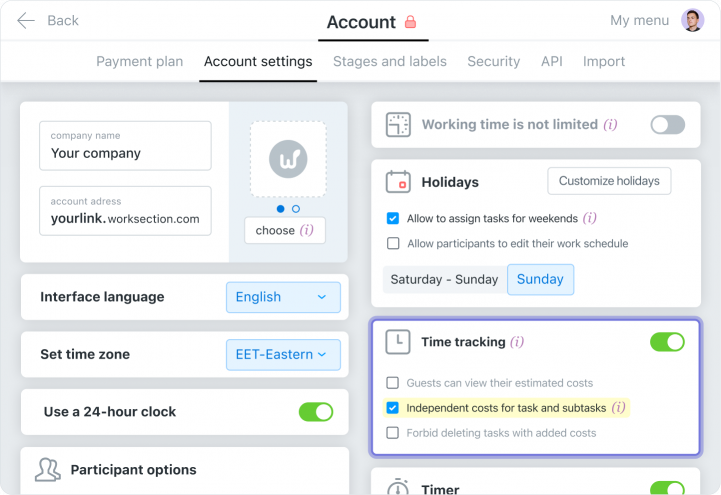
Las configuraciones adicionales de seguimiento de tiempo permiten:
- Mostrar a los invitados los gastos de tiempo planificados.
- Establecer un seguimiento de tiempo independiente para tareas y subtareas:
 Función activada — los gastos para tareas y subtareas se recopilan por separado;
 Función desactivada — todos los gastos de las subtareas se recopilan y se muestran automáticamente en la tarea principal.
 - Prohibir la eliminación de tareas que ya tienen gastos añadidos.
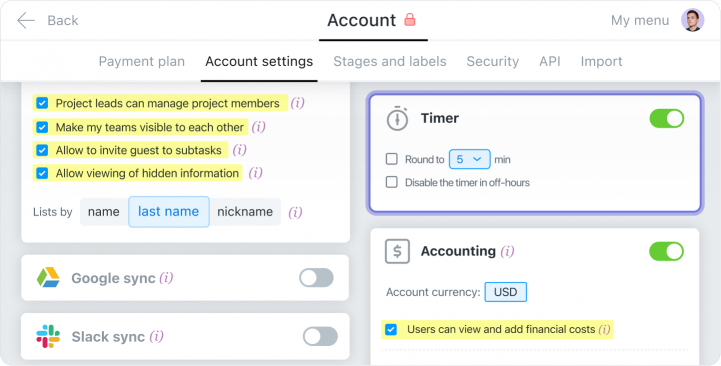
- Redondeo del tiempo para establecer la duración mínima de una sesión, por ejemplo, 5 minutos.
- Apagado automático del temporizador durante las horas no laborales. Esto es conveniente si el ejecutor olvida pararlo al final del día.
Seguimiento Financiero y Tarifas por Hora
Activa el Seguimiento Financiero para ver los gastos en términos de tiempo y dinero. También tendrás la capacidad de establecer tarifas por hora.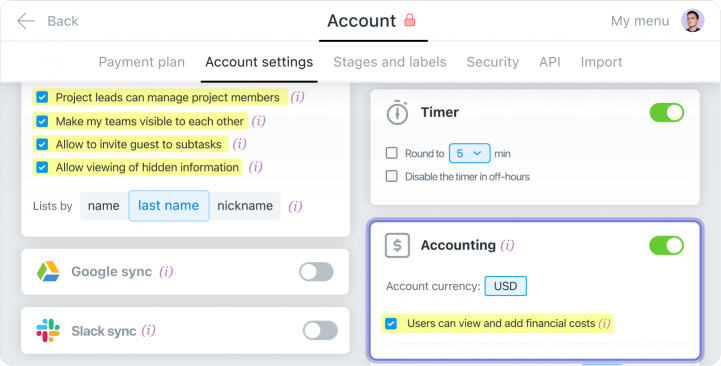
Aquí puedes configurar:
- Moneda de la cuenta.
- Acceso del usuario a los gastos financieros. Si esta función está desactivada, los usuarios solo pueden ingresar tiempo en las tareas.
¡Importante! Solo el Propietario y los Administradores de la cuenta tienen acceso a los datos financieros. Los clientes no ven esta información.
La función de tarifa por hora te permite establecer una tarifa por hora única para todos los empleados cuando utilizan el temporizador.
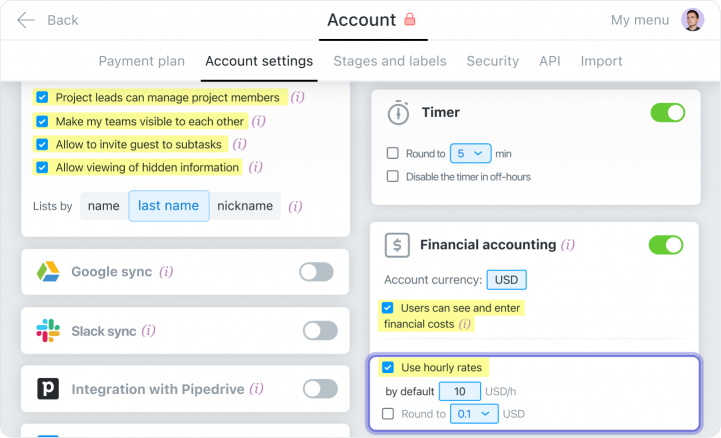
Para establecer una tarifa individual para un empleado específico, ve a la página de Personas. Luego, selecciona la tarjeta de usuario y haz clic en el botón Tarifas en la barra de menú superior. Ingresa la tarifa por hora del empleado y haz clic en Aplicar.
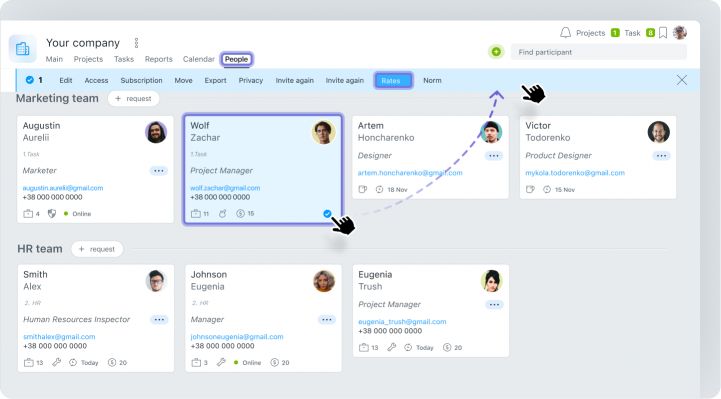
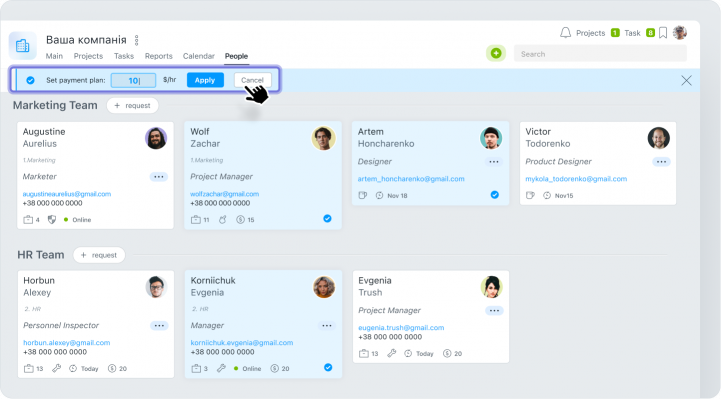
También puedes seleccionar múltiples participantes a la vez para editar la tarifa en bloque.
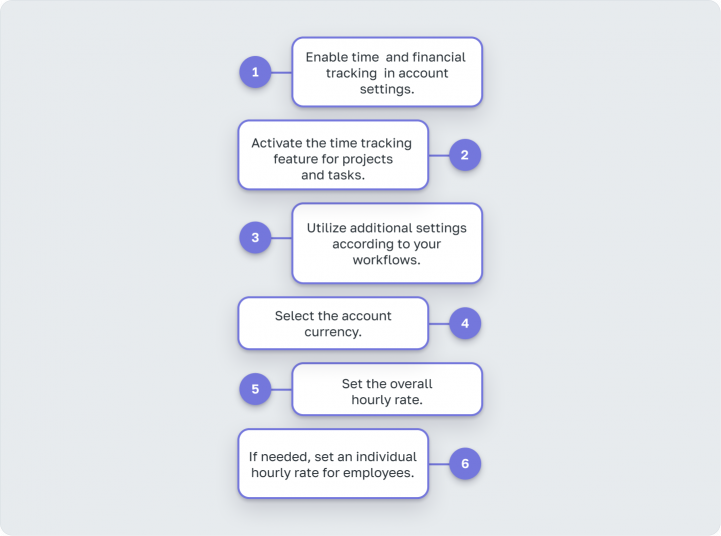
Lista de Verificación de Configuraciones:
Configuración del Proyecto para la Facturación por Hora
Establece gastos planificados en horas y dinero para compararlos con los indicadores reales. Esto ayudará a entender si estás estimando correctamente las horas para el proyecto y mantener los recursos utilizados bajo control.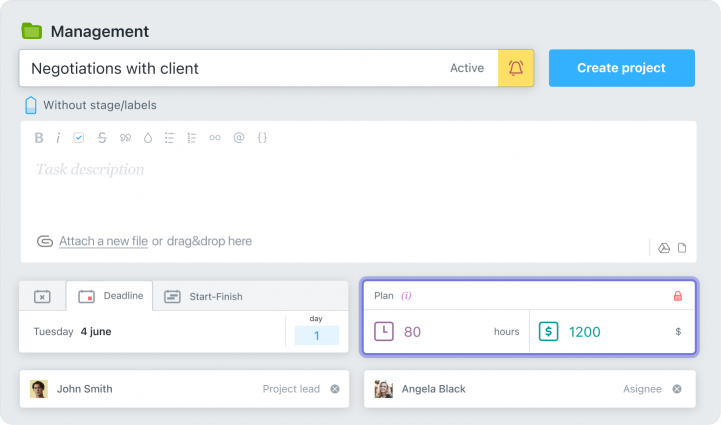
Te recordamos, que los gastos planificados no están disponibles para los equipos de clientes.
También puedes establecer Restricciones adicionales en el proyecto respecto a los gastos:
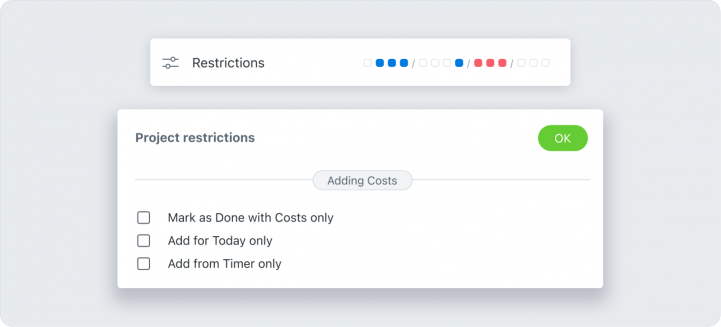
- Prohibir cerrar una tarea sin gastos registrados.
- Limitar la posibilidad de ingresar gastos que no sean del día actual.
- Prohibir la entrada manual de horas trabajadas.
Seguimiento de Tiempo
El seguimiento de tiempo en Worksection se divide en tres acciones principales:- Entrada automática de horas;
- Entrada manual de horas;
- Ajuste del tiempo ingresado.
 Entrada Automática de Horas de Trabajo
Puedes ingresar el tiempo simplemente comenzando el temporizador. Esto se puede hacer de tres maneras:- Desde la ventana de vista de tarea:
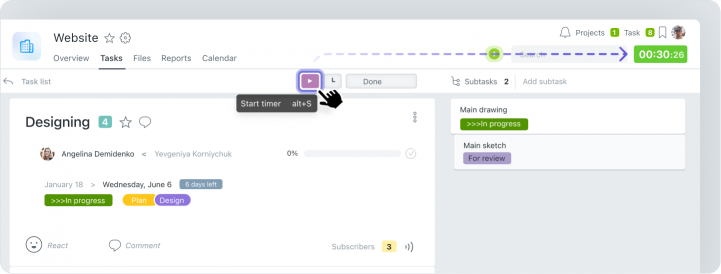
- Desde la lista de tareas en la barra de menú superior:
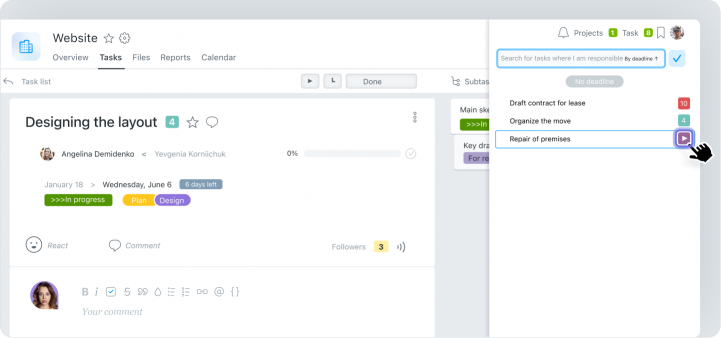
- En la página de Tarea:
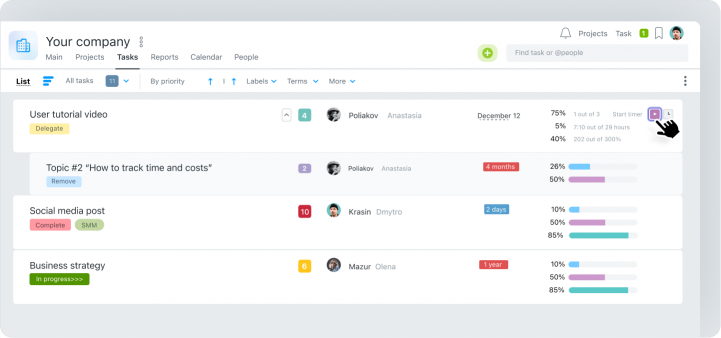
Después de iniciar, el temporizador se mostrará en la parte superior de la pantalla. Al hacer clic en él, el empleado puede detener el temporizador y añadir un comentario.
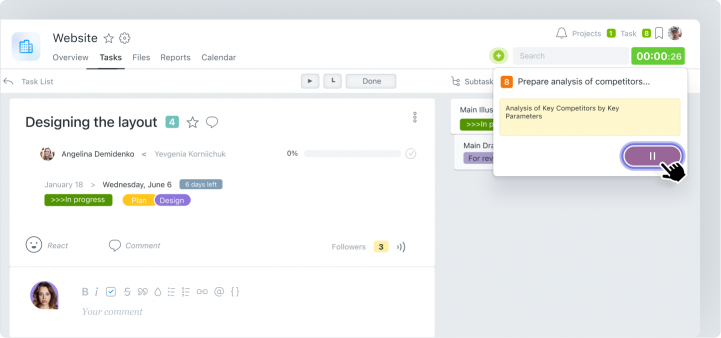
Después de detener el temporizador, los datos se guardan automáticamente en la tarea.
 Entrada Manual de Horas de Trabajo
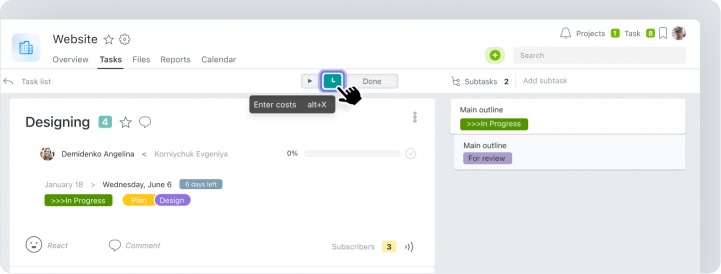
Si olvidaste comenzar el temporizador, pero se ha trabajado, puedes usar la entrada manual de horas trabajadas. Para ello, en la ventana de vista de tarea, haz clic en Ingresar Gastos.
En la nueva ventana, puedes ingresar manualmente los gastos de la tarea, escribir lo que se ha hecho y guardar los cambios.
 Ajustando el Tiempo Ingresado
Si el tiempo fue ingresado incorrectamente o olvidaste apagar el temporizador, puedes editar la sesión. Las correcciones se pueden hacer haciendo clic en Gastos de Tarea.En la nueva ventana, el ejecutor puede ajustar el número de horas gastadas en la tarea, editar el comentario, la fecha, o incluso eliminar la sesión.
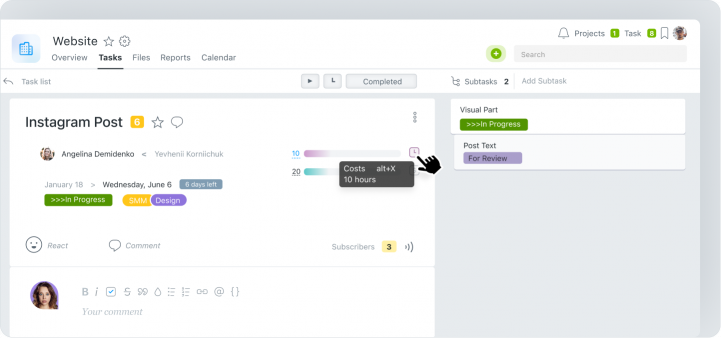
Solo la persona que ingresó el tiempo o un administrador con los derechos apropiados puede hacer esto. También es posible prohibir que el ejecutor ajuste el tiempo restringiendo la entrada manual de horas en la configuración del proyecto.
Trabajando con Informes
En Worksection, hay cuatro tipos de informes:
- Informe General muestra toda la información sobre el tiempo ingresado por el equipo en diversos proyectos.
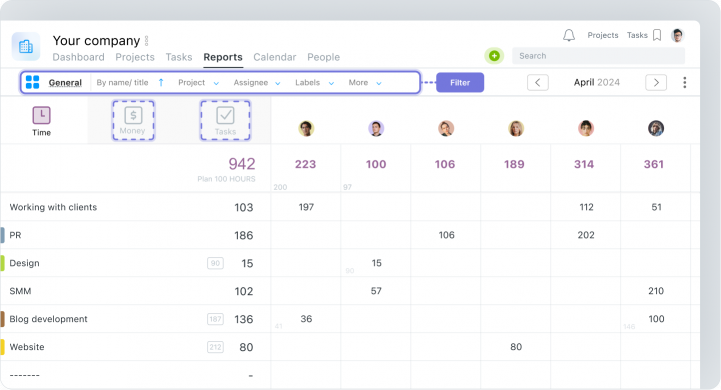
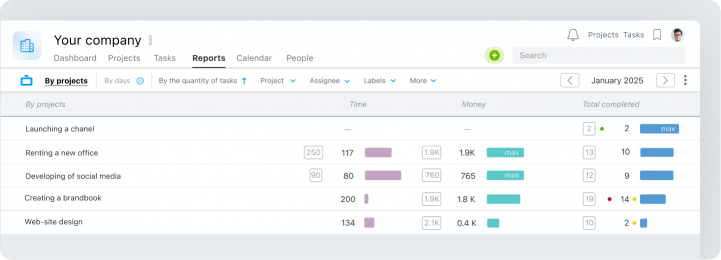
- Informe de Proyecto muestra la cantidad de tiempo rastreado en proyectos específicos.
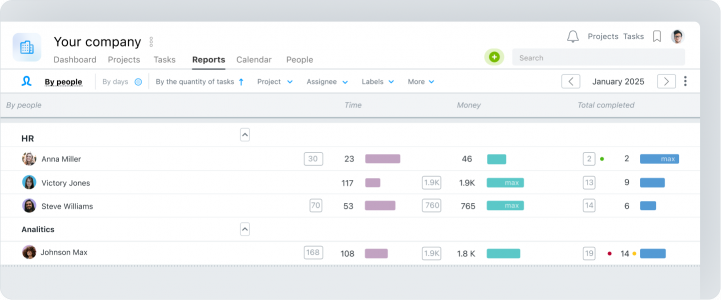
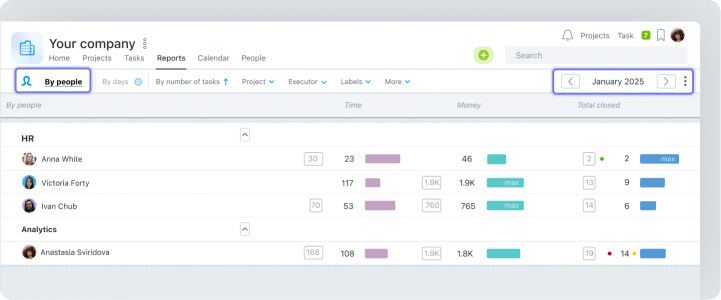
- Informe de Personas muestra la cantidad de tiempo ingresado por empleados.
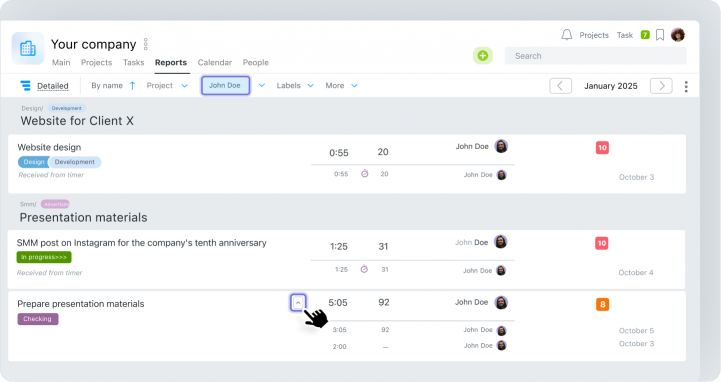
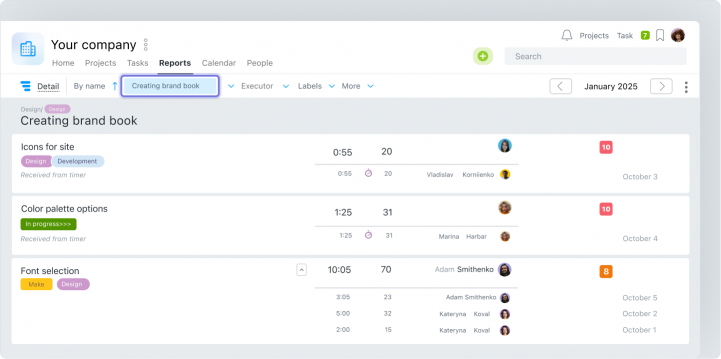
- Informe Detallado muestra cuánto tiempo se ha ingresado en el proyecto, incluidas las tareas específicas y sus ejecutores.
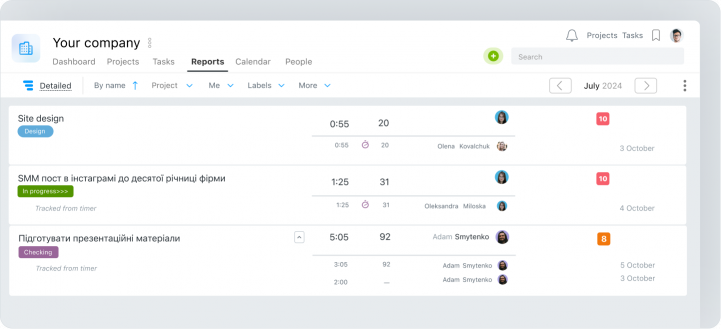
Ejemplo de Uso de Informes en el Trabajo de Facturación por Hora
Los informes en Worksection son necesarios para entender:- ¿Cuánto tiempo gasta mi equipo en proyectos por mes?
- ¿Quién exactamente y cuánto ha ingresado tiempo en proyectos?
Cómo Averiguar Cuánto Tiempo ha Rastreadado el Equipo
Para analizar el rendimiento del equipo, abre el Informe de Personas y establece el rango de tiempo deseado. Después de configurar el filtro, el sistema generará automáticamente una tabla con los datos sobre los gastos ingresados por los empleados.
Para un análisis detallado de dónde y cuánto tiempo fue rastreado por los subordinados, haz clic en las horas totales. Obtendrás un Informe Detallado que muestra el tiempo rastreado por un trabajador específico en todos los proyectos y tareas de la cuenta.
Cómo Averiguar la Cantidad de Horas que la Empresa Gastó en el Proyecto
Para averiguar cuántas horas se han ingresado en un proyecto específico, abre el Informe de Proyecto y selecciona el período necesario.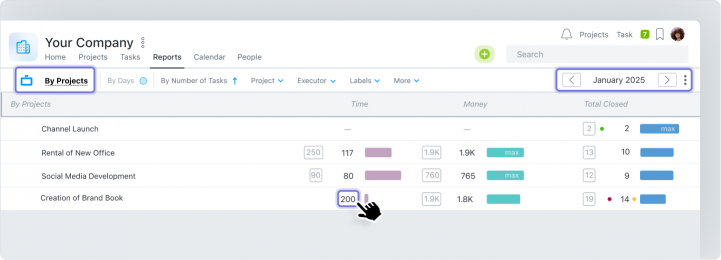
Para un análisis más profundo, haz clic en las horas totales rastreadas y revisa la actividad de los ejecutores en las tareas de un proyecto específico utilizando el Informe Detallado.
Exportación de Datos
Si se necesita enviar un informe a un cliente o se quiere guardar para un análisis posterior, puedes utilizar la función de exportación en los formatos CSV o XLS. Para ello, haz clic en los tres puntos en la parte superior derecha de la página de Informes y selecciona Exportar.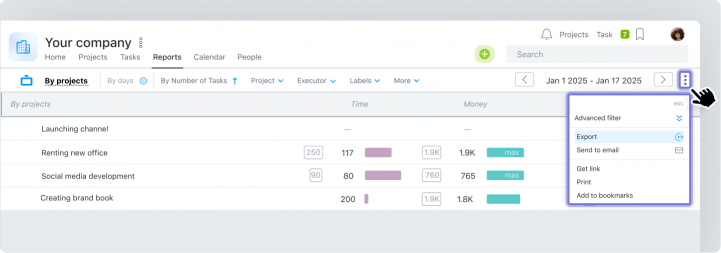
Además, utilizando el API de Worksection, puedes crear tus propios informes personalizados, como lo hacen nuestros clientes. O sincronizar Worksection con Google Sheets para descargar datos en tablas para una manipulación posterior.
En Resumen
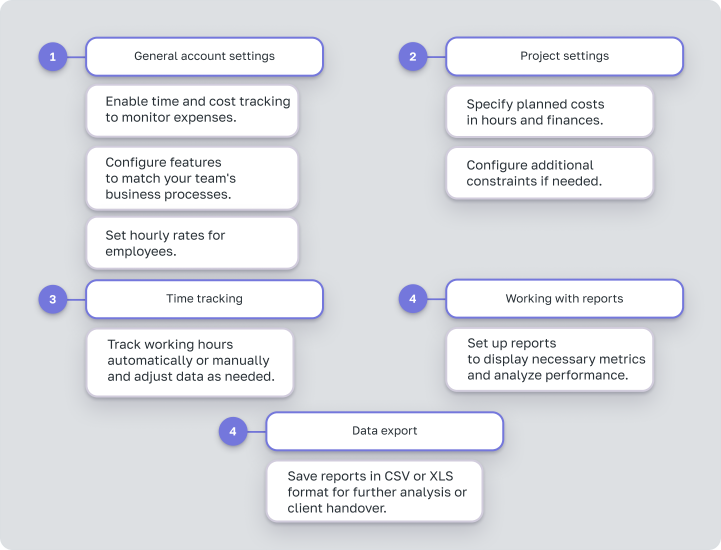
Para ayudarte a configurar rápidamente el seguimiento por horas en Worksection, hemos preparado una lista de verificación conveniente. Cubre todos los pasos principales: