Wir haben bereits darüber gesprochen, wie man die Margen eines Dienstleistungsunternehmens durch die Implementierung von Zeiterfassung erhöht. Heute zeigen wir Ihnen im Detail, wie Sie die Stundenabrechnung in Worksection einrichten.
Allgemeine Kontoeinstellungen
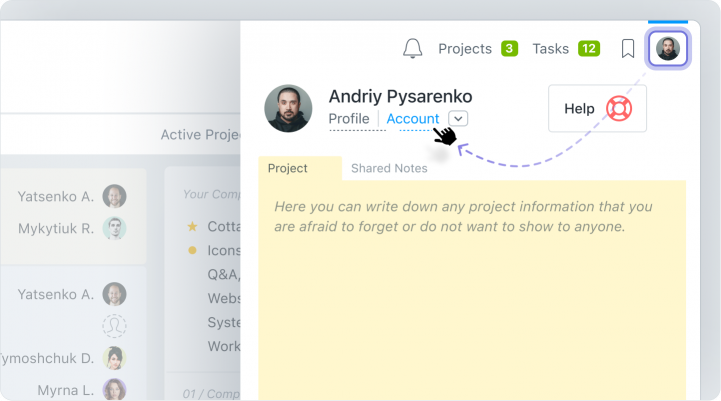
Um mit der Stundenabrechnung in Worksection zu beginnen, aktivieren Sie die Zeit- und Finanzverfolgung in den Kontoeinstellungen. Gehen Sie dazu zum Menü zur Kontobearbeitung.
Zeiterfassung und Timer
Aktivieren Sie die Zeiterfassungs-Funktion, um Arbeitszeiten für Projekte oder Aufgaben zu planen und zu verfolgen.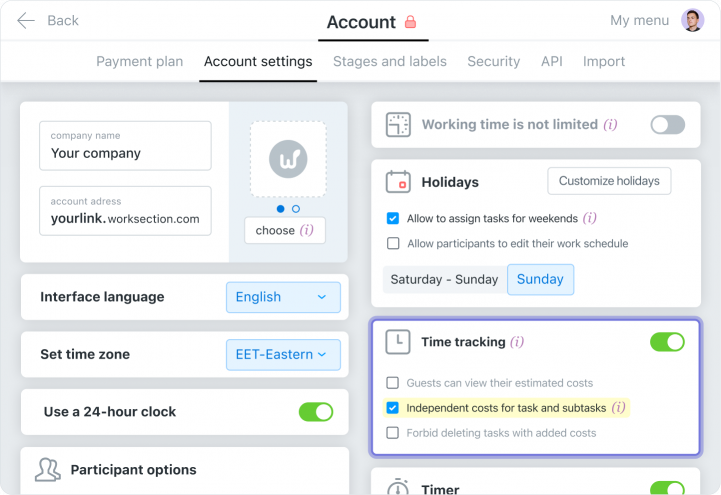
Zusätzliche Zeiterfassungseinstellungen ermöglichen:
- Die geplanten Zeitaufwände Gästen anzuzeigen.
- Eine unabhängige Zeiterfassung für Aufgaben und Unteraufgaben festzulegen:
 Funktion aktiviert — Aufwände für Aufgaben und Unteraufgaben werden separat erfasst;
 Funktion deaktiviert — alle Aufwände aus Unteraufgaben werden automatisch erfasst und in der Hauptaufgabe angezeigt.
 - Das Löschen von Aufgaben, die bereits Aufwände haben, zu verbieten.
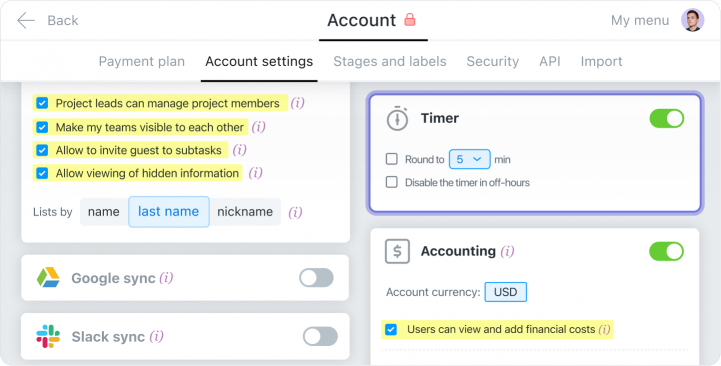
- Zeitabrundung, um die Mindestdauer einer Sitzung festzulegen, z. B. 5 Minuten.
- Automatische Abschaltung des Timers außerhalb der Arbeitszeiten. Dies ist praktisch, wenn der Ausführende vergisst, ihn am Ende des Tages zu stoppen.
Finanzverfolgung und Stundensätze
Aktivieren Sie die Finanzverfolgung, um Aufwände sowohl in Bezug auf Zeit als auch auf Geld zu sehen. Sie haben auch die Möglichkeit, Stundensätze festzulegen.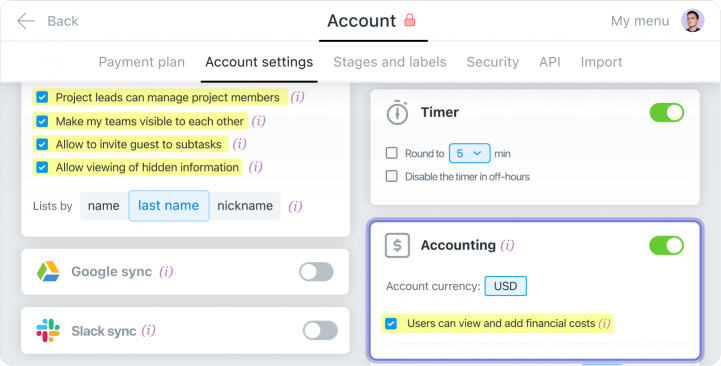
Hier können Sie konfigurieren:
- Kontowährung.
- Benutzerzugriff auf finanzielle Aufwände. Wenn diese Funktion deaktiviert ist, können Benutzer nur Zeit in Aufgaben eingeben.
Wichtig! Nur der Eigentümer und die Administratoren des Kontos haben Zugriff auf finanzielle Daten. Kunden sehen diese Informationen nicht.
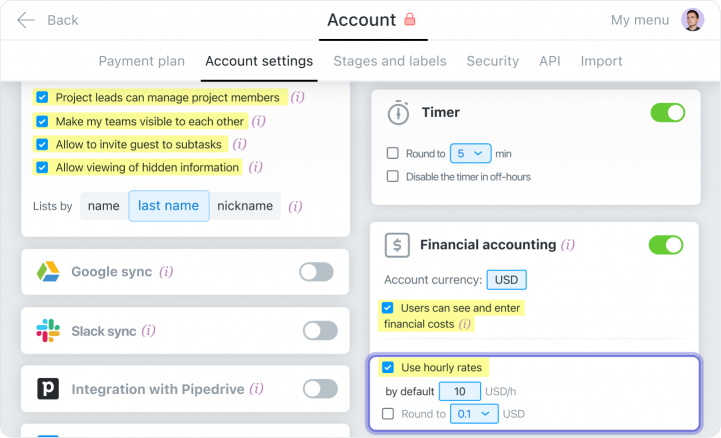
Die Stundensatzfunktion erlaubt es Ihnen, einen einheitlichen Stundensatz für alle Mitarbeiter festzulegen, wenn sie den Timer verwenden.
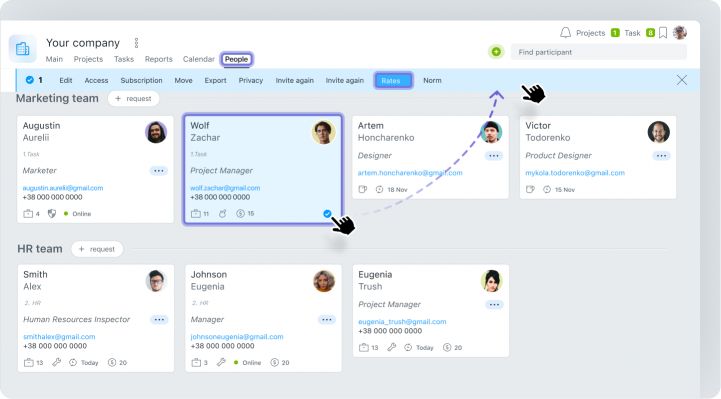
Um einen individuellen Satz für einen bestimmten Mitarbeiter festzulegen, gehen Sie zur Seite Personen. Wählen Sie dann die Benutzerkarte aus und klicken Sie auf die Schaltfläche Sätze in der oberen Menüleiste. Geben Sie den Stundensatz des Mitarbeiters ein und klicken Sie auf Übernehmen.
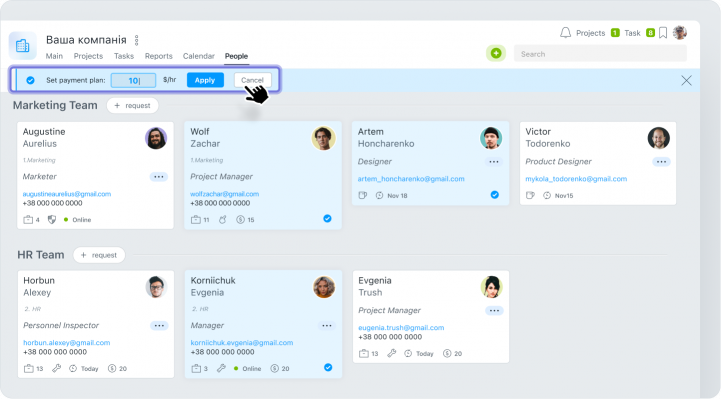
Sie können auch mehrere Teilnehmer gleichzeitig auswählen, um die Sätze in großen Mengen zu bearbeiten.
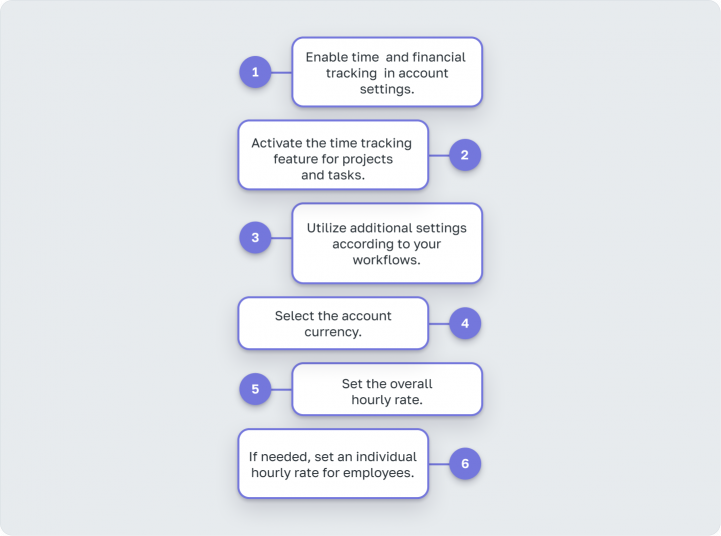
Prüfliste der Einstellungen:
Projekteinstellungen für die Stundenabrechnung
Setzen Sie geplante Ausgaben in Stunden und Geld, um sie mit den tatsächlichen Indikatoren zu vergleichen. Dies hilft zu verstehen, ob Sie die Stunden für das Projekt korrekt schätzen und die verwendeten Ressourcen im Auge behalten.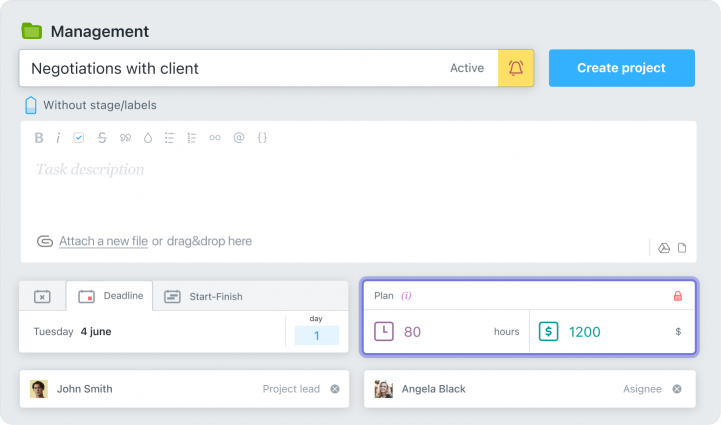
Wir erinnern Sie daran, dass geplante Aufwände für Kundenteams nicht verfügbar sind.
Sie können auch zusätzliche Einschränkungen für das Projekt hinsichtlich der Ausgaben festlegen:
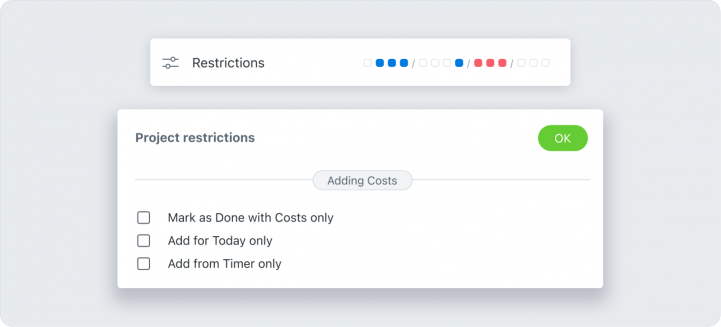
- Das Schließen einer Aufgabe ohne erfasste Ausgaben zu verbieten.
- Die Möglichkeit der Eingabe von Ausgaben, die nicht am aktuellen Tag waren, zu begrenzen.
- Die manuelle Eingabe von Arbeitsstunden zu verbieten.
Zeiterfassung
Die Zeiterfassung in Worksection ist in drei Hauptaktionen unterteilt:- Automatische Eingabe von Stunden;
- Manuelle Eingabe von Stunden;
- Änderung der eingegebenen Zeit.
 Automatische Eingabe der Arbeitsstunden
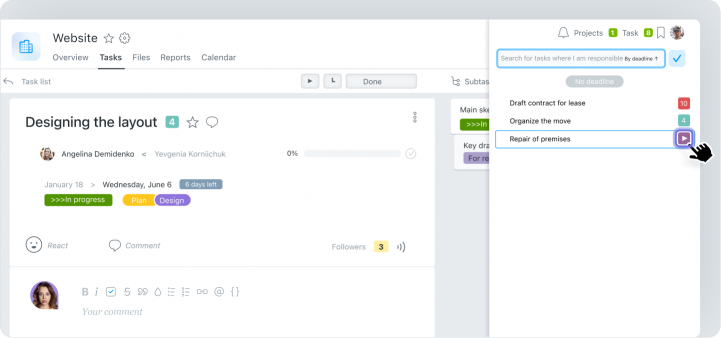
Sie können die Zeit einfach durch Starten des Timers eingeben. Dies kann auf drei Arten geschehen:- Aus dem Aufgabensichtfenster:
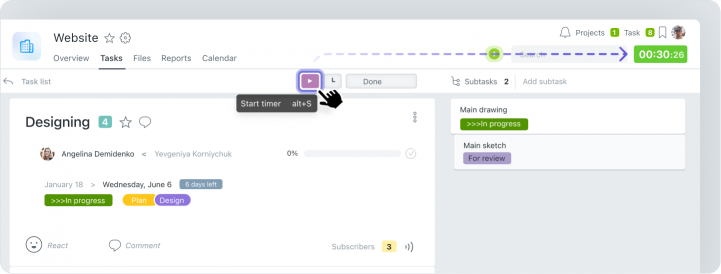
- Aus der Aufgabenliste in der oberen Menüleiste:
- Auf der Aufgabenseite:
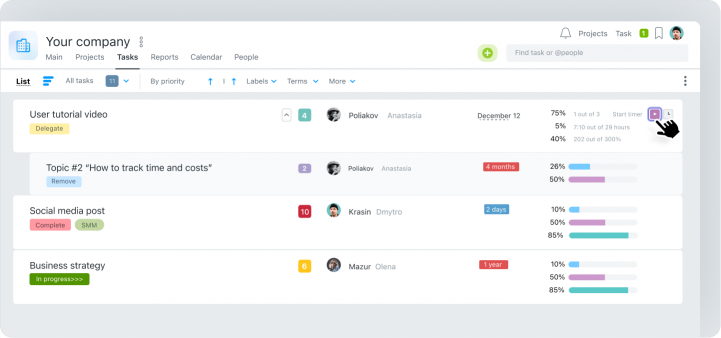
Nach dem Start wird der Timer oben auf dem Bildschirm angezeigt. Durch Klicken darauf kann der Mitarbeiter den Timer stoppen und einen Kommentar hinzufügen.
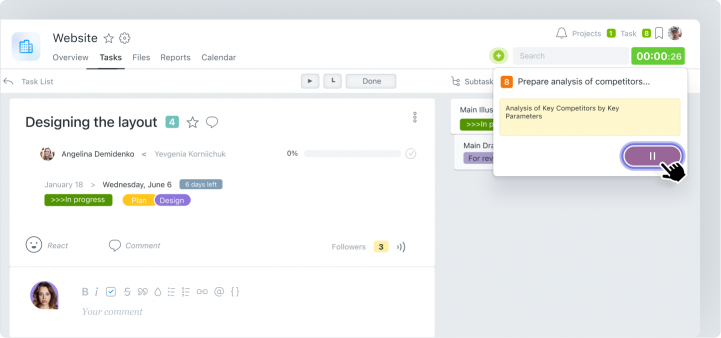
Nach dem Stoppen des Timers werden die Daten automatisch in der Aufgabe gespeichert.
 Manuelle Eingabe der Arbeitsstunden
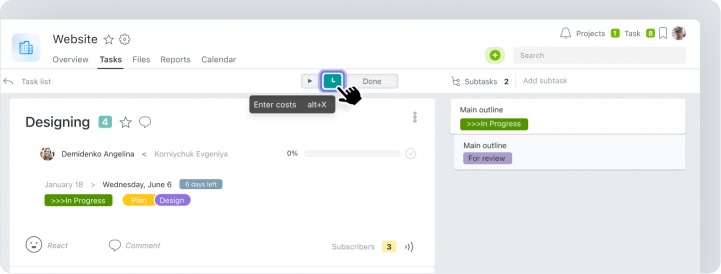
Wenn der Timer vergessen wurde zu starten, aber Arbeit erledigt wurde, können Sie die manuelle Eingabe der Arbeitsstunden verwenden. Klicken Sie dazu im Aufgabensichtfenster auf Aufwände Eingeben.
In dem neuen Fenster können Sie die Aufwände für die Aufgabe manuell eingeben, schreiben, was gemacht wurde, und die Änderungen speichern.
 Anpassung der eingegebenen Zeit
Wenn die Zeit falsch eingegeben wurde oder Sie vergessen haben, den Timer auszuschalten, können Sie die Sitzung bearbeiten. Korrekturen können durch Klicken auf Aufgabenaufwände.Im neuen Fenster kann der Ausführende die Anzahl der Stunden, die für die Aufgabe aufgewendet wurden, bearbeiten, den Kommentar, das Datum ändern oder sogar die Sitzung löschen.
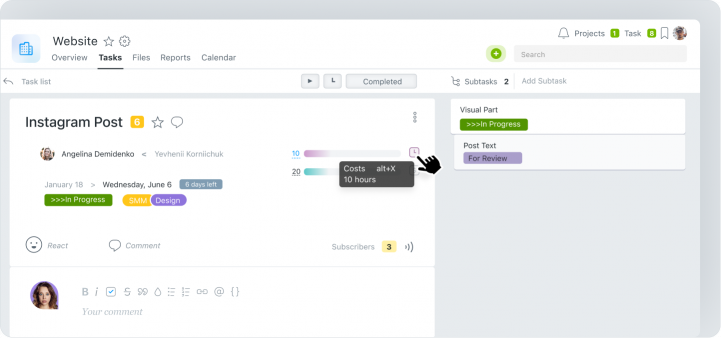
Nur die Person, die die Zeit eingegeben hat, oder ein Administrator mit den entsprechenden Rechten kann dies tun. Es ist auch möglich, dem Ausführenden die Anpassung der Zeit zu verbieten, indem die manuelle Eingabe der Stunden in den Projekteinstellungen eingeschränkt wird.
Arbeiten mit Berichten
In Worksection gibt es vier Arten von Berichten:
- Allgemeiner Bericht zeigt alle Informationen über die von dem Team in verschiedenen Projekten eingegebene Zeit.
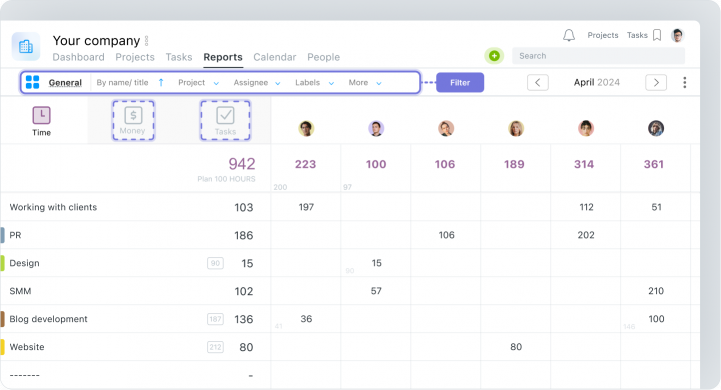
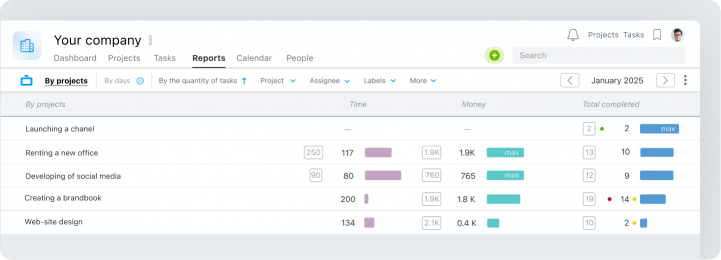
- Projektbericht zeigt die Menge an Zeit, die in spezifischen Projekten erfasst wurde.
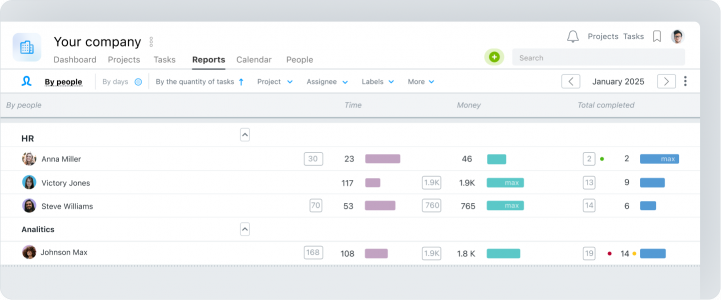
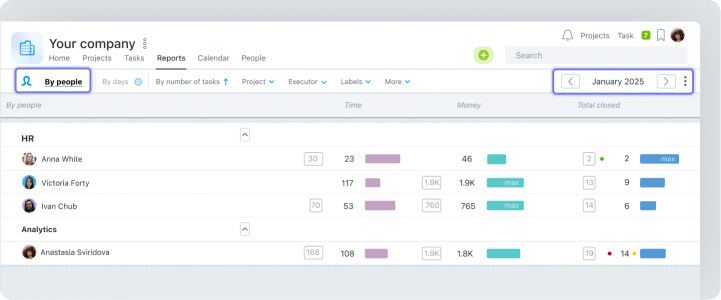
- Menschenbericht zeigt die Menge an Zeit, die von Mitarbeitern eingegeben wurde.
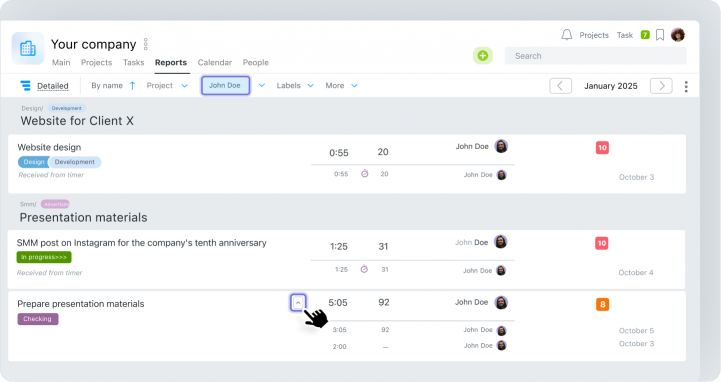
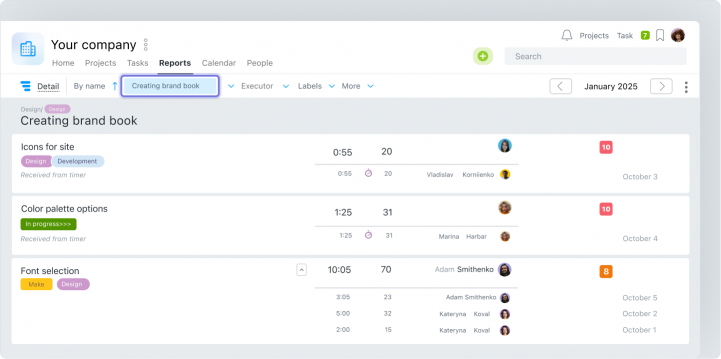
- Detaillierter Bericht zeigt, wie viel Zeit in das Projekt eingegeben wurde, einschließlich spezifischer Aufgaben und deren Ausführenden.
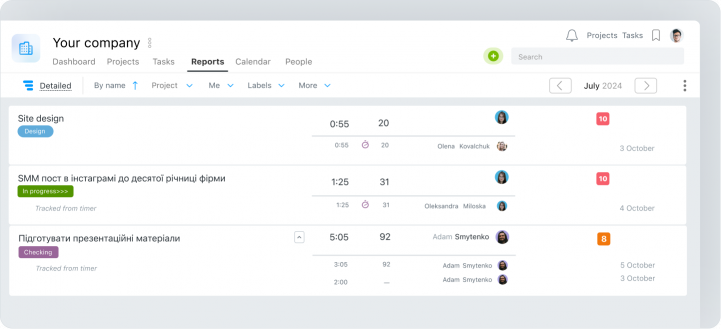
Beispiel für die Nutzung von Berichten in der Stundenabrechnung
Berichte in Worksection dienen dazu, zu verstehen:- Wie viel Zeit verbringt mein Team pro Monat mit Projekten?
- Wer genau und wie viel hat Zeit in Projekte eingegeben?
Wie ermittelt man, wie viel Zeit das Team erfasst hat
Um die Leistung des Teams zu analysieren, öffnen Sie den Menschenbericht und setzen Sie den gewünschten Zeitraum. Nach der Konfiguration des Filters generiert das System automatisch eine Tabelle mit den Daten zu den eingegebenen Aufwänden der Mitarbeiter.
Für eine detaillierte Analyse, wo und wie viel Zeit von Untergebenen erfasst wurde, klicken Sie auf die Gesamtstunden. Sie erhalten einen Detaillierten Bericht, der die von einem bestimmten Mitarbeiter in allen Projekten und Aufgaben des Kontos erfasste Zeit zeigt.
Wie man die Anzahl der Stunden ermittelt, die das Unternehmen für das Projekt aufgewendet hat
Um herauszufinden, wie viele Stunden in ein bestimmtes Projekt eingegeben wurden, öffnen Sie den Projektbericht und wählen Sie den notwendigen Zeitraum.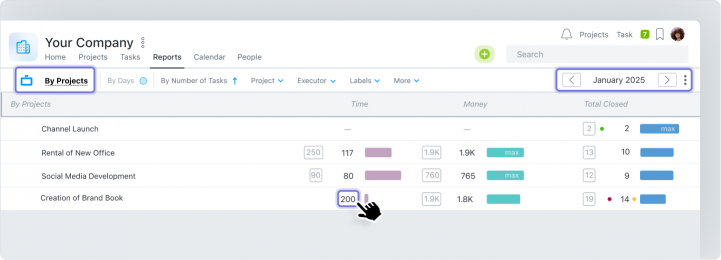
Für eine tiefere Analyse klicken Sie auf die insgesamt erfassten Stunden und überprüfen Sie die Aktivitäten der Ausführenden in den Aufgaben eines bestimmten Projekts mithilfe des Detaillierten Berichts.
Datenexport
Wenn ein Bericht an einen Kunden gesendet oder für eine weitere Analyse gespeichert werden muss, können Sie die Exportfunktion in CSV oder XLS-Formaten verwenden. Klicken Sie dazu auf die drei Punkte in der oberen rechten Ecke der Berichtsseite und wählen Sie Exportieren.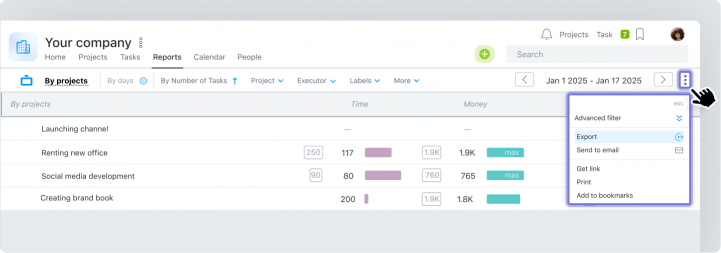
Darüber hinaus können Sie mit der API von Worksection Ihre eigenen benutzerdefinierten Berichte erstellen, wie es unsere Kunden tun. Oder synchronisieren Sie Worksection mit Google Sheets, um Daten in Tabellen für eine weitere Verarbeitung zu übertragen.
Zusammenfassend
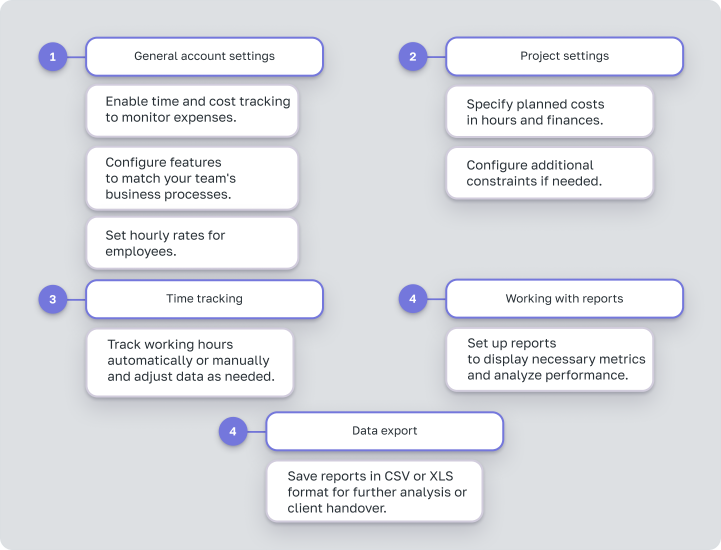
Um Ihnen zu helfen, die Stundenverfolgung in Worksection schnell einzurichten, haben wir eine praktische Prüfliste vorbereitet. Sie umfasst alle wichtigen Schritte: