Utiliser Worksection pour gérer les tâches est une évidence, mais il existe une méthode transparente pour intégrer des tâches provenant de sources externes également. Un moyen efficace consiste à utiliser Google Forms lié directement à un projet spécifique dans Worksection, permettant la collecte automatique des tâches générées via Google Forms.
Quand un Google Form est-il nécessaire pour créer des tâches ?
- Si votre équipe comprend des membres qui né travaillent pas directement dans le compte Worksection mais sont activement impliqués dans le flux de travail (création de tâches, spécifications).
- Si les clients né sont pas intégrés dans Worksection, mais que vous devez tout de même recevoir des tâches de leur part.
Exemple de scénario
Imaginez que vous êtes une agence de voyages cherchant à collecter les demandes de réservation de vos clients via un Google Form. Cette méthode garantit que toutes les demandes sont gérées efficacement et que rien n’est perdu, chaque demande devenant une tâche distincte dans votre compte Worksection.Comment collecter automatiquement les entrées de Google Forms dans un projet Worksection ?
Voici un guide étape par étape pour synchroniser votre Google Form avec un projet Worksection en seulement 10 minutes. Vous pouvez collecter les entrées du formulaire dans un projet existant ou un nouveau spécifiquement créé à cet effet.
Étapes pour collecter automatiquement les Google Forms dans Worksection :
- Créer un nouveau projet : Créez un nouveau projet dans votre compte Worksection spécifiquement pour collecter les entrées via Google Form, ou utilisez un projet existant.
- Créer un Google Form :Développez un formulaire que les clients rempliront. Vous pouvez créer un formulaire en utilisant ce lien : Google Forms.
Important : Un Google Form né peut être créé qu’à partir d’un compte Google actif. Connectez-vous ou créez un nouveau compte Google ici : Compte Google. - Lier le compte Google à Worksection : Assurez-vous que l’adresse e‑mail associée au Google Form est ajoutée à votre compte Worksection. Si ce n’est pas le cas, ajoutez cet e‑mail en allant dans la section « Personnes », sélectionnez « Inviter », puis entrez l’e-mail pour envoyer une invitation.
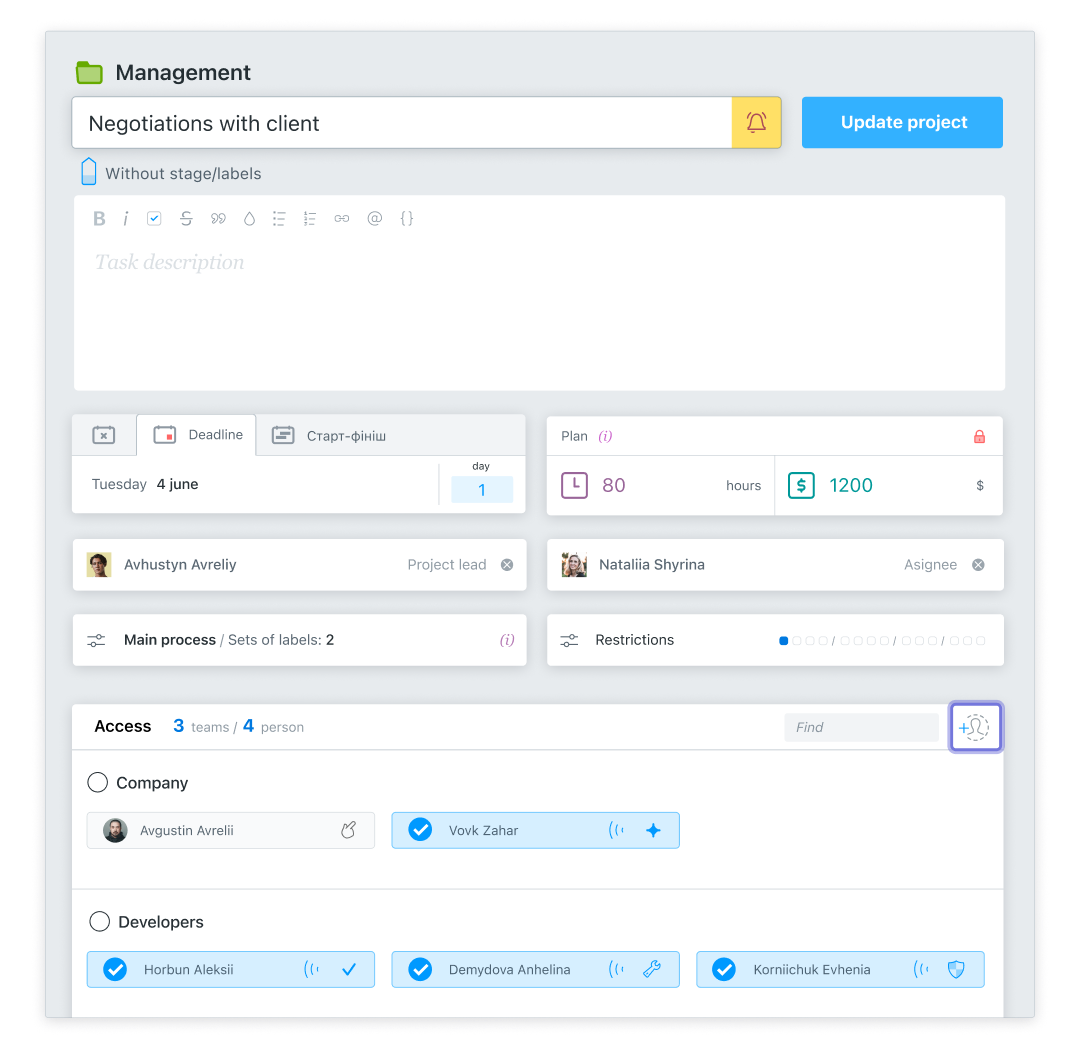
- Ajouter un e‑mail au projet : Ajoutez l’e-mail du compte Google au projet Worksection où les réponses seront collectées. Dans les paramètres de votre projet, il devrait y avoir une option pour ajouter des e‑mails associés au projet.
- Installer le plugin Email Google Forms : Ce plugin permet l’ajout automatique des réponses remplies du Google Form à votre projet Worksection. Après installation, une icône ressemblant à une pièce de puzzle apparaîtra sur votre interface Google Form.
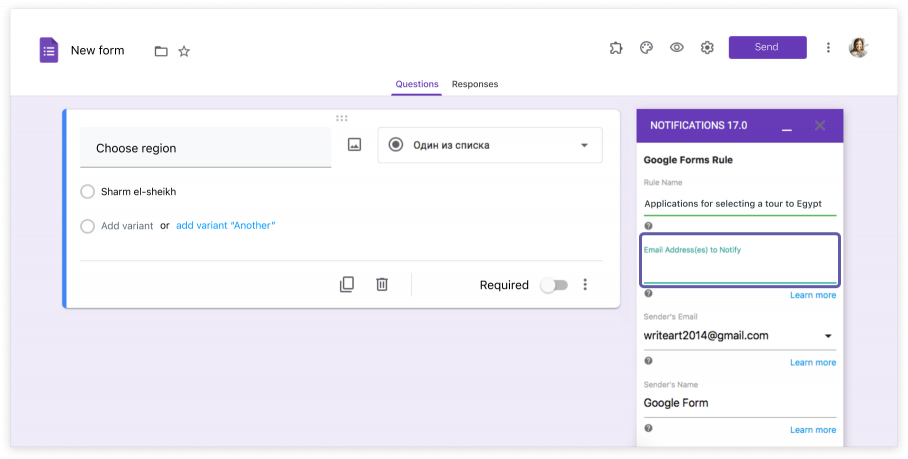
- Configurer les notifications par e‑mail : Cliquez sur l’icône du puzzle, choisissez ‘Notifications par e‑mail pour les formulaires’, puis ‘Activer les notifications’. Créez une nouvelle règle qui liera les réponses du formulaire à votre projet Worksection en entrant l’adresse e‑mail unique du projet.
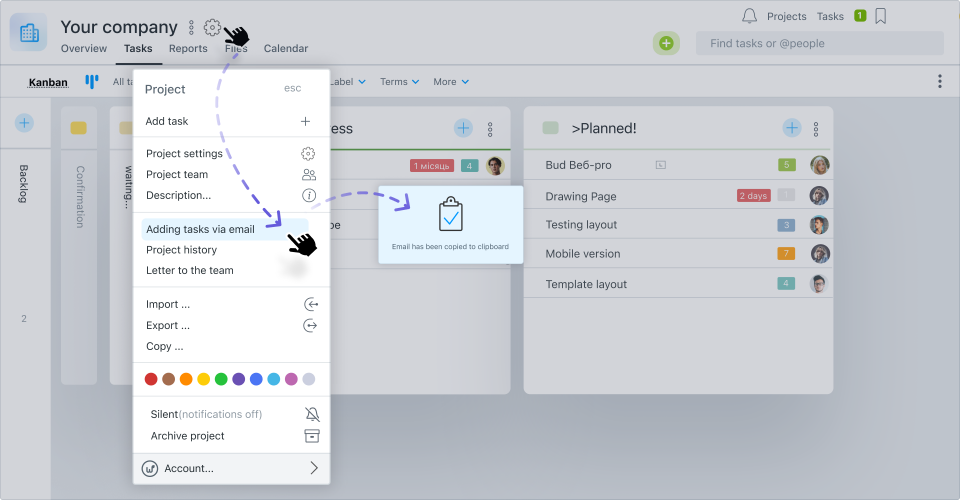
- Copier l’e-mail unique du projet Worksection : Chaque projet Worksection a une adresse e‑mail unique qui, lorsqu’elle est envoyée par e‑mail, crée une tâche. Copiez cet e‑mail à partir des paramètres du projet sous « Ajouter des tâches par e‑mail ».
- Compléter la configuration des notifications : Dans les paramètres de notification du Google Form, collez l’adresse e‑mail unique du projet. Vous voudrez peut-être également spécifier le nom de la règle, vérifier l’e-mail de l’expéditeur, et configurer comment les données du formulaire apparaissent dans les tâches Worksection.
Conclusion
Vous avez maintenant configuré avec succès un Google Form pour envoyer automatiquement des tâches à votre compte Worksection, facilitant ainsi la collecte d’informations de la part des clients ou la réception de nouvelles tâches de la part des membres de l’équipe non intégrés dans l’environnement Worksection.
Partagez ce guide avec vos collègues qui utilisent également Worksection, et offrez à vos clients ou partenaires un moyen facile de communiquer leurs besoins via Google Forms tout en intégrant directement leurs contributions dans votre compte Worksection.