
Ciao, amici!
Siamo felici di portarvi buone notizie su un altro aggiornamento del sistema.
Il protagonista del nostro aggiornamento è la tanto attesa bacheca Kanban; tuttavia, ci sono molti altri aggiornamenti, non meno interessanti e semplici, di cui ci piacerebbe parlare per primi...
Aggiornamenti
Clic destro del mouse
Ora puoi accedere al menu delle attività da qualsiasi elenco di attività. Tutto ciò che devi fare è fare clic destro su un'attività.
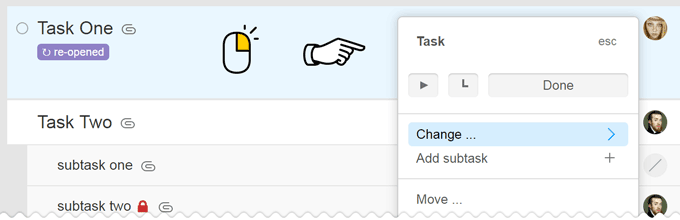
Si prega di notare nella versione mobile, il menu delle attività apparirà dopo una pressione prolungata. Premi un'attività per 1 secondo e il menu apparirà.
Trascina e Rilascia tramite pressione prolungata
In precedenza, era possibile che tutti gli elementi da trascinare fossero afferrati subito. Ora, è necessario "staccare" un elemento dallo sfondo e solo allora trascinarlo. Staccare l'elemento è possibile premendo e tenendo premuto il pulsante del mouse.
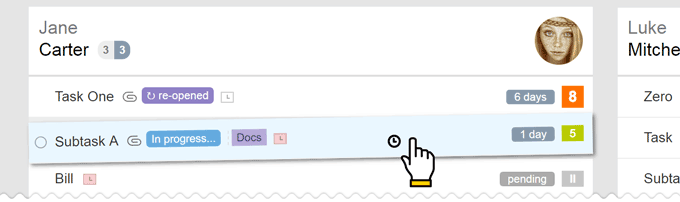
Proprio quando l'elemento ha ruotato di diversi gradi, è pronto per essere trascinato.
Trascina e Rilascia per gruppi di attività
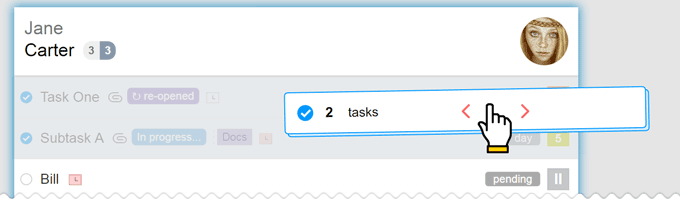
Ora c'è un'opzione per trascinare gruppi di attività sulle pagine Attività per Persone e nel nuovo Kanban ordinamento. Per fare ciò, segna diverse attività e trascinale tutte insieme.
Memorizzazione delle sezioni di progetto
Ora il sistema ricorda la sezione di progetto che hai visitato per ultima, e tornando al progetto, sarai diretto proprio dove hai interrotto.
Per esempio, se in determinati progetti lavori con Attività per elenchi e in altri utilizzi l'ordinamento per Persone o Gantt Chart, vedrai esattamente ciò che corrisponde a ciascun progetto.
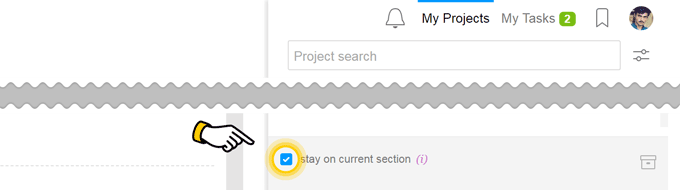
Se hai bisogno, come prima, di rimanere nella sezione corrente quando cambi sezione come nel cambiare da File Se hai bisogno, come prima, di rimanere nella sezione corrente quando cambi sezione come nel cambiare da File Il mio menu > Il mio menu > Rimani nella sezione corrente.
Dipartimento Esecutivo / Team
Nel filtro Me ora puoi scegliere tutte le attività assegnate non solo a una certa persona ma anche a un intero Dipartimento o a un Team.
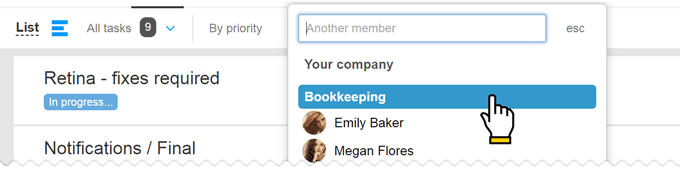
Per esempio, ora puoi facilmente esaminare tutte le attività assegnate al Dipartimento Contabilità.
Flussi di lavoro e gruppi di tag
Abbiamo significativamente aggiornato il design e la funzionalità di Account > Stati e tag, dividendo più chiaramente in 2 entità separate.
Le principali differenze tra stati e tag
- Possono esserci un numero illimitato di diversi Set di Tag nuovo, tuttavia, può esserci solo un Set di Stati nuovo
- Un set di tag può essere aperto a tutti i partecipanti di un progetto (Tag comuni) o solo per gli utenti di "Il mio team" (Tag interni). Un set di stati è sempre aperto.
- Nelle impostazioni del progetto, puoi disattivare tutti i set di tag e non usarli affatto nuovo. Non è possibile disattivare il Set di Stati, e uno dei flussi di lavoro disponibili sarà sempre usato nel progetto.
- Il flusso di lavoro di un progetto e la bacheca Kanban nuovo sono costruiti sulla base degli stati. Nulla è costruito sulla base dei tag.
Come appare e cosa è cambiato
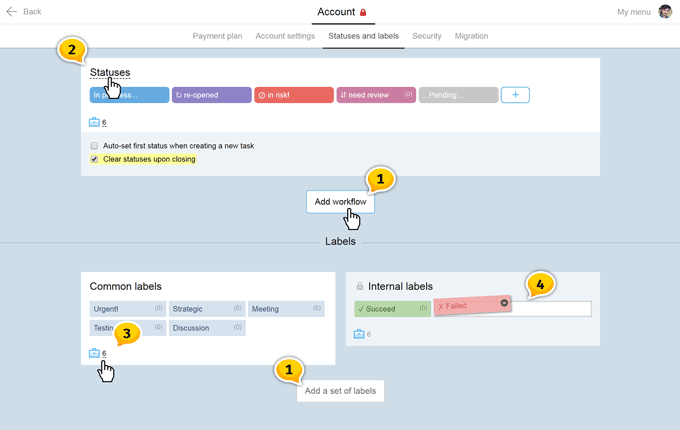
Ora puoi creare i tuoi gruppi per Stati e Tag1, insieme alla rinominazione di set preimpostati2. Puedes anche specificare i progetti dove un certo gruppo di Tag e Stati3 sarà utilizzato. Trascinare ora si fa premendo a lungo su un Tag o Stato4, e poi spostato in un nuovo posto in un gruppo o in un diverso gruppo di tag.
Inoltre:
- nuovo — Flussi di lavoro e gruppi di tag sono ordinati alfabeticamente, e puoi rinominarli secondo le tue preferenze.
- nuovo — I diritti di modifica di Tag e Stati appartengono agli Amministratori con i diritti di "Consentire la gestione del progetto" o "Consentire di modificare tutto". Questo non concede loro il diritto di accedere ad altre sezioni dell'Account.
- nuovo — Il project manager può aggiungere nuovi gruppi di tag nei loro progetti e riempirli di contenuti; tuttavia, i project manager non hanno ancora accesso per aggiungere nuovi flussi di lavoro.
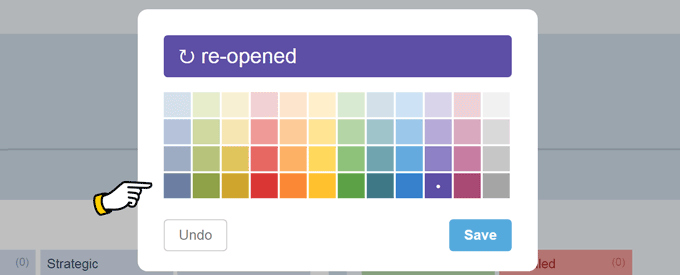
Inoltre, l'interfaccia della modifica dello stato o del tag è cambiata e ora ha un gran numero di colori vivaci.
Informazioni per le aziende che lavorano con le vecchie tariffe: un'opportunità per creare flussi di lavoro aggiuntivi è ora disponibile dalla tariffa Corporate e successivi.
Kanban
Bacheca Kanban è un nuovo tipo di compiti di progetto disposti tramite carte-stato che fungono da fasi di un flusso di lavoro
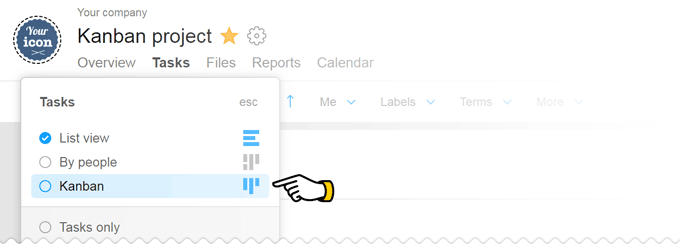
Solo un promemoria che ora puoi creare flussi di lavoro aggiuntivi tu stesso per soddisfare le esigenze di particolari progetti Account > Stati e Tag. Fino a quando non lo fai, la tua bacheca Kanban funziona secondo gli stati di base dell'account.
Carte-stati sono disposte orizzontalmente. E se una parte di esse non si adatta allo schermo, premi semplicemente a lungo con il mouse su uno spazio vuoto e trascina l'area visibile proprio come fai nel Gantt Chart.
Questo è come appare:
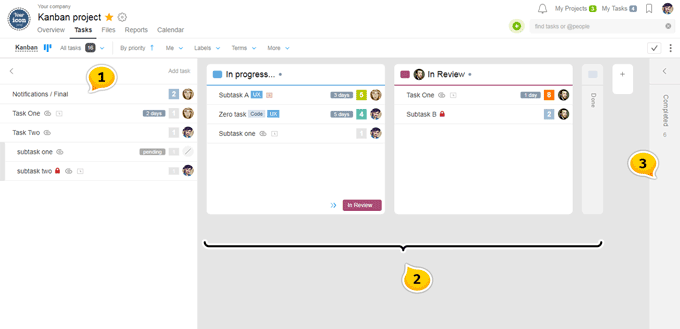
- La prima colonna è il Backlog che contiene tutti i compiti aperti del progetto senza gli stati secondo la loro gerarchia. Un'attività viene presa dal backlog e attraversa tutti o solo alcuni stati di un processo di lavoro muovendosi da sinistra a destra fino a essere chiusa.
- Le carte sulla bacheca corrispondono agli stati del progetto. Un amministratore può cambiare il nome, il colore e l'ordine spostando l'intera carta per il suo capo o tramite il menu della carta. Si prega di notare la modifica del nome, l'aggiunta di nuovi stati e la modifica del loro ordine si rifletterà in tutti i progetti con un flusso di lavoro simile.
- La colonna finale è Chiusura attività. Se trascini uno o più compiti a questa carta— stai iniziando il processo di chiusura. Puoi anche spostare la carta dalla sezione Chiuso al Backlog, che la riaprirà.
Trascinamento delle attività sulla bacheca Kanban
Trasferimento singolo
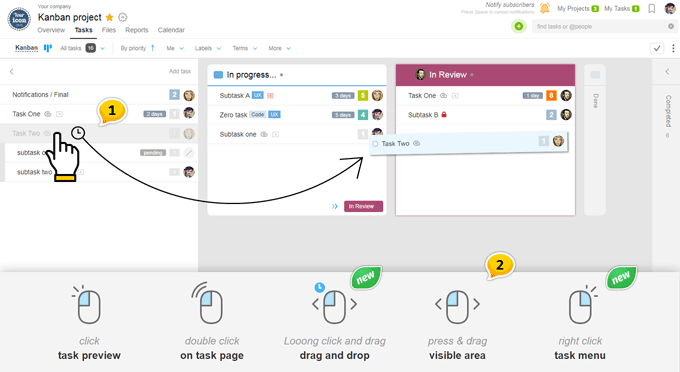
- Se devi spostare un'attività, allora premi semplicemente a lungo su di essa per un certo periodo e aspetta il "strappa con una torsione e trascinala nella posizione desiderata. Certo, puoi fare la stessa cosa senza trascinare cambiando semplicemente Stati nelle impostazioni dell'attività.
- Inoltre, fai attenzione alle nuove opzioni di lavoro con il mouse. Premere a lungo con il pulsante sinistro del mouse "solleverà" l'attività per il suo trasferimento, e il clic destro aprirà il menu.
Trasferimento di massa
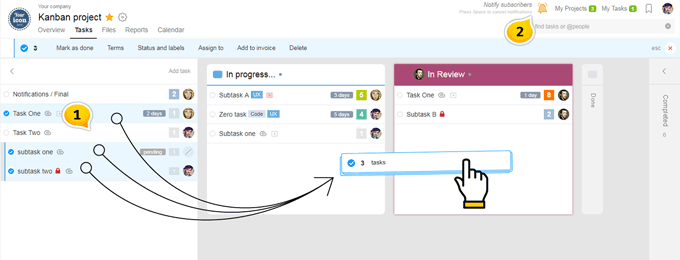
- Se hai bisogno di trasferire più attività – prima segna tutte quella di cui hai bisogno, e poi semplicemente trascina premendo a lungo su una di esse. In questa particolare situazione, non è necessario utilizzare la pressione prolungata, un insieme di attività contrassegnate si forma subito.
- Inoltre, ti preghiamo di dare un'occhiata al Campanello Giallo / Grigio che appare in alto a sinistra quando sei in movimento. Ti informa se i sottoscrittori saranno notificati del cambiamento o meno.
La preimpostazione di "non notificare" rimarrà finché non clicchi di nuovo sul pulsante spazio durante il processo di spostamento delle attività o non cambi in un altro posto poiché è un parametro comune per tutte le azioni.
Interfaccia e opzioni delle Carte-Stato
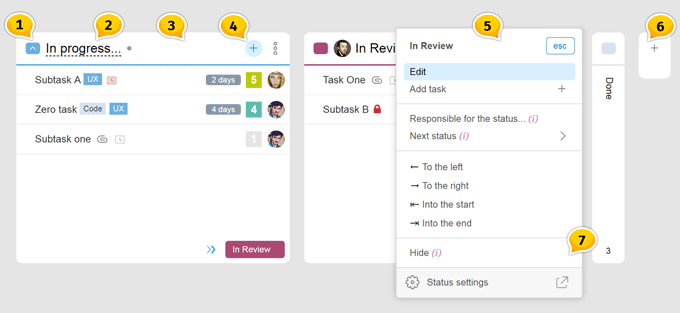
- Ogni carta può essere minimizzata/espansa. Questa impostazione personalizzata consentirà all'esecutore di vedere solo quegli stati che lo interessano.
- Cambiare il nome e il colore dello stato può essere fatto cliccando sul suo nome. Si prega di notare che influenzerà tutti i progetti che seguono il stesso flusso di lavoro. Cambiare il nome qui equivale a un'azione simile nelle Account > Stati e Tag
- Cambiare l'ordine è possibile afferrando la carta per l'intestazione vuota usando un altro clic. La nuova posizione della carta influenzerà anche tutti i processi che seguono questo flusso di lavoro.
- Puoi rapidamente aggiungere un nuovo compito nello stato desiderato cliccando sul segno più blu.
- Puoi fare tutto questo e anche di più (+ Automazione e Nascondere) dal Menu Stato. Per vedere il menu, clicca sui tradizionali "tre puntini".
- Aggiungere un nuovo stato è ora possibile direttamente sulla bacheca Kanban
- Ogni stato di un Flusso di lavoro può essere disattivato o Nascosto in un certo progetto. Questo viene fatto per non dover creare un nuovo Flusso di lavoro per processi simili. Per esempio in un progetto che segue un processo standard, ci sono una o più fasi mancanti— basta cliccare Nascondi per tutti gli extra. Puoi recuperarli tramite il blocco6, e potrai vedere tutte le carte nascoste quando cerchi di aprirne una nuova.
Automazione dei Processi
Dobbiamo dare un'altra occhiata al menu della carta
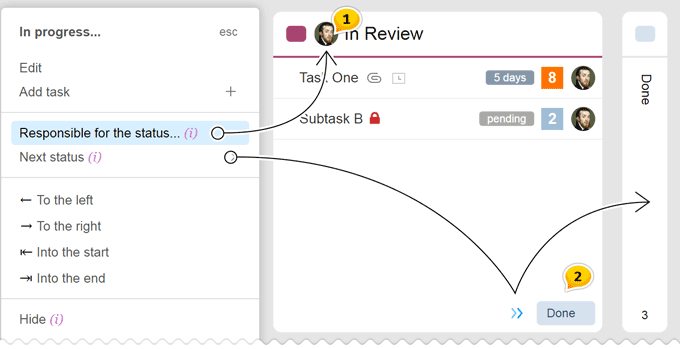
- Ogni carta può avere un Esecutore di Stato assegnato all'interno di un progetto. In questo caso, quando i compiti compaiono sulla carta, cambieranno il suo esecutore precedente con la persona che hai assegnato.
Si prega di notare Questo parametro è assegnato e resettato solo dal Menu Stato nella pagina Kanban, ma influisce sull'intero progetto! - Ogni carta può avere un Prossimo Stato assegnato, quello a cui andrà dopo aver completato quello attuale. In questo caso, al momento della chiusura del compito l'esecutore avrà due opzioni — Chiudi o Sposta avanti. Se l'esecutore clicca su Sposta Avanti >>, allora il compito non sarà chiuso ma si sposterà nello Prossimo Stato precedentemente assegnato con l'opzione di cambio automatico di esecutore vedi1
Consiglio Le opzioni di chiusura dei compiti da parte degli esecutori possono essere disattivate nelle impostazioni del progetto. In questo caso, l'Esecutore non sarà in grado di Chiudere un compito ma potrà inserire spese e Spostarlo avanti >> alla prossima fase del processo di lavoro.
Questo consente di costruire automazioni secondo le metodologie Push e Pull
Push — le carte hanno determinati esecutori assegnati. Quando trascini un'attività su una carta, o durante la sua transizione da una carta all'altra, o durante la sua transizione da una fase precedente, l'esecutore verrà ri-assegnato.
Pull — le carte hanno esecutore assegnato come "Chiunque". Significa che l'attività passerà alla fase successiva senza un esecutore. Qualsiasi partecipante del progetto può iniziare a lavorarci.
Cosa altro devi sapere sui Flussi di lavoro e Kanban
- Se un Flusso di lavoro è cambiato in un progetto, allora tutte le attività con i loro stati dal precedente processo andranno nel Backlog. I loro vecchi stati non scompaiono; tuttavia, non puoi più lavorarci. Se lo hai fatto per caso, puoi facilmente riportare tutto come era cambiando il Flusso di lavoro del progetto al suo stato originale.
- Il Kanban dell'intero account riflette tutte le attività aperte da tutti i progetti all'interno di un particolare Flusso di lavoro.
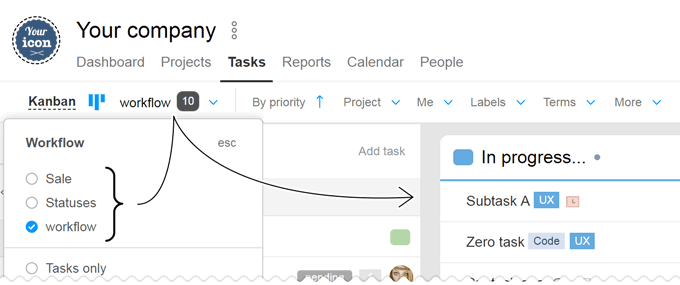
Nella figura sopra, puoi vedere il processo di scelta di uno dei tre Flussi di lavoro dell'account.
Cosa c'è di nuovo nelle impostazioni del progetto e dell'account
Due nuovi blocchi sono ora disponibili nelle impostazioni del progetto:
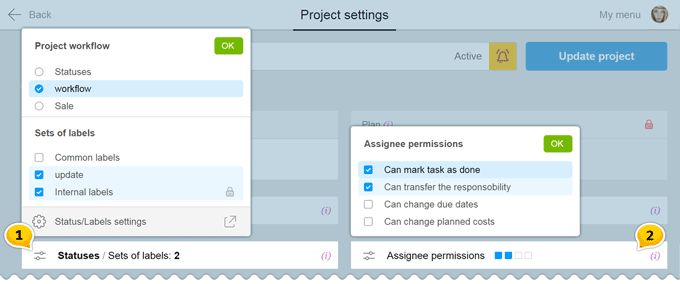
- Scelta di un Flusso di lavoro e Set di Tag per un progetto. Ci teniamo a ricordarti che può esserci solo un Flusso di lavoro utilizzato in un progetto e un numero illimitato di tag in diverse combinazioni. Possiamo vedere nella figura che il progetto segue il processo intitolato Produzione video e usa due set di tag nascosti dei quattro disponibili.
- Impostazioni migliorate per i diritti degli esecutori che sono complementate da due nuovi punti. Ora un esecutore d'attività può essere autorizzato/negato il diritto di cambiare in modo indipendente le date e impostare le spese delle proprie attività.
Nei parametri di sistema Account > Impostazioni di sistema > Opzioni per i partecipanti ora c'è un'opzione che consente a tutti i partecipanti di aziende come "Il mio Team" di vedersi l'un l'altro.
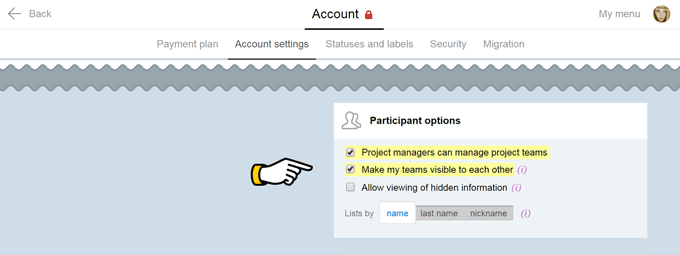
Se questa opzione è disattivata, le persone possono vedere solo i loro team e i dipendenti di altri team con cui collaborano su progetti condivisi.
Sistema di Notifiche Aggiornato
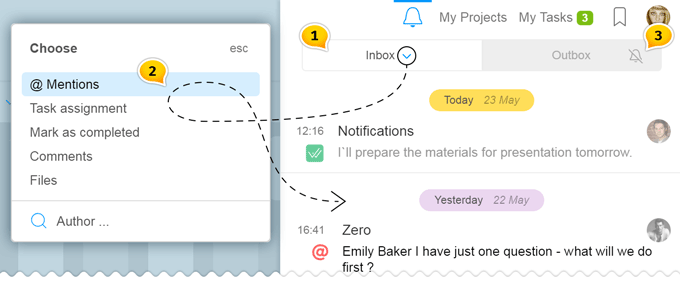
- La campanella di notifica è ora separata in due schede — In arrivo e In uscita.
- Nelle notifiche in arrivo, ora c'è un'opzione pratica di filtri per Eventi e per Autore. Questo ti aiuterà a trovare la notifica di cui hai bisogno nella lunga lista.
- Nella scheda delle notifiche in uscita, c'è un interruttore a icona a due posizioni. Quando vedi una campanella barrata, tutte le tue azioni non vengono inviate come notifiche agli altri, ma quando c'è un'onda — le notifiche sono attive. Puoi cliccare direttamente sull'icona senza dover tornare indietro alla scheda in uscita.
Si prega di notare nella scheda in uscita, tutte le tue attività sono visibili. Se hai completato determinate azioni senza inviare notifiche, e poi hai deciso di informare l'esecutore e i sottoscrittori circa ciò — trova la campanella barrata accanto all'evento di cui hai bisogno e invia notifiche con un clic.
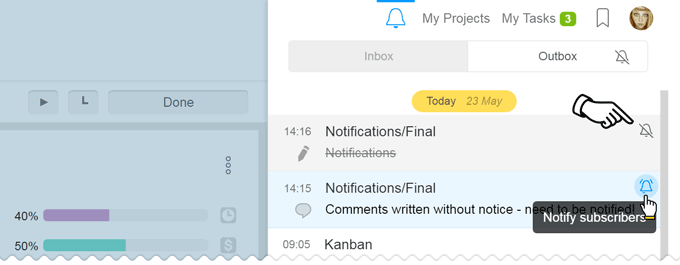
Puoi notificare 24 ore dopo il completamento di un'azione specifica. Gli eventi più vecchi non hanno più questa opzione.
Inoltre, ci sono miglioramenti invisibili che minimizzano il numero di notifiche inviate:
- Il sistema di notifiche differite consente di raggruppare azioni simili in una sola all'interno di un breve periodo di tempo. Ad esempio, se hai aumentato la priorità di un'attività da 1 a 5, e poi 20 secondi dopo da 5 a 10, — invieremo solo una notifica riguardo al cambiamento della priorità da 1 a 10 e lasceremo fuori tutti i passaggi intermedi.
- Quando annulli un'azione, la notifica viene eliminata dalla campanella, e muovendoti verso la modifica del compito appena creato entro un minuto attiva il rinvio della notifica fino a quando la modifica è completata.
È un po' di più:
- Sulla bacheca Kanban e nelle Attività ordinate per Persone ora c'è una limitazione alla quantità di dati inseriti. Le code delle carte lunghe si arrotolano come lunghi feed di commenti. Questo consente di riflettere i dati principali delle sezioni molto più rapidamente e caricare il resto su una base "secondo necessità" principio.
- Sulla bacheca Kanban e nelle Attività ordinate per Persone, l'indicatore dei costi è ora visibile anche con le spese e non solo con i costi. Nella scheda dei filtri nella sezione Altro > ora c'è un'opzione per scegliere con spese.
- Quando inviti nuove persone al progetto, ora c'è anche un'opzione per scegliere non solo tra gli attuali utenti del sistema ma anche tra altri contatti.
- Quando inviti nuove persone all'account, ora puoi godere di una comoda opzione di selezione di massa dei progetti.
Cari amici, questo è tutto ciò che abbiamo per voi. Non vediamo l'ora di ricevere il vostro feedback e i casi sul lavoro con la bacheca Kanban. Grazie per averci scelto ;-)
Buon lavoro produttivo!
Team di Worksection