
Bonjour, amis!
Nous sommes heureux de vous annoncer de bonnes nouvelles concernant une autre mise à jour du système.
La tête d’affiche de notre mise à jour est le tableau Kanban tant attendu; cependant, il y a de nombreuses autres mises à jour tout aussi intéressantes et simples, dont nous aimerions d’abord vous parler…
Mises à jour
Clic droit de la souris
Vous pouvez désormais accéder au menu de tâche depuis n’importe quelle liste de tâches. Tout ce que vous avez à faire est de faire un clic droit sur une tâche.
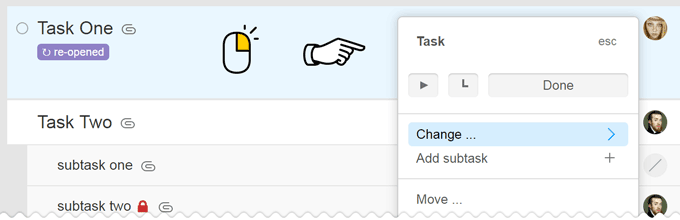
S’il vous plaît, notez que dans la version mobile, le menu de tâche apparait après une pression longue. Effectuez une pression longue sur une tâche pendant 1 seconde, et le menu apparaitra.
Glisser & Déposer par pression longue
Auparavant, il était possible de saisir tous les éléments pouvant être déplacés immédiatement. Maintenant, un élément doit être “décollé” de l’arrière-plan avant d’être déplacé. Décoller l’élément est possible en appuyant et maintenant le bouton de la souris.
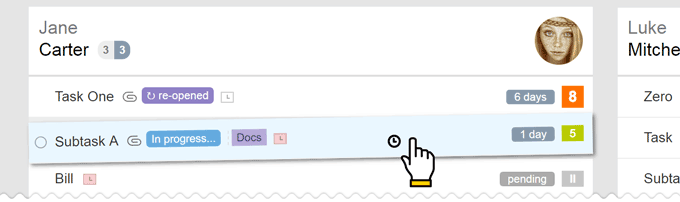
Juste lorsque l’élément a tourné de plusieurs degrés, il est prêt à être déplacé.
Glisser & Déposer pour un groupe de tâches
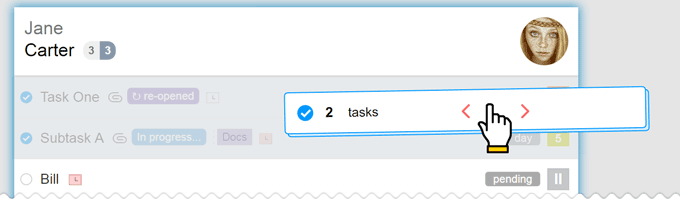
Il y a maintenant une option pour glisser des groupes de tâches sur les pages Tâches par Personnes et dans la nouvelle classification Kanban. Pour ce faire, sélectionnez plusieurs tâches et déplacez-les toutes en même temps.
mémorisation des sections de projet
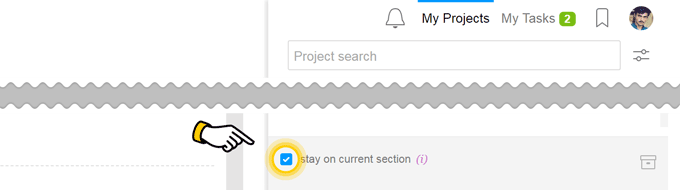
Maintenant, le système se souvient de la section de projet que vous avez visitée en dernier, et en revenant au projet, vous serez dirigé directement à l’endroit où vous vous étiez arrêté.
Par exemple, si dans certains projets vous travaillez avec les Tâches par listes et dans d’autres vous utilisez la classification par Personnes ou le diagramme de Gantt, alors, vous verrez exactement ce qui correspond à chaque projet.
Si vous avez besoin, comme avant, de rester dans la section actuelle lors du changement de section comme en passant des Fichiers Si vous avez besoin, comme avant, de rester dans la section actuelle lors du changement de section comme en passant des Fichiers Mon menu > Mon menu > Rester dans la section actuelle.
Département exécutif / Équipe
Dans le filtre Moi, vous pouvez maintenant choisir toutes les tâches qui sont assignées non seulement à une certaine personne mais aussi à un entier Département ou une Équipe.
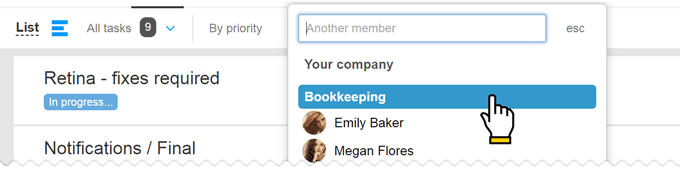
Par exemple, vous pouvez maintenant facilement parcourir toutes les tâches assignées au Département Comptable.
Flux de travail et groupes de tags
Nous avons considérablement mis à jour le design et la fonctionnalité de Compte > Statuts et tags, les ayant divisés plus clairement en 2 entités séparées.
Les principales différences entre statuts et tags
- Il peut y avoir un nombre illimité de différents Ensembles de Tags nouveau, cependant, il né peut y avoir qu’un seul Ensemble de Statuts nouveau
- Un ensemble de tags peut être ouvert à tous les participants d’un projet (Tags Communs) ou juste aux utilisateurs de “Mon équipe” (tags internes). Un ensemble de statuts est toujours ouvert.
- Dans les paramètres du projet, vous pouvez désactiver tous les ensembles de tags et né pas les utiliser du tout nouveau. Il est impossible de désactiver l’Ensemble de Statuts, et l’un des Flux de travail disponibles sera toujours utilisé dans le projet.
- Le flux de travail d’un projet et le tableau Kanban nouveau sont construits sur la base des statuts. Rien n’est construit sur la base des tags.
Comment cela ressemble et ce qui a changé
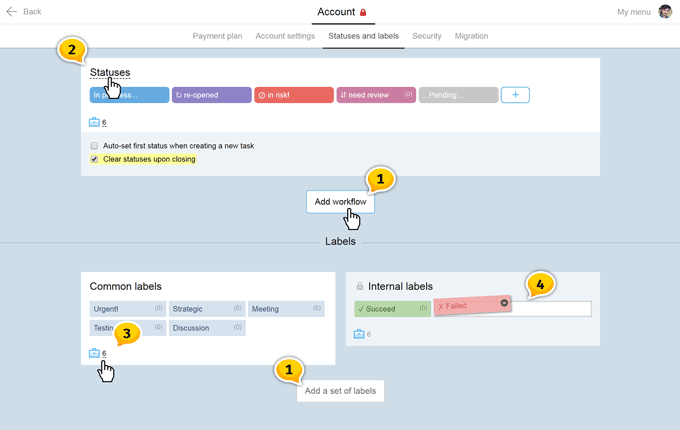
Maintenant vous pouvez créer vos propres groupes pour Statuts et Tags1, ainsi que renommer les ensembles prédéfinis2. Vous pouvez également spécifier les projets où un certain groupe de Tags et Statuts3 sera utilisé. Le glissement se fait maintenant par pression longue sur un Tag ou un Statut4, puis est déplacé vers un nouvel emplacement dans un groupe ou dans un autre groupe de tags.
Aussi:
- nouveau — Les Flux de travail et les groupes de Tags sont triés par ordre alphabétique, et vous pouvez les renommer selon vos propres préférences.
- nouveau — Les droits d’édition des Tags et des Statuts appartiennent aux Administrateurs avec les droits “Autoriser la gestion de projet” ou “Autoriser à tout éditer”. Cela né leur accorde pas le droit d’accéder à d’autres sections du Compte.
- nouveau — Le chef de projet peut ajouter de nouveaux groupes de tags dans leurs projets et les remplir de contenu ; cependant, les chefs de projet n’ont toujours pas accès pour ajouter de nouveaux workflows.
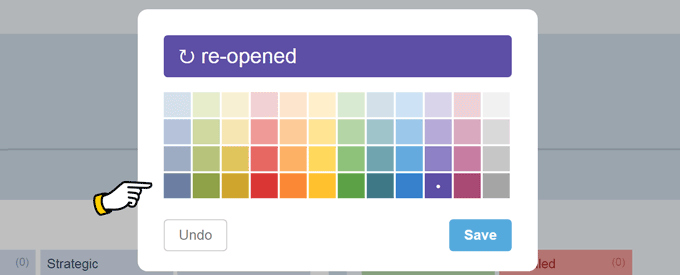
De plus, l’interface de l’édition de statut ou de tag a changé et présente maintenant un grand nombre de couleurs éclatantes.
Info pour les entreprises qui travaillent avec les anciens tarifs : une possibilité de créer des Flux de travail supplémentaires est maintenant disponible à partir du tarif Corporate et au-dessus.
Kanban
Tableau Kanban est un nouveau type de tâches de projet disposées par cartes-statuts qui servent de étapes d’un flux de travail
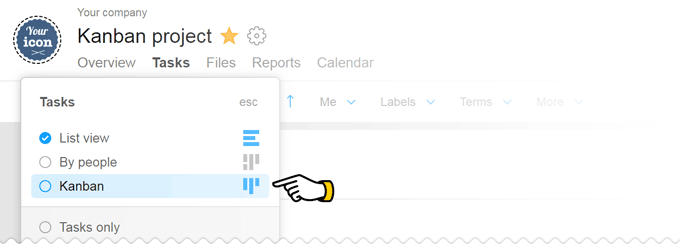
Juste un rappel que maintenant vous pouvez créer des flux de travail supplémentaires par vous-même pour répondre aux besoins de certains projets Compte > Statuts et Tags. Jusqu’à ce que vous le fassiez, votre tableau Kanban fonctionne sous les statuts de base du compte.
Cartes-statuts sont disposées horizontalement. Et si une partie d’elles né rentre pas dans l’écran, il suffit d’appuyer longtemps avec la souris sur un espace vide et de faire glisser la zone visible comme vous le feriez sur le diagramme de Gantt.
C’est ainsi que cela ressemble:
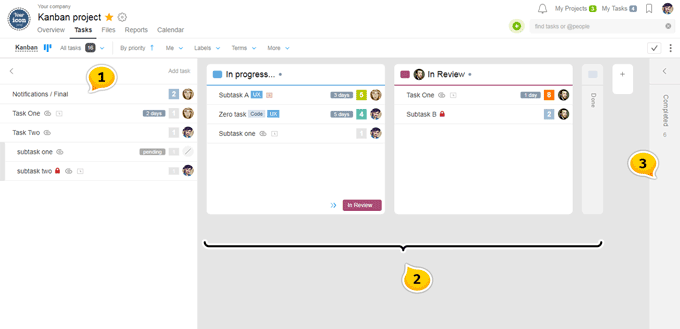
- La première colonne est le Backlog qui contient toutes les tâches ouvertes du projet sans statuts selon leur hiérarchie. Une tâche est extraite du backlog et passé par tous ou juste certains statuts d’un processus de travail en se déplaçant de gauche à droite avant d’être fermée.
- Les Cartes sur le tableau correspondent aux statuts du projet. Un administrateur peut changer le nom, la couleur et l’ordre en déplaçant la carte entière par sa tête ou à travers le menu de la carte. S’il vous plaît, notez l’édition des noms, l’ajout de nouveaux statuts et le changement dans leur ordre seront reflétés dans tous les projets avec un flux de travail similaire.
- La dernière colonne est Fermeture de Tâche. Si vous déplacez une ou plusieurs tâches vers cette carte, vous initiez le processus de fermeture. Vous pouvez également déplacer la carte de la section Fermée vers le Backlog, ce qui la réouvrira.
Glisser & Déposer des Tâches sur le tableau Kanban
Transfert unique
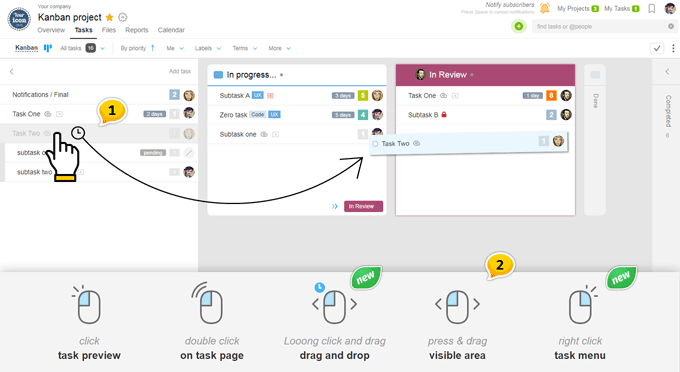
- Si vous avez besoin de déplacer une tâche, il vous suffit de faire une pression longue dessus pendant un certain temps et d’attendre le “décoller avec un tour” et de la faire glisser à la position désirée. Bien sûr, vous pouvez faire la même chose sans glisser en changeant simplement les Statuts dans les paramètres de la tâche.
- De plus, portez une attention particulière aux nouvelles options de travail avec la souris. Une pression longue avec le bouton gauche de la souris va “lever” la tâche pour son transfert, et le clic droit fera apparaître le menu.
Transfert de masse
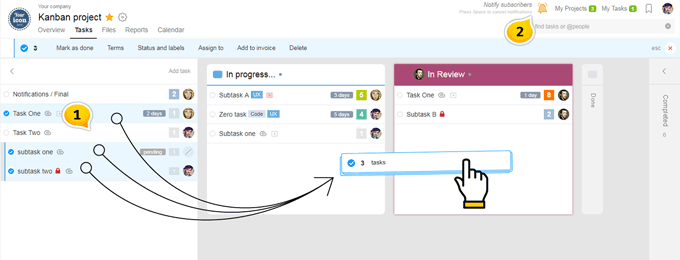
- Si vous devez transférer plusieurs tâches — marquer d’abord toutes celles dont vous avez besoin, puis simplement les glisser en faisant pression longue sur l’une d’elles. Dans cette situation particulière, il n’est pas nécessaire d’utiliser la pression longue, un ensemble de tâches marquées se forme immédiatement.
- De plus, veuillez jeter un œil à la cloche jaune/grise qui apparaît en haut à gauche en cours de route. Elle vous informe si les abonnés seront notifiés ou non.
Le pré-réglage de “né pas notifier” restera jusqu’à ce que vous cliquiez à nouveau sur la touché espace pendant le processus de déplacement des tâches ou que vous n’alliez pas le changer à un autre endroit car c’est un paramètre commun à toutes les actions.
Interface et Options des Cartes-Statuts
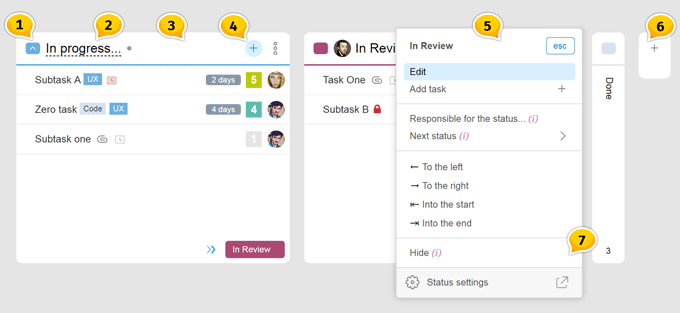
- Chaque carte peut être réduite/étendue. Ce paramètre personnalisé permettra à l’exécutif de voir uniquement les statuts qui l’intéressent.
- Changer le nom et la couleur du statut peut se faire en cliquant sur son nom. S’il vous plaît, notez que cela affectera tous les projets qui suivent le même flux de travail. Changer le nom ici équivaut à l’action similaire dans le Compte > Statuts et Tags
- Changer l’ordre est possible en saisissant la carte par l’en-tête vierge à l’aide d’un autre clic. Le nouvel emplacement de la carte affectera également tous les processus qui suivent ce flux de travail.
- Vous pouvez rapidement ajouter une nouvelle tâche dans le statut désiré en cliquant sur le signe plus bleu.
- Vous pouvez faire tout cela et même plus (+ Automatisation et Masquage) depuis le Menu Statut. Pour voir le menu, cliquez sur les traditionnels “trois points”.
- Ajouter un nouveau statut est maintenant possible directement sur le tableau Kanban
- Chaque statut d’un Flux de travail peut être désactivé ou caché dans un projet particulier. Ceci est fait afin que vous n’ayez pas besoin de créer un nouveau flux de travail pour des processus similaires. Par exemple dans le projet qui suit un processus standard, il y a une ou plusieurs étapes manquantes — il vous suffit de cliquer sur Masquer pour tous les supplémentaires. Vous pouvez les récupérer via le bloc6, et vous pourrez voir toutes les cartes cachées en essayant d’en ouvrir une nouvelle.
Automatisation des processus
Nous devons revoir le menu de carte à nouveau
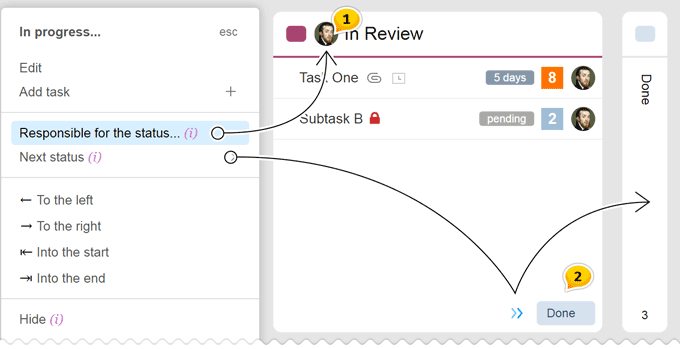
- Chaque carte peut avoir un Exécutif de Statut assigné dans le cadre d’un projet. Dans ce cas, lorsque des tâches apparaissent sur la carte, elles changeront son exécuteur précédent pour la personne que vous avez assignée.
S’il vous plaît, notez Ce paramètre est assigné et réinitialisé uniquement depuis le Menu de Statut sur la page Kanban, mais il affecte le projet entier! - Chaque carte peut avoir un Statut Suivant assigné, celui vers lequel elle ira après le passage au statut actuel. Dans ce cas, lors de la fermeture de la tâche, l’exécutif recevra deux options — Fermer ou Continuer. Si l’exécutif clique sur Continuer », alors la tâche né sera pas fermée mais passera au Statut Suivant précédemment assigné avec l’option de changement automatique d’exécutif voir1
Conseil Les options de fermeture des tâches par les exécutifs peuvent être désactivées dans les paramètres du projet. Dans ce cas, l’exécutif né pourra pas Fermer une tâche mais il pourra inscrire des dépenses et La faire avancer » vers la prochaine étape du processus de travail.
Cela permet de construire une automatisation par méthodologies Push et Pull
Push — les cartes ont certains exécutifs assignés. Lorsque vous faites glisser une tâche vers une carte, ou lors de sa transition d’une carte à une autre, ou de sa transition d’une étape précédente, l’exécutif sera réassigné.
Pull — les cartes ont un exécutif assigné comme “Quiconque”. Cela signifie que la tâche passera à l’étape suivante sans exécutif. Tout participant du projet peut commencer à travailler dessus.
Ce que vous devez encore savoir sur le Flux de travail et Kanban
- Si un Flux de travail a changé dans un projet, alors toutes les tâches avec leurs statuts du processus précédent iront au Backlog. Leurs anciens statuts né disparaissent pas; cependant, vous né pouvez plus travailler avec eux. Si vous l’avez fait par accident, vous pouvez facilement tout ramener à l’état précédent en changeant le Flux de travail du projet à son état d’origine.
- Le Kanban de tout le compte reflète toutes les tâches ouvertes de tous les projets au sein d’un Flux de travail particulier.
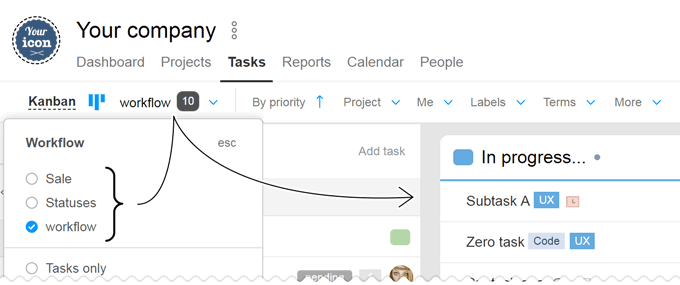
Dans l’image ci-dessus, vous pouvez voir le processus de choix de l’un des trois Flux de travail du compte.
Quoi de neuf dans les paramètres de projet et de compte
Deux nouveaux blocs sont maintenant disponibles dans les paramètres du projet :
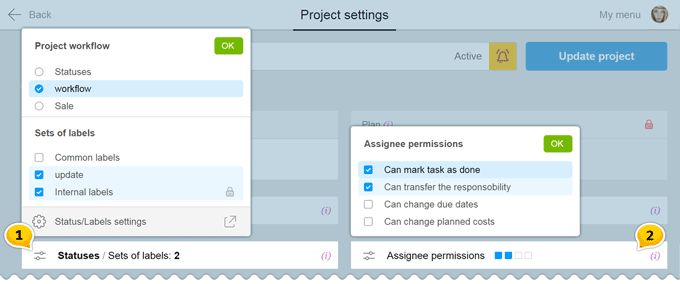
- Choisir un Flux de travail et des Ensembles de Tags pour un projet. Nous tenons à rappeler qu’il né peut y avoir qu’un seul Flux de travail utilisé dans un projet et un nombre illimité de tags dans différentes combinaisons. Nous voyons sur l’image que le projet suit le processus intitulé Production Vidéo et utilise deux ensembles de tags cachés parmi les quatre disponibles.
- Paramètres améliorés pour les droits d’exécutif qui sont complétés par deux nouveaux points. Maintenant, l’exécutif d’une tâche peut avoir l’autorisation/refus d’ changer les dates et d’inscrire des dépenses de ses propres tâches.
Dans les paramètres système Compte > Paramètres système > Options pour participants il y a maintenant une option qui permet à tous les participants d’entreprises comme “Mon Équipe” de se voir mutuellement.
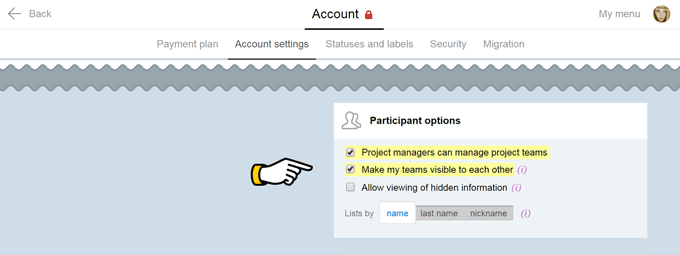
Si cette option est désactivée, les gens peuvent simplement voir leurs équipes et les employés d’autres équipes avec lesquels ils travaillent sur des projets partagés.
Système de Notification Mis à Jour
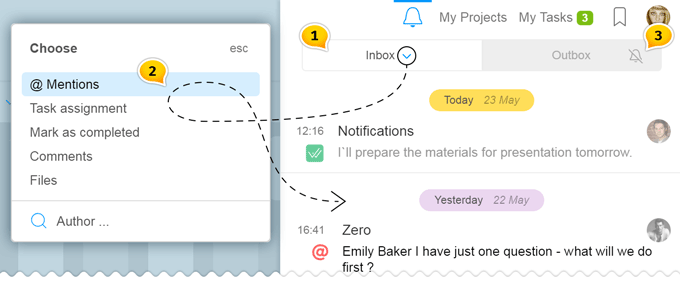
- La cloche de notification est maintenant séparée en deux onglets — Entrant et Sortant.
- Dans les notifications entrantes, il existe maintenant une option de filtre pratique par Événements et par Auteur. Cela vous aidera à trouver la notification dont vous avez besoin dans la longue liste.
- Dans l’onglet des notifications sortantes, il y a un commutateur d’icône à deux positions. Lorsque vous voyez une cloche barrée, toutes vos actions né sont pas envoyées en tant que notifications aux autres, mais quand il y a une vague — les notifications sont activées. Vous pouvez cliquer directement sur l’icône sans revenir à l’onglet Sortant.
S’il vous plaît, notez dans l’onglet sortant, toutes vos activités sont visibles. Si vous avez effectué certaines actions sans notifications envoyées, puis décidé de informer l’exécutif et les abonnés à ce sujet — trouvez la cloche barrée à côté de l’événement dont vous avez besoin et envoyez les notifications en un clic.
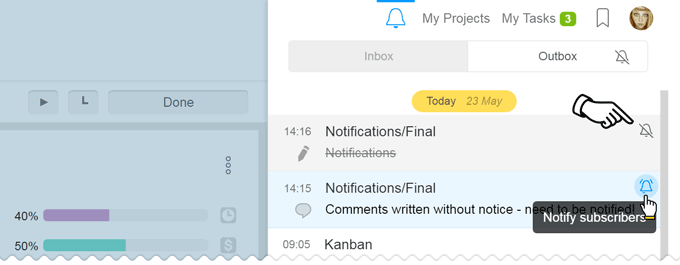
Vous pouvez notifier 24 heures après qu’une certaine action a été complétée. Les événements plus anciens n’ont plus cette option.
De plus, il y a des améliorations invisibles qui minimisent le nombre de notifications envoyées:
- Le système de notifications différées permet de regrouper des actions similaires en une seule dans une courte période de temps. Par exemple, si vous avez augmenté la priorité d’une tâche de 1 à 5, puis 20 secondes après de 5 à 10, — nous n’enverrons qu’une seule notification concernant le changement de la priorité de 1 à 10 et ignorerons toutes les étapes intermédiaires.
- Lors de l’annulation d’une action, la notification est supprimée de la cloche, et se déplacer vers l’édition de la tâche nouvellement créée dans une minute active le report de la notification jusqu’à ce que l’édition soit terminée.
Et un peu plus:
- Sur le tableau Kanban et dans les Tâches triées par Personnes, il y a maintenant une limitation sur la quantité de données saisies. Les queues des cartes longues se replient comme de longs fils de commentaires. Cela permet de refléter les données principales des sections beaucoup plus rapidement et d’uploader le reste sur une base “selon les besoins” .
- Sur le tableau Kanban et dans les Tâches triées par personnes, l’indicateur de coûts est maintenant visible même avec les dépenses et pas seulement avec les coûts. Dans le panneau des filtres dans la section Plus > il y a maintenant une option à choisir avec des dépenses.
- Lors de l’invitation de nouvelles personnes au projet, il y a maintenant une option de choix non seulement parmi les utilisateurs du système actuel mais aussi parmi d’autres contacts.
- Lors de l’invitation de nouvelles personnes au compte, vous pouvez bénéficier d’une option pratique de sélection en masse des projets.
Chers amis, c’est tout ce que nous avons pour vous. Nous sommes impatients de recevoir vos retours et cas concernant votre travail avec le tableau Kanban. Merci de nous avoir choisis ;-)
Bonne productivité!
Équipe Worksection