
Ahoj, přátelé!
Jsme rádi, že vám můžeme přinést dobrou zprávu o další aktualizaci systému.
Hlavním bodem naší aktualizace je dlouho očekávaná Kanban deska; existuje však mnoho dalších, ne méně zajímavých a jednoduchých, aktualizací, o kterých bychom chtěli nejprve hovořit...
Aktualizace
Pravé kliknutí myši
Teď můžete získat přístup k nabídce úkolů z jakéhokoli seznamu úkolů. Vše, co musíte udělat, je kliknout pravým tlačítkem na úkol.
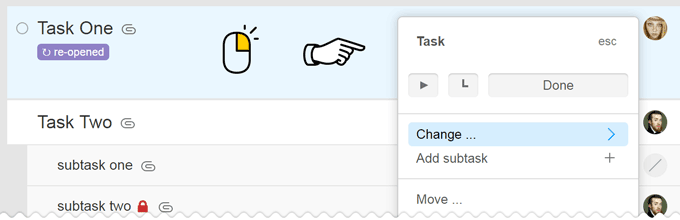
Vezměte prosím na vědomí v mobilní verzi se nabídka úkolů zobrazí po dlouhém stisknutí. Podržte úkol po dobu 1 sekundy a nabídka se objeví.
Přetahování pomocí dlouhého stisknutí
V minulosti bylo možné, aby se všechny prvky, které šlo přetáhnout, uchopily okamžitě. Teď je potřeba prvek "utrhnout" ze zázemí a teprve potom ho přetáhnout. Utrhnout prvek je možné stisknutím a podržením tlačítka myši.
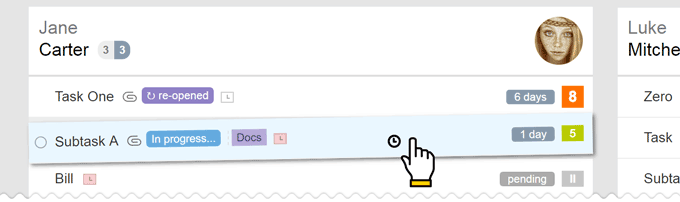
Pouze když se prvek otočí o několik stupňů, je připraven k přetažení.
Přetahování pro skupinu úkolů
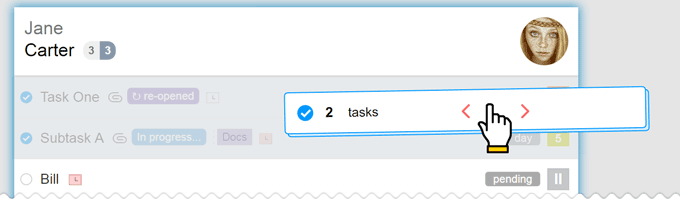
Teď je možnost přetahovat skupiny úkolů na stránkách Úkoly podle lidí a v nové Kanban třídění. Abychom to udělali, označte několik úkolů a všechny je přetáhněte najednou.
Zapamatování sekcí projektu
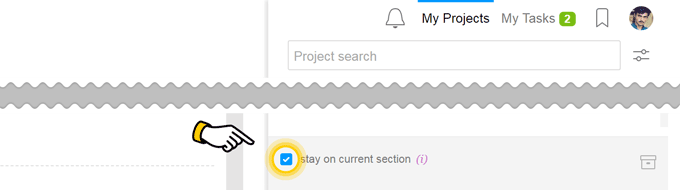
Teď si systém pamatuje sekci projektu, kterou jste naposledy navštívili, a když se vrátíte k projektu, budete ihned přesměrováni tam, kde jste skončili.
Pokud například v určitých projektech pracujete s Úkoly podle seznamů a v jiných používáte třídění podle lidí nebo Ganntova diagramu, pak uvidíte přesně to, co odpovídá každému projektu.
Pokud potřebujete, jako dříve, zůstat v aktuální sekci při přechodu na jinou sekci, jako při přepínání z Files Pokud potřebujete, jako dříve, zůstat v aktuální sekci při přechodu na jinou sekci, jako při přepínání z Files Moje menu > Moje menu > Zůstat v aktuální sekci.
Výkonný oddělení / tým
V Me filtru nyní můžete vybrat všechny úkoly, které jsou přiřazeny nejen určité osobě, ale i celému Oddělení nebo Týmu.
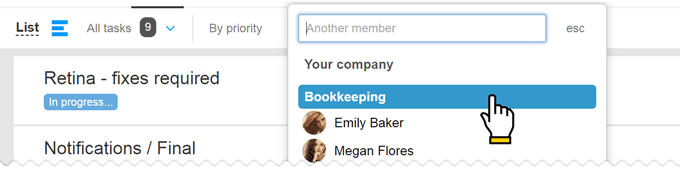
Například nyní můžete snadno prohlédnout všechny úkoly přiřazené účetnímu oddělení.
Workflow a skupiny značek
Výrazně jsme aktualizovali design a funkčnost Účet > Stavy a značky, které jsme rozdělili jasněji do dvou samostatných entit.
Hlavní rozdíly stavů a značek
- Může být neomezené množství různých Sady značek nové, nicméně, může být pouze jedna Sada stavů nové
- Sada značek může být otevřená pro všechny účastníky projektu (Společné značky) nebo jen pro uživatele "Moje tým" (Interní značky). Sada stavů je vždy otevřená.
- V nastavení projektu můžete vypnout všechny sady značek a vůbec je nepoužívat nové. Není možné vypnout Sadu stavů a jeden z dostupných Workflow bude vždy použit v projektu.
- Workflow projektu a Kanban deska nové jsou budovány na základě stavů. Nic není budováno na základě značek.
Jak to vypadá a co se změnilo
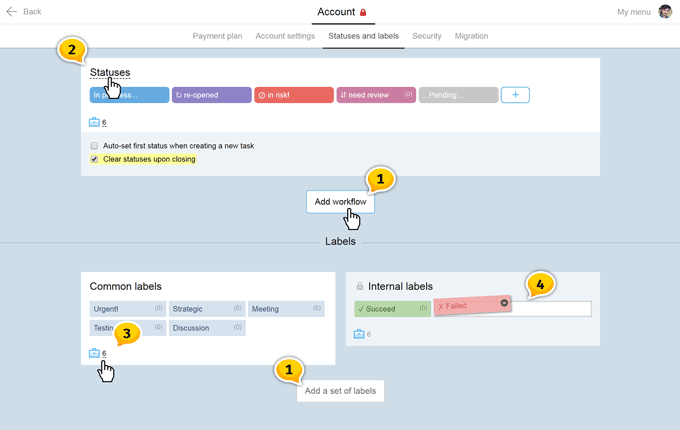
Teď můžete vytvořit své vlastní skupiny pro Stavy a Značky1, spolu s přejmenováním přednastavených sad2. Můžete také určit projekty, kde budou určité skupiny Značek a Stavů3 použity. Přetahování se nyní provádí dlouhým stisknutím na Značku nebo Stav4 a poté se přesune na nové místo v určité skupině nebo v jiné skupině značek.
Také:
- nové — Workflow a Skupiny značek jsou seřazeny podle abecedy a můžete je přejmenovat podle svých preferencí.
- nové — Práva k úpravě Značek a Stavů patří Administratorům s právy "Povolit správu projektu" nebo "Povolit vše upravit". To jim však neposkytuje právo přístupu do dalších sekcí účtu.
- nové — Správce projektu může přidat nové skupiny značek do svých projektů a naplnit je obsahem; nicméně, správci projektů stále nemají přístup přidávat nové workflow.
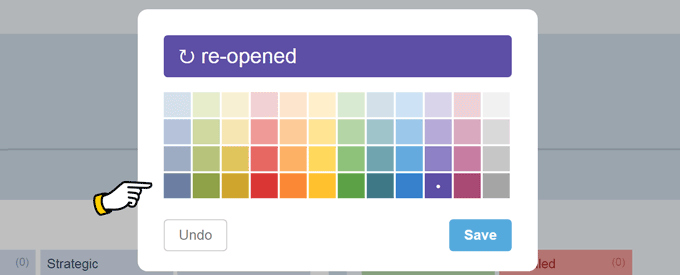
Kromě toho se rozhraní pro úpravu stavu nebo značky změnilo a nyní má velké množství živých barev.
Info pro společnosti, které pracují na starých sazbách: možnost vytvořit další Workflow je nyní dostupná od Corporate tarifu a výše.
Kanban
Kanban deska je nový typ úkolů projektu, které jsou uspořádány podle karet-stavů, které slouží jako fáze pracovního procesu
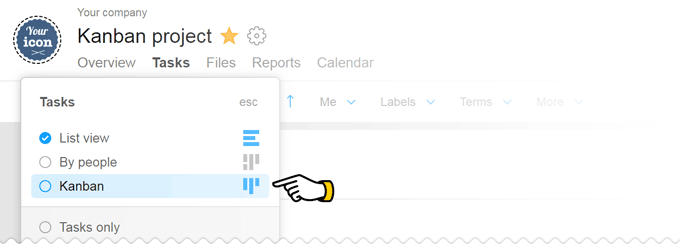
Jen připomínáme, že nyní můžete vytvářet další workflow sami podle potřeb určitých projektů Účet > Stavy a Značky. Pokud to neuděláte, vaše Kanban deska pracuje pod základními stavy účtu.
Karty-stavy jsou uspořádány horizontálně. A pokud část z nich se nevejde na obrazovku, stačí dlouhý stisk s myší na prázdné místo a táhnout viditelnou oblast stejným způsobem, jak to děláte na Ganttově diagramu.
Takto to vypadá:
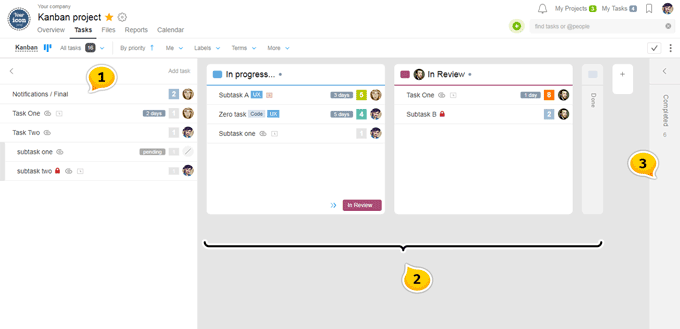
- První sloupec je Backlog, který obsahuje všechny otevřené úkoly projektu bez stavů podle jejich hierarchie. Úkol je vyjmut z backlogu a prochází všemi nebo jen některými stavy pracovního procesu, pohybuje se zleva doprava, než je uzavřen.
- Karty na desce odpovídají stavům projektu. Administrátor může změnit název, barvu a pořadí tím, že posune celou kartu za hlavu nebo prostřednictvím menu karty. Vezměte prosím na vědomí úpravy názvu, přidání nových stavů a změny jejich pořadí se projeví ve všech projektech se stejným workflow.
- Poslední sloupec je Uzavření úkolu. Pokud přetáhnete jeden nebo několik úkolů na tuto kartu— zahajujete proces uzavření. Můžete také přesunout kartu ze sekce Uzavřeno zpět do backlogu, což ji znovu otevře.
Přetahování úkolů na Kanban desce
Jednotlivé přesuny
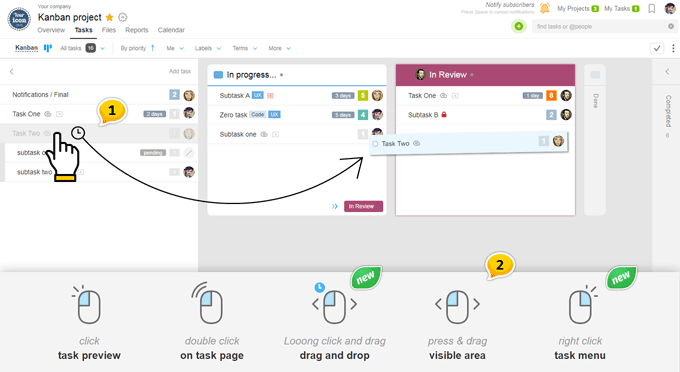
- Pokud potřebujete přesunout jeden úkol, pak jednoduše dlouho stiskněte a čekejte na "utrhnout s otočením" a táhněte jej na požadované místo. Samozřejmě, že můžete to udělat i jinak, jednoduše změnou stavů v nastavení úkolu.
- Také si prosím dávejte pozor na nové možnosti práce s myší. Dlouhý stisk levým tlačítkem myši "zdvihne" úkol pro jeho přenos, a pravé kliknutí otevře menu.
Hromadné přesuny
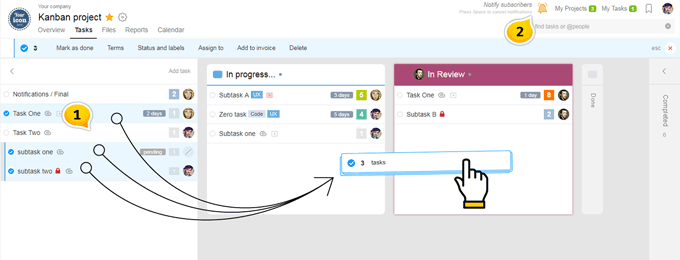
- Pokud potřebujete přenést několik úkolů – nejprve označte všechny, které potřebujete, a pak jednoduše přetáhněte dlouhým stisknutím jednoho z nich. V této konkrétní situaci není nutné používat dlouhý stisk, sada označených úkolů se vytvoří okamžitě.
- Také se prosím podívejte na Žlutou / Šedou zvonku, která se objevuje v levém horním rohu, když se něco děje. Informuje vás, zda budou subjekty informovány o změně, nebo ne.
Přednastavení "neinformovat" zůstane, dokud nekliknete na mezerník znovu při procesu přesunu úkolů nebo při neprovádění změny na jiném místě.
Možnosti rozhraní a karet-stavů
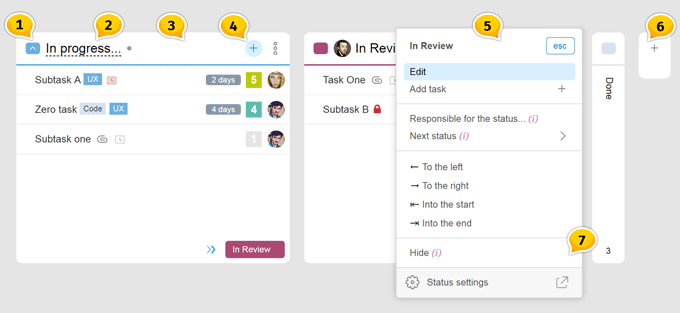
- Každá karta může být minimalizována/rozšířena. Toto personalizované nastavení umožní výkonnému vidět pouze ty stavy, které ho zajímají.
- Změna názvu a barvy stavu může být provedena kliknutím na jeho název. Vezměte prosím na vědomí, že to ovlivní všechny projekty, které následují stejný workflow. Změna názvu zde je rovna podobné akci v Účet > Stavy a Značky
- Změna pořadí je možná uchopením karty za prázdný hlavičkový blok pomocí dalšího kliknutí. Nová poloha karty také ovlivní všechny procesy, které probíhají v tomto pracovním procesu.
- Rychle můžete přidat nový úkol do požadovaného stavu kliknutím na modrý plusový znak.
- To vše můžete udělat a ještě více (+ Automatizace a Skrýt) z Menu stavu. Abychom viděli menu, klikněte na tradiční "tři tečky.
- Přidání nového stavu je nyní možné přímo na Kanban desce
- Každý stav Workflow může být vypnut nebo Skryt v určitém projektu. Dělá se to proto, abyste nemuseli vytvářet nový Workflow pro podobné procesy. Například v projektu, který sleduje standardní proces, chybí jedna nebo několik fází— stačí kliknout na Skrýt pro všechny nadbytečné. Vrátit je můžete prostřednictvím bloku6, a budete schopni vidět všechny skryté karty, když se pokusíte otevřít novou.
Automatizace procesů
Musíme se opět podívat na menu karet
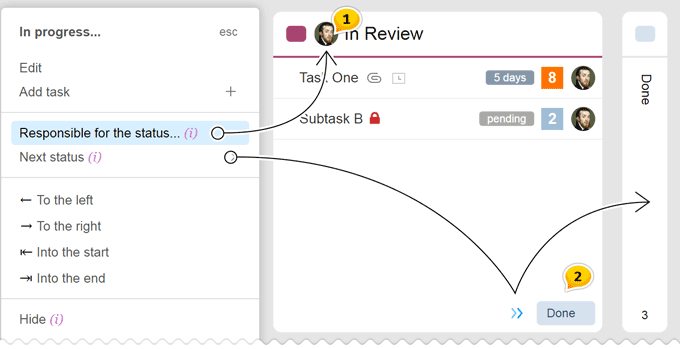
- Každá karta může mít v rámci projektu přiřazeného výkonného. V tomto případě, když se úkoly objeví na kartě, změní se předchozí výkonný na osobu, kterou jste přiřadili.
Vezměte prosím na vědomí Tento parametr je přiřazen a resetován pouze z Menu stavu na Kanban stránce, ale ovlivňuje to celý projekt! - Každá karta může mít přiřazený Další stav, na který se dostane po dokončení aktuálního. V tomto případě, při uzavření úkolu bude výkonnému nabídnuta dvě možnosti — Uzavřít nebo Přesunout dále. Pokud výkonný klikne na Přesunout dále >>, pak úkol nebude uzavřen, ale přesune se do dříve přiřazeného Dalšího stavu s možností automatické změny výkonného viz1
Tip Možnosti uzavírání úkolů výkonnými mohou být vypnuty v nastavení projektu. V takovém případě nebude výkonný schopen Uzavřít úkol, ale budou moci zadávat výdaje a Přesunout je dopředu >> do další fáze pracovního procesu.
Toto umožňuje budovat automatizaci pomocí metodologií Push a Pull
Push — karty mají přiřazené určité výkonné. Při přetahování úkolu na kartu, nebo během jeho přechodu z jedné karty do druhé, nebo z jeho přechodu z předchozí fáze, bude výkonný přeřazen.
Pull — karty mají přiřazeného výkonného jako "Kdokoli". To znamená, že úkol přejde do další fáze bez výkonného. Jakýkoli účastník projektu na něm může začít pracovat.
Co dalšího potřebujete vědět o Workflow a Kanbanu
- Pokud se Workflow změnilo v projektu, pak všechny úkoly se svými stavy z předchozího procesu přejdou do Backlogu. Jejich staré stavy nezmizí; nicméně, už s nimi nemůžete pracovat. Pokud jste tak učinili náhodou, můžete snadno vrátit vše zpět do původního stavu změnou Workflow projektu na jeho původní stav.
- Kanban celého účtu odráží všechny otevřené úkoly ze všech projektů v rámci konkrétního Workflow.
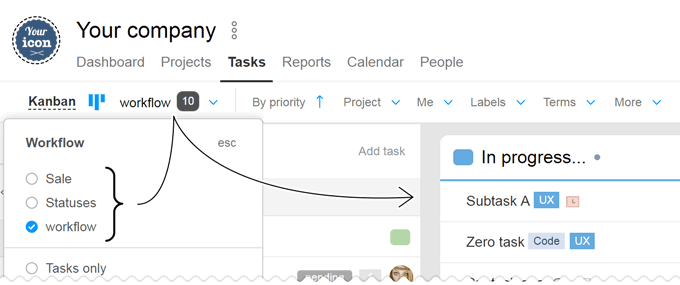
Na obrázku výše můžete vidět proces výběru jedné ze tří Workflow vašeho účtu.
Novinky v nastavení projektu a účtu
Dva nové bloky jsou nyní k dispozici v nastavení projektu:
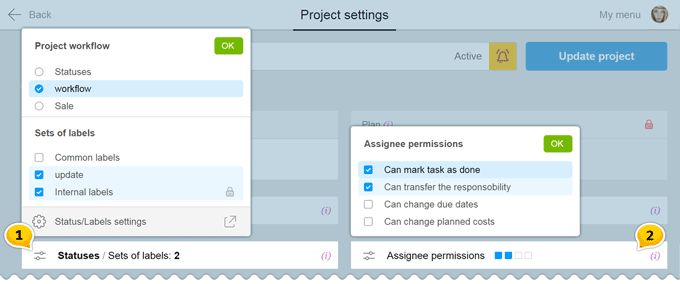
- Výběr Workflow a Sady značek pro projekt. Rádi bychom vám připomněli, že v projektu může být použito pouze jedno Workflow a neomezený počet značek v různých kombinacích. Na obrázku můžeme vidět, že projekt jde podle procesu s názvem Video-production a používá dvě skryté sady značek ze čtyř dostupných.
- Vylepšená nastavení pro práva výkonných, které bylo doplněno o dva nové body. Nyní může být výkonnému povoleno/odejmuto právo k samostatné změně dat a nastavení výdajů svých vlastních úkolů.
V systému nastavení Účet > Nastavení systému > Možnosti pro účastníky nyní existuje možnost, která umožňuje všem účastníkům z firem jako "Moje tým vidět se navzájem.
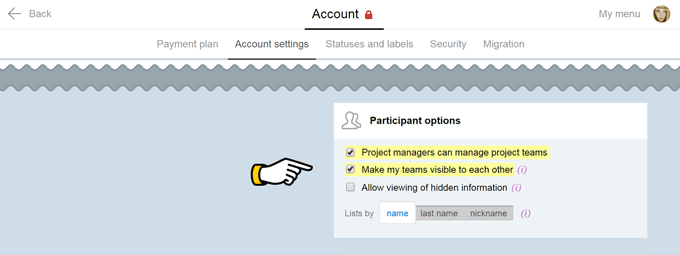
Pokud je tato možnost vypnuta, lidé mohou vidět pouze své týmy a zaměstnance z jiných týmů, se kterými pracují na sdílených projektech.
Aktualizovaný systém notifikací
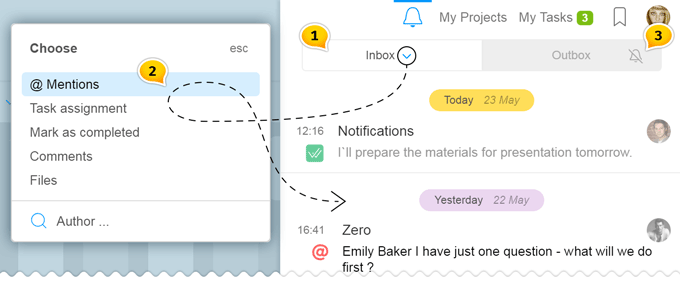
- Zvonění notifikací je nyní rozděleno do dvou záložek — příchozí a odchozí.
- V příchozích notifikacích nyní existuje užitečná možnost filtru podle události a autora. Toto vám pomůže najít potřebnou notifikaci v dlouhém seznamu.
- V záložce odchozích notifikací se nachází ikonka-přepínač do dvou pozic. Když vidíte přeškrtnutý zvonek, znamená to, že všechny vaše akce nejsou odesílány jako notifikace ostatním, ale když je tam vlna — notifikace jsou zapnuté. Můžete přímo kliknout na ikonu bez přepnutí zpět do záložky odchozích.
Vezměte prosím na vědomí v odchozí záložce je viditelná veškerá vaše aktivita. Pokud jste dokončili určité akce bez odeslání notifikací a pak se rozhodli informovat výkonného a subjekty o tom — najděte přeškrtnutý zvonek vedle události, kterou potřebujete, a odešlete notifikace jedním kliknutím.
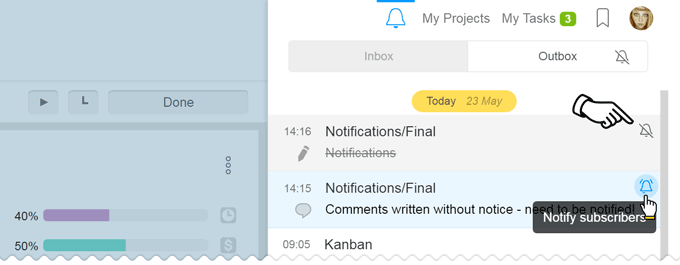
Můžete informovat do 24 hodin po dokončení určité akce. Starší události tuto možnost již nemají.
Kromě toho jsou zde neviditelné vylepšení, která minimalizují počet odeslaných notifikací:
- Systém odložených notifikací umožňuje sloučit podobné akce do jedné v krátkém časovém období. Například, pokud jste zvýšili prioritu úkolu z 1 na 5, a poté o 20 sekund později z 5 na 10, — pošleme pouze jednu notifikaci o změně priority z 1 na 10 a vynecháme všechny mezikroky.
- Při zrušení akce je notifikace odstraněna ze zvonku, a pohyb směrem k úpravě čerstvě vytvořeného úkolu během jedné minuty aktivuje odložení notifikace, dokud není úprava dokončena.
A ještě něco navíc:
- Na Kanban desce a v úkolech seřazených podle lidí nyní existuje omezení množství zadaných dat. Ocasy dlouhých karet se svinují jako dlouhé komentáře. Toto umožňuje rychlejší zobrazení hlavních dat sekcí a nahrání zbytku na základě potřeby.
- Na Kanban desce a v úkolech seřazených podle lidí se nyní ukazatel nákladů zobrazuje i se výdaji, ne pouze s náklady. V panelu filtrů v sekci Více > nyní existuje možnost výběru s výdaji.
- Při pozvání nových osob do projektu, nyní existuje možnost vybrat nejen z aktuálních uživatelů systému, ale také z dalších kontaktů.
- Při pozvání nových osob do účtu si nyní užijete praktickou možnost hromadného výběru projektů.
Milí přátelé, to je vše, co pro vás máme. Těšíme se na vaše zpětné vazby a případy o vaší práci s Kanban deskou. Děkujeme, že jste si nás vybrali ;-)
Přejeme produktivní pracovní čas!
Tým Worksection