
Vážení přátelé!
Slíbili jsme, že se podělíme o nové funkce, a dnes je jeden z těchto dní. Nyní můžete připojit Worksection k AI asistentovi: Claude, ChatGPT, Grok, nebo jakémukoli jinému, který podporuje MCP. Po tomto může asistent vidět vaše projekty a úkoly a pracovat s nimi místo vás.

Co je MCP ve zjednodušených termínech
MCP znamená Model Context Protocol. Je to otevřený standard, který popisuje, jak AI asistent komunikuje s externími službami.
Představte si, že jste najali schopného asistenta. Perfektně rozumí tomu, co chcete, ale nemá klíče od kanceláře. Nemůže vstoupit do místnosti, otevřít skříň s dokumenty nebo položit složku na stůl kolegy.
MCP je ten klíč. Dáte ho svému asistentovi jednou, a pak může s vaším Worksection přistupovat sám: podívat se, co tam je, vytvořit úkoly, napsat komentáře, spustit časovač. Bez kopírování textu sem a tam a bez otevřené záložky.
Jak to funguje
V minulosti, aby se AI něco naučila o vašich projektech, museli jste zkopírovat seznam úkolů do chatu. A aby provedla jakékoli změny, museli jste ručně převést její odpověď do Worksection.
Teď to asistent dělá sám. Napíšete v běžné řeči: «Jaké úkoly jsou pro mě tento týden naléhavé?». Asistent se dotáže serveru MCP Worksection, který načte data z vašeho účtu, a vy dostanete odpověď již v chatu.
To samé platí pro změny. «Vytvořte úkol pro Olenu: připravit prezentaci do pátku» se změní na skutečný úkol ve vašem projektu, s přiřazením a termínem.
Co může asistent udělat
| Směrování | Příklady |
|---|---|
| Zobrazení | projekty, úkoly, komentáře, soubory, aktivita za určité období, týmový pracovní plán |
| Vytváření a úpravy | úkoly a podúkoly, projekty, komentáře s kontrolními seznamy, termíny, přiřazení, priority, štítky |
| Sledování času | spustit a zastavit časovač, zaznamenávat čas strávený a náklady, zobrazit rozpočet projektu |
| Tým | účastníci projektu, skupiny, kontakty, odběry úkolů |
V celkovém rozsahu zahrnuje více než 50 akcí, které pokrývají každodenní práci ve Worksection.
Jak se připojit
 Adresa serveru je stejná pro všechny klienty:
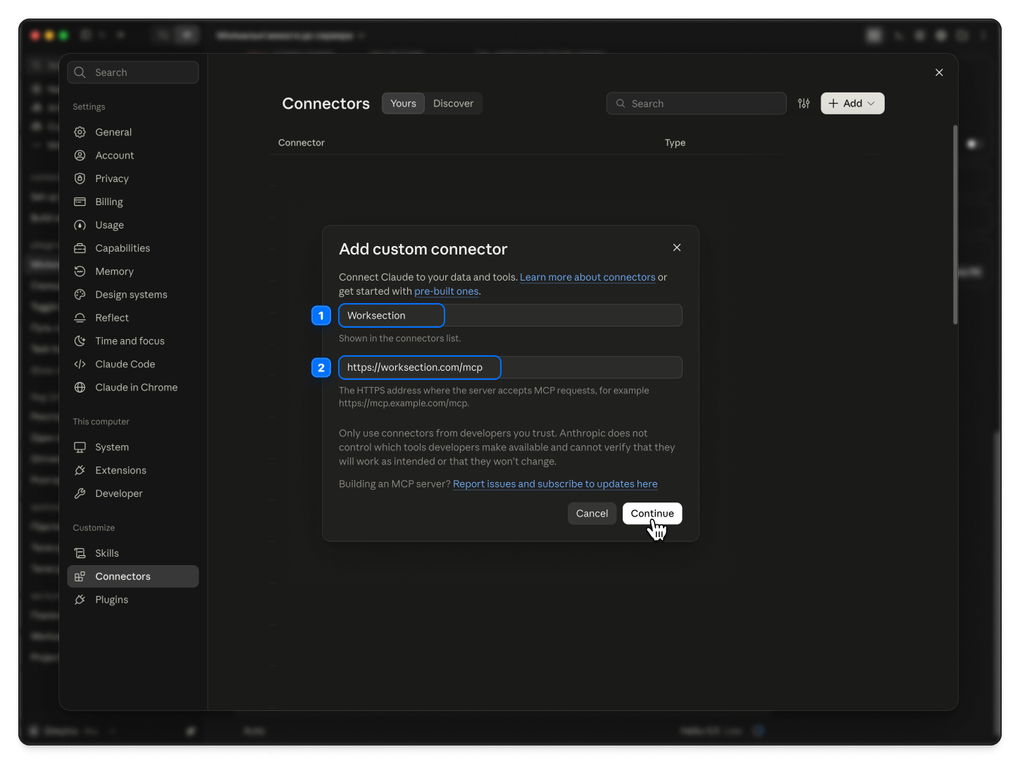
 https://worksection.com/mcp
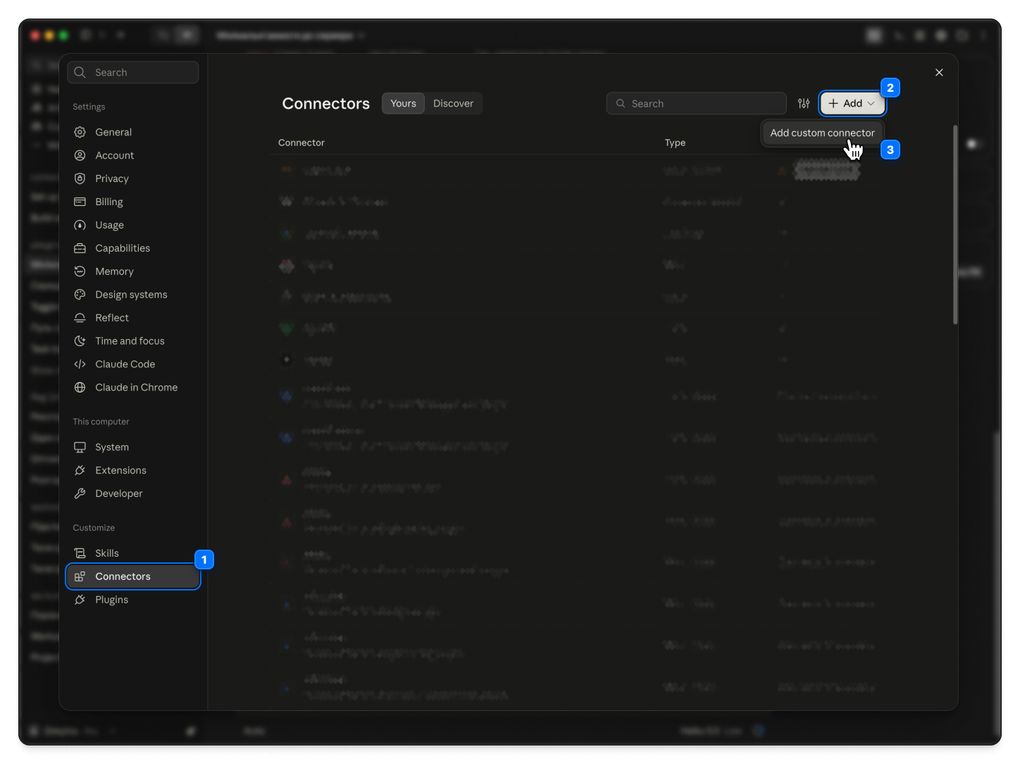
Níže jsou příklady připojení v Claude a ChatGPT. V Grok (na placených plánech) a dalších klientech, které podporují MCP, jsou kroky stejné: najděte sekci s konektory, přidejte server pomocí adresy, přihlaste se do Worksection.
Claude
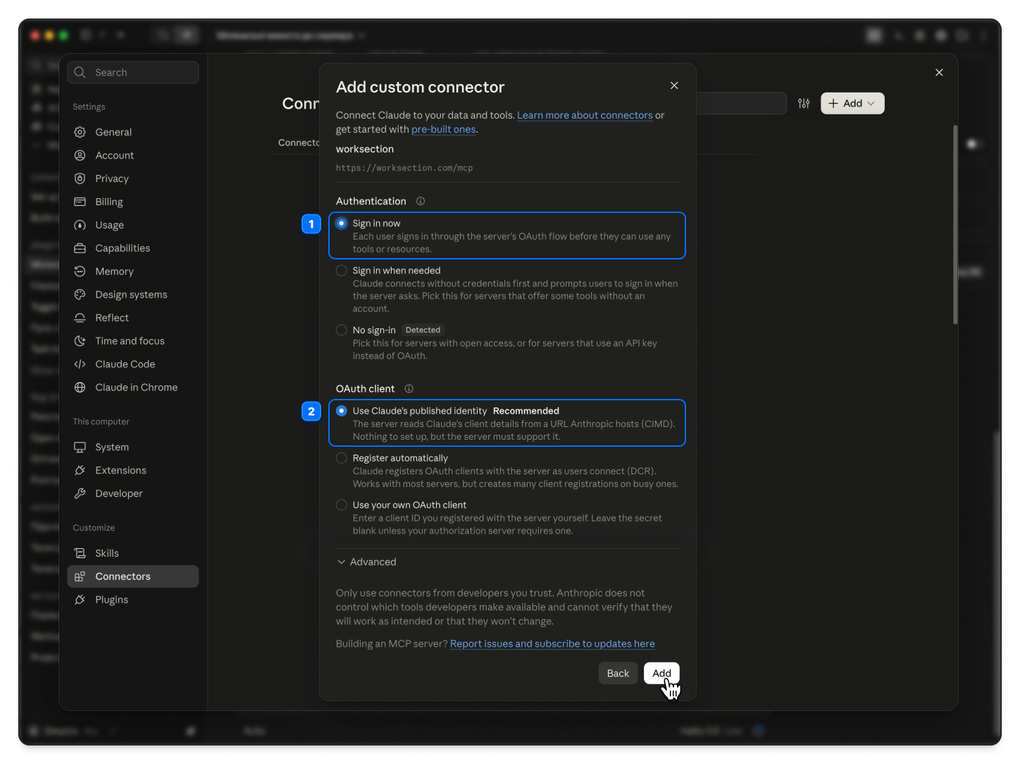
1 Nastavení → Konektory → «Přidat vlastní konektor», vložte adresu serveru a klikněte na «Přidat».
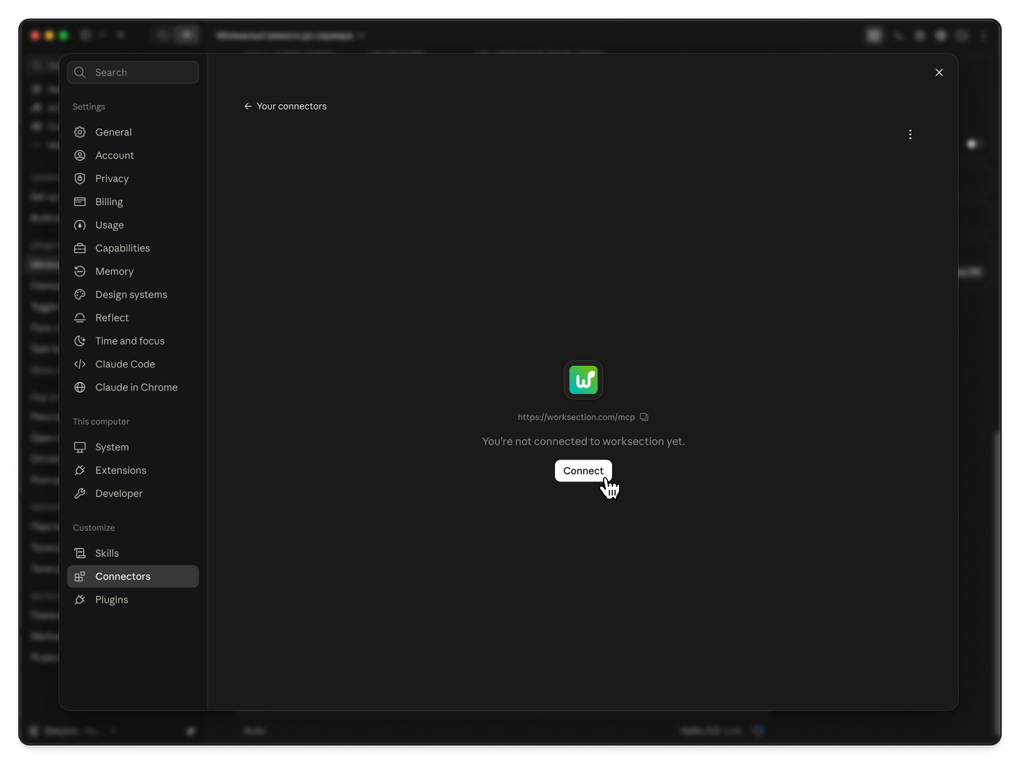
2 Vedle nového konektoru klikněte na «Připojit», otevře se okno pro přihlášení do Worksection.
ChatGPT
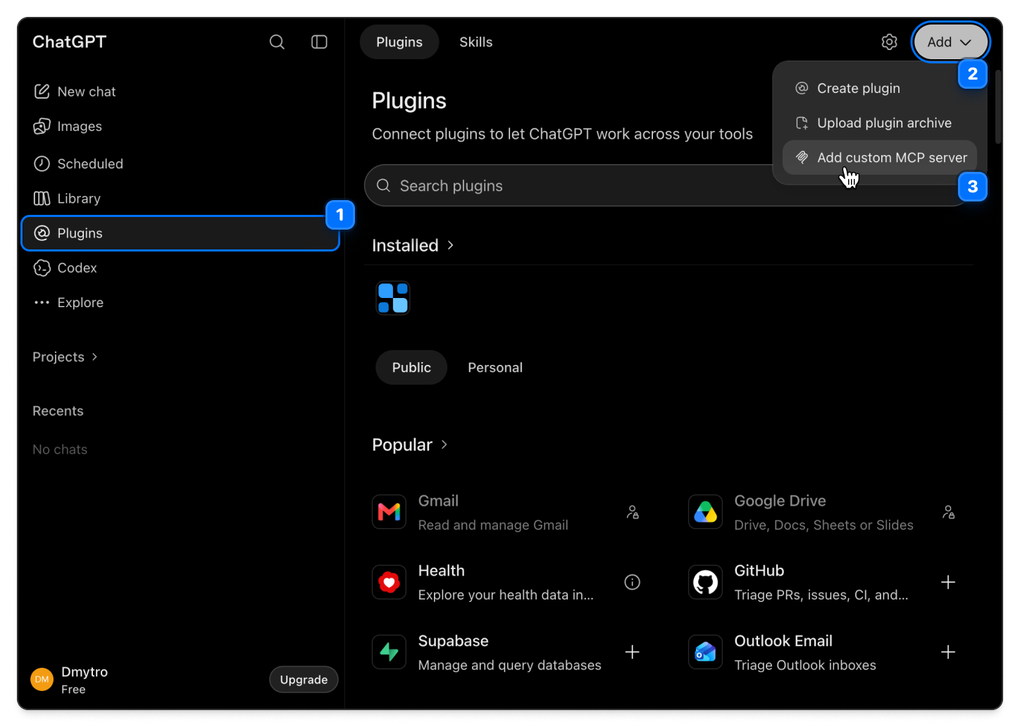
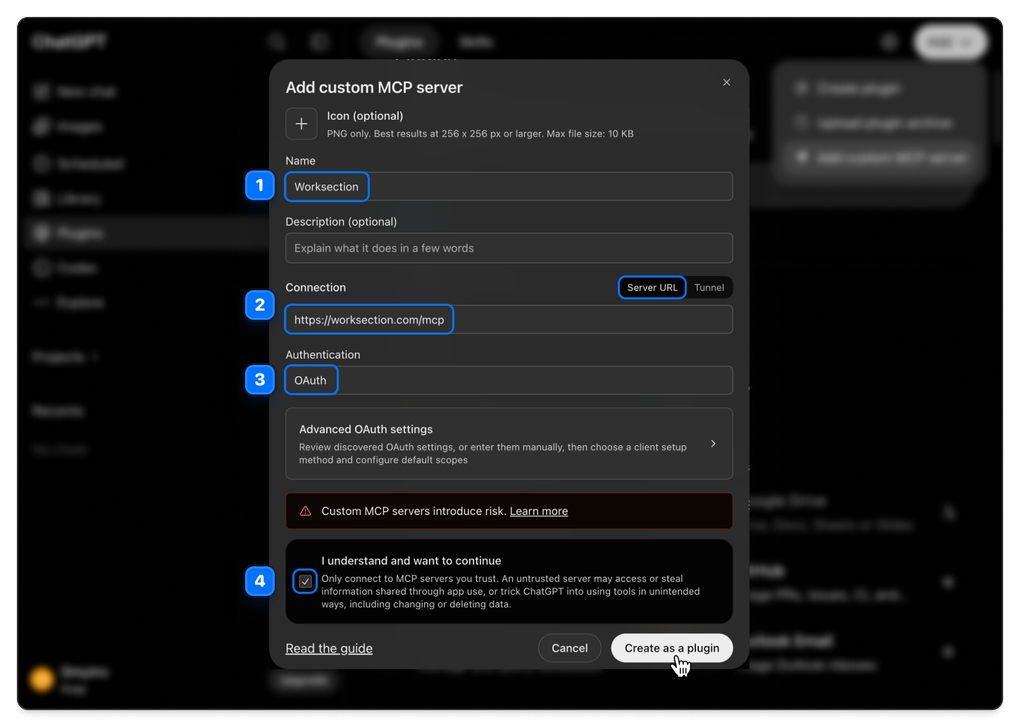
Nastavení → Pluginy → «+» → «Přidat vlastní MCP server»: název, adresa serveru, ověření OAuth, potvrďte varování a klikněte na «Vytvořit jako plugin».
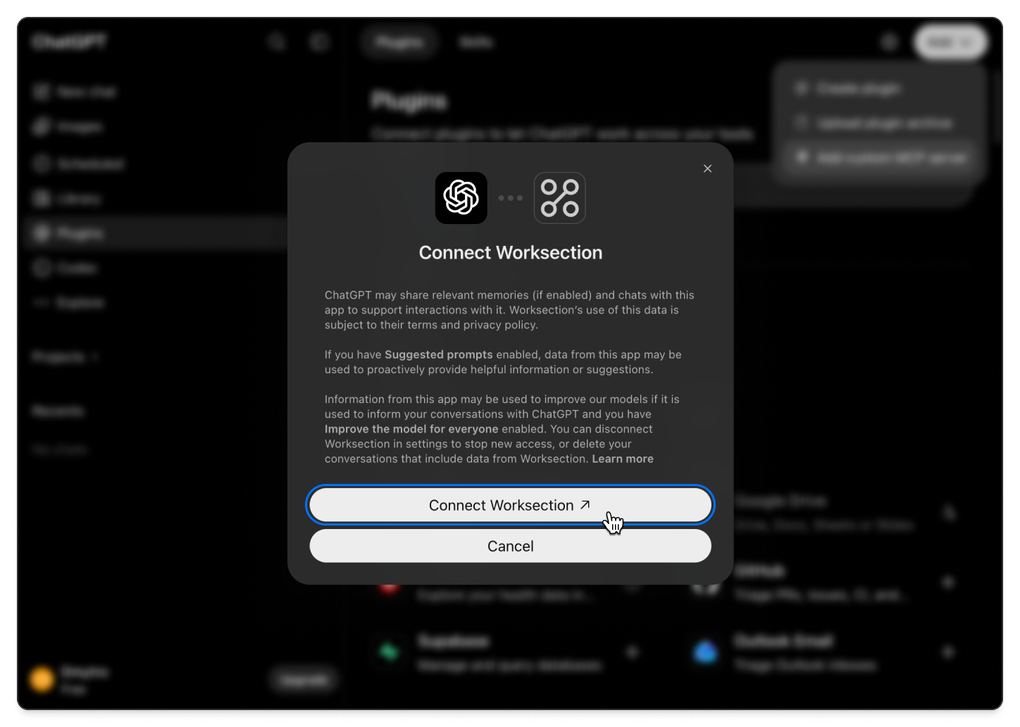
Potvrzení. Worksection ukazuje, který účet asistent použije a s jakými oprávněními. Klikněte na «Povolit».
Hotovo. Žádné API klíče, tokeny ani nastavení serveru. Celé připojení trvá asi minutu.
Co můžete požádat
A pár dotazů na začátek:
- «Co mám dnes ve Worksection?»
- «Zobrazte mi všechny zpožděné úkoly v projektu „Webová stránka“ a kdo za ně odpovídá»
- «Vytvořte úkol „Aktualizovat cenu“ v projektu „Marketing“, přiřazený Andriy, termín 20. října»
- «Přidejte komentář s kontrolním seznamem k úkolu #1245: zkontrolovat texty, vyměnit banner, poslat ke schválení»
- «Kolik času tým zaznamenal na projektu „Mobilní aplikace“ za poslední měsíc?»
- «Spusťte časovač na úkolu, na kterém aktuálně pracuji»
O bezpečnosti
Asistent pracuje vaším jménem a vidí přesně to, co vidíte vy. Pokud nemáte přístup k projektu, asistent jej také mít nebude.
Administrativní funkce, jako správa předplatného nebo mazání účtu, jsou zcela nedostupné přes MCP.
Většina asistentů vám ukazuje akci, která něco změní, před jejím provedením a čeká na potvrzení. Přístup můžete kdykoli odebrat v nastavení vašeho AI klienta.
Na závěr
MCP přibližuje Worksection k vám: nyní můžete jednoduše mluvit se systémem. Vyzkoušejte to a dejte nám vědět, jaké dotazy se ukázaly jako nejvíce užitečné. Rozšíříme schopnosti asistenta na základě vaší zkušenosti.
děkujeme, že jste si vybrali Worksection!