
Przyjaciele!
Obiecaliśmy, że podzielimy się nowymi funkcjami, a dzisiaj jest jeden z tych dni. Teraz możesz połączyć Worksection z asystentem AI: Claude, ChatGPT, Grok lub innym, który obsługuje MCP. Po tym asystent może zobaczyć Twoje projekty i zadania oraz pracować z nimi zamiast Ciebie.

Czym jest MCP w prostych słowach
MCP oznacza Model Context Protocol. Jest to otstandard opisujący, jak asystent AI komunikuje się z zewnętrznymi usługami.
Wyobraź sobie, że zatrudniłeś zdolnego asystenta. Doskonale rozumie, czego chcesz, ale nie ma kluczy do biura. Nie może wejść do pokoju, otworzyć szafki z dokumentami ani położyć teczki na biurku kolegi.
MCP to ten klucz. Dajesz go swojemu asystentowi raz, a potem samodzielnie uzyskuje dostęp do Twojego Worksection: patrzy co tam jest, tworzy zadania, pisze komentarze, uruchamia stoper. Bez kopiowania tekstu tam i z powrotem i bez otwartej karty.
Jak to działa
Wcześniej, aby AI mogło się czegoś nauczyć o Twoich projektach, musiałeś skopiować listę zadań do czatu. A jeśli chciało wprowadzić jakiekolwiek zmiany, musiałeś ręcznie przenieść jego odpowiedź do Worksection.
Teraz asystent robi to samodzielnie. Piszesz prostym językiem: «Jakie zadania są dla mnie pilne w tym tygodniu?». Asystent wysyła zapytanie do serwera MCP Worksection, który pobiera dane z Twojego konta, a Ty otrzymujesz odpowiedź już w czacie.
To samo dotyczy zmian. «Stwórz zadanie dla Oleny: przygotować prezentację do piątku» zamienia się w rzeczywiste zadanie w Twoim projekcie, z przypisanym do niego użytkownikiem i terminem.
Co może zrobić asystent
| Kierunek | Przykłady |
|---|---|
| Wyświetlanie | projekty, zadania, komentarze, pliki, aktywność w danym okresie, harmonogram pracy zespołu |
| Tworzenie i modyfikacja | zadania i podzadania, projekty, komentarze z listami kontrolnymi, terminy, przypisania, priorytety, tagi |
| Śledzenie czasu | uruchamiać i zatrzymywać stoper, rejestrować czas pracy i wydatki, przeglądać budżet projektu |
| Zespół | uczestnicy projektu, grupy, kontakty, subskrypcje zadań |
Łącznie to obejmuje ponad 50 czynności, które obejmują codzienną pracę w Worksection.
Jak się połączyć
 Adres serwera jest taki sam dla wszystkich klientów:
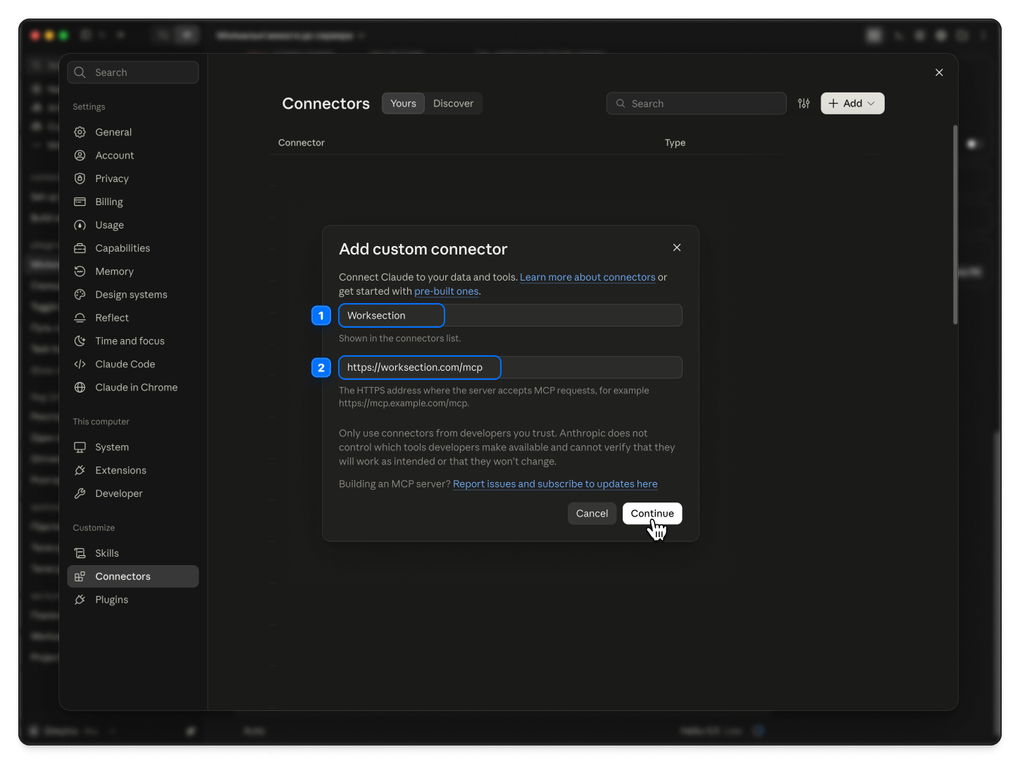
 https://worksection.com/mcp
Poniżej znajdują się przykłady połączeń w Claude i ChatGPT. W Grok (w płatnych planach) i innych klientach wspierających MCP kroki są takie same: znajdź sekcję z konektorami, dodaj serwer po adresie, zaloguj się do Worksection.
Claude
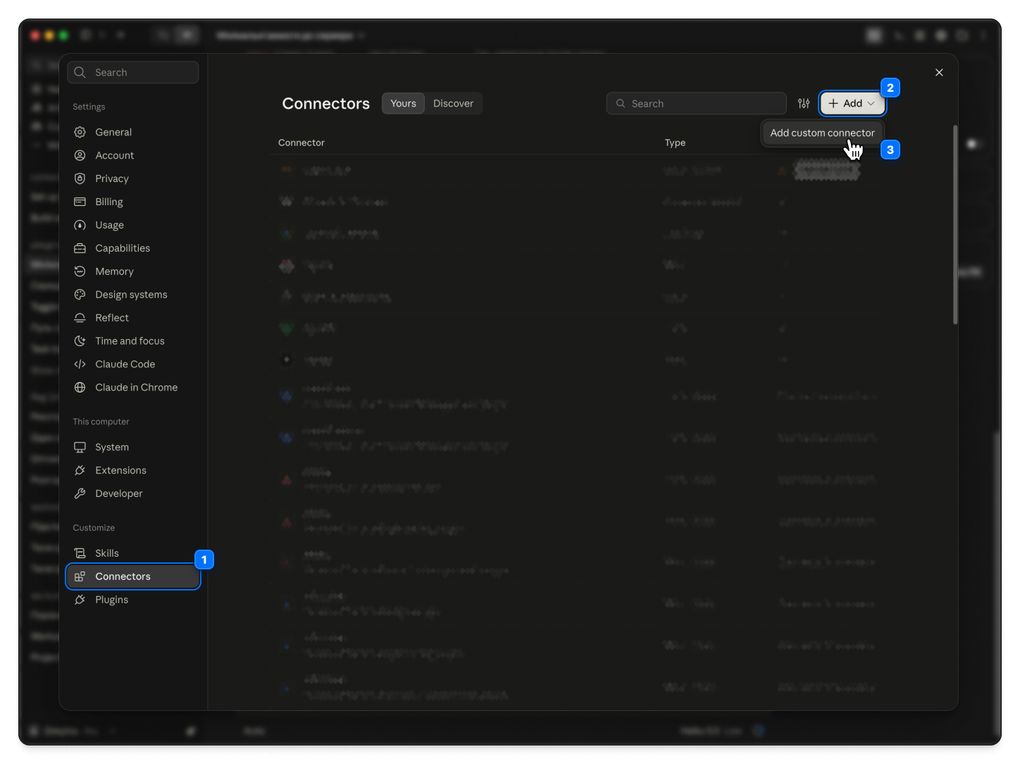
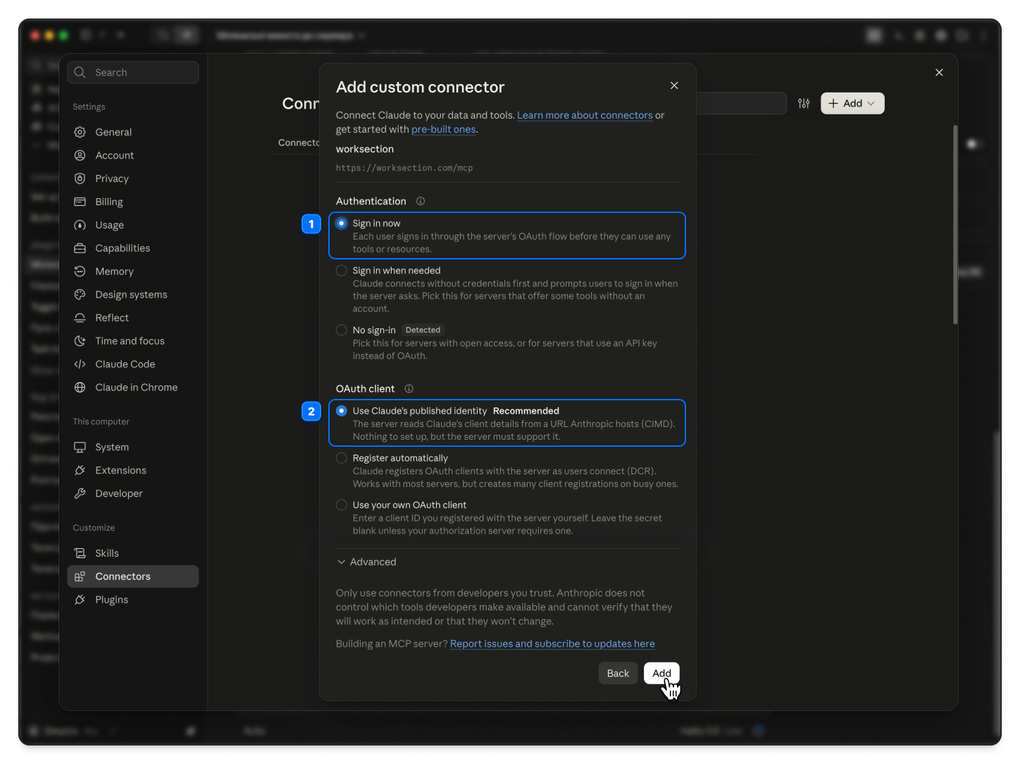
1 Ustawienia → Konektory → «Dodaj niestandardowy konektor», wklej adres serwera i kliknij «Dodaj».
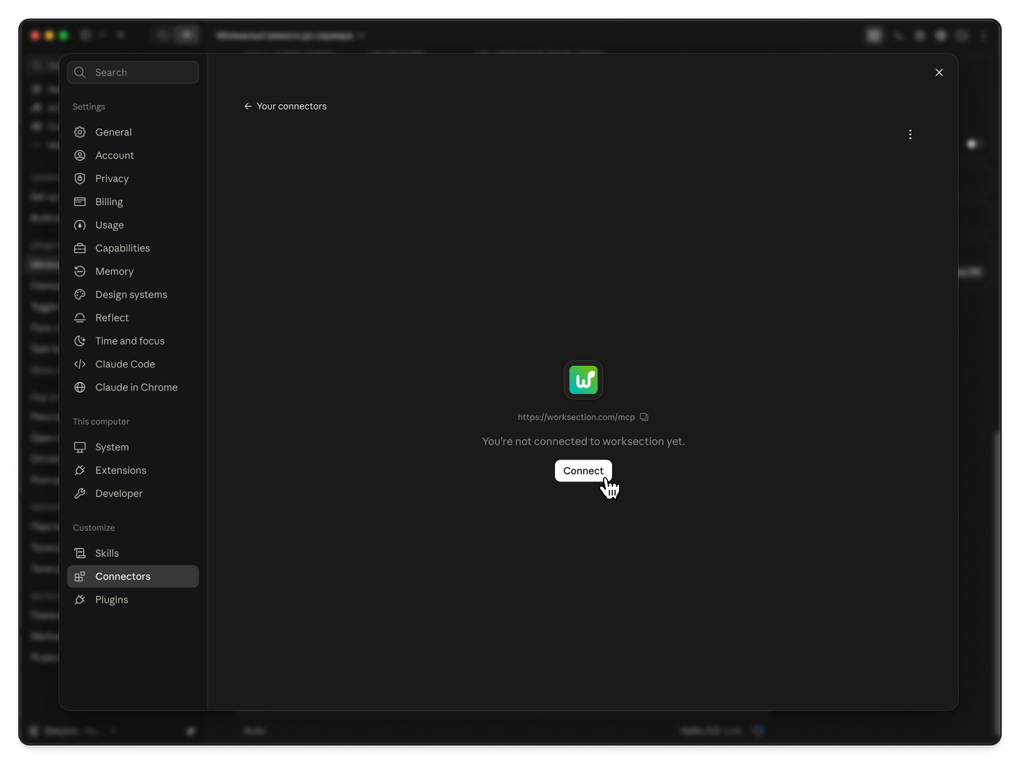
2 Obok nowego konektora kliknij «Połącz», otworzy się okno logowania do Worksection.
ChatGPT
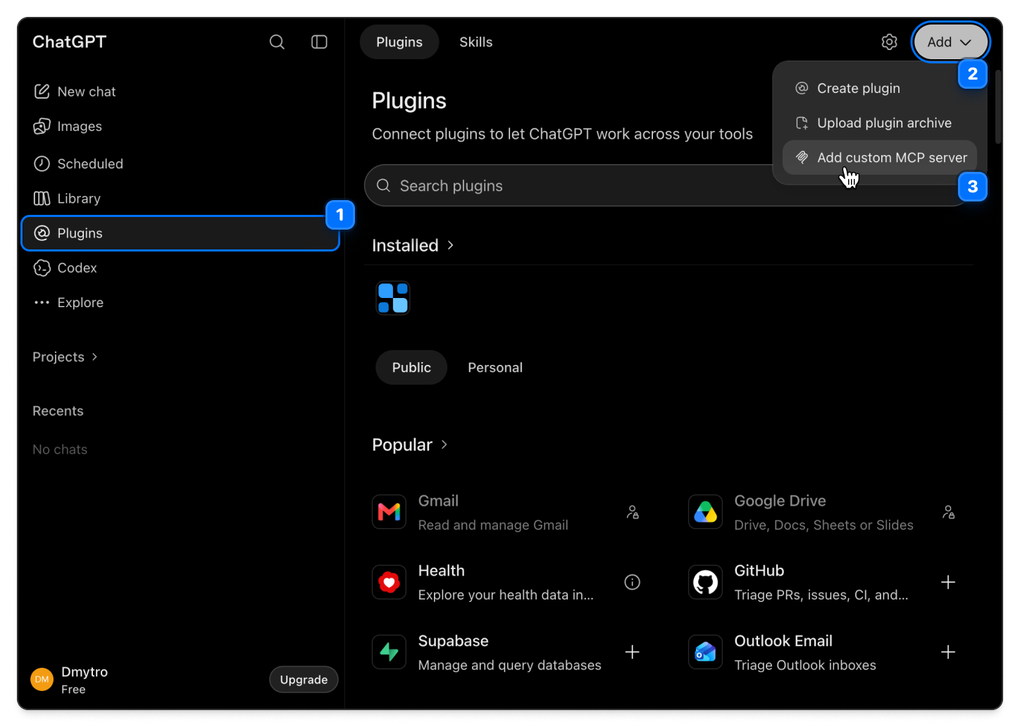
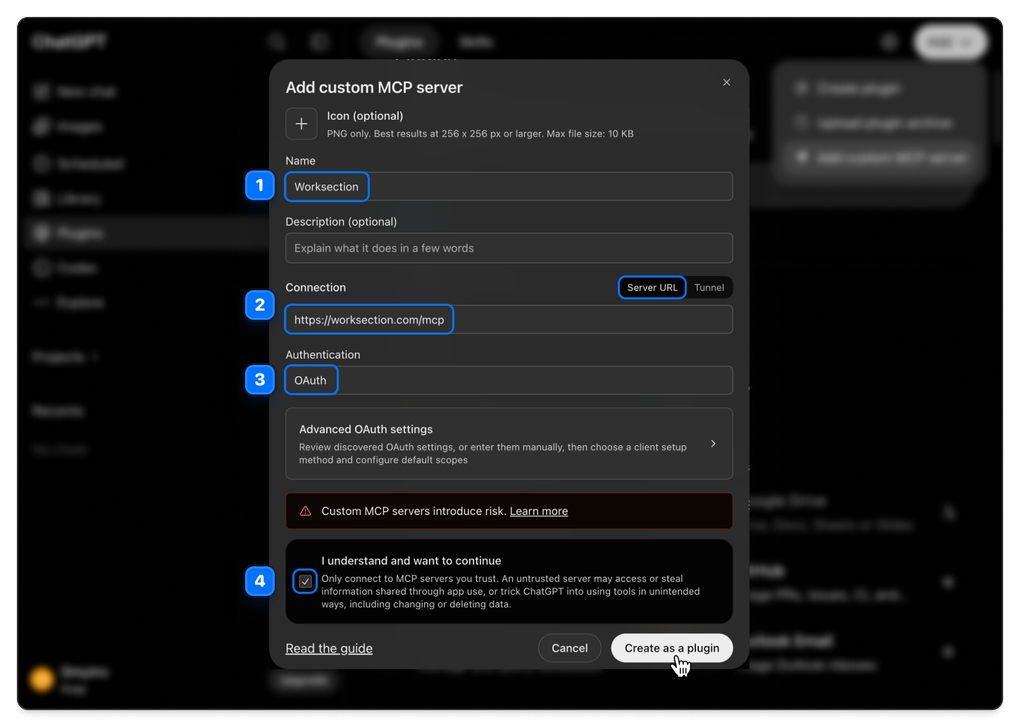
Ustawienia → Wtyczki → «+» → «Dodaj niestandardowy serwer MCP»: nazwa, adres serwera, autoryzacja OAuth, potwierdź ostrzeżenie i kliknij «Utwórz jako wtyczkę».
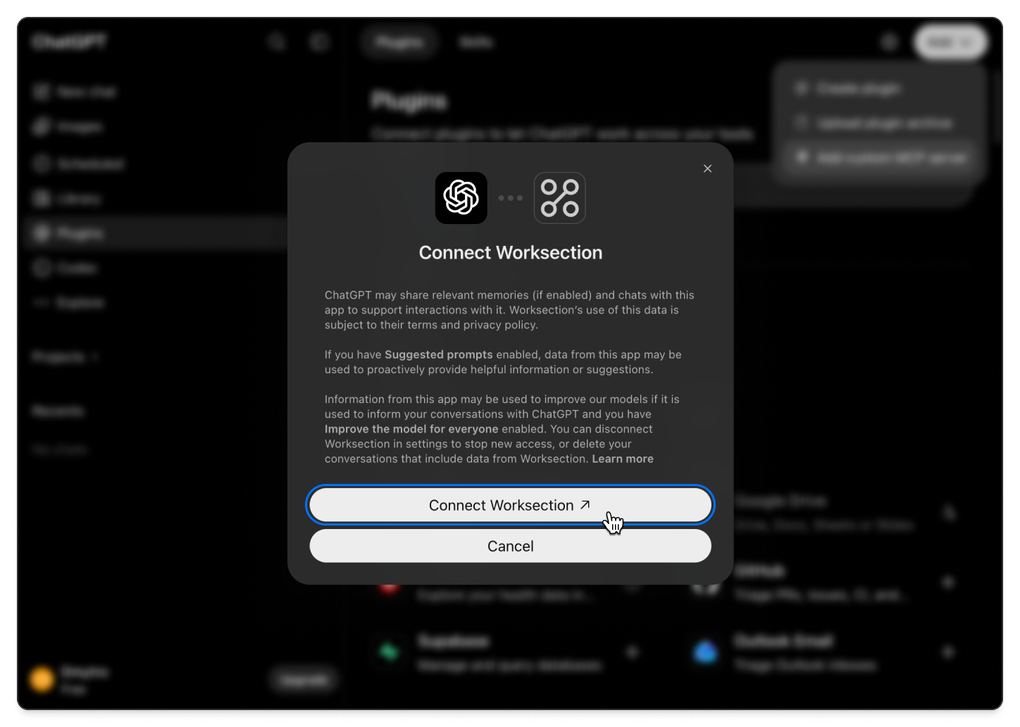
Potwierdzenie. Worksection pokazuje, które konto asystent ma dostęp i z jakimi uprawnieniami. Kliknij «Zezwól».
Gotowe. Żadne klucze API, tokeny ani ustawienia serwera. Całe połączenie zajmuje około jednej minuty.
Co możesz zapytać
Kilka zapytań na początek:
- «Co mam dzisiaj w Worksection?»
- «Pokaż mi wszystkie przeterminowane zadania w projekcie “Strona internetowa” i kto jest za nie odpowiedzialny»
- «Utwórz zadanie “Zaktualizuj cenę” w projekcie “Marketing”, przypisanie Andriy, termin 20 października»
- «Dodaj komentarz z listą kontrolną do zadania #1245: sprawdź teksty, wymień baner, wyślij do zatwierdzenia»
- «Ile czasu zespół zarejestrował w projekcie “Aplikacja mobilna” w ostatnim miesiącu?»
- «Uruchom stoper dla zadania, nad którym aktualnie pracuję»
O bezpieczeństwie
Asystent działa w Twoim imieniu i widzi dokładnie to, co Ty. Jeśli nie masz dostępu do projektu, asystent również go nie będzie miał.
Funkcje administracyjne, takie jak zarządzanie subskrypcjami czy usuwanie konta, są całkowicie niedostępne poprzez MCP.
Większość asystentów pokazuje Ci akcję, która zmieni coś przed jej wykonaniem i czeka na potwierdzenie. Możesz cofnąć dostęp w dowolnym momencie w ustawieniach swojego klienta AI.
Na zakończenie
MCP przybliża Worksection do Ciebie: teraz możesz po prostu rozmawiać z systemem. Spróbuj i daj nam znać, jakie zapytania okazały się najbardziej użyteczne. Rozszerzymy możliwości asystenta na podstawie Twoich doświadczeń.
Dziękujemy za wybranie Worksection!