
Друзі!
Ми обіцяли ділитися новими фішками, і сьогодні саме така. Worksection тепер можна підключити до AI-асистента: Claude, ChatGPT, Grok або будь-якого іншого, що підтримує MCP. Після цього асистент бачить ваші проєкти й завдання і може працювати з ними замість вас.

Що таке MCP простими словами
MCP розшифровується як Model Context Protocol. Це відкритий стандарт, який описує, як AI-асистент спілкується із зовнішніми сервісами.
Уявіть, що ви взяли на роботу толкового помічника. Він чудово розуміє, що ви від нього хочете, але у нього немає ключів від офісу. Він не може зайти в кабінет, відкрити шафу з документами чи покласти папку на стіл колеги.
MCP і є таким ключем. Ви один раз даєте його асистенту, і далі він заходить у ваш Worksection сам: дивиться, що там є, створює завдання, пише коментарі, запускає таймер. Без копіювання тексту туди-сюди і без відкритої вкладки.
Як це працює
Раніше, щоб AI щось дізнався про ваші проєкти, треба було скопіювати йому список завдань у чат. А щоб він щось змінив, доводилося переносити його відповідь у Worksection руками.
Тепер асистент робить це сам. Ви пишете звичайною мовою: «які завдання в мене горять цього тижня?». Асистент звертається до MCP-сервера Worksection, той дістає дані з вашого акаунта, і ви отримуєте відповідь уже в чаті.
Так само і зі змінами. «Створи завдання для Олени: підготувати презентацію до п’ятниці» перетворюється на справжнє завдання у вашому проєкті, з виконавцем і дедлайном.
Що вміє асистент
| Напрям | Приклади |
|---|---|
| Подивитися | проєкти, завдання, коментарі, файли, активність за період, графік роботи команди |
| Створити й змінити | завдання і підзавдання, проєкти, коментарі з чеклістами, дедлайни, виконавців, пріоритети, теги |
| Облік часу | запустити і зупинити таймер, записати витрачений час і витрати, подивитися бюджет проєкту |
| Команда | учасники проєкту, групи, контакти, підписки на завдання |
Загалом це понад 50 дій, які покривають щоденну роботу в Worksection.
Як підключити
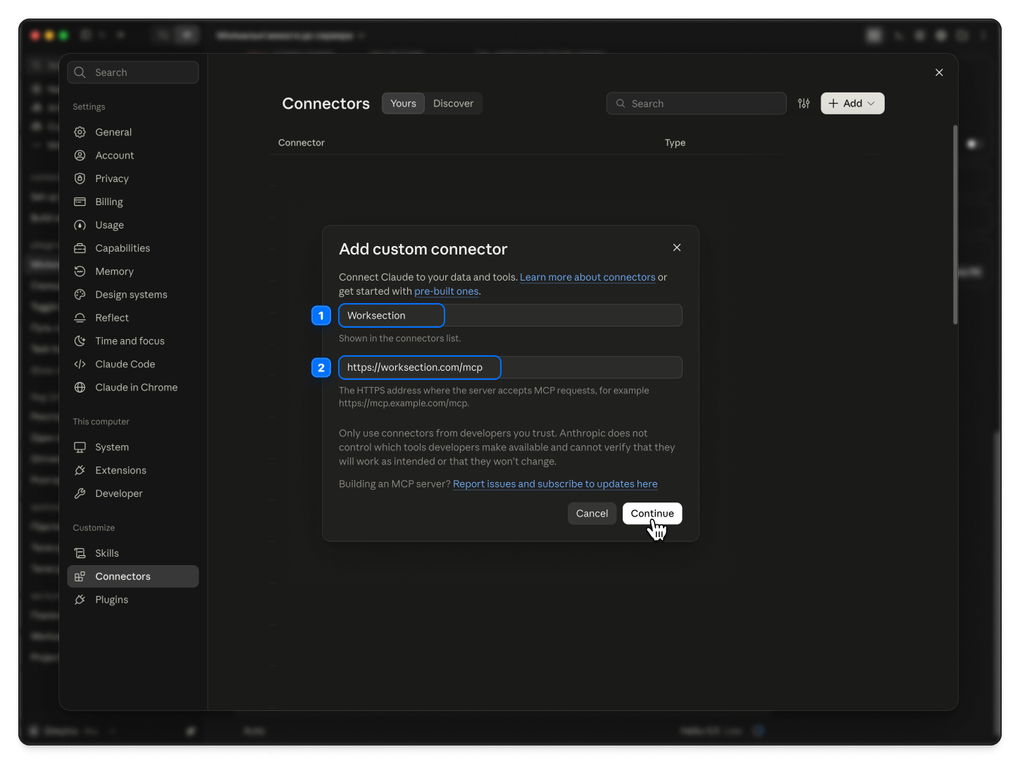
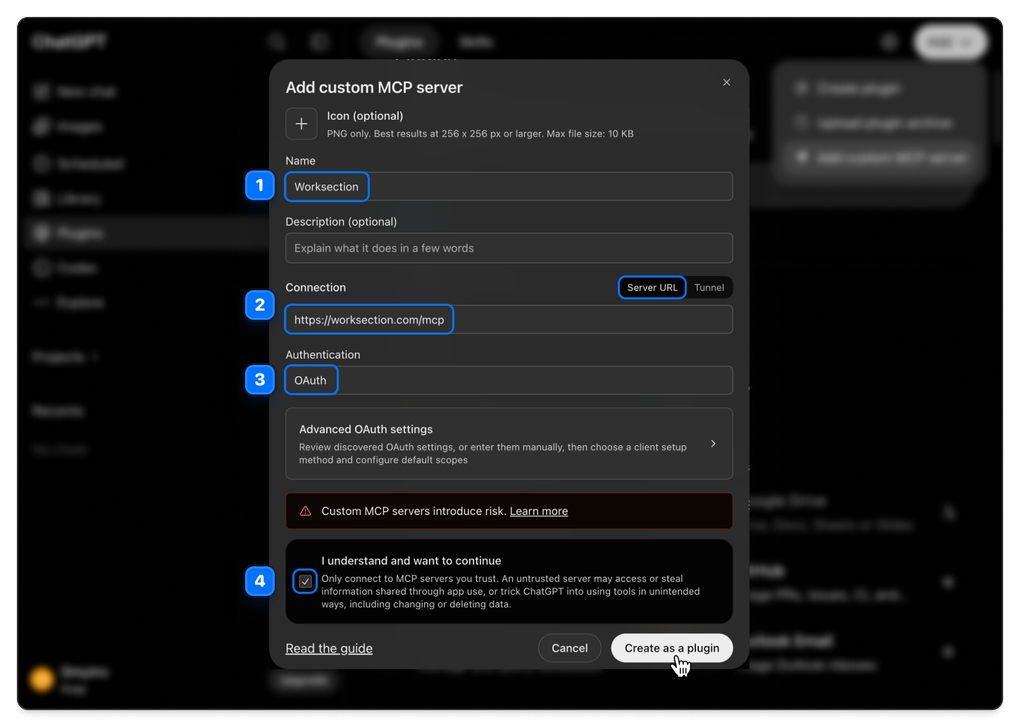
 Адреса сервера одна для всіх клієнтів: https://worksection.com/mcp
Нижче показано підключення в Claude і ChatGPT. У Grok (на платних планах) і в інших клієнтах із підтримкою MCP кроки такі самі: знайти розділ із конекторами, додати сервер за адресою, увійти у Worksection.
Claude
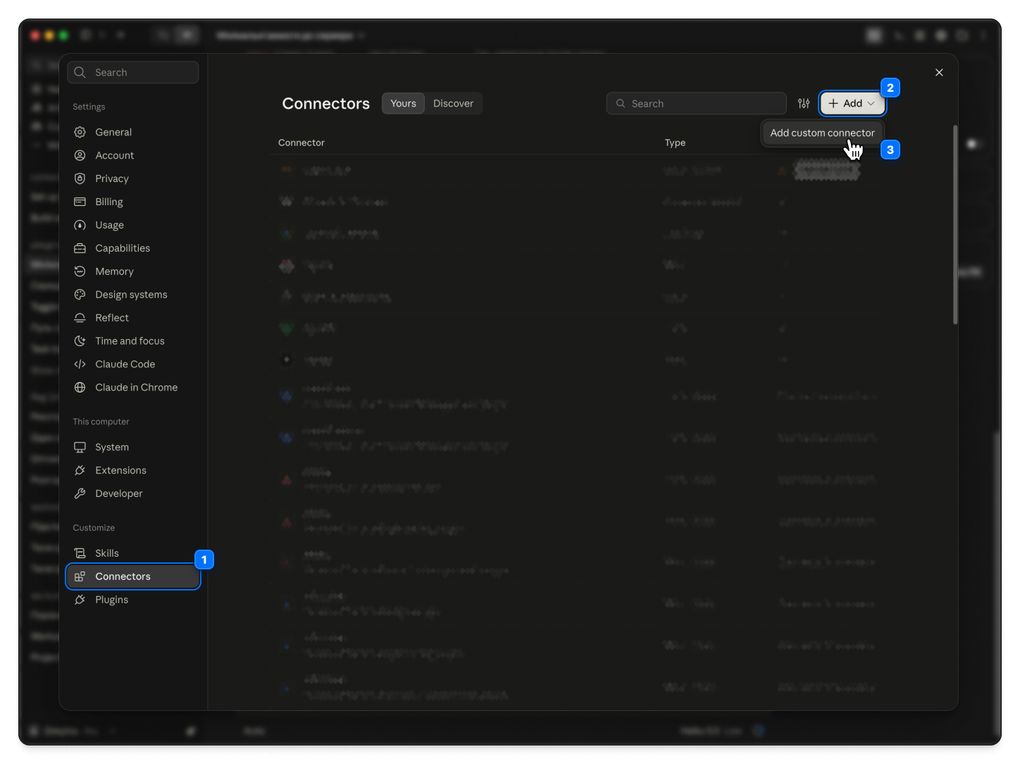
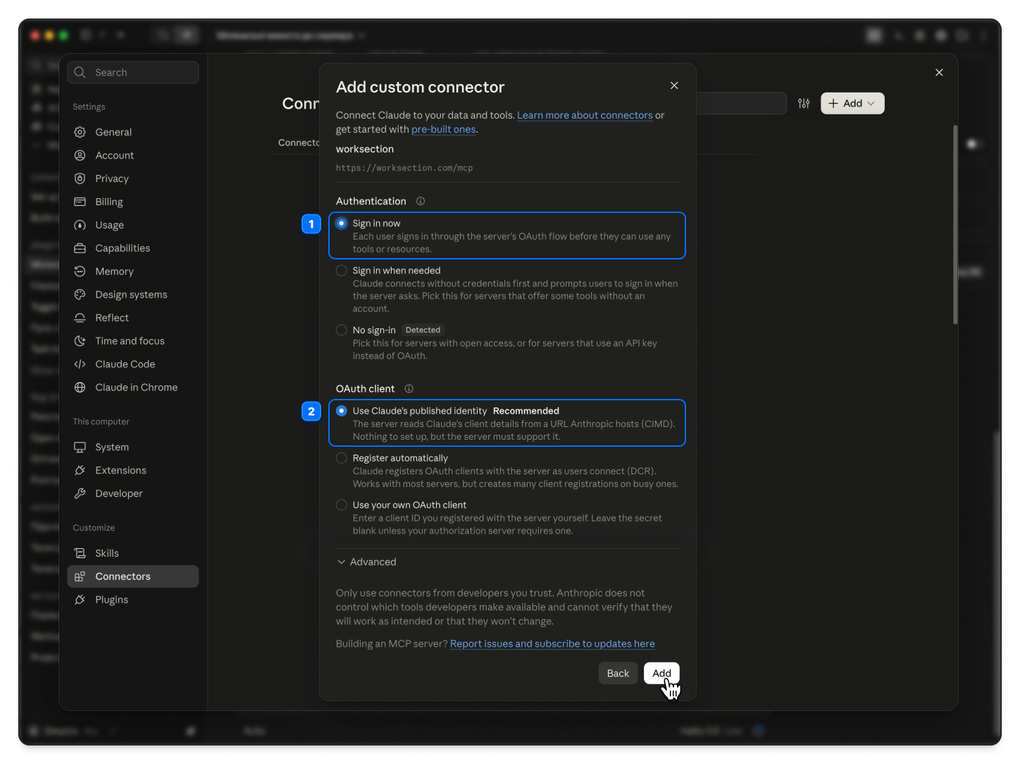
1 Settings → Connectors → «Add custom connector», вставте адресу сервера і натисніть «Add».
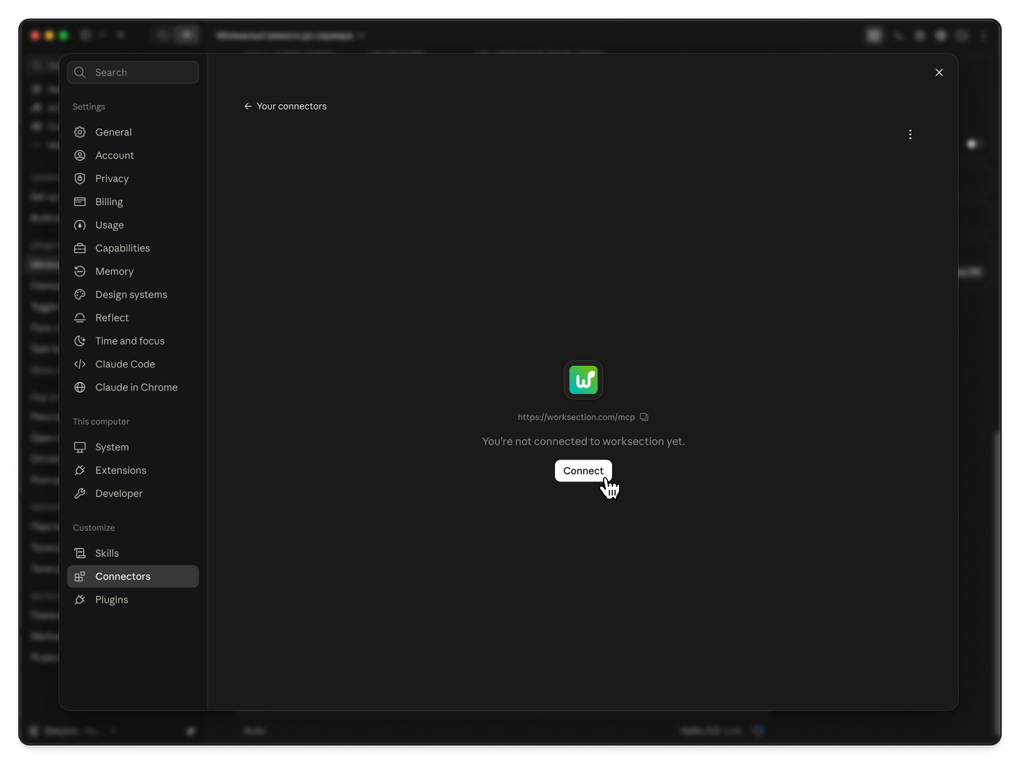
2 Біля нового конектора натисніть «Connect», відкриється вікно входу Worksection.
ChatGPT
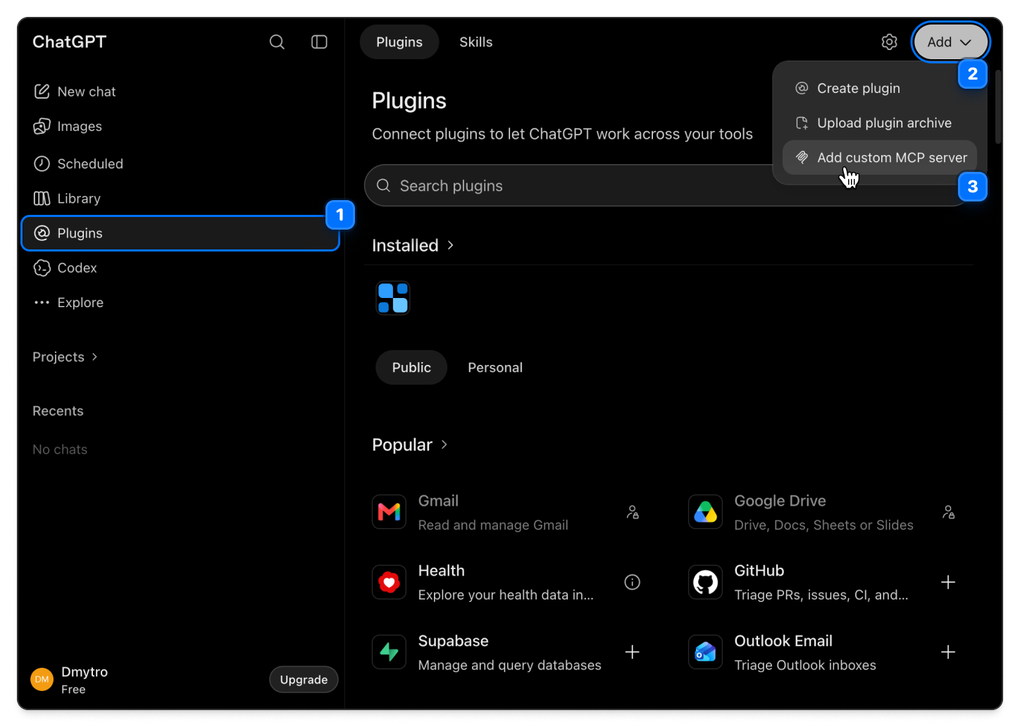
Settings → Plugins → «+» → «Add custom MCP server»: назва, адреса сервера, автентифікація OAuth, підтвердіть попередження і натисніть «Create as a plugin».
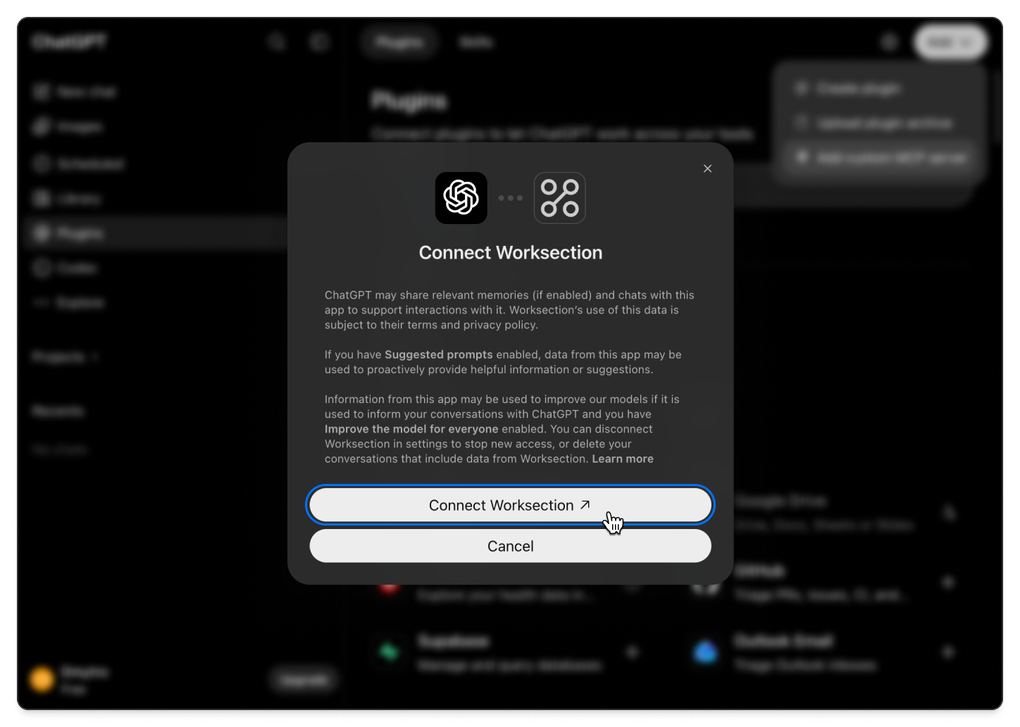
Підтвердження. Worksection показує, до якого акаунта і з якими правами асистент отримає доступ. Натисніть «Дозволити».
Готово. Ніяких API-ключів, токенів і налаштувань сервера. Усе підключення займає близько хвилини.
Що можна спитати
Кілька запитів, з яких варто почати:
- «Що в мене на сьогодні у Worksection?»
- «Покажи всі прострочені завдання у проєкті “Сайт” і хто за них відповідає»
- «Створи завдання “Оновити прайс” в проєкті “Маркетинг”, виконавець Андрій, дедлайн 20 жовтня»
- «Додай до завдання №1245 коментар із чеклістом: перевірити тексти, замінити банер, відправити на погодження»
- «Скільки часу команда записала на проєкт “Мобільний застосунок” за останній місяць?»
- «Запусти таймер на завданні, над яким я зараз працюю»
Про безпеку
Асистент працює від вашого імені і бачить рівно те, що бачите ви. Якщо у вас немає доступу до проєкту, його не матиме і асистент.
Адміністративні функції, наприклад керування тарифом чи видалення акаунта, через MCP недоступні взагалі.
Більшість асистентів перед дією, яка щось змінює, показують її вам і чекають підтвердження. А відкликати доступ можна будь-якої миті у налаштуваннях вашого AI-клієнта.
Замість висновку
MCP робить Worksection ще на крок ближчим до вас: тепер із системою можна просто розмовляти. Спробуйте, і розкажіть нам, які запити виявилися найкориснішими. Ми будемо розширювати можливості асистента саме з огляду на ваш досвід.
Дякуємо, що обираєте Worksection!