
Amici!
Abbiamo promesso di condividere nuove funzionalità e oggi è uno di quei giorni. Ora puoi connettere Worksection a un assistente AI: Claude, ChatGPT, Grok o qualsiasi altro che supporti MCP. Dopo, l’assistente può vedere i tuoi progetti e compiti e può lavorare con essi al posto tuo.

Cos’è MCP in termini semplici
MCP sta per Model Context Protocol. È uno standard aperto che descrive come un assistente AI comunica con servizi esterni.
Immagina di aver assunto un assistente capace. Capisce perfettamente ciò che vuoi, ma non ha le chiavi dell’ufficio. Non può entrare nella stanza, aprire l’armadio con i documenti o mettere una cartella sulla scrivania di un collega.
MCP è quella chiave. La consegni al tuo assistente una volta e poi può accedere a Worksection da solo: guardare cosa c’è, creare compiti, scrivere commenti, avviare un timer. Senza copiare testo avanti e indietro e senza una scheda aperta.
Come funziona
In precedenza, per far sì che l’AI apprendesse qualcosa sui tuoi progetti, era necessario copiare un elenco di compiti nella chat. E per apportare modifiche, dovevi trasferire manualmente la sua risposta in Worksection.
Ora l’assistente lo fa da solo. Scrivi in linguaggio semplice: «Quali compiti sono urgenti per me questa settimana?». L’assistente interroga il server MCP di Worksection, che recupera i dati dal tuo account, e ricevi una risposta già nella chat.
È lo stesso per le modifiche. «Crea un compito per Olena: prepara una presentazione per venerdì» si trasforma in un compito reale nel tuo progetto, con un assegnatario e una scadenza.
Cosa può fare l’assistente
| Direzione | Esempi |
|---|---|
| Visualizza | progetti, compiti, commenti, file, attività su un periodo, programma di lavoro di team |
| Crea e modifica | compiti e sotto-compiti, progetti, commenti con checklist, scadenze, assegnatari, priorità, tag |
| Monitoraggio del tempo | avvia e ferma un timer, registra il tempo speso e le spese, visualizza il budget del progetto |
| Team | partecipanti al progetto, gruppi, contatti, iscrizioni ai compiti |
In totale, questo comprende oltre 50 azioni che racchiudono il lavoro quotidiano in Worksection.
Come connettersi
 L’indirizzo del server è lo stesso per tutti i clienti:
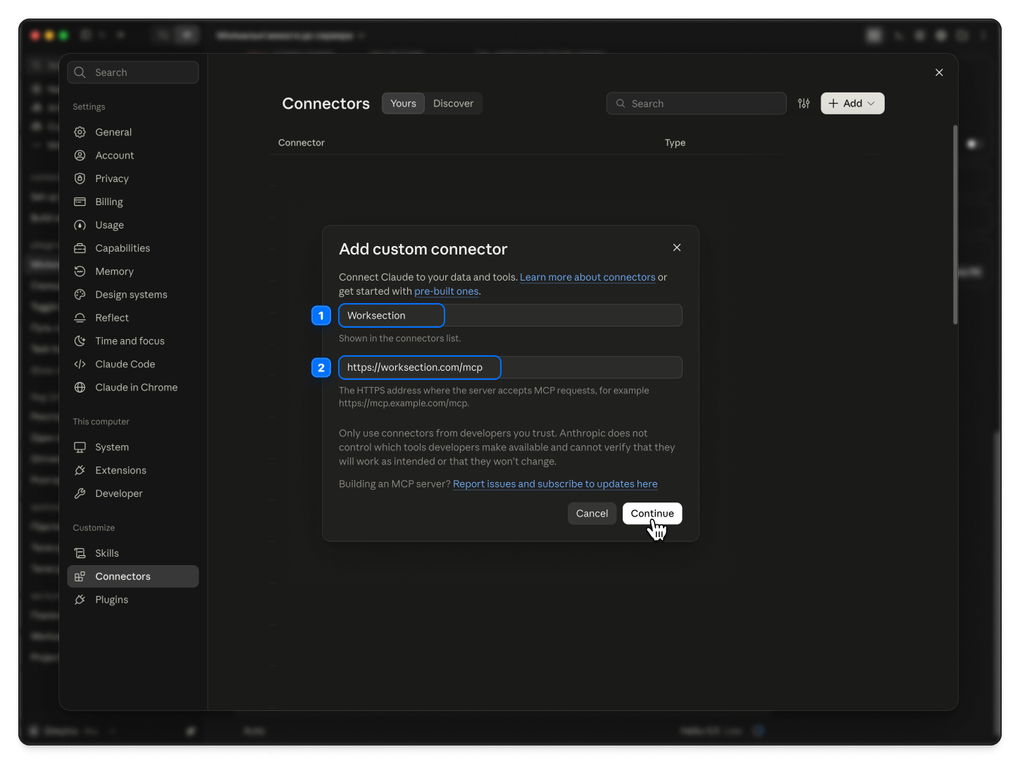
 https://worksection.com/mcp
Di seguito sono riportati esempi di connessioni in Claude e ChatGPT. In Grok (nei piani a pagamento) e altri clienti che supportano MCP, i passaggi sono gli stessi: trova la sezione con i connettori, aggiungi il server per indirizzo, accedi a Worksection.
Claude
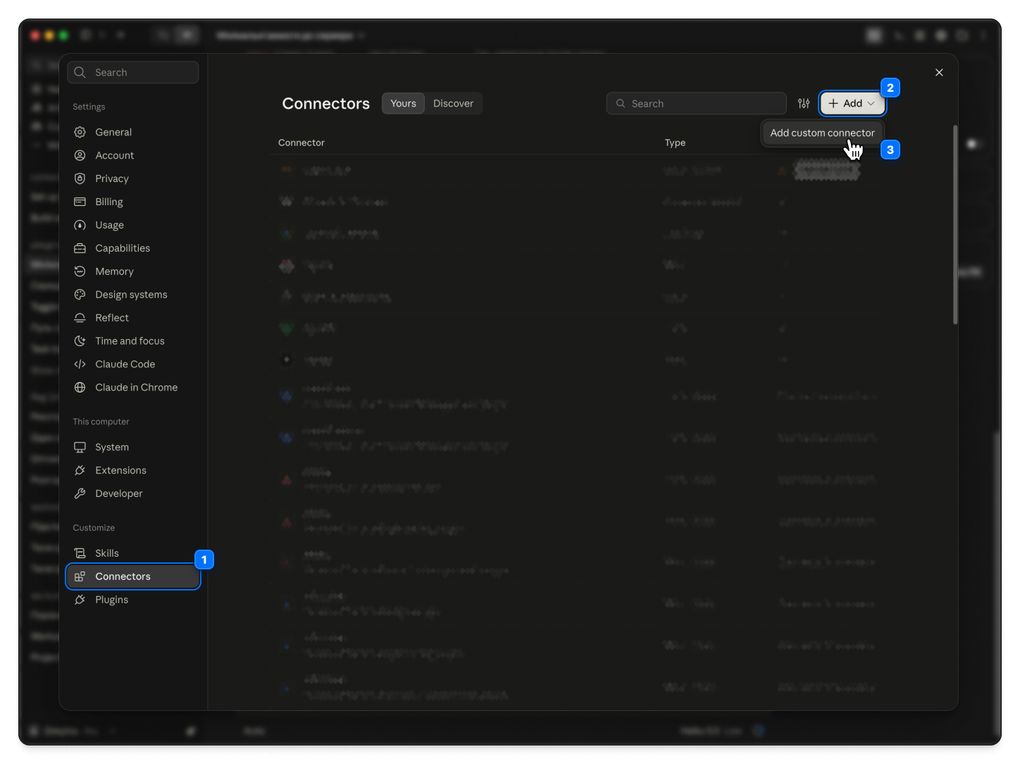
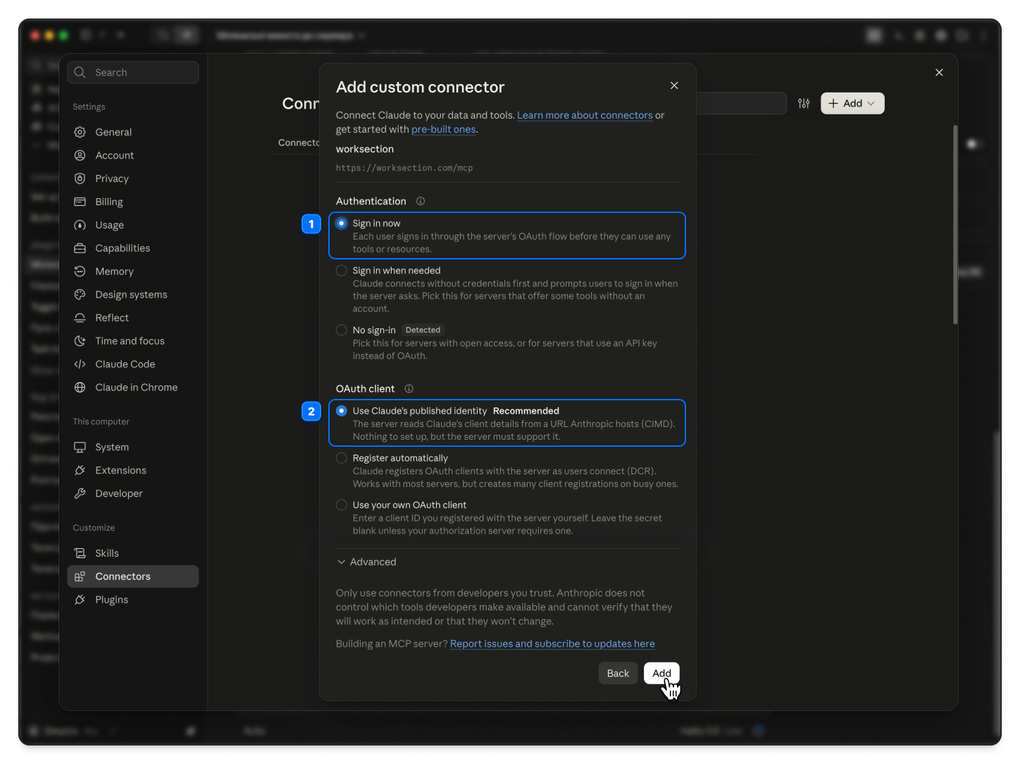
1 Impostazioni → Connettori → «Aggiungi connettore personalizzato», incolla l’indirizzo del server e clicca «Aggiungi».
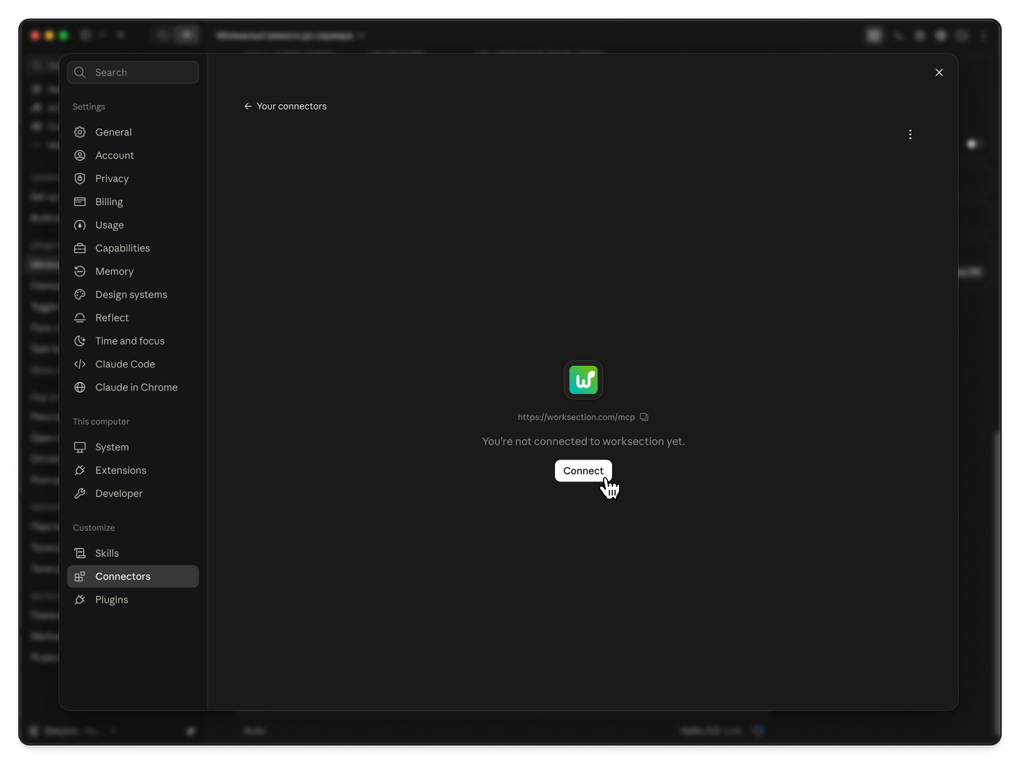
2 Accanto al nuovo connettore, clicca «Connetti», si aprirà una finestra di accesso a Worksection.
ChatGPT
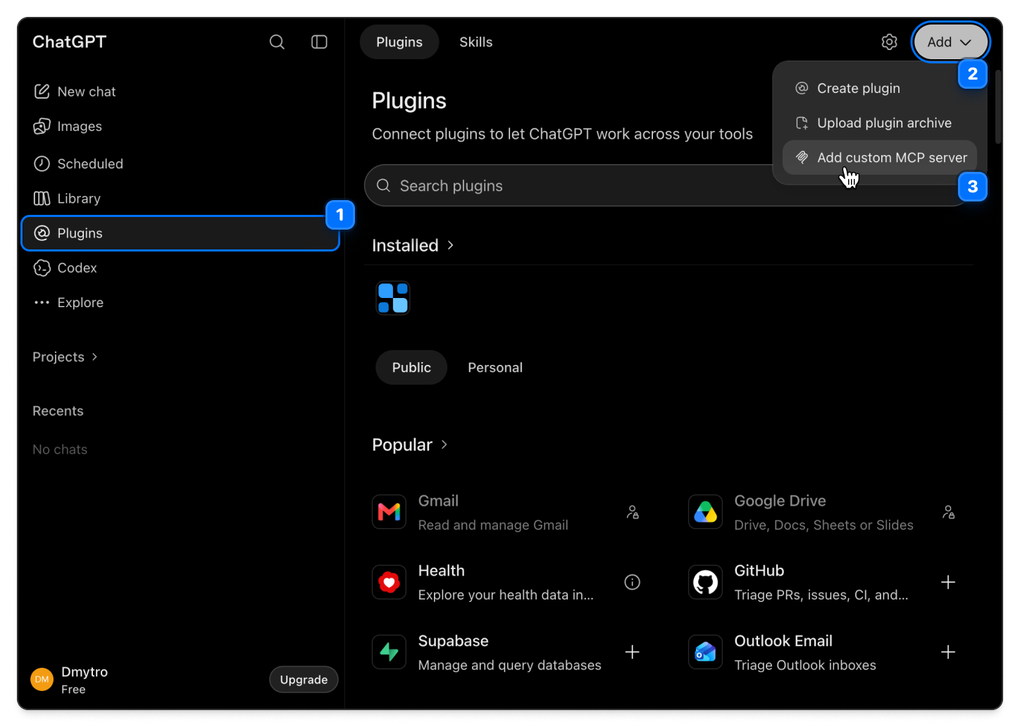
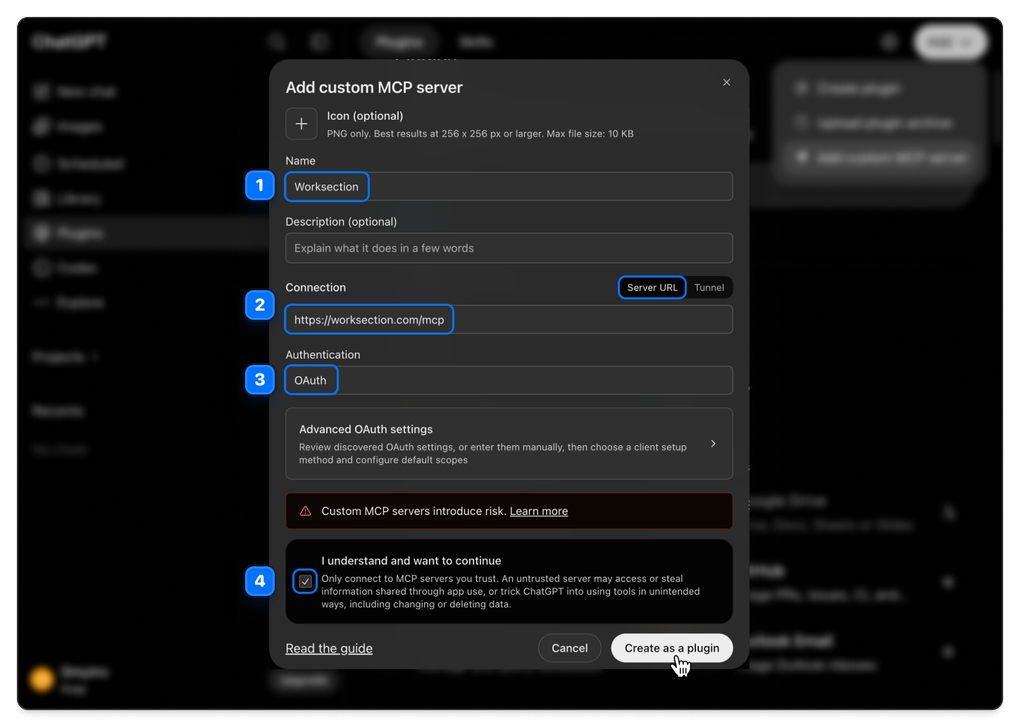
Impostazioni → Plugin → «+» → «Aggiungi server MCP personalizzato»: nome, indirizzo server, autenticazione OAuth, conferma l’avviso e clicca «Crea come plugin».
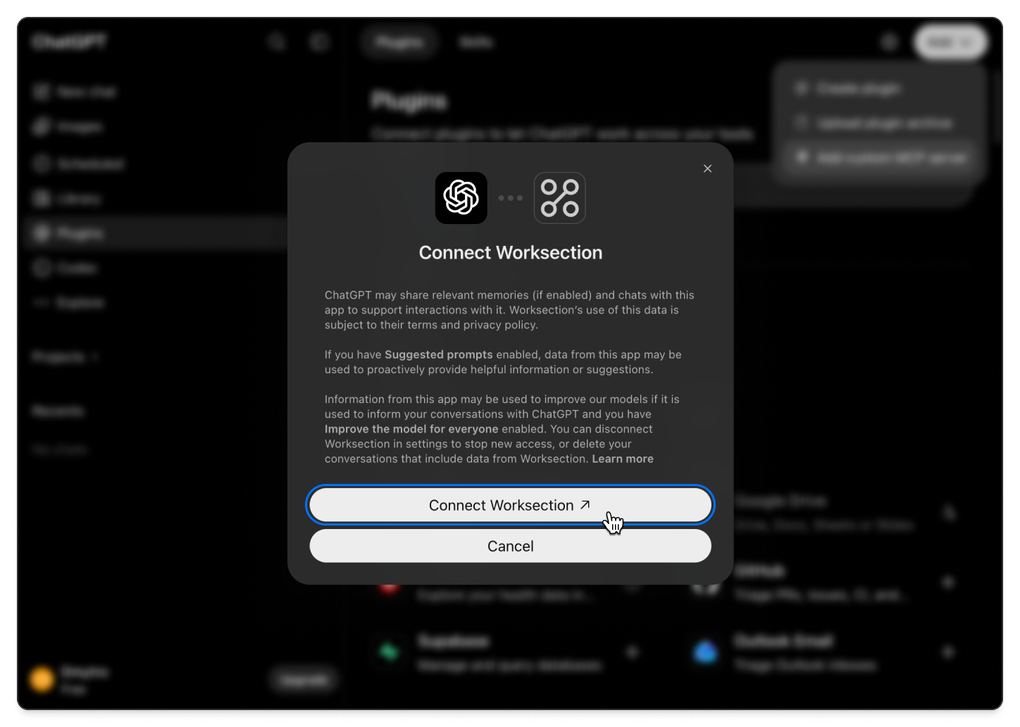
Conferma. Worksection mostra quale account l’assistente accederà e con quali permessi. Clicca «Consenti».
Fatto. Nessuna chiave API, token o impostazioni del server. L’intera connessione richiede circa un minuto.
Cosa puoi chiedere
Alcuni quesiti per cominciare:
- «Cosa ho oggi in Worksection?»
- «Mostrami tutti i compiti scaduti nel progetto “Sito Web” e chi è responsabile per essi»
- «Crea un compito “Aggiorna prezzo” nel progetto “Marketing”, assegnatario Andriy, scadenza 20 ottobre»
- «Aggiungi un commento con una checklist al compito #1245: controlla i testi, sostituisci il banner, invia per approvazione»
- «Quanto tempo ha registrato il team nel progetto “Applicazione Mobile” nell’ultimo mese?»
- «Avvia un timer per il compito su cui sto lavorando attualmente»
Informazioni sulla sicurezza
L’assistente lavora per tuo conto e vede esattamente ciò che vedi tu. Se non hai accesso a un progetto, l’assistente non lo avrà nemmeno.
Le funzioni amministrative, come la gestione delle iscrizioni o la cancellazione di un account, non sono completamente disponibili tramite MCP.
La maggior parte degli assistenti ti mostra l’azione che cambierà qualcosa prima di eseguirla e attende conferma. Puoi revocare l’accesso in qualsiasi momento nelle impostazioni del tuo client AI.
In conclusione
MCP rende Worksection un passo più vicino a te: ora puoi semplicemente parlare con il sistema. Provalo e facci sapere quali richieste si sono rivelate più utili. Espanderemo le capacità dell’assistente in base alla tua esperienza.
Grazie per aver scelto Worksection!