
Друзья!
Мы обещали делиться новыми функциями, и сегодня один из таких дней. Теперь вы можете подключить Worksection к AI помощнику: Claude, ChatGPT, Grok или любому другому, который поддерживает MCP. После этого помощник сможет видеть ваши проекты и задачи и работать с ними вместо вас.

Что такое MCP простыми словами
MCP означает Протокол Контекста Модели. Это открытый стандарт, который описывает, как AI помощник взаимодействует с внешними сервисами.
Представьте, что вы наняли способного помощника. Он прекрасно понимает, что вы хотите, но у него нет ключей от офиса. Он не может войти в комнату, открыть шкаф с документами или положить папку на стол к коллеге.
MCP — это тот самый ключ. Вы даете его своему помощнику один раз, и затем он может сам получить доступ к вашему Worksection: посмотреть, что там есть, создать задачи, написать комментарии, запустить таймер. Без копирования текста туда-сюда и без открытой вкладки.
Как это работает
Ранее, чтобы AI узнал что-то о ваших проектах, вам нужно было скопировать список задач в чат. А чтобы он внес какие-либо изменения, вы должны были вручную перенести его ответ в Worksection.
Теперь помощник делает это сам. Вы пишете простым языком: «Какие задачи для меня срочные на этой неделе?». Помощник запрашивает сервер MCP Worksection, который извлекает данные из вашей учетной записи, и вы получаете ответ уже в чате.
То же самое и с изменениями. «Создайте задачу для Елены: подготовить презентацию к пятнице» превращается в реальную задачу в вашем проекте, с исполнителем и сроком выполнения.
Что может сделать помощник
| Направление | Примеры |
|---|---|
| Просмотр | проекты, задачи, комментарии, файлы, активность за период, рабочее расписание команды |
| Создание и редактирование | задачи и подзадачи, проекты, комментарии с контрольными списками, сроки, исполнители, приоритеты, теги |
| Отслеживание времени | запустить и остановить таймер, записывать затраченное время и расходы, просматривать бюджет проекта |
| Команда | участники проекта, группы, контакты, подписки на задачи |
Всего это охватывает более 50 действий, которые относятся к повседневной работе в Worksection.
Как подключиться
 Адрес сервера одинаков для всех клиентов:
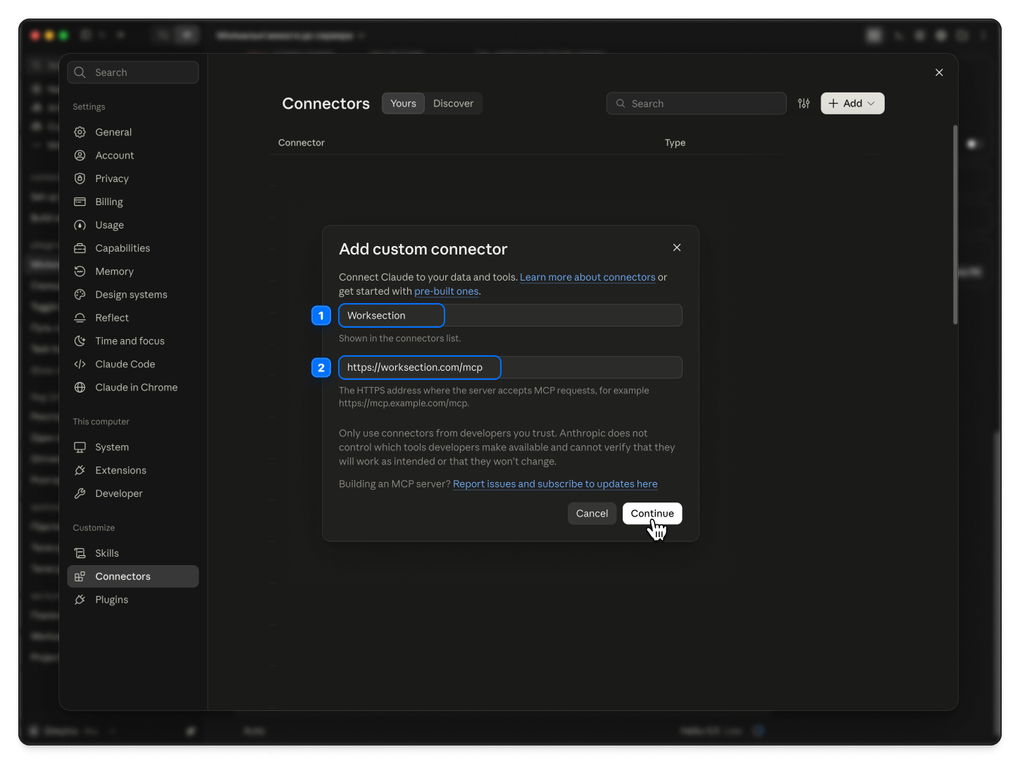
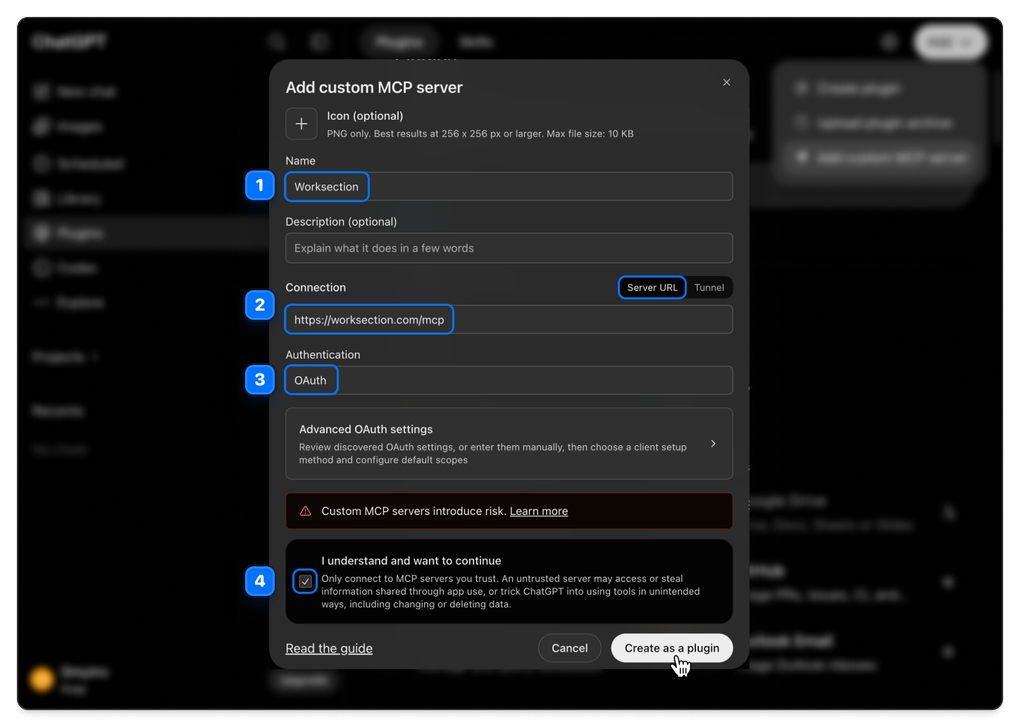
 https://worksection.com/mcp
Ниже приведены примеры подключения в Claude и ChatGPT. В Grok (на платных планах) и других клиентах, которые поддерживают MCP, шаги одинаковые: найдите раздел с коннекторами, добавьте сервер по адресу, войдите в Worksection.
Claude
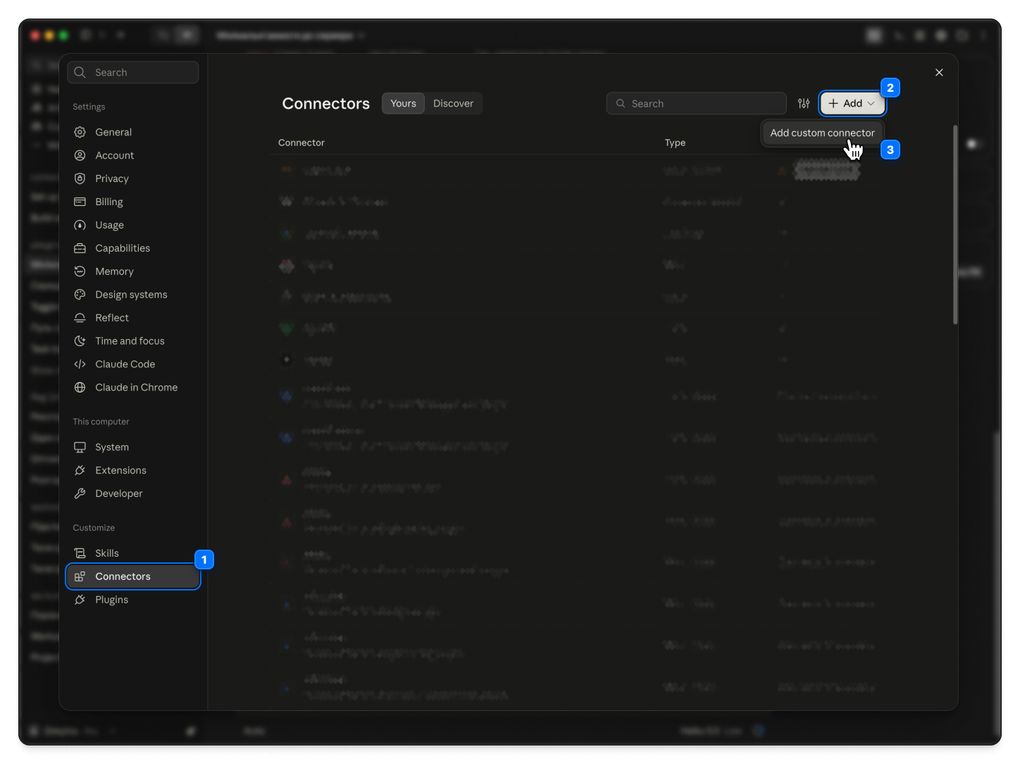
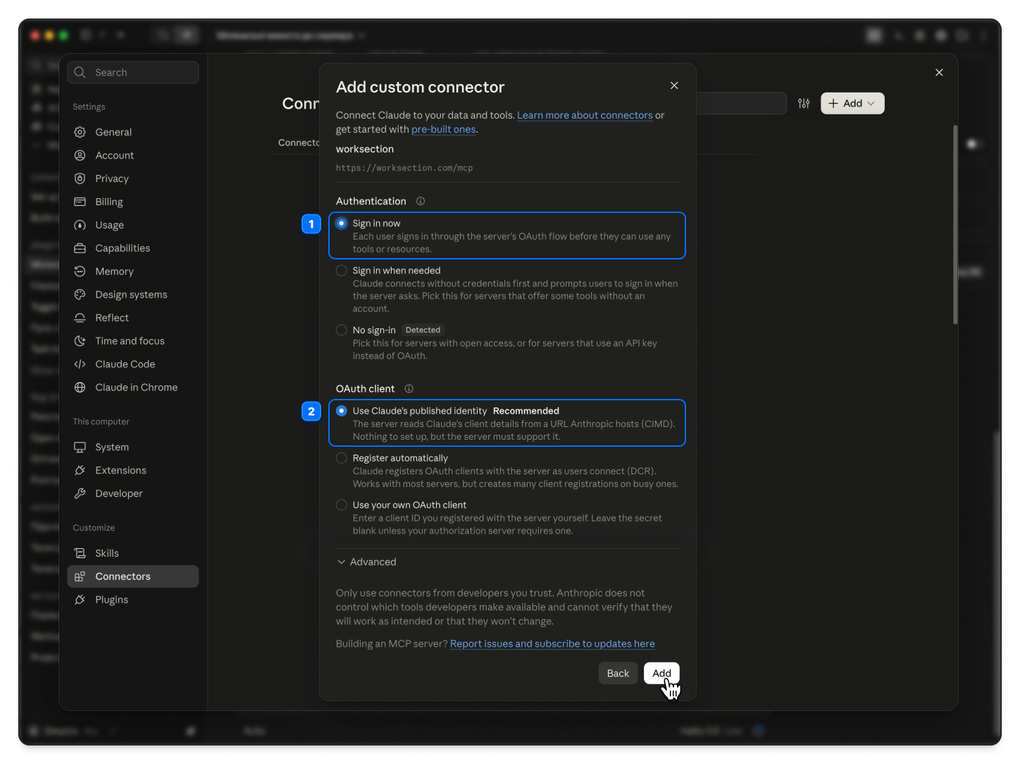
1 Настройки → Коннекторы → «Добавить пользовательский коннектор», вставьте адрес сервера и нажмите «Добавить».
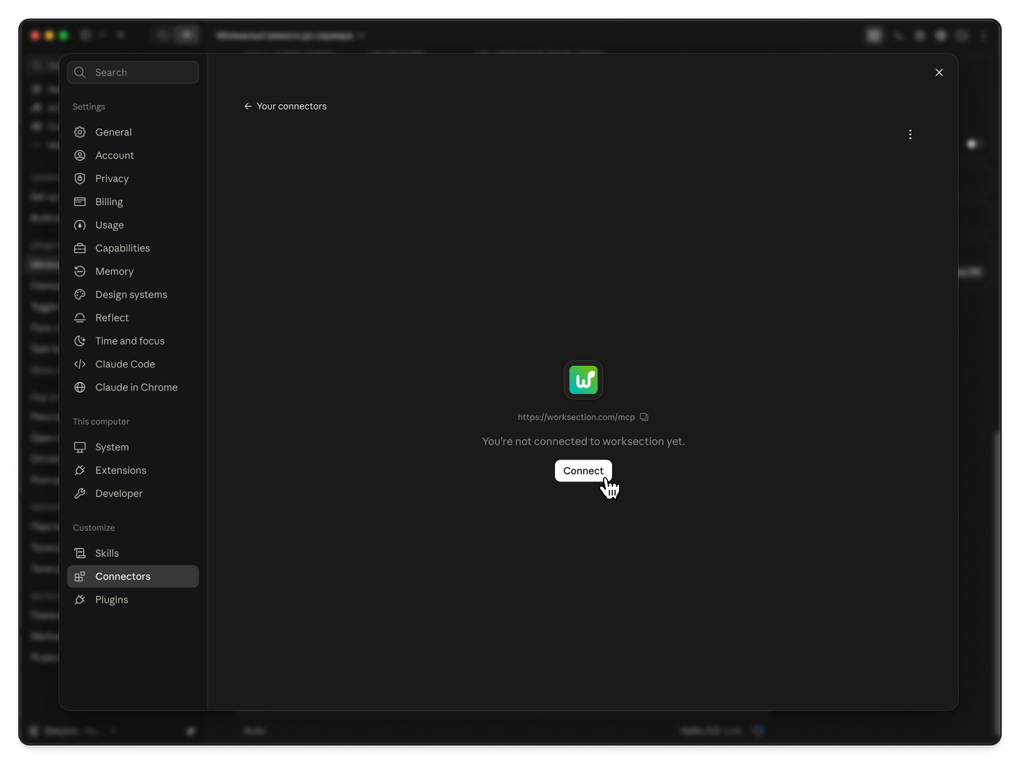
2 Рядом с новым коннектором нажмите «Подключить», откроется окно входа в Worksection.
ChatGPT
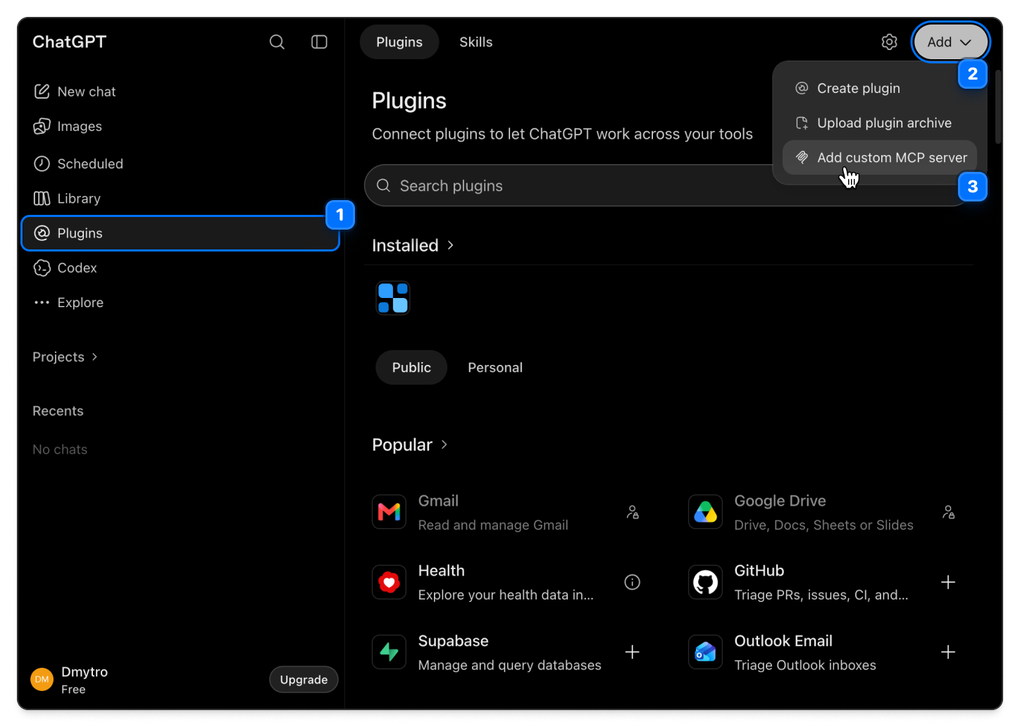
Настройки → Плагины → «+» → «Добавить пользовательский сервер MCP»: имя, адрес сервера, аутентификация OAuth, подтвердите предупреждение и нажмите «Создать как плагин».
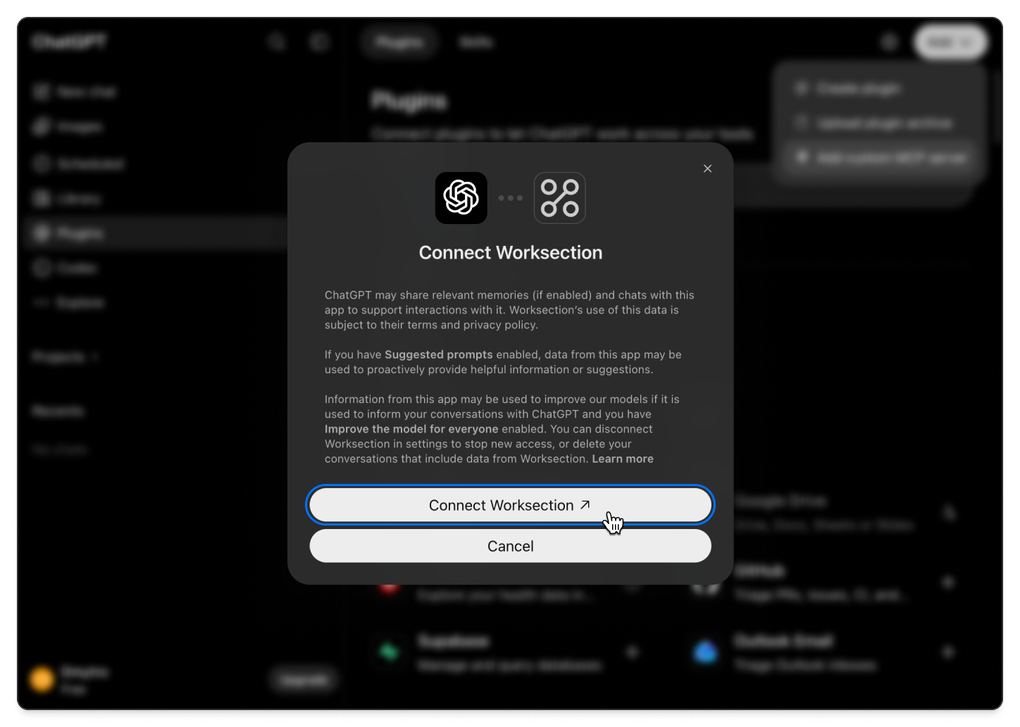
Подтверждение. Worksection показывает, к какой учетной записи будет получать доступ помощник и с какими правами. Нажмите «Разрешить».
Готово. Никаких API ключей, токенов или настроек сервера. Все соединение займет около минуты.
Что вы можете спросить
Несколько запросов для начала:
- «Что у меня сегодня в Worksection?»
- «Покажи мне все просроченные задачи в проекте “Сайт” и кто за них отвечает»
- «Создайте задачу “Обновить цену” в проекте “Маркетинг”, исполнитель Андрей, срок до 20 октября»
- «Добавьте комментарий с контрольным списком к задаче #1245: проверить тексты, заменить баннер, отправить на утверждение»
- «Сколько времени команда записала на проект “Мобильное приложение” за последний месяц?»
- «Запустите таймер на задаче, над которой я сейчас работаю»
О безопасности
Помощник работает от вашего имени и видит точно то, что видите вы. Если у вас нет доступа к проекту, у помощника его тоже не будет.
Административные функции, такие как управление подписками или удаление учетной записи, полностью недоступны через MCP.
Большинство помощников показывают вам действие, которое изменит что-то, прежде чем выполнить его, и ждут подтверждения. Вы можете в любой момент отозвать доступ в настройках вашего AI клиента.
В заключение
MCP приближает Worksection к вам: теперь вы можете просто говорить с системой. Попробуйте и дайте нам знать, какие запросы оказались самыми полезными. Мы расширим возможности помощника, основываясь на вашем опыте.
Спасибо, что выбрали Worksection!