
Hola, amigos!
Estamos felices de entregarte buenas noticias sobre otra actualización del sistema.
El titular de nuestra actualización es el tan esperado tablero Kanban; sin embargo, hay muchas otras actualizaciones, no menos interesantes y simples, de las que nos gustaría hablar primero…
Actualizaciones
Clic derecho del ratón
Ahora puedes acceder al menú de tareas desde cualquier lista de tareas. Todo lo que necesitas hacer es clicar derecho en una tarea.
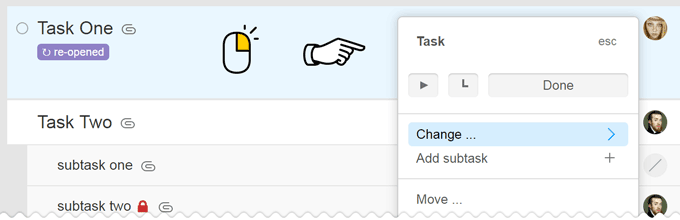
Por favor, ten en cuenta que en la versión móvil, el menú de tareas aparecerá al presionar con fuerza. Presiona fuertemente una tarea durante 1 segundo y el menú aparecerá.
Arrastrar y soltar mediante presión fuerte
Anteriormente, era posible que todos los elementos que se podían arrastrar se tomaran de inmediato. Ahora, un elemento necesita ser “despegado” del fondo y solo entonces arrastrado. Desprender el elemento es posible presionando y manteniendo el botón del ratón.
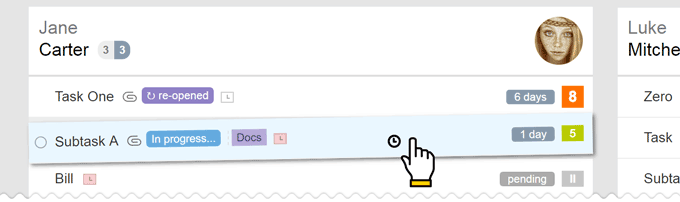
Justo cuando el elemento ha girado varios grados, está listo para ser arrastrado.
Arrastrar y soltar para grupos de tareas
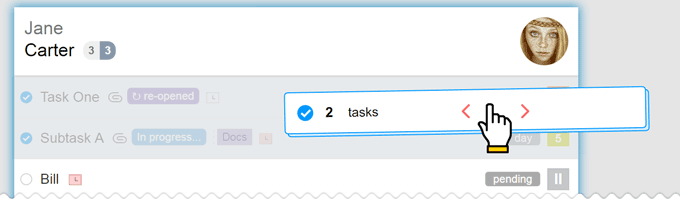
Ahora hay una opción para arrastrar grupos de tareas en las páginas Tareas por Personas y en la nueva clasificación Kanban. Para hacer esto, selecciona varias tareas y arrástralas todas à la vez.
Memorizando secciones del proyecto
Ahora el sistema recuerda la sección del proyecto que visitaste por última vez, y al regresar al proyecto, serás dirigido justo a donde lo dejaste.
Por ejemplo, si en ciertos proyectos trabajas con Tareas por listas y en otros usas la clasificación por Personas o del Diagrama de Gantt, entonces, verás exactamente lo que corresponde a cada proyecto.
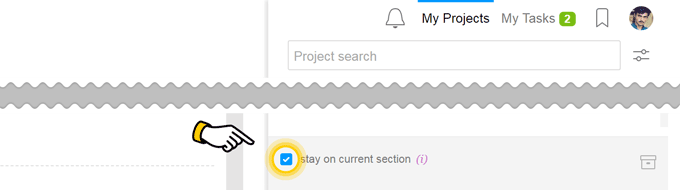
Si necesitas, como antes, quedarte en la sección actual al cambiar de sección como al cambiar de Archivos Si necesitas, como antes, quedarte en la sección actual al cambiar de sección como al cambiar de Archivos Mi menú > Mi menú > Quedarse en la sección actual.
Departamento Ejecutivo / Equipo
En el Filtro Me, ahora puedes elegir todas las tareas que están asignadas no solo a una persona en particular sino también a un entero Departamento o un Equipo.
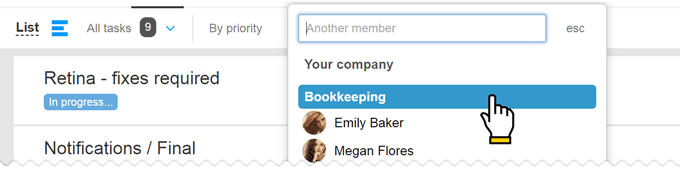
Por ejemplo, ahora puedes revisar fácilmente todas las tareas asignadas al Departamento de Contabilidad.
Flujos de trabajo y grupos de etiquetas
Hemos actualizado significativamente el diseño y la funcionalidad de Cuenta > Estados y etiquetas, habiendo dividido más claramente en 2 entidades separadas.
Las principales diferencias entre estados y etiquetas
- Pueden existir una cantidad ilimitada de diferentes Conjuntos de Etiquetas nuevo, sin embargo, solo puede haber un Conjunto de Estados nuevo
- Un conjunto de etiquetas puede estar abierto para todos los participantes de un proyecto (Etiquetas Comunes) o solo para los usuarios de “Mi equipo” (Etiquetas Internas). Un conjunto de estados siempre está abierto.
- En la configuración del proyecto, puedes desactivar todos los conjuntos de etiquetas y no usarlos en absoluto nuevo. No se puede desactivar el Conjunto de Estados, y uno de los Flujos de Trabajo disponibles siempre será utilizado en el proyecto.
- El flujo de trabajo de un proyecto y el tablero Kanban nuevo se construyen en base a estados. Nada se construye sobre la base de etiquetas.
Cómo se ve y qué ha cambiado
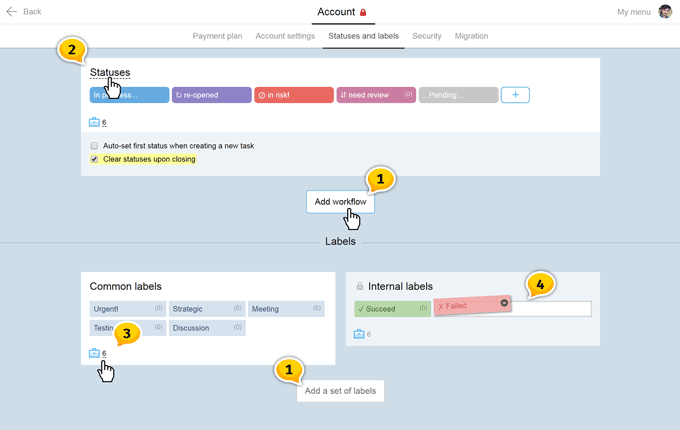
Ahora puedes crear tus propios grupos para Estados y Etiquetas1, junto con renombrar conjuntos preestablecidos2. También puedes especificar los proyectos donde un cierto grupo de Etiquetas y Estados3 serán utilizados. Arrastrar se hace ahora al presionar fuertemente una Etiqueta o Estado4, y luego moverlo a un nuevo lugar en un grupo o en un grupo diferente de etiquetas.
También:
- nuevo — Los Flujos de Trabajo y Grupos de Etiquetas se ordenan alfabéticamente, y puedes renombrarlos de acuerdo a tus propias preferencias.
- nuevo — Los derechos de edición de Etiquetas y Estados pertenecen a Administradores con los derechos de “Permitir gestión de proyectos” o “Permitir editar todo”. Esto no les otorga el derecho de acceder a otras secciones de la Cuenta.
- nuevo — El gerente de proyecto puede agregar nuevos grupos de etiquetas en sus proyectos y llenarlos de contenido; sin embargo, los gerentes de proyecto aún no tienen acceso para agregar nuevos flujos de trabajo.
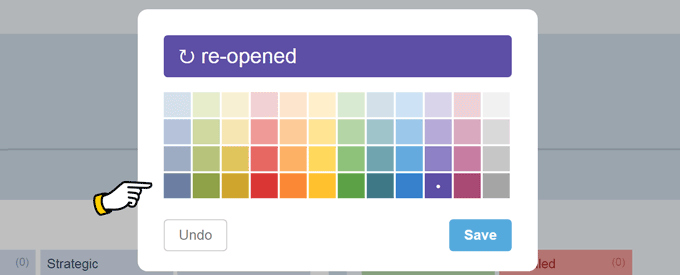
Además, la interfaz de edición de estados o etiquetas ha cambiado y ahora tiene una gran cantidad de colores exuberantes.
Información para las empresas que trabajan con tarifas antiguas: una oportunidad para crear Flujos de Trabajo adicionales ahora está disponible desde la tarifa Corporativa hacia arriba.
Kanban
El tablero Kanban es un nuevo tipo de tareas del proyecto que se organizan por tarjetas-estados que sirven como etapas de un flujo de trabajo
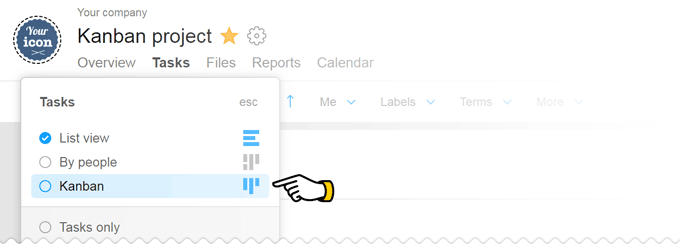
Solo un recordatorio de que ahora puedes crear Flujos de Trabajo adicionales tú mismo para satisfacer las necesidades de ciertos proyectos Cuenta > Estados y Etiquetas. Hasta que hagas esto, tu tablero Kanban opera bajo los estados básicos de la cuenta.
Tarjetas-estados se organizan horizontalmente. Y si una parte de ellas no cabe en la pantalla, simplemente presiona fuertemente con el ratón en un espacio en blanco y arrastra el área visible de la misma manera que lo haces en el Diagrama de Gantt.
Así es como se ve:
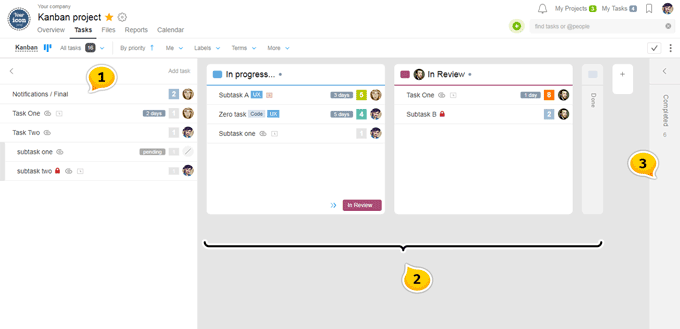
- La primera columna es el Backlog que contiene todas las tareas abiertas del proyecto sin los estados de acuerdo a su jerarquía. Una tarea es tomada del backlog y pasa por todos o solo ciertos estados de un proceso de trabajo moviéndose de izquierda a derecha antes de ser cerrada.
- Las tarjetas en el tablero corresponden a los estados del proyecto. Un administrador puede cambiar el nombre, el color y el orden moviendo toda la tarjeta por su cabeza o a través del menú de la tarjeta. Por favor, ten en cuenta que la edición de nombre, la adición de nuevos estados y el cambio en su orden se reflejarán en todos los proyectos con un flujo de trabajo similar.
- La última columna es Cierre de Tarea. Si arrastras una o varias tareas a esta tarjeta— inicias el proceso de cierre. También puedes mover la tarjeta de la sección Cerrada al Backlog, lo que la volverá a abrir.
Arrastrar y soltar tareas en el tablero Kanban
Transferencia única
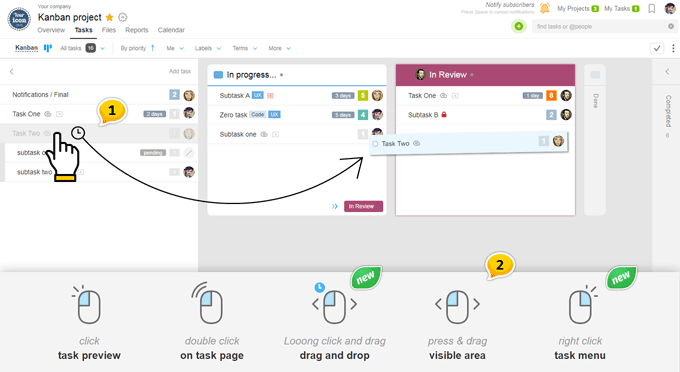
- Si necesitas mover una tarea, simplemente presiona fuertemente sobre ella durante un tiempo y espera al “desgarro con un giro” y arrástrala à la posición deseada. Por supuesto, puedes hacer lo mismo sin arrastrar simplemente cambiando los Estados en la configuración de la tarea.
- Además, presta atención a las nuevas opciones de trabajar con el ratón. Presionar fuertemente con el botón izquierdo del ratón “levantarás” la tarea para su transferencia, y el clic derecho hará que aparezca el menú.
Transferencia masiva
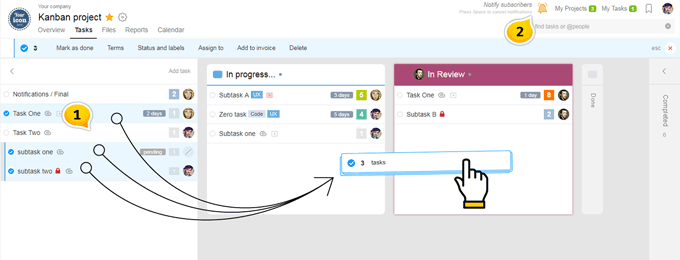
- Si necesitas transferir varias tareas – primero marca todas las que necesitas, y luego simplemente arrastra presionando fuertemente una de ellas. En esta situación en particular, no es necesario usar presión fuerte, se forma un conjunto de tareas marcadas de inmediato.
- Además, por favor observa el campana amarilla / gris que aparece en la parte superior izquierda cuando estás en movimiento. Te informa si los suscriptores serán notificados sobre el cambio o no.
La preconfiguración de “no notificar” se mantendrá hasta que hagas clic en el botón de espacio nuevamente mientras estás en el proceso de mover tareas o no cambies en otro lugar ya que es un parámetro común para todas las acciones.
Interfaz y opciones de Tarjetas-Estados
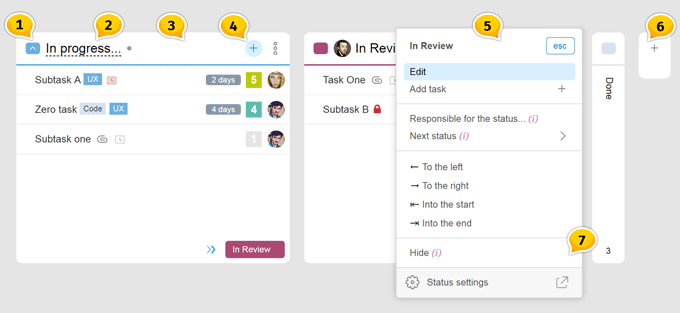
- Cada tarjeta puede ser minimizada/maximizada. Esta configuración personalizada permitirá al ejecutivo ver solo aquellos estados en los que está interesado.
- Cambiar el nombre y color del estado se puede hacer haciendo clic en su nombre. Por favor, ten en cuenta que esto afectará a todos los proyectos que sigan el mismo flujo de trabajo. Cambiar el nombre aquí es equivalente à la acción similar en la Cuenta > Estados y Etiquetas
- Cambiar el orden es posible arrastrando la tarjeta por el encabezado en blanco usando otro clic. La nueva ubicación de la tarjeta también afectará a todos los procesos que sigan este proceso de trabajo.
- Puedes agregar una nueva tarea en el estado deseado haciendo clic en el signo más azul.
- Puedes hacer todo eso e incluso más (+ Automatización y Ocultar) desde el Menú de Estado. Para ver el menú, haz clic en los tradicionales “tres puntos”.
- Agregar un nuevo estado ahora es posible directamente en el tablero Kanban.
- Cada estado de un Flujo de Trabajo puede ser desactivado o ocultado en un cierto proyecto. Esto se hace para que no tengas que crear un nuevo Flujo de Trabajo para procesos similares. Por ejemplo en el proyecto que sigue un proceso estándar, falta una o varias etapas— simplemente haces clic en Ocultar para todas las demás. Puedes devolverlas a través del bloque6, y podrás ver todas las tarjetas ocultas al intentar abrir una nueva.
Automatización de procesos
Tendremos que volver a observar el menú de tarjetas
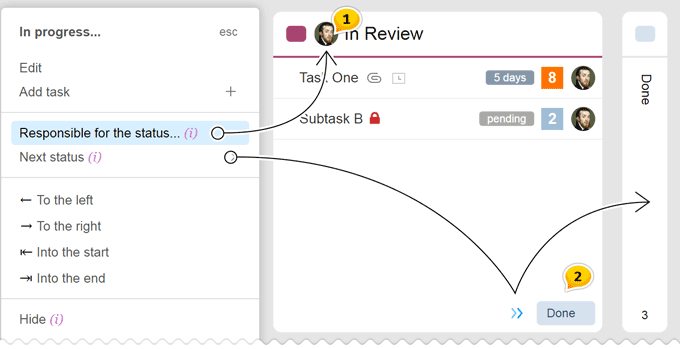
- Cada tarjeta puede tener un Ejecutivo de Estado asignado dentro de los límites de un proyecto. En este caso, cuando las tareas aparecen en la tarjeta, cambiarán su ejecutivo anterior à la persona que has asignado.
Por favor, ten en cuenta Este parámetro se asigna y restablece solo desde el Menú de Estado en la página de Kanban, pero afecta a ¡todo el proyecto! - Cada tarjeta puede tener un Siguiente Estado asignado, el que irá después de pasar por el estado actual. En este caso, al cerrar la tarea, se le darán dos opciones al ejecutivo — Cerrar o Mover adelante. Si el ejecutivo hace clic en Mover Adelante », entonces la tarea no se cerrará sino que se moverá al Siguiente Estado asignado anteriormente con la opción de cambio automático de ejecutivo ver1
Consejo Las opciones de cierre de tareas por parte de los ejecutivos pueden desactivarse en la configuración del proyecto. En este caso, el Ejecutivo no podrá Cerrar una tarea pero podrá ingresar gastos y Moverla adelante » à la siguiente etapa del proceso de trabajo.
Esto permite construir automatizaciones por metodologías de Push y Pull
Push — tarjetas tienen ciertos ejecutivos asignados. Al arrastrar una tarea a una tarjeta, o durante su transición de una tarjeta a otra, o desde su transición desde una etapa anterior, el ejecutivo será reasignado.
Pull — tarjetas tienen ejecutivos asignados como “Cualquiera”. Significa que la tarea irá à la siguiente etapa sin ejecutivo. Cualquier participante del proyecto puede comenzar a trabajar en ella.
Qué más necesitas saber sobre el Flujo de Trabajo y Kanban
- Si un Flujo de Trabajo cambia en un proyecto, entonces todas las tareas con sus estados del proceso anterior irán al Backlog. Sus antiguos estados no desaparecen; sin embargo, ya no puedes trabajar con ellos. Si lo hiciste por accidente, puedes devolver todo a como estaba cambiando el Flujo de Trabajo del proyecto a su estado original.
- El Kanban de toda la cuenta refleja todas las tareas abiertas de todos los proyectos dentro de un Flujo de Trabajo particular.
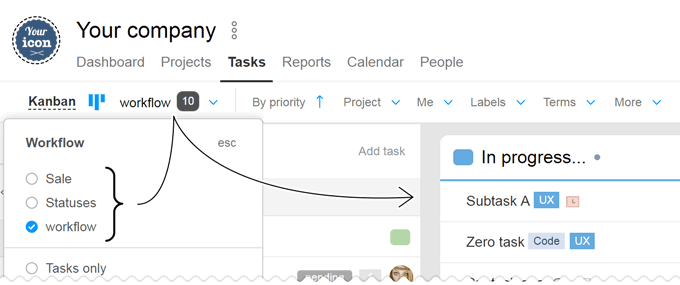
En la imagen de arriba, puedes ver el proceso de elegir uno de los tres Flujos de Trabajo de la cuenta.
Qué hay de nuevo en la configuración de proyecto y de cuenta
Ahora hay dos nuevos bloques disponibles en la configuración del proyecto:
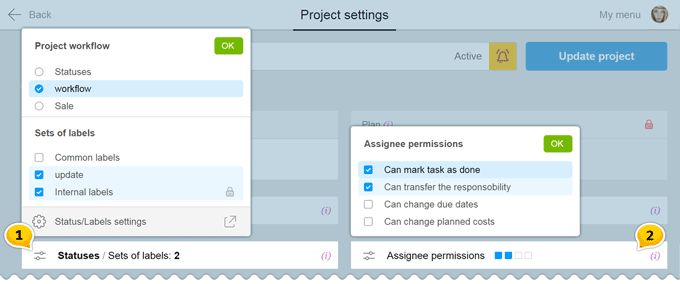
- Elegir un Flujo de Trabajo y Conjuntos de Etiquetas para un proyecto. Nos gustaría recordarte que solo puede haber un Flujo de Trabajo utilizado en un proyecto y una cantidad ilimitada de etiquetas en diferentes combinaciones. Podemos ver en la imagen que el proyecto sigue el proceso titulado Producción de video y usa dos conjuntos de etiquetas ocultos de los cuatro disponibles.
- Mejoradas configuraciones para los derechos ejecutivos que se complementan con dos nuevos puntos. Ahora se puede permitir/negar a los ejecutivos de tareas los derechos para cambiar de forma independiente las fechas y establecer gastos de sus propias tareas.
En la configuración del sistema Cuenta > Configuración del sistema > Opciones para participantes ahora hay una opción que permite a todos los participantes de empresas como “Mi Equipo ver a cada uno.
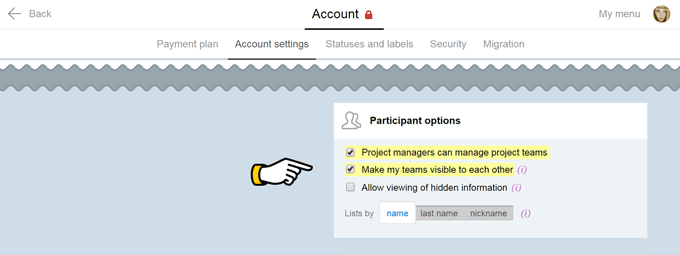
Si esta opción está desactivada, entonces las personas solo pueden ver sus equipos y los empleados de otros equipos con los que trabajan en proyectos compartidos.
Sistema de Notificación Actualizado
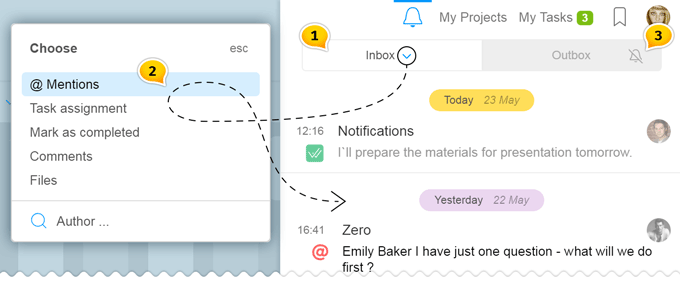
- La campana de notificación ahora está separada en dos pestañas — Entrante y Saliente.
- En las notificaciones entrantes, ahora hay una práctica opción de filtro por Eventos y por Autor. Esto te ayudará a encontrar la notificación que necesitas en la larga lista.
- En la pestaña de notificaciones salientes, hay un interruptor de icono de dos posiciones. Cuando ves una campana tachada, significa que todas tus acciones no se envían como notificaciones a otros, pero cuando hay una ola — las notificaciones están activadas. Puedes hacer clic directamente en el icono sin volver à la pestaña Saliente.
Por favor, ten en cuenta en la pestaña saliente, toda tu actividad es visible. Si completaste ciertas acciones sin enviar notificaciones, y luego decidiste informar al ejecutivo y a los suscriptores sobre ello — busca la campana tachada al lado de el evento que necesitas y envía notificaciones en un clic.
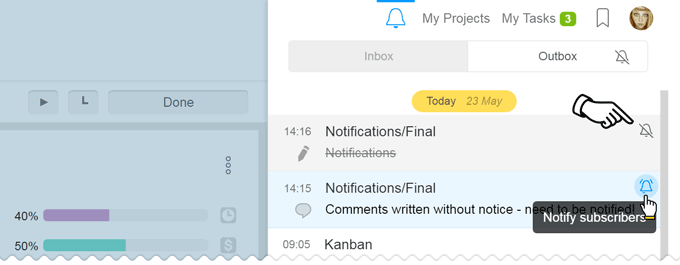
Puedes notificar 24 horas después de que se completó cierta acción. Eventos más antiguos ya no tienen esta opción.
Además, hay mejoras invisibles que minimizan el número de notificaciones enviadas:
- El sistema de notificaciones diferidas permite agrupar acciones similares en una dentro de un corto período de tiempo. Por ejemplo, si aumentaste la prioridad de una tarea de 1 a 5, y luego 20 segundos después de 5 a 10, — solo enviaremos una notificación sobre el cambio de prioridad de 1 a 10 y dejaremos fuera todos los pasos intermedios.
- Al cancelar una acción, la notificación se elimina de la campana, y moverse hacia la edición de la tarea recién creada dentro de un minuto activa la postergación de la notificación hasta que la edición esté completa.
Y un poco más:
- En el tablero Kanban y en las Tareas clasificadas por Personas ahora hay una limitación en la cantidad de datos ingresados. Las colas de tarjetas largas se enrollan como comentarios extensos. Esto permite reflejar los datos principales de secciones mucho más rápido y cargar el resto de forma “a demanda”.
- En el tablero Kanban y en las Tareas clasificadas por Personas, el indicador de costos ahora es visible incluso con los gastos y no solo con los costos. En el panel de filtros de la sección Más > ahora hay una opción para elegir con gastos.
- Al invitar a nuevas personas al proyecto, ahora tienes la opción de elegir no solo de los usuarios actuales del sistema sino también de otros contactos.
- Al invitar a nuevas personas à la cuenta, ahora puedes disfrutar de una práctica opción de selección masiva de proyectos.
Queridos amigos, esto es todo lo que tenemos para ustedes. Estamos esperando recibir sus comentarios y casos sobre su trabajo con el tablero Kanban. Gracias por elegirnos ;-)
¡Que tengas un tiempo de trabajo productivo!!
Equipo de Worksection