
Olá, amigos!
Estamos felizes em trazer boas notícias sobre uma nova atualização do sistema.
O destaque da nossa atualização é o tão aguardado quadro Kanban; no entanto, existem muitas outras atualizações, não menos interessantes e simples, sobre as quais gostaríamos de falar primeiro…
Atualizações
Clique com o botão direito do mouse
Agora você pode acessar o menu da tarefa a partir de qualquer lista de tarefas. Tudo o que você precisa fazer é clicar com o botão direito em uma tarefa.
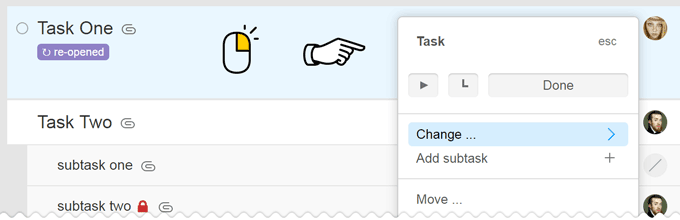
Por favor, note que na versão mobile, o menu da tarefa aparecerá após pressionar com força. Pressione uma tarefa por 1 segundo, e o menu aparecerá.
Arrastar e Soltar através de pressão longa
Antes, era possível que todos os elementos que podiam ser arrastados fossem capturados imediatamente. Agora, um elemento precisa ser “desprendido” do fundo e só então pode ser arrastado. Desprender o elemento é possível pressionando e segurando o botão do mouse.
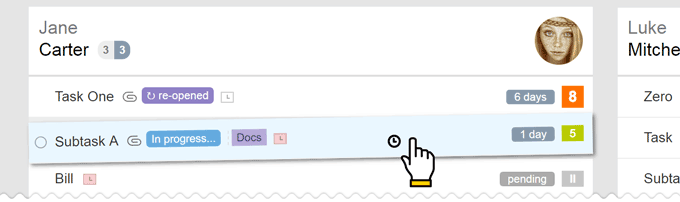
Apenas quando o elemento girou alguns graus, ele está pronto para ser arrastado.
Arrastar e Soltar para grupos de tarefas
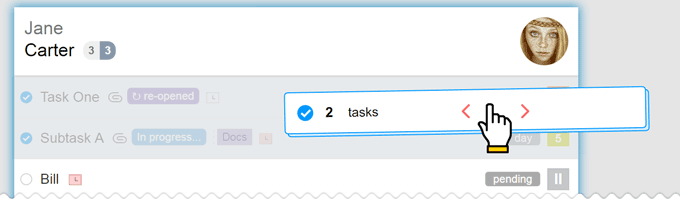
Agora existe a opção de arrastar grupos de tarefas nas páginas Tarefas por Pessoas e na nova classificação Kanban. Para fazer isso, marque várias tarefas e arraste todas elas de uma vez.
Memorizando seções do projeto
Agora o sistema se lembra da seção do projeto que você visitou por último, e ao retornar ao projeto, você será direcionado exatamente para onde parou.
Por exemplo, se em certos projetos você trabalha com Tarefas por listas e em outros você usa a classificação por Pessoas ou Gráfico de Gantt, então você verá exatamente o que corresponde a cada projeto.
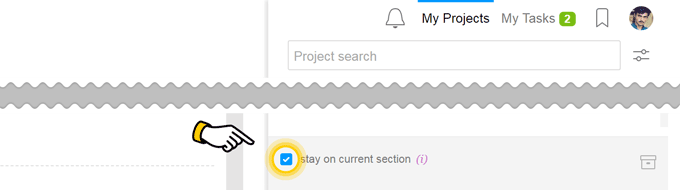
Se você precisar, como antes, permanecer na seção atual ao mudar de seção como ao alternar de arquivos Se você precisar, como antes, permanecer na seção atual ao mudar de seção como ao alternar de arquivos Meu menu > Meu menu > Permanecer na seção atual.
Departamento Executivo / Equipe
No filtro Me, agora você pode escolher todas as tarefas que estão atribuídas não apenas a uma certa pessoa, mas também a um total Departamento ou uma Equipe.
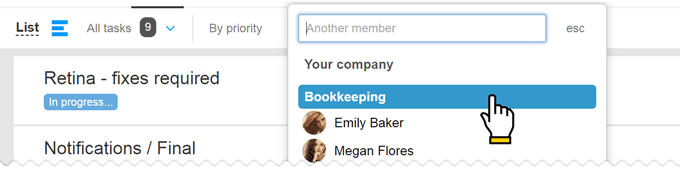
Por exemplo, agora você pode facilmente consultar todas as tarefas atribuídas ao Departamento de Contabilidade.
Fluxos de trabalho e grupos de etiquetas
Atualizamos significativamente o design e a funcionalidade do Conta > Status e etiquetas, dividindo mais claramente em 2 entidades separadas.
As principais diferenças entre status e etiquetas
- Podem haver uma quantidade ilimitada de diferentes Conjuntos de Etiquetas novo, no entanto, só pode haver um Conjunto de Status novo
- Um conjunto de etiquetas pode ser aberto para todos os participantes de um projeto (Etiquetas Comuns) ou apenas para os usuários de “Minha equipe” (etiquetas internas). Um conjunto de status está sempre aberto.
- Nas configurações do projeto, você pode desativar todos os conjuntos de etiquetas e não usá-los de forma alguma novo. É impossível desligar o Conjunto de Status, e um dos Fluxos de Trabalho disponíveis será sempre usado no projeto.
- O fluxo de trabalho de um projeto e quadro Kanban novo são construídos com base em status. Nada é construído com base em etiquetas.
Como parece e o que mudou
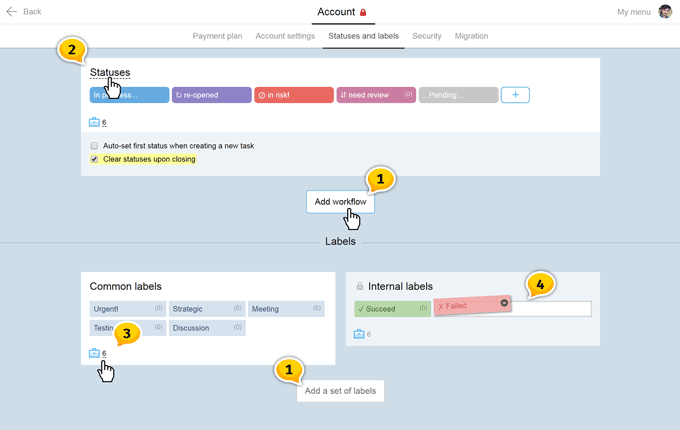
Agora você pode criar seus próprios grupos para Status e Etiquetas1, junto com a renomeação de conjuntos predefinidos2. Você também pode especificar os projetos onde um certo grupo de Etiquetas e Status3 será usado. Arrastar agora é feito pressionando com força uma Etiqueta ou Status4, e então movido para um novo local em um grupo ou em um grupo diferente de etiquetas.
Além disso:
- novo — Fluxos de Trabalho e Grupos de Etiquetas são organizados pelo alfabeto, e você pode renomeá-los de acordo com suas próprias preferências.
- novo — Os direitos de edição de Etiquetas e Status pertencem aos Administradores com os direitos “Permitir gerenciamento de projetos” ou “Permitir editar tudo”. Isso não lhes concede o direito de acessar outras seções da Conta.
- novo — O gerente do projeto pode adicionar novos grupos de etiquetas em seus projetos e preenchê-los com conteúdo; no entanto, os gerentes de projetos ainda não têm acesso para adicionar novos fluxos de trabalho.
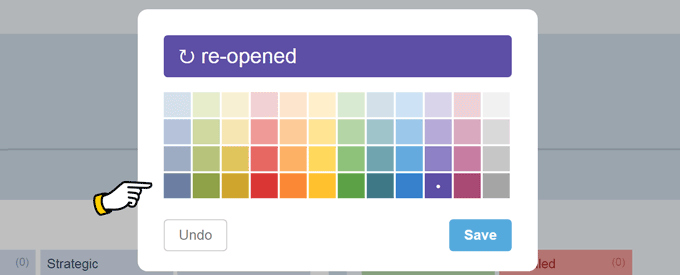
Além disso, a interface de edição de status ou etiqueta mudou e agora possui um grande número de cores exuberantes.
Informações para as empresas que trabalham com tarifas antigas: uma oportunidade de criar Fluxos de Trabalho adicionais está agora disponível a partir da tarifa Corporativa e superior.
Kanban
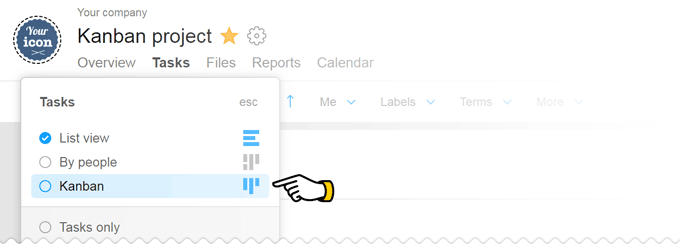
Quadro Kanban é um novo tipo de tarefas do projeto dispostas por cartões-status que servem como etapas de um fluxo de trabalho
Apenas um lembrete de que agora você pode criar fluxos de trabalho adicionais por conta própria para atender às necessidades de certos projetos Conta > Status e Etiquetas. Até que você faça isso, seu quadro Kanban opera sob os status básicos da conta.
Cartões-status são dispostos horizontalmente. E se uma parte deles não couber na tela, basta pressionar com força com o mouse em um espaço vazio e arrastar a área visível da mesma forma que você faz no Gráfico de Gantt.
É assim que parece:
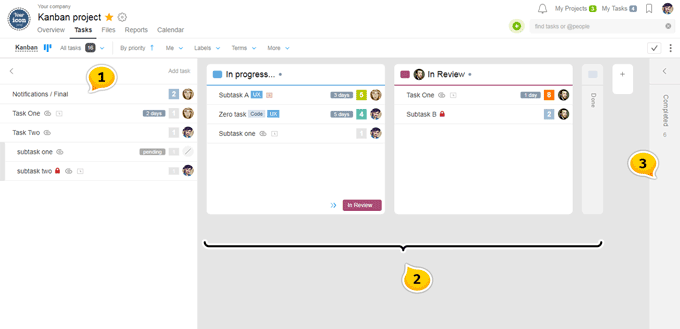
- A primeira coluna é o Backlog que contém todas as tarefas abertas do projeto sem os status de acordo com sua hierarquia. Uma tarefa é retirada do backlog e passa por todos ou apenas certos status de um processo de trabalho movendo-se da esquerda para a direita antes de ser fechada.
- Cartões no quadro correspondem aos status do projeto. Um administrador pode alterar o nome, a cor e a ordem movendo o cartão inteiro pela sua cabeça ou pelo menu do cartão. Por favor, note que a edição do nome, a adição de novos status e a alteração na sua ordem será refletida em todos os projetos com um fluxo de trabalho semelhante.
- A última coluna é Fechamento de Tarefa. Se você arrastar uma ou várias tarefas para este cartão— você está iniciando o processo de fechamento. Você também pode mover o cartão da seção Fechado para o Backlog, o que irá reabri-lo.
Arraste e Solte as Tarefas no Quadro Kanban
Transferência única
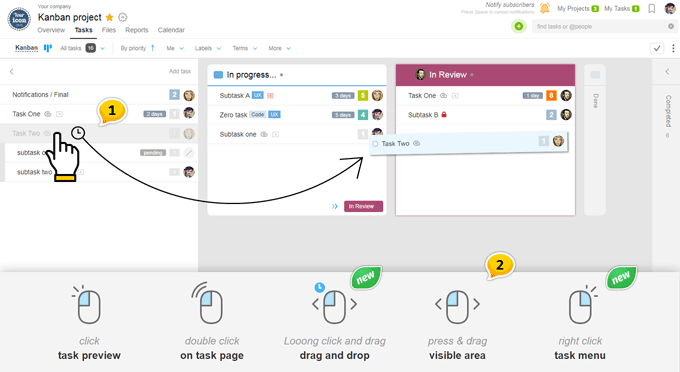
- Se você precisa mover uma tarefa, simplesmente pressione‑a com força por um tempo e aguarde o “desprendimento com um giro” e arraste‑a para a posição desejada. Claro, você pode fazer a mesma coisa sem arrastar simplesmente alterando os Status nas configurações da tarefa.
- Além disso, preste atenção nas novas opções de trabalho com o mouse. Pressionar com força o botão esquerdo do mouse irá “levantar” a tarefa para sua transferência, e o clique direito fará o menu aparecer.
Transferência em massa
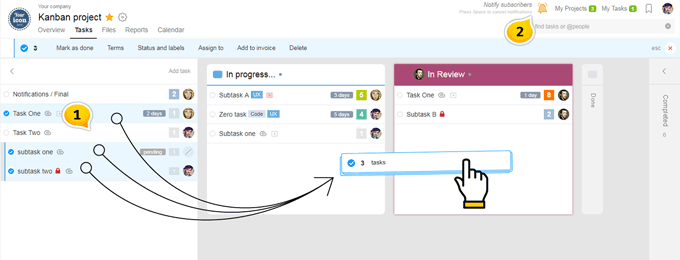
- Se você precisa transferir várias tarefas – primeiro marque todas as que você precisa, e então simplesmente arraste pressionando uma delas. Nesta situação específica, não é necessário usar pressão longa, um conjunto de tarefas marcadas é formado imediatamente.
- Além disso, por favor, olhe para o Sininho Amarelo / Cinza que aparece no canto superior esquerdo quando em movimento. Ele informa se os assinantes serão notificados sobre a mudança ou não.
A configuração prévia de “não notificar” ficará até que você clique novamente no botão de espaço enquanto estiver movendo tarefas ou não mude isso em outro lugar, já que é um parâmetro comum para todas as ações.
Interface e opções de Cartões-Status
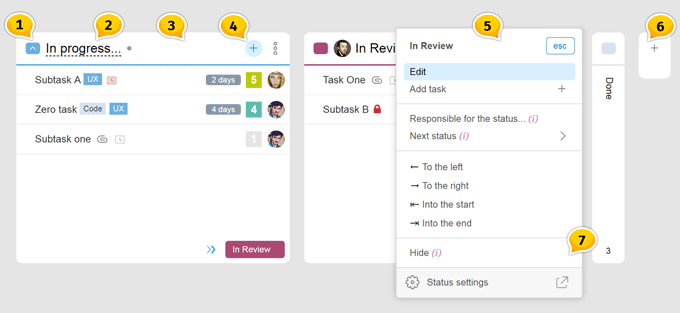
- Cada cartão pode ser minimizado/expandido. Essa configuração personalizada permitirá que o executivo veja apenas aqueles status do seu interesse.
- Alterar o nome e a cor do status pode ser feito clicando no seu nome. Por favor, note que isso afetará todos os projetos que seguem o mesmo fluxo de trabalho. Alterar o nome aqui é equivalente a uma ação semelhante em a Conta > Status e Etiquetas
- Alterar a ordem é possível arrastando o cartão pela cabeçalho vazio usando outro clique. A nova localização do cartão também afetará todos os processos que vão ao longo deste processo de trabalho.
- Você pode rapidamente adicionar uma nova tarefa no status desejado clicando no sinal de adição azul.
- Você pode fazer tudo isso e até mais (+ Automação e Ocultação) a partir do Menu de Status. Para ver o menu, clique nos tradicionais “três pontos”.
- Adicionar um novo status agora é possível diretamente no quadro Kanban
- Cada status de um Fluxo de Trabalho pode ser desativado ou Ocultado em um determinado projeto. Isso é feito para que você não precise criar um novo Fluxo de Trabalho para processos semelhantes. Por exemplo no projeto que segue um processo padrão, há uma ou várias etapas faltando— basta clicar em Ocultar para todos os extras. Você pode retorná-los através do bloco6, e você poderá ver todos os cartões ocultos ao tentar abrir um novo.
Automação de Processos
Precisamos dar uma olhada no menu de cartões novamente
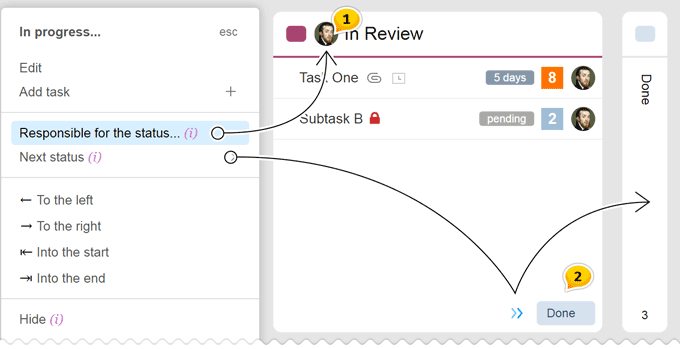
- Cada cartão pode ter um Executivo de Status atribuído dentro do escopo de um projeto. Nesse caso, quando tarefas aparecem no cartão, elas tornarão seu executivo anterior na pessoa que você atribuiu.
Por favor, note Este parâmetro é atribuído e redefinido apenas a partir do Menu de Status na página Kanban, mas afeta o projeto inteiro! - Cada cartão pode ter um Próximo Status atribuído, para o qual ele irá após passar pelo status atual. Nesse caso, ao fechar a tarefa, o executivo receberá duas opções — Fechar ou Mover para frente. Se o executivo clicar em Mover Para Frente », então a tarefa não será fechada, mas será movida para o Próximo Status atribuído anteriormente com a opção de mudança automática de executivo veja1
Dica As opções de fechamento de tarefas pelos executivos podem ser desativadas nas configurações do projeto. Nesse caso, o Executivo não poderá Fechar uma tarefa, mas poderá inserir despesas e Movê-la para frente » para a próxima etapa do processo de trabalho.
Isso permite construir automação por metodologias Push e Pull
Push — cartões têm executivos atribuídos. Ao arrastar uma tarefa para um cartão, ou durante sua transição de um cartão para outro, ou durante sua transição de uma etapa anterior, o executivo será reatribuído.
Pull — cartões têm o executivo atribuído como “Qualquer um”. Isso significa que a tarefa irá para a próxima etapa sem um executivo. Qualquer participante do projeto pode começar a trabalhar nela.
O que mais você precisa saber sobre o Fluxo de Trabalho e Kanban
- Se um Fluxo de Trabalho mudou em um projeto, todas as tarefas com seus status do processo anterior irão para o Backlog. Seus antigos status não desaparecem; no entanto, você não pode mais trabalhar com eles. Se você fez isso por acidente, pode facilmente retornar tudo ao que era mudando o Fluxo de Trabalho do projeto para seu estado original.
- Kanban de toda a conta reflete todas as tarefas abertas de todos os projetos dentro de um determinado Fluxo de Trabalho.
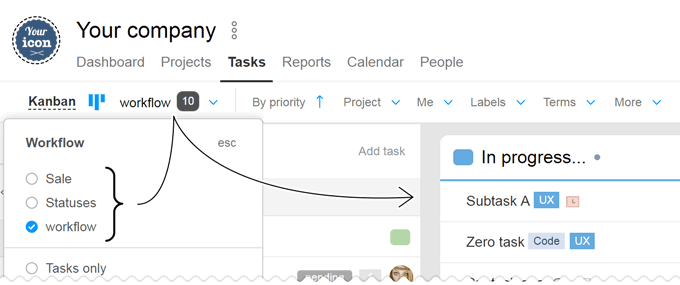
Na imagem acima, você pode ver o processo de escolher um dos três Fluxos de Trabalho da conta.
O que há de novo nas configurações de projeto e conta
Agora estão disponíveis dois novos blocos nas configurações do projeto:
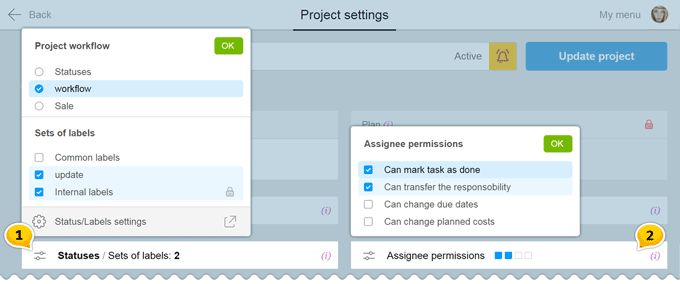
- Escolhendo um Fluxo de Trabalho e Conjuntos de Etiquetas para um projeto. Gostaríamos de lembrá-lo que só pode haver um Fluxo de Trabalho usado em um projeto e uma quantidade ilimitada de etiquetas em diferentes combinações. Podemos ver na imagem que o projeto segue o processo intitulado Produção de Vídeo e usa dois conjuntos de etiquetas ocultos dentre os quatro disponíveis.
- Configurações aprimoradas para os direitos do executivo que são complementadas por dois novos pontos. Agora, o executivo de uma tarefa pode ter permitido/negado os direitos de alterar as datas e definir despesas de suas próprias tarefas.
Nas configurações do sistema Conta > Configurações do sistema > Opções para participantes agora existe uma opção que permite todos os participantes de empresas como “Minha Equipe” verem uns aos outros.
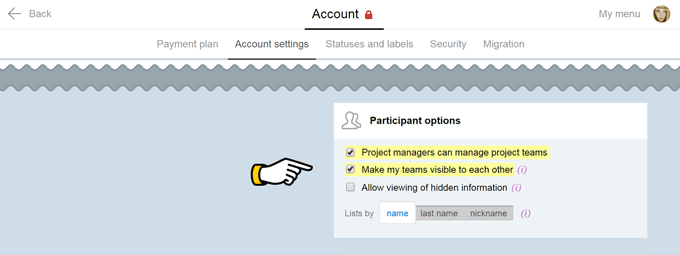
Se esta opção estiver desativada, as pessoas podem apenas ver suas equipes e os funcionários de outras equipes com os quais trabalham em projetos compartilhados.
Sistema de Notificações Atualizado
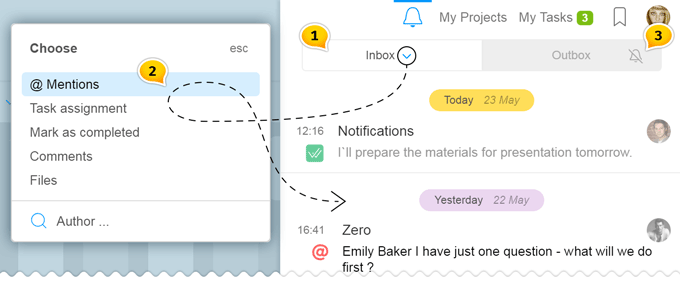
- A campainha de notificações agora está separada em duas abas — Entrantes e Saídas.
- Nas notificações entrantes, agora há uma prática opção de filtro por Eventos e por Autor. Isso ajudará você a encontrar a notificação de que precisa na longa lista.
- Na aba de notificações de Saída, há um ícone de troca de duas posições. Quando você vê um sino riscado, todas as suas ações não são enviadas como notificações para outros, mas quando há uma onda — as notificações estão ativas. Você pode clicar diretamente no ícone sem voltar para a aba de Saídas.
Por favor, note na aba de saídas, toda sua atividade é visível. Se você completou certas ações sem notificações enviadas, e depois decidiu informar o executivo e os assinantes sobre isso — encontre o sino riscado ao lado do evento que você precisa e envie notificações em um clique.
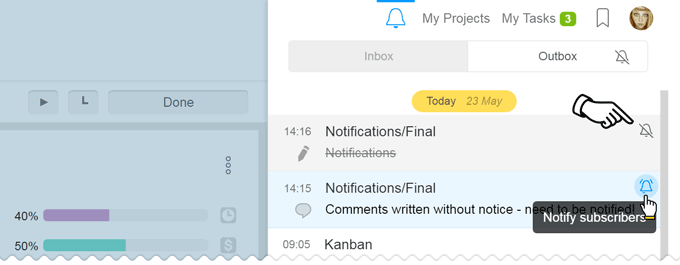
Você pode notificar 24 horas após a conclusão de uma certa ação. Eventos mais antigos não têm mais essa opção.
Além disso, há melhorias invisíveis que minimizam a quantidade de notificações enviadas:
- O sistema de notificações diferidas permite agrupar ações semelhantes em uma dentro de um curto período de tempo. Por exemplo, se você aumentou a prioridade de uma tarefa de 1 para 5, e depois 20 segundos depois de 5 para 10, — nós enviaremos apenas uma notificação sobre a mudança de prioridade de 1 para 10 e deixaremos de fora todas as etapas intermediárias.
- Ao cancelar uma ação, a notificação é excluída do sino, e mover-se para a edição da tarefa recém-criada dentro de um minuto ativa o adiamento da notificação até que a edição seja concluída.
E um pouquinho mais:
- No quadro Kanban e nas Tarefas classificadas por Pessoas agora há um limite para a quantidade de dados inseridos. Caudas de cartões longos se enrolam em feeds de comentários longos. Isso permite refletir os dados principais das seções de forma muito mais rápida e carregar o restante de uma forma “conforme necessário” base.
- No quadro Kanban e nas Tarefas classificadas por Pessoas, o indicador de custos agora é visível mesmo com as despesas e não apenas com os custos. No painel de filtros na seção Mais > agora há uma opção para escolher com despesas.
- Ao convidar novas pessoas para o projeto, agora há uma opção de escolher não apenas entre os usuários atuais do sistema, mas também entre outros contatos.
- Ao convidar novas pessoas para a conta, agora você pode aproveitar uma opção prática de coleta em massa de projetos.
Queridos amigos, isso é tudo o que temos para vocês. Estamos ansiosos para receber seu feedback e casos sobre seu trabalho com o quadro Kanban. Obrigado por nos escolher ;-)
Tenha um tempo de trabalho produtivo!
Equipe Worksection Time