La gestión efectiva de proyectos es esencial para la productividad del equipo. Ayuda a sistematizar tareas y a hacer un seguimiento de cómo las realizan los empleados. Elegir la herramienta de gestión de proyectos adecuada puede afectar enormemente la fluidez, seguimiento y colaboración de las tareas dentro de un lugar de trabajo.
Hay muchos sistemas de gestión de proyectos para elegir. Herramientas como Jira, Asana y Worksection satisfacen una variedad de necesidades, desde la gestión básica de proyectos hasta flujos de trabajo más avanzados. Hay configuraciones específicas para cada programa. La creación de un proyecto es una etapa clave que determinará el resultado de su implementación. Por lo tanto, es importante comprender todos los detalles antes de comenzar el trabajo.
Esta guía proporciona instrucciones detalladas paso a paso sobre cómo crear un proyecto en estos servicios.
Una Guía Paso a Paso para Crear un Proyecto en Cada Herramienta
Cómo Crear un Proyecto en Worksection
Worksection es una gran elección para pequeñas o medianas empresas que trabajan por horas o quieren comenzar a gestionar el trabajo de manera consistente. Veamos cómo crear un nuevo proyecto en Worksection.
Paso 1: Ve a Worksection y Comienza un Nuevo Proyecto
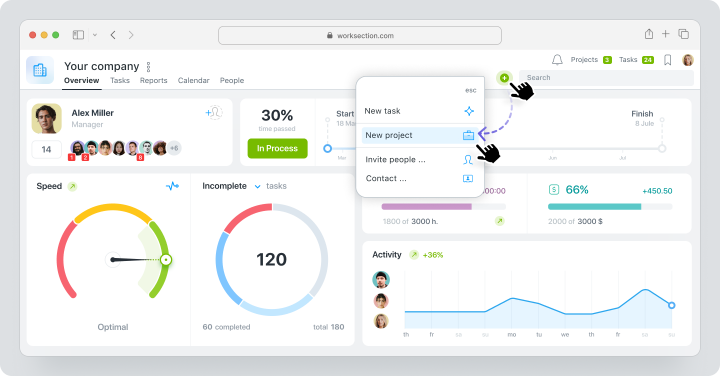
Abre tu cuenta de Worksection. Para comenzar un nuevo proyecto en Worksection haz clic en el botón “+” y elige Nuevo proyecto.
Paso 2: Personaliza los Detalles del Proyecto
Agrega un nombre del proyecto y descripción en la nueva ventana de edición. Incluye cualquier documento o nota relevante que ayude al equipo a entender el alcance del proyecto. Asigna un gerente, una persona que tendrá supervisión de todo el proceso. Establece un plazo y límites de tiempo y presupuesto.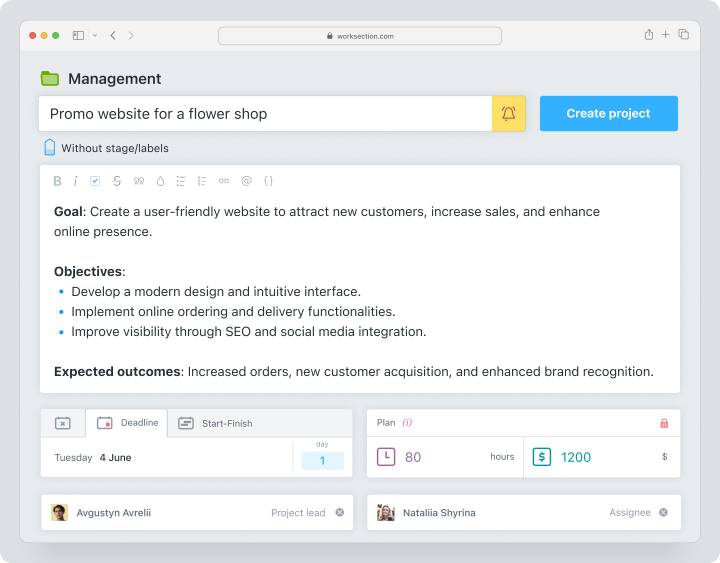
Paso 3: Agrega Miembros del Equipo y Clientes
En la misma ventana, puedes agregar a tu equipo, incluyendo a tus compañeros de trabajo y clientes.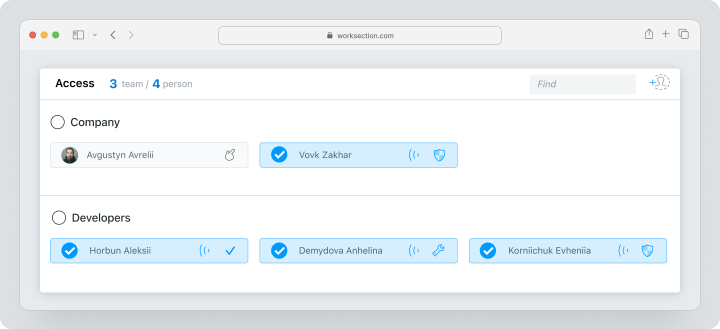
¡Nota importante! La información sobre gastos no está disponible para los equipos de clientes.
Paso 4: Configura las Restricciones y Permisos del Proyecto
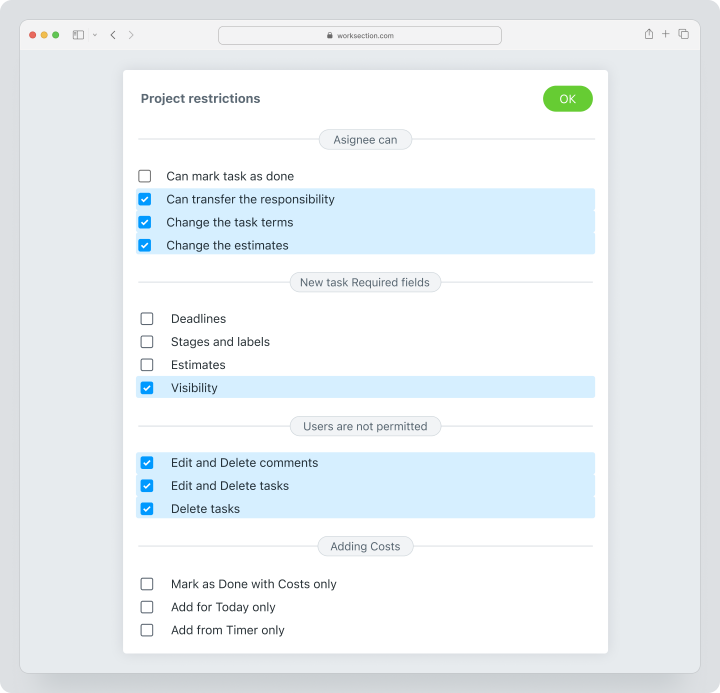
Worksection te brinda la oportunidad de personalizar el proyecto de acuerdo con las necesidades de tu empresa. Elige si los usuarios pueden eliminar o editar tareas, especificar campos requeridos para una tarea, etc.
Paso 5: Finaliza y Crea el Proyecto
Haz clic en el botón Crear Proyecto como último paso. Establece parámetros específicos del proyecto como el seguimiento del tiempo y el presupuesto. Personaliza las notificaciones para mantener al equipo actualizado e informado. Después de eso, puedes comenzar a agregar tareas y empezar a trabajar en el proyecto.
Ventajas y Desventajas de Crear Proyectos en Worksection
Al igual que sus competidores, Worksection tiene fortalezas y debilidades.
| Ventajas | Desventajas |
| Interfaz intuitiva y fácil de usar. | Personalización limitada en comparación con los competidores. |
| Herramientas integradas de seguimiento de tiempo y análisis de costos. | Pueden carecer de profundidad para flujos de trabajo técnicos especializados. |
| Precios asequibles, ideales para pymes y startups. | |
| Roles de usuario granulares y configuraciones de permisos. | |
| Incorporación rápida con soporte en vivo de expertos en producto. |
Cómo Crear un Proyecto en Jira
Jira es una herramienta poderosa de gestión de proyectos. Es conocida por sus avanzadas opciones de personalización, especialmente para equipos de desarrollo de software. Veamos cómo crear un proyecto en jira.
Paso 1: Asegura la Autorización Adecuada (Opcional)
Asegúrate de tener los permisos necesarios antes de iniciar un nuevo proyecto en Jira. Por lo general, crear un nuevo proyecto requiere acceso de Administrador. Si no estás seguro del nivel de acceso que tienes, contacta a tu administrador de Jira para confirmar el estado de tus permisos.Paso 2: Crea un Nuevo Proyecto
Localiza el menú desplegable de Proyectos en la barra de navegación principal una vez que estés conectado a Jira. Haz clic en él y selecciona Crear Proyecto de las opciones mostradas. Te llevará à la pantalla de creación del proyecto.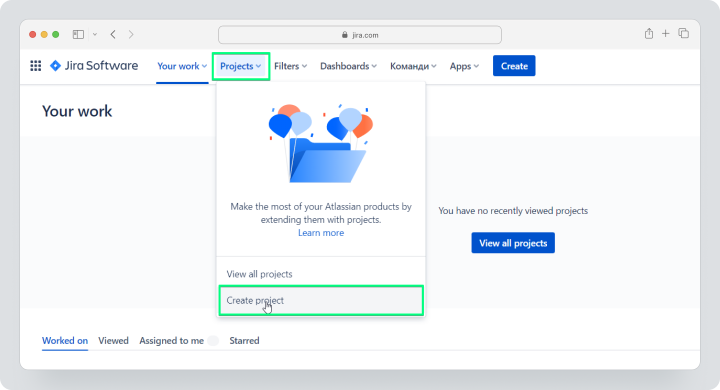
Paso 3: Ingresa los Detalles del Proyecto
Jira proporciona una variedad de plantillas. Estas plantillas están diseñadas para diferentes metodologías, como Scrum, Kanban o Seguimiento de Errores. Elige una plantilla que coincida con los requisitos del flujo de trabajo de tu proyecto para asegurar una estructura adecuada.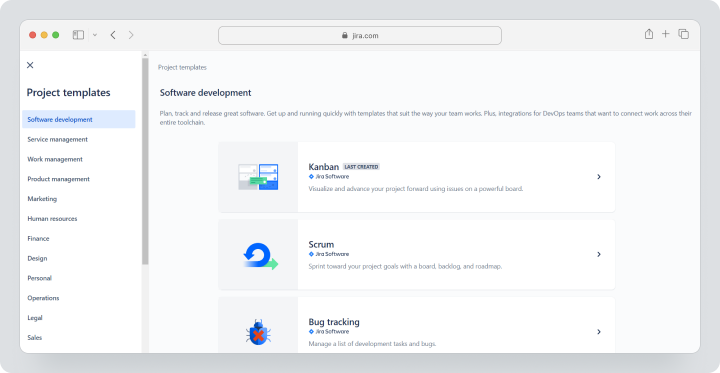
Paso 4: Configura los Ajustes del Proyecto
Ingresa el nombre del proyecto y una clave única que se utilizará como identificador para fines de seguimiento de problemas. Especifica al propietario del proyecto. Personaliza configuraciones como el asignado predeterminado y los esquemas de notificación para adaptarlos a las preferencias de tu equipo.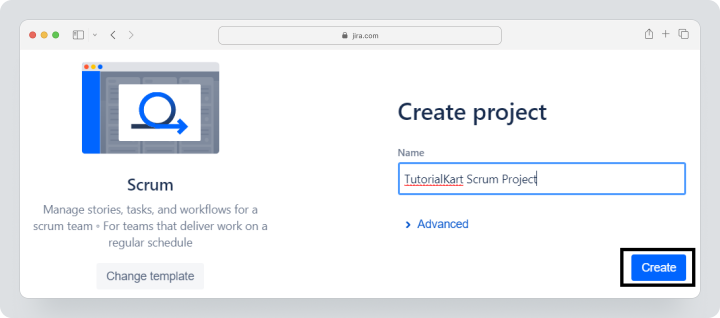
Paso 5: Agrega Usuarios y Define Roles
Define el esquema de permisos del proyecto para controlar el nivel de acceso que tienen los usuarios. Asigna roles como desarrolladores, testers y espectadores. Asegúrate de que cada miembro del equipo tenga los permisos apropiados para sus responsabilidades.Ventajas y Desventajas de Crear Proyectos en Jira
Una vez que sepas cómo crear un nuevo proyecto en Jira, es importante entender todas las ventajas y desventajas. Por eso hemos preparado una tabla breve para ti.
| Ventajas | Desventajas |
| Altamente personalizable para adaptarse a varios flujos de trabajo. | Difícil integración para usuarios no técnicos. |
| Excelente para organizaciones tecnológicas con necesidades complejas. | Los precios pueden ser demasiado altos para equipos con fondos limitados. |
| Capacidades robustas de seguimiento de problemas e informes. | |
| Extensas integraciones con herramientas de terceros. | |
| Capacidades robustas de seguimiento de problemas e informes. |
Cómo Crear un Proyecto en Asana
La flexibilidad de Asana y su fácil integración la convierten en una excelente opción para equipos de cualquier tamaño. Aquí tienes una guía paso a paso sobre cómo crear fácilmente un nuevo proyecto en Asana.
Paso 1: Ve a app.asana.com
Inicia sesión en tu cuenta de Asana. Si eres parte de un equipo u organización, asegúrate de tener los permisos que necesitas para crear proyectos en el espacio de trabajo que has seleccionado.
Paso 2: Comienza un Nuevo Proyecto
Haz clic en el botón “+” junto a Nuevo Proyecto en la barra lateral para comenzar un nuevo proyecto. Esto abrirá un cuadro de diálogo que te invita a iniciar un nuevo proyecto.
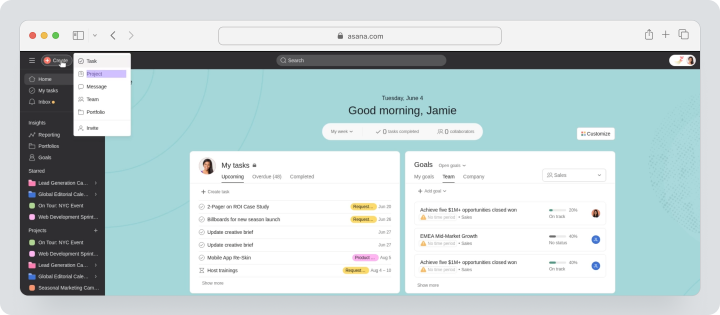
Paso 3: Selecciona el Tipo de Proyecto (Plantilla, Vacío, etc.)
Asana ofrece varias plantillas para flujos de trabajo comunes, como campañas de marketing o lanzamientos de productos. Elige una plantilla que se ajuste a los requisitos de tu proyecto, o crea un proyecto en blanco para personalizarlo completamente. También tienes la opción de importar una hoja de cálculo.
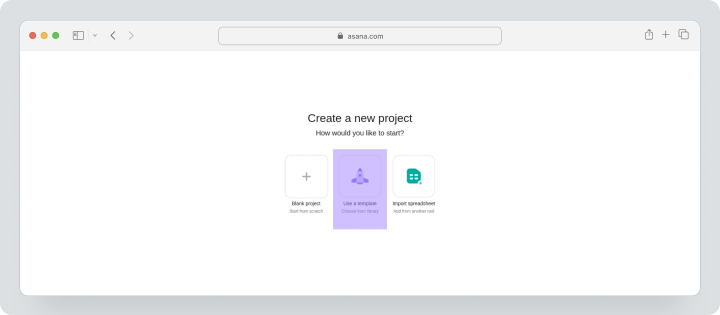
Paso 4: Define la Accesibilidad del Proyecto (Equipo u Organización)
Personaliza la configuración de privacidad. Decide si hacer tu proyecto disponible para todo el equipo, para individuos específicos o para la organización en su conjunto. Esta función es crucial para mantener la confidencialidad al manejar procesos de trabajo sensibles.
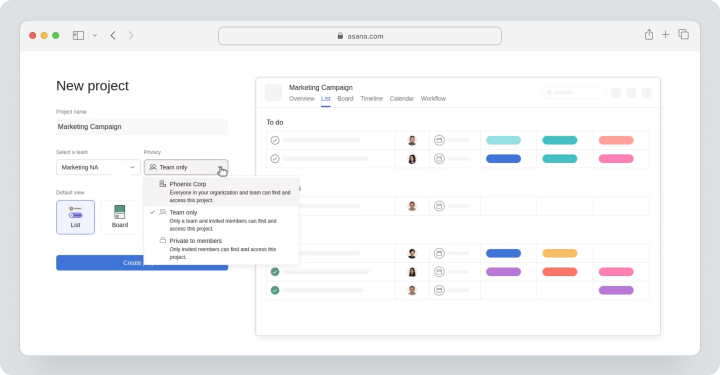
Paso 5: Finaliza y Crea el Proyecto
Agrega detalles importantes como descripciones de tareas, fechas de vencimiento y asignaciones de equipo. Asana es lo suficientemente versátil como para satisfacer las necesidades de tu equipo, permitiéndote organizar tareas utilizando tableros, listas o calendarios.
Ventajas y Desventajas de Crear Proyectos en Asana
También es esencial ser consciente de los aspectos positivos y negativos de trabajar con Asana, si aún estás en el proceso de elegir un servicio para usar.
| Ventajas | Desventajas |
| Interfaz fácil de usar con una curva de aprendizaje mínima. | Los precios pueden ser demasiado altos para equipos con presupuestos ajustados. |
| Vistas flexibles: lista, tablero y calendario. | La gestión de proyectos con temporizador disponible solo en el plan avanzado |
| Colaboración en línea en tiempo real y herramientas de comunicación del equipo. | |
| Adecuado para equipos grandes y medianos. | |
| Ofrece plantillas para una configuración rápida. |
Comparando las Características de Creación de Proyectos en Worksection, Jira y Asana
Una herramienta de gestión de proyectos que funcione con tu flujo de trabajo puede beneficiar a cualquier negocio. Estas herramientas aumentan la productividad, agilizan la delegación de tareas y mejoran la visibilidad.
Sin embargo, la implementación es un desafío para muchos propietarios de negocios. Configuraciones complejas y controles de acceso inadecuados pueden ser una barrera para la adopción, especialmente en el caso de datos sensibles. Problemas como estos subrayan la necesidad de soluciones que prioricen la facilidad de uso y una personalización robusta de la privacidad.
La siguiente comparación evalúa a Jira, Asana y Worksection según criterios clave. Te ayudará a elegir la herramienta de gestión de proyectos adecuada para optimizar el flujo de trabajo de tu equipo.
Tabla de Comparación de Características
| Característica | Worksection | Jira | Asana |
| Facilidad de Configuración | Incorporación rápida con una curva de aprendizaje mínima. | Compleja, diseñada para entornos con alta carga tecnológica. | Amigable con el usuario, con tutoriales guiados |
| Personalización | Versátil, con configuraciones intuitivas de estado y etiquetas | Flujos de trabajo altamente configurables y complementos | Amplia, incluye plantillas de tareas |
| Herramientas de Colaboración | Características de comunicación integradas dentro de la tarea | Seguimiento de problemas avanzado y comentarios | Colaboración en tiempo real y mensajería |
| Roles de Usuario | Jerarquía clara con roles de cuenta adaptables | Granular, adaptado a usuarios de tecnología avanzada | Diferenciación de roles simple |
| Permisos | Ajustables, ideales para empresas de servicios y pequeñas empresas | Robustos, que soportan restricciones detalladas | Controles a nivel de equipo |
| Seguimiento del Tiempo | Seguimiento de tiempo y generación de informes integrados | Disponible con configuración | Disponible para el plan avanzado |
| Precio | A partir de $3.4 | A partir de $8.15 | A partir de $10.99 |
Jira, Asana y Worksection cada uno abordan diferentes necesidades para gestionar el flujo de trabajo. Con personalización granular y permisos robustos, Jira es ideal para entornos de alta carga tecnológica. Asana simplifica la gestión de proyectos con una interfaz fácil de usar y herramientas básicas de gestión de proyectos en colaboración. Worksection encuentra el equilibrio adecuado con un proceso de incorporación rápido, seguimiento de tiempo integrado, roles personalizables y precios asequibles.
Por qué Worksection es la Mejor Opción para la Creación de Proyectos
La aplicación de Worksection combina un panel intuitivo, características robustas y herramientas amigables para simplificar la creación y gestión de proyectos. Diseñada con flujos de trabajo estructurados y transparentes en mente, Worksection organiza tareas dentro de proyectos claramente definidos. Estos pueden representar clientes específicos o departamentos, asegurando claridad en todos los niveles de trabajo. Cada tarea puede detallarse con sub-tareas, etiquetas y estados, lo que ayuda a los equipos a seguir el progreso y los detalles de manera eficiente.
El panel simplifica flujos de trabajo complejos al presentar todos los detalles clave en una sola vista, facilitando el monitoreo. Para una mayor responsabilidad, a cada tarea se le asigna una persona responsable, y las actividades del equipo se reflejan automáticamente en informes detallados.
El sistema de gestión de roles de Worksection ofrece una clara distinción entre roles administrativos y de usuario. Esto permite a los equipos controlar el acceso, asegurando que los datos sensibles permanezcan seguros mientras los interesados tienen la visibilidad que necesitan.
La comunicación se ve mejorada con campos de discusión integrados para cada tarea, fomentando la transparencia y minimizando la falta de comunicación. Además, las características de privacidad, como los niveles de acceso personalizables, son cruciales para mantener la seguridad en entornos colaborativos.
| Características Clave | Worksection |
| Facilidad de Configuración | Rápido y fácil de usar con soporte técnico en vivo |
| Gestión de Roles | Flexible y personalizable |
| Panel | Integral e intuitivo |
| Opciones de Privacidad | Controles de acceso avanzados |
| Seguimiento de Tiempo | Integrado, sin configuración adicional |
| Comunicación | Discusión transparente dentro de las tareas |
| Accesibilidad | Planes amigables con el presupuesto |
Worksection es una solución versátil adaptada para satisfacer las necesidades de las empresas que buscan una gestión de proyectos eficiente, estructurada y transparente.
Reflexiones Finales: Seleccionando la Herramienta Adecuada para la Creación de Proyectos
Elegir una herramienta de gestión de proyectos se trata de coincidir las características con las necesidades de tu equipo. Worksection ofrece una interfaz intuitiva, una clara estructuración de tareas y controles de privacidad robustos. Su seguimiento de tiempo integrado y planes de bajo costo lo convierten en una excelente opción para equipos basados en servicios y empresas pequeñas a medianas que valoran la simplicidad y la eficiencia.
Para equipos que requieren personalización avanzada, Jira ofrece herramientas de gestión de proyectos potentes adaptadas a flujos de trabajo técnicos. En contraste, Asana ofrece una solución simple y accesible para equipos orientados a tareas que priorizan la facilidad de uso.
En última instancia, Worksection encuentra un equilibrio entre funcionalidad y asequibilidad, haciéndolo una opción versátil y fácil de usar para diversas organizaciones. Al comprender tus prioridades, puedes elegir con confianza la herramienta de gestión de proyectos que mejor mejore la productividad y la colaboración.