Efektivní řízení projektů je nezbytné pro produktivitu týmu. Pomáhá systematizovat úkoly a sledovat, jak jsou vykonávány zaměstnanci. Výběr správného nástroje pro řízení projektů může výrazně ovlivnit, jak hladce úkoly plynou, sledují se a spolupracují na pracovišti.
Existuje mnoho systémů pro řízení projektů, ze kterých si můžete vybrat. Nástroje jako Jira, Asana a Worksection vyhovují různým potřebám, od základního řízení projektu po pokročilejší pracovní postupy. Každý program má specifická nastavení. Vytvoření projektu je klíčová fáze, která určí výsledek jeho realizace. Proto je důležité porozumět všem detailům, než začnete pracovat.
Tento průvodce poskytuje podrobné po krokové instrukce o tom, jak vytvořit projekt v těchto službách.
Přehledná příručka pro vytvoření projektu v každém nástroji
Jak vytvořit projekt v Worksection
Worksection je skvělou volbou pro malé nebo středně velké firmy, které pracují na hodinové bázi nebo chtějí začít řídit práci konzistentně. Podívejme se, jak vytvořit nový projekt v Worksection.
Krok 1: Přejděte na Worksection a začněte nový projekt
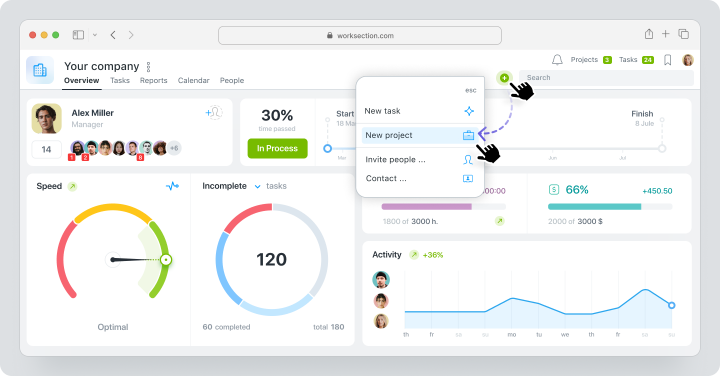
Otevřete svůj účet na Worksection. Chcete-li začít nový projekt v Worksection, klikněte na tlačítko “+” a vyberte Nový projekt.
Krok 2: Přizpůsobte detaily projektu
Přidejte název projektu a popis v novém okně pro úpravy. Zahrňte jakékoli relevantní dokumenty nebo poznámky, které pomohou týmu porozumět rozsahu projektu. Přiřaďte manažera, osobu, která bude mít dohled nad celým procesem. Nastavte termín a časové a rozpočtové limity.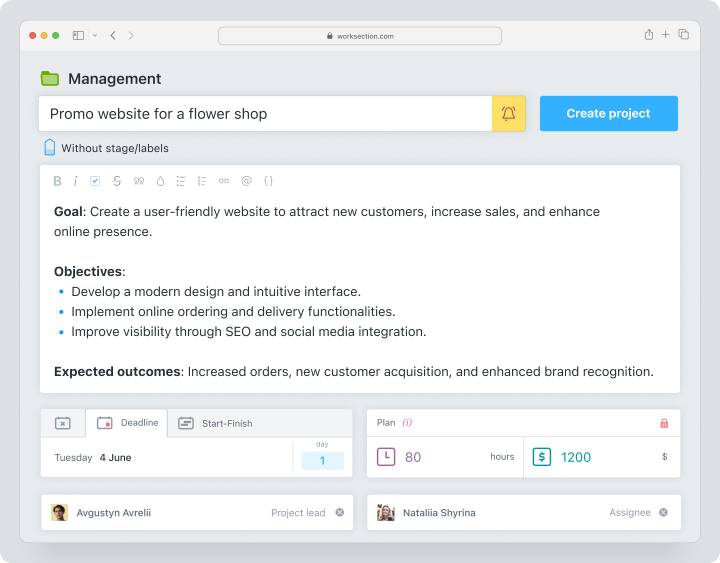
Krok 3: Přidejte členy týmu a klienty
Ve stejném okně můžete přidat svůj tým, včetně vašich spolupracovníků a klientů.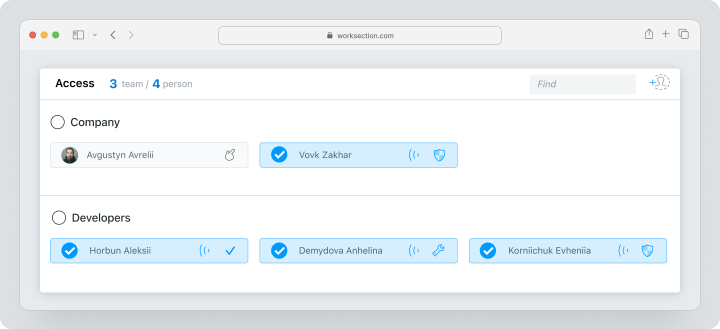
Důležitá poznámka! Informace o nákladech nejsou dostupné pro tým klientů.
Krok 4: Nakonfigurujte omezení a oprávnění projektu
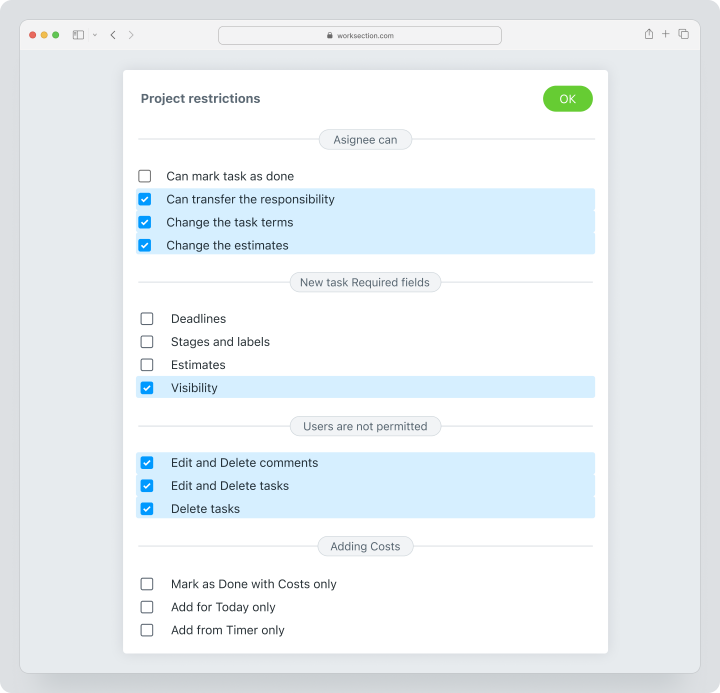
Worksection vám dává možnost přizpůsobit projekt podle potřeb vaší společnosti. Vyberte, zda je uživatelům povoleno mazat nebo upravovat úkoly, specifikovat požadovaná pole pro úkol atd.
Krok 5: Dokončete a vytvořte projekt
Klikněte na Tlačítko pro vytvoření projektu jako poslední krok. Nastavte specifické parametry projektu, jako je sledování času a rozpočet. Přizpůsobte upozornění, aby byl tým informován a aktualizován. Poté můžete začít přidávat úkoly a začít pracovat na projektu.
Výhody a nevýhody vytváření projektů v Worksection
Stejně jako jeho konkurenti má Worksection své silné a slabé stránky.
| Výhody | Nevýhody |
| Intuitivní a snadno použitelný rozhraní. | Omezené možnosti přizpůsobení ve srovnání s konkurencí. |
| Vestavěné nástroje pro sledování času a analýzu nákladů. | Mohou být nedostatečné pro specializované technické pracovní postupy. |
| Cenově dostupné, ideální pro malé a střední podniky. | |
| Granulární uživatelské role a nastavení oprávnění. | |
| Rychlé školení s živou podporou od odborníků na produkt. |
Jak vytvořit projekt v Jira
Jira je mocný nástroj pro řízení projektů. Je známý pro své pokročilé možnosti přizpůsobení, zejména pro týmy zabývající se vývojem softwaru. Podívejme se, jak vytvořit projekt v Jira.
Krok 1: Zajistěte správné autorizace (volitelné)
Ujistěte se, že máte nezbytná oprávnění před zahájením nového projektu v Jira. Obvykle vytvoření nového projektu vyžaduje administrátorský přístup. Pokud si nejste jisti úrovní svého přístupu, obraťte se na správce Jira, aby potvrdil status vašich oprávnění.Krok 2: Vytvořte nový projekt
Najděte rozbalovací menu Projekty v hlavním navigačním panelu, jakmile se přihlásíte do Jira. Klikněte na něj a vyberte Vytvořit projekt z dostupných možností. Přesměruje vás na obrazovku pro vytvoření projektu.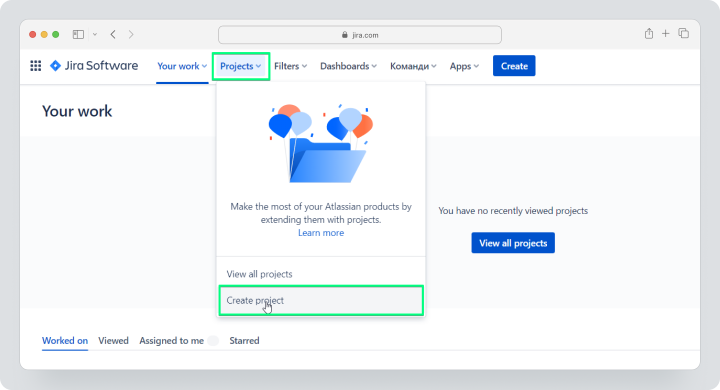
Krok 3: Zadejte detaily projektu
Jira poskytuje různé šablony. Tyto šablony jsou přizpůsobeny různým metodologiím, jako je Scrum, Kanban nebo sledování chyb. Vyberte šablonu, která odpovídá požadavkům pracovního postupu vašeho projektu, aby se zajistila správná struktura.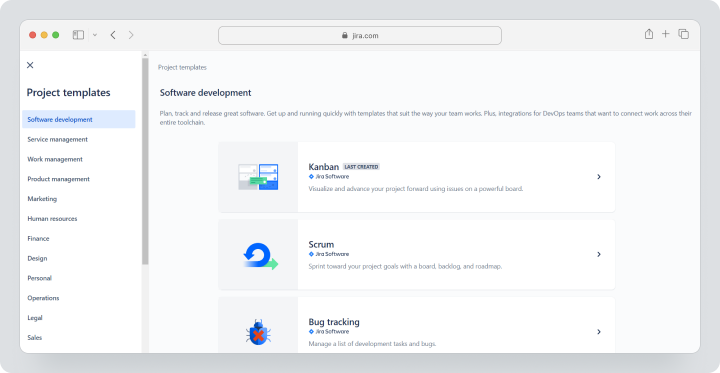
Krok 4: Nakonfigurujte nastavení projektu
Zadejte název projektu a unikátní klíč, který bude použit jako identifikátor pro účely sledování problémů. Určete vlastníka projektu. Přizpůsobte nastavení, jako jsou výchozí přiřazení a systémy upozornění, aby vyhovovaly preferencím vašeho týmu.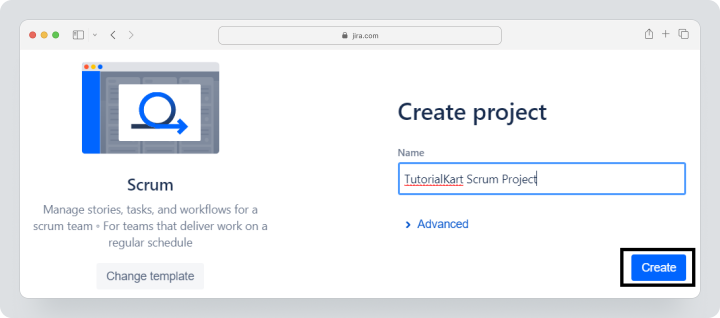
Krok 5: Přidejte uživatele a definujte role
Definujte schéma oprávnění projektu, aby se kontrolovala úroveň přístupu uživatelů. Přiřaďte role, jako jsou vývojáři, testeři a diváci. Ujistěte se, že každý člen týmu má odpovídající oprávnění pro své odpovědnosti.Výhody a nevýhody vytváření projektů v Jira
Jakmile víte, jak vytvořit nový projekt v Jira, je důležité pochopit všechny výhody a nevýhody. Proto jsme pro vás připravili krátkou tabulku.
| Výhody | Nevýhody |
| Vysoce přizpůsobitelný pro různé pracovní postupy. | Obtížná integrace pro né-technické uživatele. |
| Výborný pro technologické organizace s komplexními potřebami. | Ceny mohou být příliš vysoké pro týmy s omezenými rozpočty. |
| Robustní sledování problémů a zprávy. | |
| Široké integrace s nástroji třetích stran. | |
| Robustní sledování problémů a zprávy. |
Jak vytvořit projekt v Asana
Flexibilita Asany a snadná integrace z ní činí vynikající volbu pro týmy jakékoli velikosti. Zde je krok-za-krokem průvodce, jak snadno vytvořit nový projekt v Asana
Krok 1: Přejděte na app.asana.com
Přihlaste se do svého účtu Asana. Pokud jste součástí týmu nebo organizace, ujistěte se, že máte potřebná oprávnění k vytváření projektů ve vybraném pracovním prostoru.
Krok 2: Zahajte nový projekt
Klikněte na tlačítko “+” vedle Nový projekt v postranním panelu a zahajte nový projekt. To zobrazí dialogové okno, které vás vyzve k zahájení nového projektu.
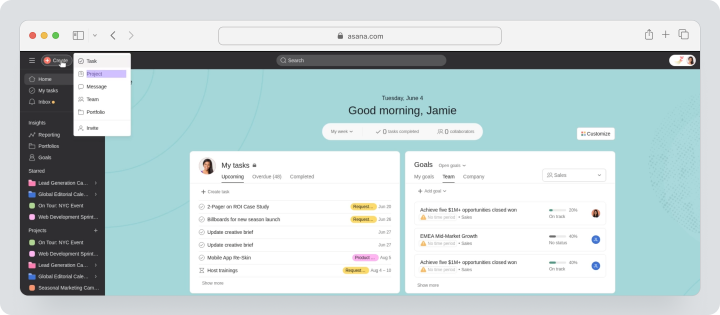
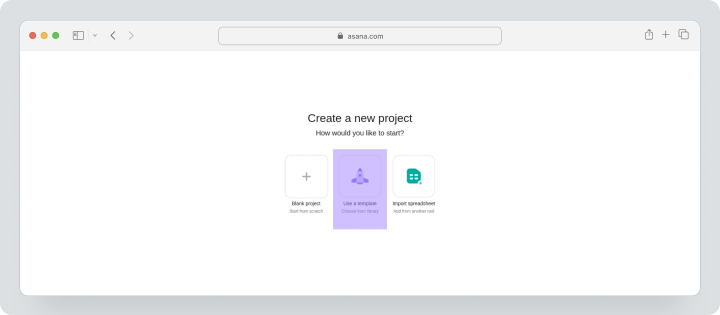
Krok 3: Vyberte typ projektu (Šablona, Prázdný atd.)
Asana nabízí několik šablon pro běžné pracovní postupy, jako jsou marketingové kampaně nebo spuštění produktů. Vyberte šablonu, která vyhovuje požadavkům vašeho projektu, nebo vytvořte prázdný projekt pro plné přizpůsobení. Máte také možnost importovat tabulku.
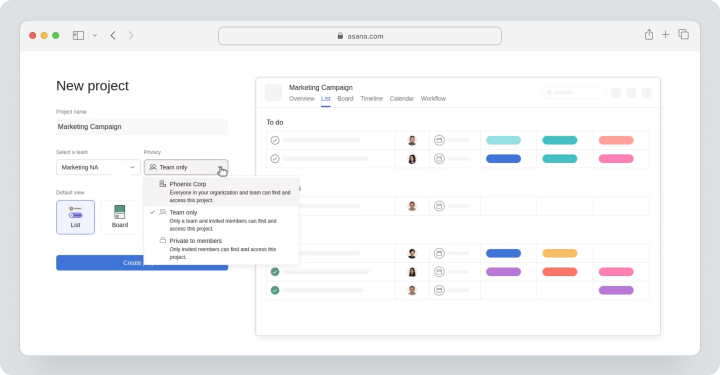
Krok 4: Definujte přístupnost projektu (Tým nebo Organizace)
Přizpůsobte nastavení soukromí. Rozhodněte se, zda chcete svůj projekt zpřístupnit celému týmu, konkrétním jednotlivcům nebo celé organizaci. Tato funkce je kritická pro udržení důvěrnosti při zpracování citlivých pracovních procesů.
Krok 5: Dokončete a vytvořte projekt
Přidejte důležité detaily, jako jsou popisy úkolů, termíny a přiřazení týmu. Asana je dostatečně flexibilní, aby vyhověla potřebám vašeho týmu, což vám umožňuje organizovat úkoly pomocí desek, seznamů nebo kalendářů.
Výhody a nevýhody vytváření projektů v Asana
Je také důležité být si vědom pozitivních a negativních aspektů práce s Asana, pokud teprve vybíráte službu k použití.
| Výhody | Nevýhody |
| Uživatelsky přívětivé rozhraní s minimální křivkou učení. | Ceny mohou být příliš vysoké pro týmy s omezeným rozpočtem. |
| Flexibilní zobrazení: seznam, deska a kalendář. | Řízení projektů s časovačem dostupné pouze v pokročilém plánu. |
| Online spolupráce v reálném čase a nástroje pro komunikaci týmu. | |
| Vhodné pro velké a středně velké týmy. | |
| Nabízí šablony pro rychlé nastavení. |
Porovnání funkcí vytváření projektů v Worksection, Jira a Asana
Nástroj pro řízení projektů, který pracuje s vaším pracovním postupem, může prospět každému podnikání. Tyto nástroje zvyšují produktivitu, zjednodušují delegaci úkolů a zlepšují viditelnost.
Avšak implementace představuje výzvu pro mnoho majitelů podniků. Složitá nastavení a nedostatečné kontrolní mechanismy přístupu mohou být překážkou adopce, zejména v případě citlivých dat. Problémy tohoto typu podtrhují potřebu řešení, která kladou důraz na snadnost použití a silné přizpůsobení soukromí.
Následující srovnání hodnotí Jira, Asanu a Worksection podle klíčových kritérií. Pomůže vám vybrat správný nástroj pro řízení projektů k optimalizaci pracovního postupu vašeho týmu.
Tabulka porovnání funkcí
| Funkce | Worksection | Jira | Asana |
| Snadnost nastavení | Rychlé školení s minimální křivkou učení. | Složitá, navržena pro technologické prostředí. | Uživatelsky přívětivé s návody |
| Přizpůsobení | Univerzální, s intuitivním nastavením stavu a štítků | Vysoce konfigurovatelné pracovní postupy a pluginy | Široké, včetně šablon úkolů |
| Nástroje pro spolupráci | Integrované komunikační funkce v rámci úkolu | Pokročilé sledování problémů a komentáře | Spolupráce v reálném čase a zprávy |
| Uživatelské role | Jasná hierarchie s přizpůsobitelnými uživatelskými rolemi | Granulární, přizpůsobené pro pokročilé technologické uživatele | Jednoduché odlišení rolí |
| Oprávnění | Přizpůsobitelná, ideální pro služby a malé podniky | Robustní, podporující podrobné omezení | Kontroly na úrovni týmu |
| Sledování času | Vestavěné sledování času a reporting | Dostupné s konfigurací | Dostupné pouze v pokročilém plánu |
| Cena | Od $3.4 | Od $8.15 | Od $10.99 |
Jira, Asana a Worksection každá řeší různé potřeby pro řízení pracovního toku. S granulárním přizpůsobením a robustními oprávněními je Jira ideální pro technologicky zaměřené prostředí. Asana zjednodušuje řízení projektů s uživatelsky přívětivým rozhraním a základními nástroji pro spolupráci. Worksection nachází správnou rovnováhu mezi rychlým školením, vestavěným sledováním času, přizpůsobitelnými rolemi a cenově dostupnými plány.
Proč je Worksection nejlepší volbou pro vytváření projektů
Aplikace Worksection kombinuje intuitivní řídicí panel, robustní funkce a přívětivé nástroje k zjednodušení vytváření a správy projektů. Navrženo s ohledem na strukturované a transparentní pracovní postupy, Worksection organizuje úkoly do jasně definovaných projektů. Ty mohou představovat specifické klienty nebo oddělení, což zajišťuje jasnost na všech úrovních práce. Každý úkol může být podrobně popsán s podúkoly, štítky a stavy, což pomáhá týmům efektivně sledovat pokrok a detaily.
Řídicí panel zjednodušuje komplexní pracovní postupy tím, že prezentuje všechny klíčové detaily v jednom pohledu, což usnadňuje monitorování. Pro zajištění větší odpovědnosti je každému úkolu přiřazena odpovědná osoba a aktivity týmu jsou automaticky odráženy v podrobných zprávách.
Řídicí systém správy rolí Worksection nabízí jasné rozlišení mezi administrativními a uživatelskými rolemi. To umožňuje týmům kontrolovat přístup, čímž se zajišťuje bezpečnost citlivých dat, zatímco zainteresovaní mají potřebnou viditelnost.
Komunikace je posílena vestavěnými diskusními poli pro každý úkol, čímž se podporuje transparentnost a minimalizuje nedorozumění. Navíc jsou funkce soukromí, jako jsou přizpůsobitelné úrovně přístupu, zásadní pro udržení bezpečnosti v kolaborativních prostředích.
| Klíčové funkce | Worksection |
| Snadnost nastavení | Rychlé a uživatelsky přívětivé s živou technickou podporou |
| Správa rolí | Flexibilní a přizpůsobitelné |
| Řídicí panel | Komplexní a intuitivní |
| Možnosti soukromí | Pokročilé ovládání přístupu |
| Sledování času | Vestavěné, žádné extra nastavení |
| Komunikace | Transparentní diskuse v rámci úkolů |
| Cenová dostupnost | Plány šetrné k rozpočtu |
Worksection je univerzální řešení přizpůsobené potřebám firem hledajících efektivní, strukturované a transparentní řízení projektů.
Závěrečné myšlenky: Výběr správného nástroje pro vytváření projektů
Volba nástroje pro řízení projektů spočívá v přizpůsobení funkcí potřebám vašeho týmu. Worksection nabízí intuitivní rozhraní, jasné strukturování úkolů a robustní kontroly soukromí. Jeho vestavěné sledování času a nízkonákladové plány z něj činí vynikající volbu pro týmy zaměřené na služby a malé až střední podniky, které ocení jednoduchost a efektivitu.
Pro týmy, které vyžadují pokročilé přizpůsobení, nabízí Jira silné nástroje pro řízení projektů přizpůsobené technickým pracovním tokům. Naopak Asana nabízí jednoduché, přístupné řešení pro týmy zaměřené na úkoly, které upřednostňují snadnost použití.
Nakonec Worksection nachází rovnováhu mezi funkčností a cenovou dostupností, což z něj činí univerzální a snadno použitelnou možnost pro různé organizace. Porozuměním vašim prioritám si můžete s jistotou zvolit nástroj pro řízení projektů, který nejlépe zvyšuje produktivitu a spolupráci.