
Ciao, amici!
Abbiamo di nuovo ottime notizie, il prossimo aggiornamento è già nei vostri account.
Un clic, doppio clic, clic lungo
Come sapete, ci sono due modi per visualizzare la stessa attività. E potete utilizzare una o l’altra opzione a seconda della situazione:
- in una finestra modale senza lasciare la pagina corrente;
- su una pagina dettagliata con la possibilità di vedere le sottoattività, gli abbonati e di scrivere commenti lunghi.
Prima era necessario cliccare su un’icona speciale  per passare alla modalità “visualizzazione rapida” delle attività, quell’icona era disponibile solo vicino alle attività con dettagli aggiuntivi, oppure dovevate personalizzare le opzioni di clic tramite un menu speciale. Abbiamo risolto questo problema utilizzando il doppio clic.
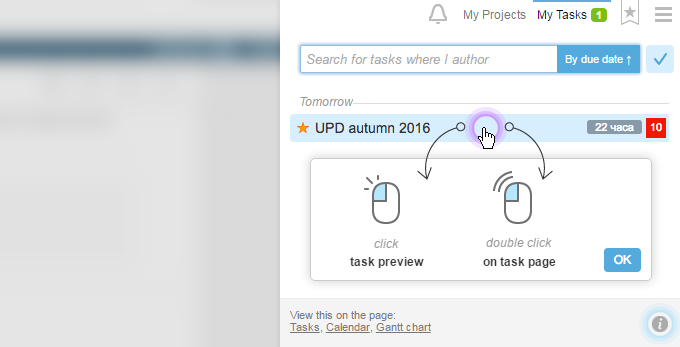
Ora un clic singolo in un’area di lavoro la apre per la visualizzazione, e un doppio clic reindirizza alla visualizzazione dettagliata.
Esempio I Le mie attività alt+ T — un clic normale aprirà la tua attività per la visualizzazione (come prima), e un doppio clic reindirizza al modulo dettagliato1. Invece di modificare le impostazioni di clic ora, c’è un suggerimento su come funziona2, se non leggi le nostre notizie ;-)
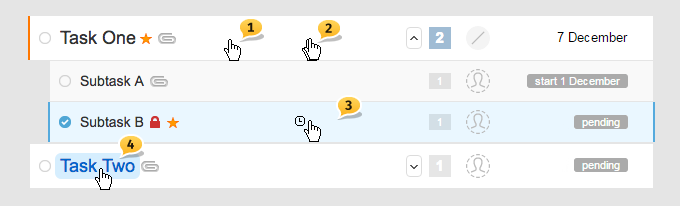
Esempio II Attività — L’azione di cliccare in un’area vuota dell’attività è cambiata. Ora non è una verifica, ma una Previsione. Sono apparse azioni di doppio clic così come il clic lungo (premere, tenere un po’ e rilasciare — questo è equivalente a cliccare esattamente sulla casella di controllo “seleziona attività” a sinistra).
Consideriamo la pagina Obiettivi di Progetto come “prima e dopo”1 Clicca nell’area vuota Prima — Contrassegna un’attività | Dopo — Previsione
2 Doppio clic nell’area vuota Prima – Non c’era | Dopo — Visualizzazione dettagliata
3 Clic lungo Prima – Non c’era | Dopo – Annulla attività
4 Clic nella intestazione Nessuna modifica – Passaggio alla visualizzazione dettagliata
Usando anche Shift-click, puoi contrassegnare un’attività o un gruppo di attività, e usando Ctrl-click puoi aprire un’attività in una nuova finestra
Modalità operazioni di gruppo
Quando hai contrassegnato almeno un elemento nell’elenco delle attività, commenti, file o qualsiasi altra cosa, viene attivata una modalità che ti consente di contrassegnare altri elementi cliccando ovunque. In questa modalità, non è più necessario mirare alle caselle di controllo, preoccupandoti di aver cliccato accidentalmente su qualcos’altro e di aver perso tutte le contrasseg nature precedenti.
Puoi uscire dalla modalità “operazioni di gruppo” cliccando qui1, qui2, o semplicemente premendo il tasto ESC (non c’è un tasto del genere nel nuovo MacBook Pro ;-)
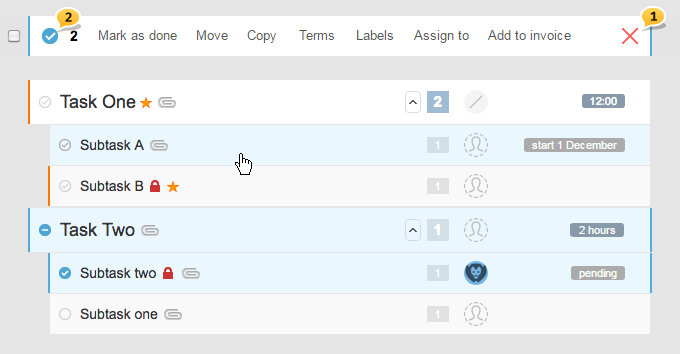
Promemoria: puoi scegliere il primo elemento non solo cliccando con precisione sulla casella di controllo, ma anche con il “clic lungo” (premere, tenere e rilasciare in un secondo). Questo principio funziona ovunque, dove sono possibili operazioni di gruppo.
E l’ultima: Sono apparse indicazioni contestuali nelle pagine Attività e Attività per persone, e puoi utilizzarle cliccando sul tasto F1 o usando il menu.

Campana
Clicca per visualizzare, doppio clic — vai alla vista dettagliata.
Ti ricordiamo che il clic esatto sul nome dell’attività ti reindirizzerà immediatamente alla visualizzazione dettagliata. Ma non è la cosa più interessante…
Incontra le nuove funzionalità!
1 — funzionalità per eliminare qualsiasi notifica nel feed con un solo clic!
2 — ora puoi disiscriverti da un’attività direttamente nel feed!
3 — funzionalità di cancellazione di massa delle notifiche!
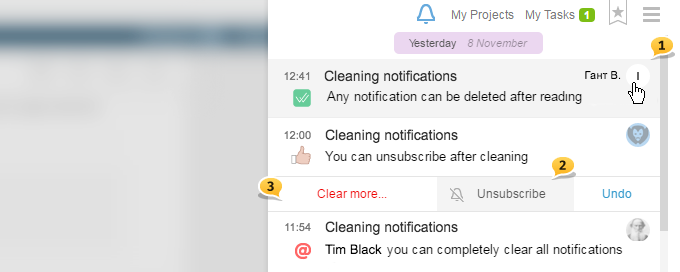
Vai a Pulisci di più … — puoi eliminare tutte le notifiche per un’attività specifica nel feed1 o eliminare tutte le notifiche nel feed2

Speriamo che tutte queste funzionalità ti permettano di dare una nuova occhiata alla campana e a come funziona. E coloro che non l’hanno guardata per molto tempo — di ricominciare da zero.
Ad esempio, puoi iniziare con un’ completa pulizia del feed delle notifiche. Poi potresti eliminare i messaggi contrassegnati come letti e lasciare solo quelli che saranno utili per te in futuro. Dopo un po’, quando il feed sarà di nuovo lungo e scomodo, potresti pulirlo di nuovo. Magari qualcuno vorrà persino ripulire il feed alla fine di ogni giornata lavorativa o settimana.
Consiglio Quando lavori nel tuo account, le notifiche della campana perdono molto rapidamente il loro valore e la loro rilevanza. Non aver paura di pulirle.
Disabilitare alcuni tipi di notifiche
In precedenza, tutti gli eventi del tuo abbonamento apparivano nella tua campana, e non potevi farci nulla, ma ora puoi rifiutarti di ricevere alcuni tipi di notifiche!
Per farlo, apri le impostazioni del tuo Profilo ⌘alt+М e disabilita nella colonna campana tutti i tipi di eventi che non ti interessano.
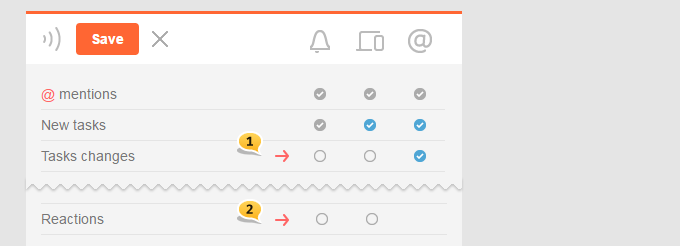
Ad esempio: ora non riceverai notifiche sui cambiamenti delle attività nella campana, ma le riceverai via email1. E disabilitare completamente le notifiche delle reazioni2.
File
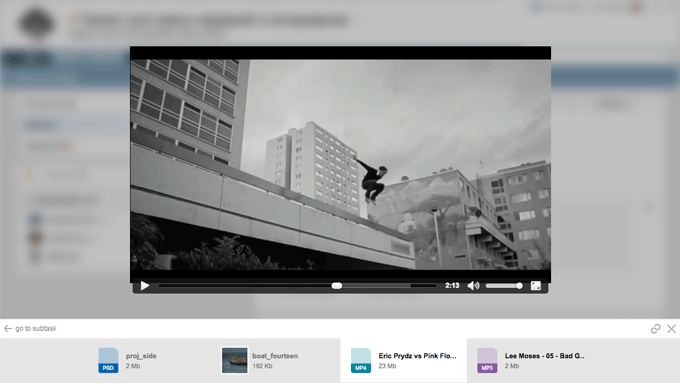
Probabilmente hai subito notato che le icone dei file1 sono state aggiornate. Ovunque potevi trovare riferimenti a piccole immagini o foto nel testo, è apparso un piccolo zoom2.
Ora, quando clicchi su un file di qualsiasi tipo, viene attaivata la modalità di visualizzazione, che ti consente di scorrere il feed di immagini, documenti o file da scaricare uno per uno, senza salti e così via. Ti ricordiamo che nell’applicazione puoi scorrere i file in modalità di visualizzazione utilizzando Swipe a sinistra/Swipe a destra, per scorrere nel browser — utilizzare le frecce.
Ora puoi riprodurre file MP3 e MP4 in modalità di visualizzazione senza lasciare il tuo account.
Progresso del caricamento
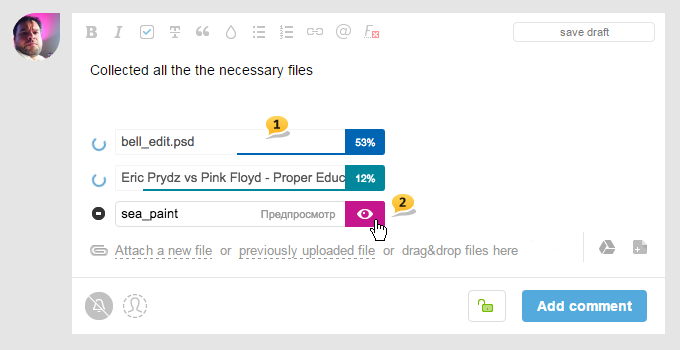
Molti utenti hanno chiesto di rendere visibile lo stato del caricamento, perché il processo di caricamento di file di grandi dimensioni non era visibile e non era chiaro quando sarebbe finito.
Beh, l’abbiamo fatto. Il caricamento dei file è diventato bello, comodo e informativo1. Inoltre, proprio ora, al momento della creazione di un’attività o di un commento puoi vedere l’immagine allegata utilizzando questo pulsante2.
Selezionando i file caricati in precedenza
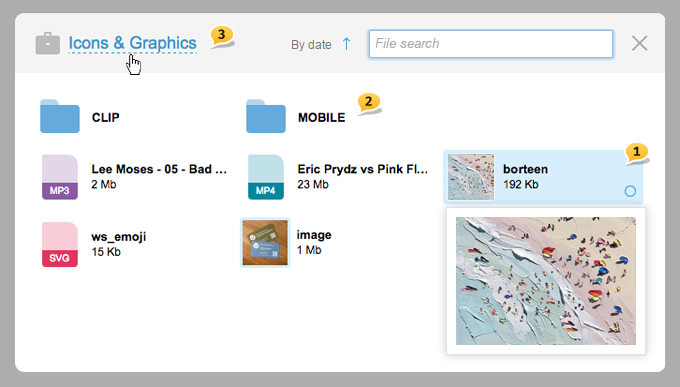
Sono apparse anche zoom1 e due cartelle di sistema CLIP e MOBILE2 — dove i file vengono caricati automaticamente dagli appunti e dai dispositivi mobili, rispettivamente. Ma non è tutto. C’è l’attesa possibilità di allegare file caricati in precedenza da altri progetti. Per farlo, basta passare a un altro progetto cliccando sul nome dell’attuale progetto3.
Questa conclude la prima parte della nostra storia sugli aggiornamenti.
Nel prossimo post, apprenderai riguardo ai nuovi prodotti relativi a Attività, Attività dalle Persone e diagrammi di Gantt.
Buon tempo di lavoro!
Team Worksection