
¡Hola, amigos!
Tenemos grandes noticias nuevamente, la próxima actualización ya está en sus cuentas.
Un clic, doble clic, clic largo
Como saben, hay dos maneras de ver la misma tarea. Y pueden usar una u otra opción según la situación:
- en una ventana modal sin salir de la página actual;
- en una página detallada con la capacidad de ver subtareas, suscriptores y escribir comentarios extensos.
Antes era necesario hacer clic en un ícono especial  para entrar en el modo de “vista rápida” de las tareas, ese ícono solo estaba cerca de las tareas con detalles adicionales, o tenían que personalizar las opciones de clic a través de un menú especial. Hemos resuelto este problema utilizando el doble clic.
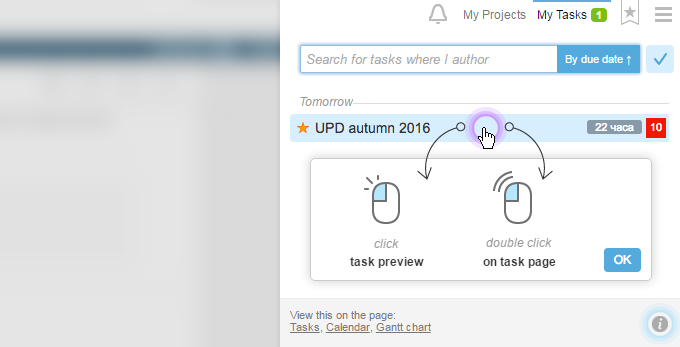
Ahora un clic simple en un área de trabajo lo abre para vista previa, y un doble clic redirige à la vista detallada.
Ejemplo I Mis tareas alt+ T — un clic normal abrirá su tarea para vista previa (como antes), y un doble clic redirige al formulario detallado1. En lugar de cambiar la configuración del clic ahora, hay una pista sobre cómo funciona esto2, si no leen nuestras noticias ;-)
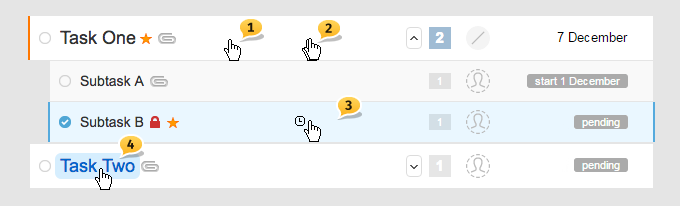
Ejemplo II Tareas — La acción de hacer clic en un área vacía de la tarea ha cambiado. Ahora no es una comprobación, sino una Vista Previa. Aparecieron las acciones de doble clic así como el clic largo (presionar, mantener un poco y soltar — esto es equivalente a hacer clic exacto en la casilla de verificación “seleccionar tarea” à la izquierda).
Consideremos la página de Objetivos del Proyecto como “antes y después”1 Hacer clic en el área vacía Antes — Marcar una tarea | Después — Vista previa
2 Doble clic en el área vacía Antes – No había | Después — Vista detallada
3 Clic largo Antes – No había | Después – Cancelar tarea
4 Hacer clic en el encabezado Sin cambios – Cambiando a vista detallada
También usando Shift-click, pueden marcar una tarea o grupo de tareas, y usando Ctrl-click pueden abrir una tarea en una nueva ventana
Modo de operaciones grupales
Cuando han marcado al menos un elemento en la lista de tareas, comentarios, archivos o cualquier otra cosa, se activa un modo que permite marcar otros elementos haciendo clic en cualquier lugar. En este modo, ya no necesitan apuntar a las casillas de verificación, preocupándose de que podrían haber hecho clic accidentalmente en algo más y perder todas las marcas anteriores.
Pueden salir del modo de “operaciones grupales” haciendo clic aquí1, aquí2, o simplemente presionando la tecla ESC (no hay tal tecla en el nuevo MacBook Pro ;-)
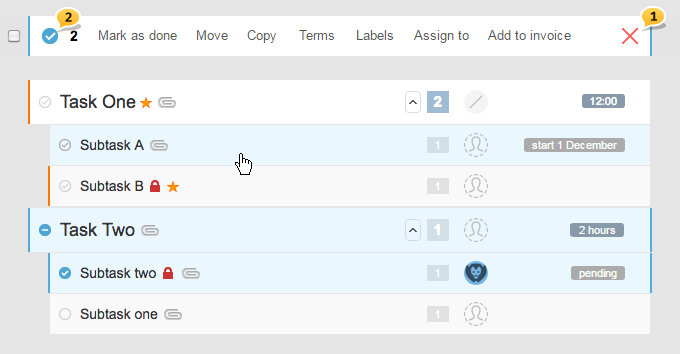
Recordatorio: podrían elegir el primer elemento no solo haciendo clic precisamente en la casilla de verificación, sino también con el “clic largo” (presionar, mantener y soltar en un segundo). Este principio funciona en todas partes, donde las operaciones grupales son posibles.
Y el último: Aparecieron pistas contextuales en las páginas Tareas y Tareas por personas, y pueden usarlas haciendo clic en la tecla F1 o usando el menú.

Campana
Haz clic para vista previa, doble clic — ir à la vista detallada.
Les recordamos que el clic exacto en el nombre de la tarea los redirigirá inmediatamente à la vista detallada. Pero eso no es lo más interesante…
¡Conoce las nuevas funciones!
1 — función para eliminar cualquier notificación en el feed con un solo clic!
2 — ¡ahora pueden darse de baja de una tarea directamente en el feed!
3 — función de limpieza masiva de notificaciones!
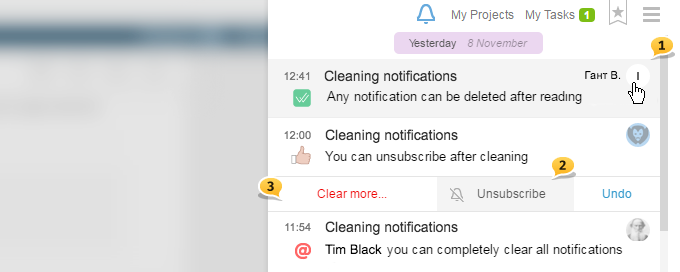
Ve a Limpiar más … — puedes limpiar todas las notificaciones para una tarea específica en el feed1 o limpiar todas las notificaciones en el feed2

Esperamos que todas estas funciones les permitan ver la campana y cómo funciona desde una nueva perspectiva. Y aquellos que no han mirado durante mucho tiempo — comenzar desde cero.
Por ejemplo, pueden comenzar con una limpieza completa del feed de notificaciones. Luego podrían eliminar mensajes marcados como leídos y dejar solo aquellos que les serán útiles en el futuro. Después de un tiempo, cuando el feed nuevamente sea extenso e incómodo, podrían limpiarlo nuevamente. Quizás alguien incluso quiera limpiar el feed al final de cada día o semana laboral.
Consejo Cuando están trabajando en su cuenta, las notificaciones de la campana pierden muy rápidamente su valor y relevancia. No tengan miedo de limpiarlas.
Desactivando algunos tipos de notificaciones
Antes, todos los eventos de su suscripción aparecían en su campana, y no podían hacer nada al respecto, ¡pero ahora pueden negarse a recibir ciertos tipos de notificaciones!
Para hacer esto, abran la configuración de su Perfil ⌘alt+М y desactiven en la columna de la campana todos los tipos de eventos que no les interesan.
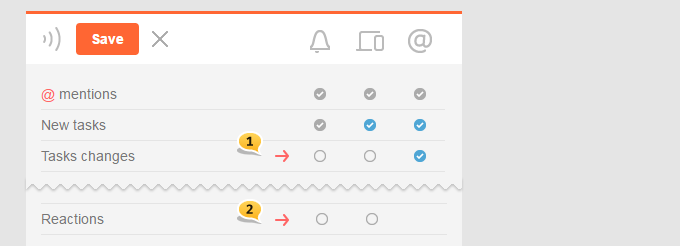
Por ejemplo: ahora no recibirán notificaciones sobre cambios en las tareas en la campana, pero las recibirán por correo electrónico1. Y desactivar completamente las notificaciones de reacciones2.
Archivos
Probablemente ya han notado que los íconos de archivos1 fueron actualizados. En todas partes pudieron encontrar referencias a pequeñas imágenes o fotos en el texto, apareció un pequeño zoom2.
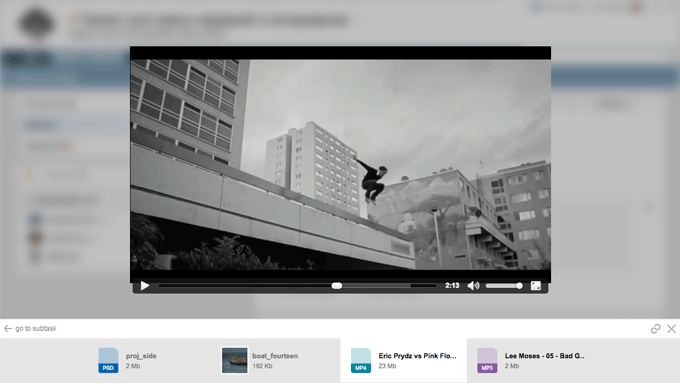
Ahora, cuando hacen clic en un archivo de cualquier tipo, se activa el modo de vista, que les permite desplazarse por el feed de imágenes, documentos o descargar archivos uno por uno, sin saltos ni interrupciones. Les recordamos que en la aplicación podían desplazarse por los archivos en modo de vista usando Swipe left/Swipe right, para desplazarse en el navegador — usando las flechas.
Ahora pueden reproducir archivos MP3 y MP4 en modo de vista sin salir de su cuenta.
Progreso de Carga
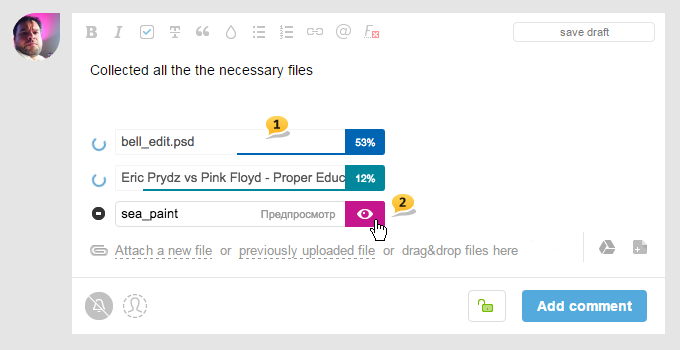
Muchos usuarios pidieron hacer visible el estado de carga, porque el proceso de carga de archivos grandes no era visible y no estaba claro cuándo terminaría.
Bien, lo hicimos. La carga de archivos se volvió hermosa, cómoda e informativa1. Además, ahora mismo en la etapa de creación de una tarea o un comentario pueden ver la imagen adjunta usando este botón2.
Seleccionando archivos previamente subidos
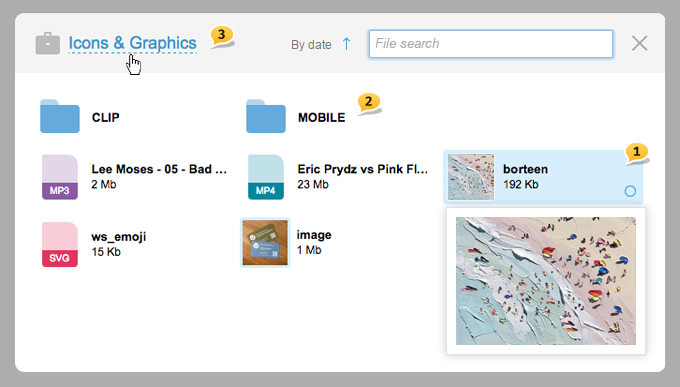
También aparecieron el zoom1 y dos carpetas del sistema CLIP y MOBILE2 — donde los archivos se suben automáticamente desde el portapapeles y dispositivos móviles, respectivamente. Pero eso no es todo. Hay una oportunidad muy esperada de adjuntar archivos previamente subidos de otros proyectos. Para hacer esto, simplemente cambien a otro proyecto haciendo clic en el nombre del proyecto actual3.
Esto concluye la primera parte de nuestra historia sobre actualizaciones.
En la próxima publicación, aprenderán sobre los nuevos productos relacionados con Tareas, Tarea por Personas, y gráficos de Gantt.
¡Tengan un tiempo de trabajo productivo!
Equipo de Worksection