
Bonjour, amis !
Nous avons de bonnes nouvelles à nouveau, la prochaine mise à jour est déjà dans vos comptes.
Un clic, double clic, clic long
Comme vous le savez, il y a deux façons de voir la même tâche. Et vous pouvez utiliser l’une ou l’autre option selon la situation :
- dans une fenêtre modale sans quitter la page actuelle ;
- sur une page détaillée avec la possibilité de voir les sous-tâches, les abonnés et d’écrire des commentaires longs.
Avant, il était nécessaire de cliquer sur une icône spéciale  pour entrer dans le mode “vue rapide” des tâches, cette icône n’était près que des tâches avec des détails supplémentaires, ou vous deviez personnaliser les options de clic via un menu spécial. Nous avons résolu ce problème en utilisant le double clic.
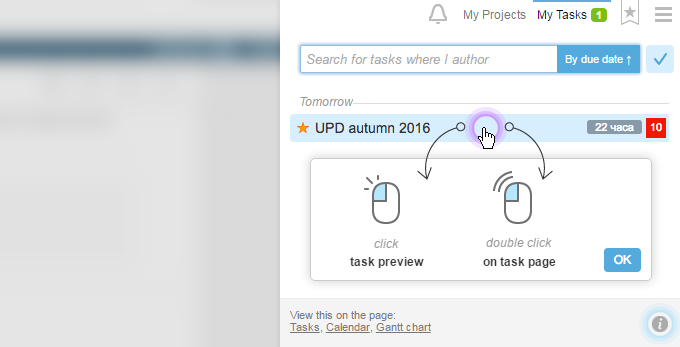
Maintenant, un simple clic dans une zone de travail l’ouvre pour prévisualisation, et un double clic redirige vers la vue détaillée.
Exemple I Mes tâches alt+ T — un clic normal ouvrira votre tâche pour prévisualisation (comme avant), et un double clic redirige vers le formulaire détaillé1. Au lieu de changer les paramètres de clic maintenant, il y a un indice sur comment cela fonctionne2, si vous né lisez pas nos nouvelles ;-)
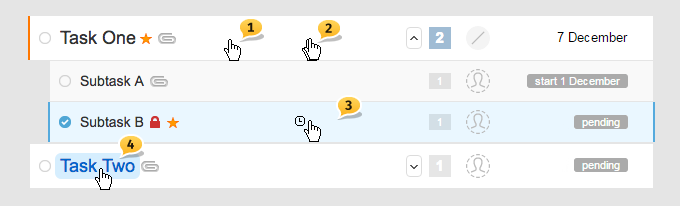
Exemple II Tâches — L’action de cliquer dans une zone vide de la tâche a changé. Maintenant, ce n’est pas un contrôle, mais un aperçu. Un double clic ainsi qu’un clic long (appuyez, maintenez un peu et relâchez – cela équivaut à un clic exact sur la case à cocher “sélectionner tâche” à gauche) ont été ajoutés.
Considérons la page des Objectifs de projet comme “avant et après”1 Clic dans la zone vide Avant — Marquer une tâche | Après — Aperçu
2 Double clic dans la zone vide Avant – Il n’y avait pas | Après — Vue détaillée
3 Clic long Avant – Il n’y avait pas | Après – Annuler la tâche
4 Clic dans l’en-tête Aucun changement – Changement vers la vue détaillée
De plus, en utilisant Shift-clic, vous pouvez marquer une tâche ou un groupe de tâches, et en utilisant Ctrl-clic, vous pouvez ouvrir une tâche dans une nouvelle fenêtre
Mode d’opérations de groupe
Lorsque vous avez marqué au moins un élément dans la liste des tâches, des commentaires, des fichiers ou autre, un mode qui vous permet de marquer d’autres éléments en cliquant n’importe où est activé. Dans ce mode, vous n’avez plus besoin de viser les cases à cocher, vous n’avez plus à vous inquiéter d’avoir accidentellement cliqué sur autre chose et perdu toutes les marques précédentes.
Vous pouvez quitter le mode “opérations de groupe” en cliquant ici1, ici2, ou simplement en appuyant sur la touché ESC (il n’y a pas de telle touché dans le nouveau MacBook Pro ;-)
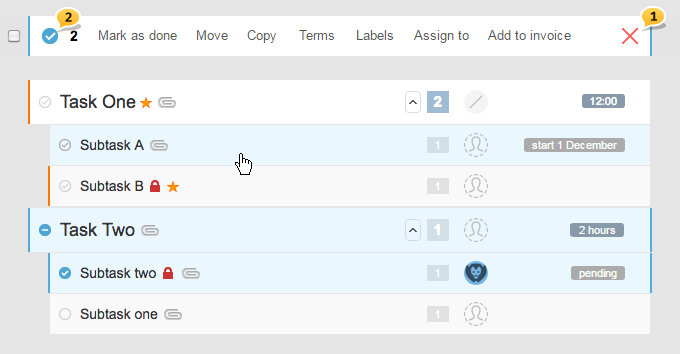
Rappel : vous pouviez choisir le premier élément non seulement en cliquant précisément sur la case à cocher, mais aussi avec le “clic long” (appuyez, maintenez et relâchez en une seconde). Ce principe fonctionne partout où des opérations de groupe sont possibles.
Et la dernière : Des indices contextuels sont apparus sur les pages Tâches et Tâches par personnes, et vous pouvez les utiliser en cliquant sur la touché F1 ou en utilisant le menu.

Cloche
Cliquez pour prévisualiser, double-cliquez — allez à la vue détaillée.
Nous vous rappelons que le clic exact sur le nom de la tâche vous redirigera immédiatement vers la vue détaillée. Mais ce n’est pas le plus intéressant…
Découvrez les nouvelles fonctionnalités !
1 — fonctionnalité pour supprimer toute notification dans le fil avec un seul clic !
2 — maintenant vous pouvez vous désinscrire d’une tâche directement dans le fil !
3 — fonctionnalité de nettoyage massif des notifications !
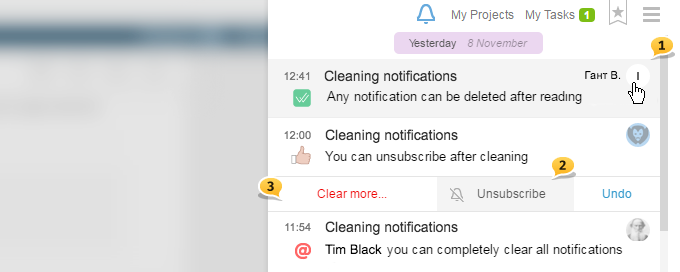
Allez à Clear more … — vous pouvez effacer toutes les notifications pour une tâche spécifique dans le fil1 ou effacer toutes les notifications dans le fil2

Nous espérons que toutes ces fonctionnalités vous permettront d’avoir un nouvel aperçu de la cloche et de son fonctionnement. Et ceux qui né l’ont pas regardée depuis longtemps — de recommencer à zéro.
Par exemple, vous pouvez commencer par un nettoyage complet du fil des notifications. Ensuite, vous pourriez supprimer les messages marqués comme lus et né conserver que ceux qui vous seront utiles à l’avenir. Après un certain temps, lorsque le fil sera à nouveau long et inconfortable, vous pourriez le nettoyer à nouveau. Peut-être que quelqu’un voudra même nettoyer le fil à la fin de chaque journée ou semaine de travail.
Conseil Lorsque vous travaillez dans votre compte, les notifications de la cloche perdent très rapidement leur valeur et leur pertinence. N’ayez pas peur de les nettoyer.
Désactivation de certains types de notifications
Auparavant, tous les événements de votre abonnement apparaissaient dans votre cloche, et vous né pouviez rien y faire, mais maintenant vous pouvez refuser de recevoir certains types de notifications !
Pour ce faire, ouvrez les paramètres de votre profil ⌘alt+М et désactivez dans la colonne de la cloche tous les types d’événements qui né vous intéressent pas.
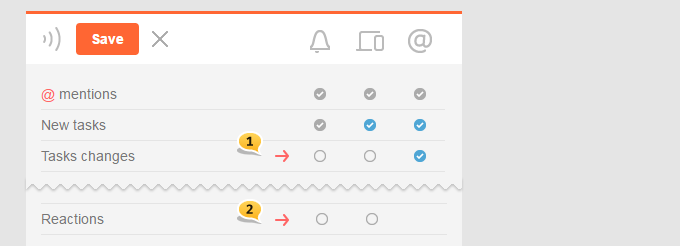
Par exemple : maintenant vous né recevrez pas de notification sur les changements de tâches dans la cloche, mais vous les recevrez par email1. Et désactivez complètement les notifications de réactions2.
Fichiers
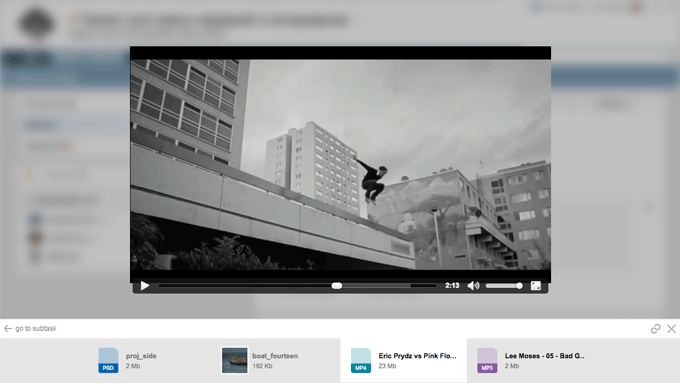
Vous avez probablement immédiatement remarqué que les icônes de fichiers1 ont été mises à jour. Partout, vous pouviez trouver des références à une petite image ou image dans le texte, un petit zoom est apparu2.
Maintenant, lorsque vous cliquez sur un fichier de n’importe quel type, le mode vue est activé, il vous permet de faire défiler le fil des images, documents ou fichiers à télécharger un par un, sans sauts ni omissions. Nous vous rappelons qu’à l’application, vous pouviez faire défiler les fichiers en mode vue en utilisant un glissement à gauche/à droite, pour faire défiler dans le navigateur — en utilisant les flèches.
Maintenant, vous pouvez lire des fichiers MP3 et MP4 en mode vue sans quitter votre compte.
Progression du téléchargement
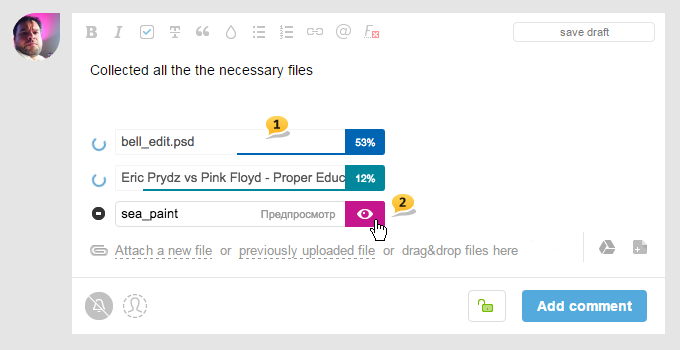
De nombreux utilisateurs ont demandé à rendre l’état de téléchargement visible, car le processus de téléchargement de fichiers volumineux n’était pas visible et il était difficile de savoir quand cela se terminerait.
Eh bien, nous l’avons fait. Le téléchargement des fichiers est devenu beau, confortable et informatif1. De plus, en ce moment, au stade de la création d’une tâche ou d’un commentaire, vous pouvez voir l’image jointe en utilisant ce bouton2.
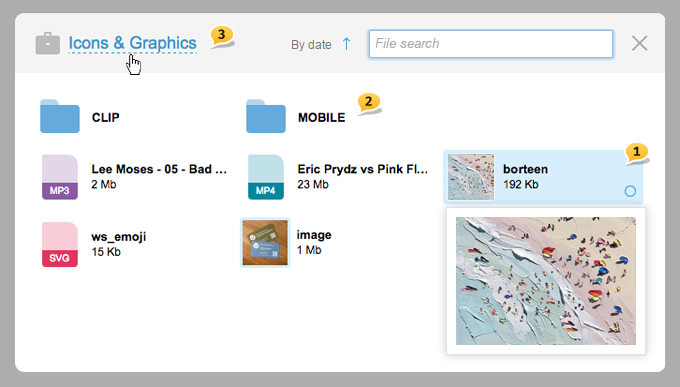
Sélection de fichiers précédemment téléchargés
Un zoom1 et deux dossiers système CLIP et MOBILE2 ont également été ajoutés — où les fichiers sont téléchargés automatiquement à partir du presse-papiers et des appareils mobiles, respectivement. Mais ce n’est pas tout. Il y a une opportunité tant attendue d’attacher des fichiers précédemment téléchargés d’autres projets. Pour ce faire, il suffit de passer à un autre projet en cliquant sur le nom du projet actuel3.
Ceci conclut la première partie de notre histoire sur les mises à jour.
Dans le prochain post, vous apprendrez sur les nouveaux produits liés aux Tâches, Tâches par les personnes, et les diagrammes de Gantt.
Bonne période de travail !
L’équipe de Worksection