
Bună, prieteni!
Avem din nou vești minunate, următoarea actualizare este deja în conturile voastre.
Un click, dublu click, click lung
După cum știți, există două modalități de a vizualiza aceeași sarcină. Și puteți folosi o opțiune sau cealaltă, în funcție de situație:
- într‑o fereastră modală fără a părăsi pagina curentă;
- pe o pagină detaliată cu posibilitatea de a vedea subtask-uri, abonați și de a scrie comentarii extinse.
Anterior, era necesar să faceți click pe o pictogramă specială  pentru a intra în modul de „vizualizare rapidă” a sarcinilor, acea pictogramă era disponibilă doar lângă sarcini cu detalii suplimentare sau trebuia să personalizați opțiunile de click printr-un meniu special. Am rezolvat această problemă folosind dublu click.
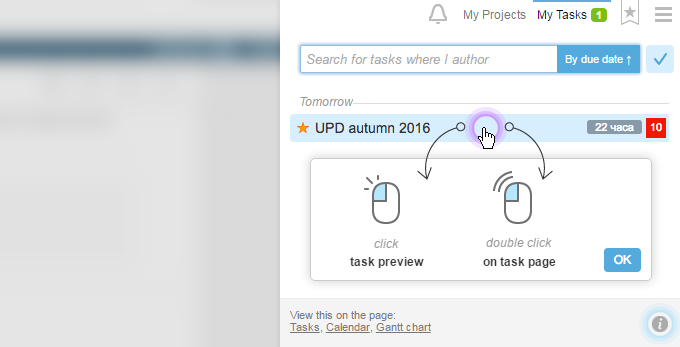
Acum un click simplu în zona de lucru o deschide pentru previzualizare, iar un dublu click redirecționează către vizualizarea detaliată.
Exemplu I Sarcinile mele alt+ T — un click normal va deschide sarcina pentru previzualizare (așa cum era înainte), iar un dublu click redirecționează către formularul detaliat1. În loc să schimbați setările de click acum, există un indiciu despre cum funcționează acest lucru2, dacă nu citiți știrile noastre ;-)
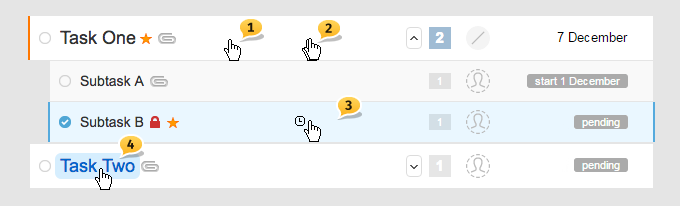
Exemplu II Sarcini — Acțiunea de clic în zona goală a sarcinii s‑a schimbat. Acum nu se mai verifică, ci se face o previzualizare. Dublu click, precum și click lung (apăsați, mențineți puțin și eliberați – acesta este echivalentul unui clic exact în căsuța de selectare „selectați sarcina” din stânga) au apărut.
Să considerăm pagina Obiective de proiect ca „înainte și după”1 Clic în zona goală Înainte — Marchează o sarcină | După — Previziune
2 Dublu clic în zona goală Înainte – Nu exista | După — Vizualizare detaliată
3 Click lung Înainte – Nu exista | După – Anulează sarcina
4 Clic în antet Fără schimbare – Comutare la vizualizarea detaliată
De asemenea, folosind Shift-click, puteți marca o sarcină sau un grup de sarcini, iar folosind Ctrl-click puteți deschide o sarcină într‑o fereastră nouă
Mod de operațiuni în grup
Când ați marcat cel puțin un element din lista de sarcini, comentarii, fișiere sau orice altceva, se activează un mod care vă permite să marcați alte elemente prin clic oriunde. În acest mod, nu mai trebuie să urmăriți căsuțele de selectare, îngrijorându-vă că ați putea face click din greșeală pe altceva și ați pierde toate marcările anterioare.
Puteți ieși din modul de „operațiuni în grup” făcând clic aici1, aici2, sau pur și simplu apăsând tasta ESC (nu există o astfel de tastă pe noul MacBook Pro ;-)
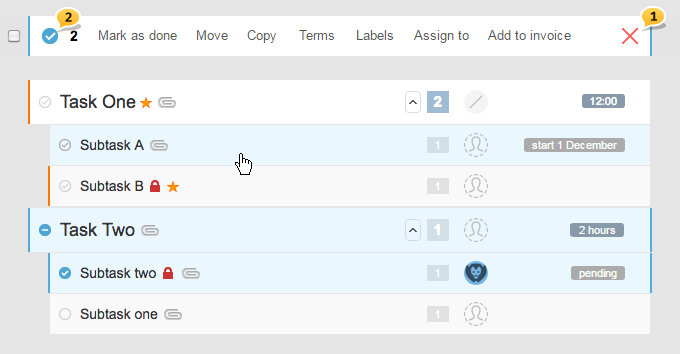
Atenție: ați putea alege primul element nu doar printr-un clic précis pe căsuța de selectare, ci și cu un „click lung” (apăsați, mențineți și eliberați într‑o secundă). Acest principiu se aplică peste tot, unde operațiunile în grup sunt posibile.
Și ultimul: Indiciile contextuale au apărut pe paginile Sarcini și Sarcini de la oameni, și le puteți utiliza făcând clic pe tasta F1 sau folosind meniul.

Clopoțel
Clic pentru previzualizare, dublu clic — mergeți la vizualizarea detaliată.
Vă reamintim că clicul exact pe numele sarcinii vă va redirecționa imediat la vizualizarea detaliată. Dar nu este cel mai interesant lucru…
Întâlniți noile funcționalități!
1 — funcția de a șterge orice notificare din feed cu un singur clic!
2 — acum puteți dezabona de la o sarcină direct în feed!
3 — funcția de curățare în masă a notificărilor!
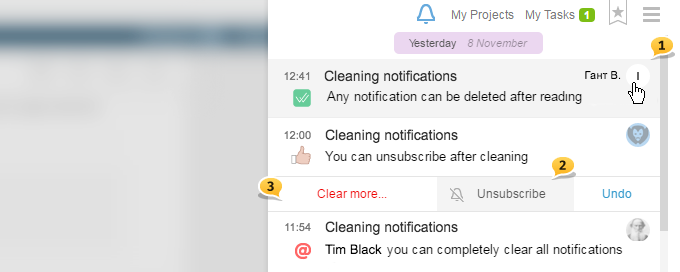
Mergeți la Curățare mai multe … — puteți șterge toate notificările pentru o sarcină specifică din feed1 sau ștergeți toate notificările din feed2

Sperăm că toate aceste funcționalități vă permit să priviți cu alți ochi clopoțelul și cum funcționează. Iar cei care nu l‑au mai consultat de mult — să înceapă de la zero.
De exemplu, puteți începe cu o curățare completă a feed-ului de notificări. Atunci ați putea șterge mesajele marcate ca citite și să lăsați doar pe cele care vă vor fi utile în viitor. După un timp, când feed-ul va fi din nou lung și incomod, ați putea să‑l curățați din nou. Poate că cineva va dori chiar să curețe feed-ul la sfârșitul fiecărei zile sau săptămâni de lucru.
Sfaturi Când lucrați în contul vostru, notificările de la clopoțel își pierd foarte repede valoarea și relevanța. Nu vă fie frică să le curățați.
Dezactivarea unor tipuri de notificări
Anterior, toate evenimentele abonației voastre apăreau în clopoțel și nu puteți face nimic în legătură cu asta, dar acum puteți refuza să primiți unii dintre tipurile de notificări!
Pentru a face acest lucru, deschideți setările Profilului vostru ⌘alt+М și dezactivați în coloana clopoțel toate tipurile de evenimente care nu vă interesează.
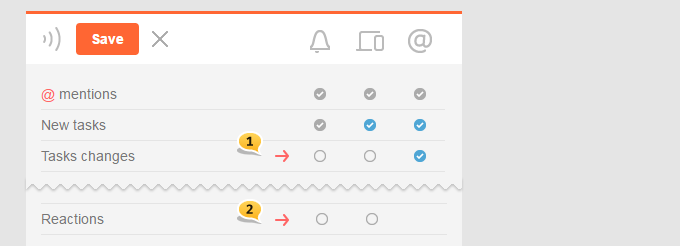
De exemplu: acum nu veți primi notificări despre schimbările sarcinilor în clopoțel, dar le veți primi prin e‑mail1. Și dezactivați complet notificările de reacție2.
Fișiere
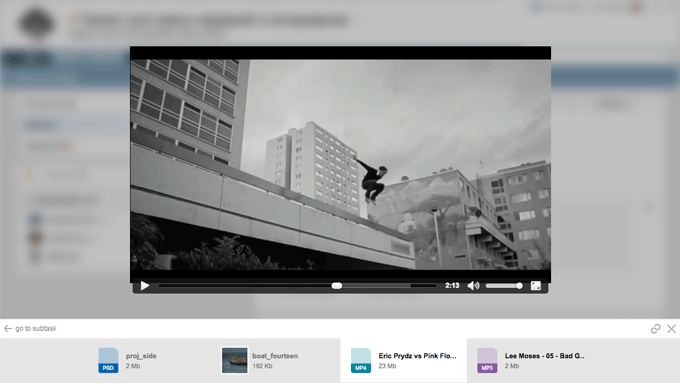
Probabil ați observat imediat că pictogramele fișierelor1 au fost actualizate. Pretutindeni ați putut găsi referințe la o imagine mică sau o fotografie în text, a apărut un zoom mic2.
Acum, când faceți clic pe un fișier de orice tip, se activează modul de vizualizare, care vă permite să derulați feed-ul de imagini, documente sau fișiere pentru a descărca unul câte unul, fără salturi și ocoliri. Vă reamintim că în aplicație puteți derula fișierele în modul de vizualizare folosind Swipe left/Swipe right, pentru a derula în browser — folosind săgețile.
Acum puteți reda fișiere MP3 și MP4 în modul de vizualizare fără a părăsi contul vostru.
Progresul încărcării
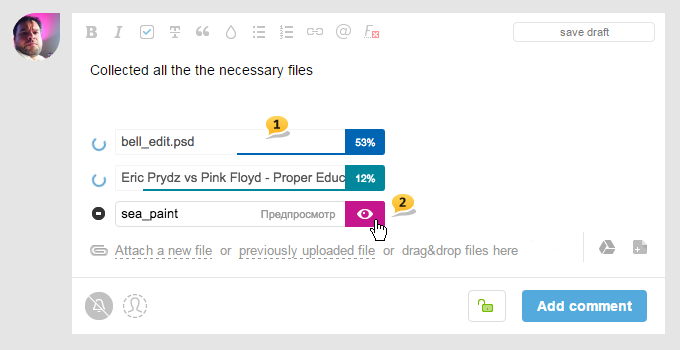
Mulți utilizatori au cerut să se facă vizibilă starea încărcării, deoarece procesul de încărcare a fișierelor mari nu era vizibil și nu se înțelegea când se va termina.
Păi, am făcut‑o. Încărcarea fișierelor a devenit frumoasă, confortabilă și informativă1. În plus, chiar acum, în etapa de creare a unei sarcini sau a unui comentariu, puteți vizualiza imaginea atașată folosind acest buton2.
Selectarea fișierelor încărcate anterior
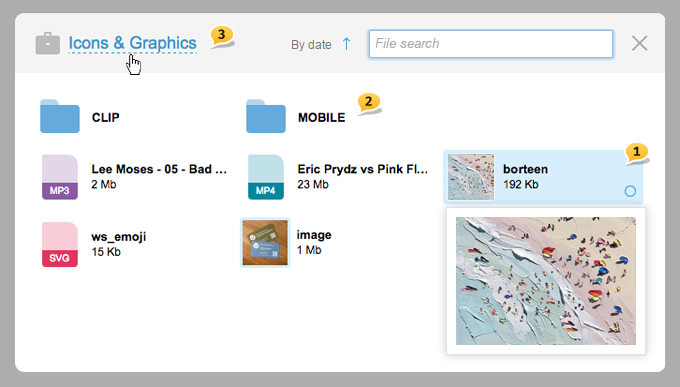
A apărut, de asemenea, un zoom1 și două dosare de sistem CLIP și MOBILE2 — unde fișierele sunt încărcate automat din clipboard și dispozitive mobile, respectiv. Dar asta nu este tot. Există oportunitatea așteptată de a atașa fișiere încărcate anterior din alte proiecte. Pentru a face asta, pur și simplu comutați la un alt proiect făcând clic pe numele proiectului curent3.
Aceasta încheie prima parte a povestirii noastre despre actualizări.
În următoarea postare, veți afla despre noile produse legate de Sarcini, Sarcina de la Oameni și graficele Gantt.
Vă dorim un timp de lucru productiv!
Echipa Worksection