
Olá, amigos!
Temos ótimas notícias novamente, a próxima atualização já está nas suas contas.
Um clique, clique duplo, clique longo
Como você sabe, existem duas maneiras de visualizar a mesma tarefa. E você pode usar uma ou outra opção dependendo da situação:
- em uma janela modal sem sair da página atual;
- em uma página detalhada com a capacidade de ver subtarefas, assinantes e escrever comentários longos.
Antes era necessário clicar em um ícone especial  para entrar no modo “visualização rápida” das tarefas, esse ícone só estava próximo às tarefas com detalhes adicionais, ou você tinha que personalizar as opções de clique por meio de um menu especial. Resolvemos esse problema usando o clique duplo.
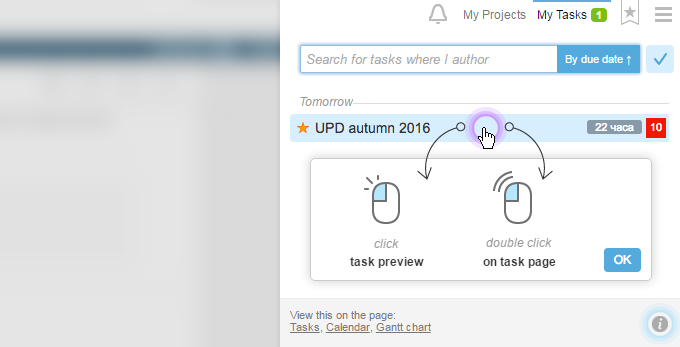
Agora, um clique simples na área de trabalho abre‑a para visualização, e um clique duplo redireciona para a visualização detalhada.
Exemplo I Minhas tarefas alt+ T — o clique normal abrirá sua tarefa para visualização (como era antes), e o clique duplo redireciona para o formulário detalhado1. Em vez de mudar as configurações de clique agora, há uma dica sobre como isso funciona2, se você não ler nossas notícias ;-)
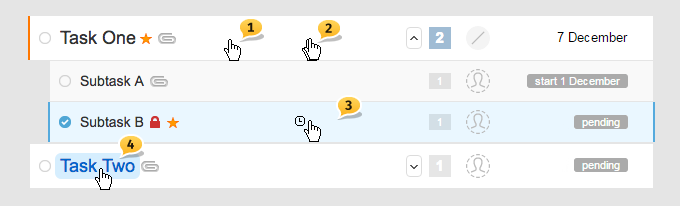
Exemplo II Tarefas — A ação de clicar em uma área vazia da tarefa mudou. Agora não é checagem, mas uma Pré-visualização. Ações de clique duplo, bem como de clique longo (pressione, segure um pouco e libere – isso é equivalente a clicar exatamente na caixa de seleção “selecionar tarefa” à esquerda) apareceram.
Vamos considerar a página Objetivos do Projeto como “antes e depois”1 Clique na área vazia Antes — Marcar uma tarefa | Depois — Pré-visualização
2 Clique duplo na área vazia Antes – Não havia | Depois — Visualização detalhada
3 Clique longo Antes – Não havia | Depois – Cancelar tarefa
4 Clique no cabeçalho Sem alteração – Mudança para visualização detalhada
Além disso, usando Shift-clique, você pode marcar uma tarefa ou grupo de tarefas, e usando Ctrl-clique você pode abrir uma tarefa em uma nova janela
Modo de operações em grupo
Quando você marcou pelo menos um elemento na lista de tarefas, comentários, arquivos ou qualquer outra coisa, um modo que permite marcar outros elementos clicando em qualquer lugar é ativado. Nesse modo, você não precisa mais mirar nas caixas de seleção, preocupando-se em clicar acidentalmente em algo e perder todas as marcas anteriores.
Você pode sair do modo “operações em grupo” clicando aqui1, aqui2, ou simplesmente pressionando a tecla ESC (não há tal tecla no novo MacBook Pro ;-)
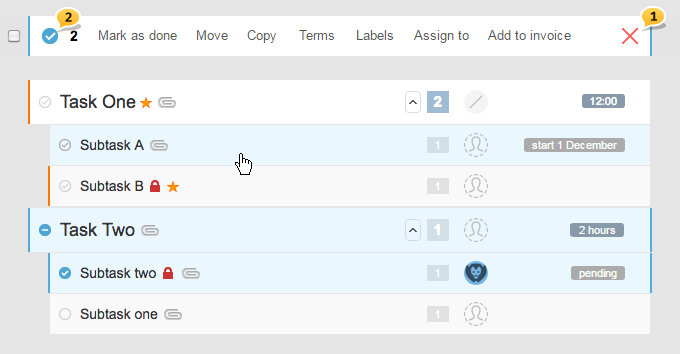
Lembrete: você poderia escolher o primeiro elemento não apenas clicando precisamente na caixa de seleção, mas também com o “clique longo” (pressione, segure e libere em um segundo). Este princípio funciona em todos os lugares onde as operações em grupo são possíveis.
E a última: Dicas contextuais apareceram nas páginas Tarefas e Tarefas por pessoas, e você pode usá-las clicando na tecla F1 ou usando o menu.

Sino
Clique para pré-visualização, clique duplo — vá para a visualização detalhada.
Lembramos que o clique exato no nome da tarefa redirecionará você imediatamente para a visualização detalhada. Mas isso não é a coisa mais interessante…
Conheça os novos recursos!
1 — recurso para excluir qualquer notificação no feed com um único clique!
2 — agora você pode desinscrever-se de uma tarefa diretamente no feed!
3 — recurso de limpeza em massa de notificações!
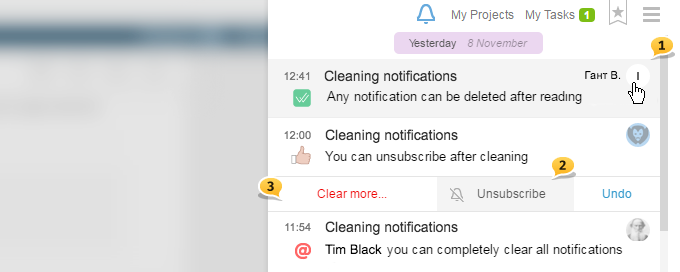
Vá para o Limpar mais … — você pode limpar todas as notificações para uma tarefa específica no feed1 ou limpar todas as notificações no feed2

Esperamos que todos esses recursos permitam que você veja o sino de uma nova maneira e como ele funciona. E aqueles que não o olharam há muito tempo — para começar do zero.
Por exemplo, você pode começar com uma limpeza completa do feed de notificações. Então você poderia excluir mensagens marcadas como lidas e deixar apenas aquelas que serão úteis para você no futuro. Após algum tempo, quando o feed novamente se tornar extenso e desconfortável, você pode limpá-lo novamente. Talvez alguém até queira limpar o feed ao final de cada dia ou semana de trabalho.
Conselho Quando você está trabalhando em sua conta, as notificações do sino rapidamente perdem seu valor e relevância. Não tenha medo de limpá-las.
Desativando alguns tipos de notificações
Anteriormente, todos os eventos de sua assinatura apareciam no seu sino, e você não podia fazer nada a respeito, mas agora você pode recusar-se a receber alguns tipos de notificações!
Para fazer isso, abra as configurações do seu Perfil ⌘alt+M e desative na coluna do sino todos os tipos de eventos que não são interessantes para você.
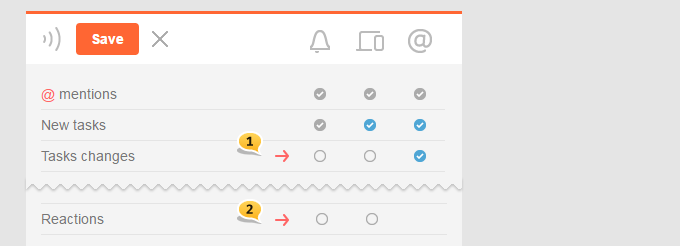
Por exemplo: agora você não receberá notificação sobre alterações nas tarefas no sino, mas você as receberá por e‑mail1. E desative completamente as notificações de reações2.
Arquivos
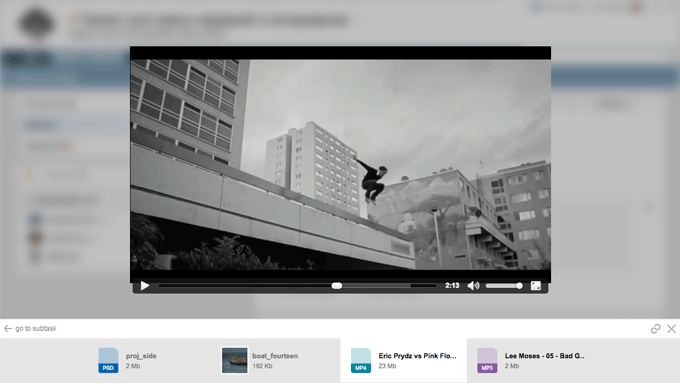
Provavelmente você percebeu imediatamente que os ícones dos arquivos1 foram atualizados. Em toda parte, você poderia encontrar referências a pequenas imagens ou imagens no texto, um pequeno zoom apareceu2.
Agora, quando você clica em um arquivo de qualquer tipo, o modo de visualização é ativado, permitindo que você role pelo feed de imagens, documentos ou faça downloads um por um, sem pulos e saltos. Lembramos que no aplicativo você poderia rolar os arquivos em modo de visualização usando Swipe para a esquerda/Direita, para rolar no navegador — usando as setas.
Agora você pode reproduzir arquivos MP3 e MP4 em modo de visualização sem sair da sua conta.
Progresso do Upload
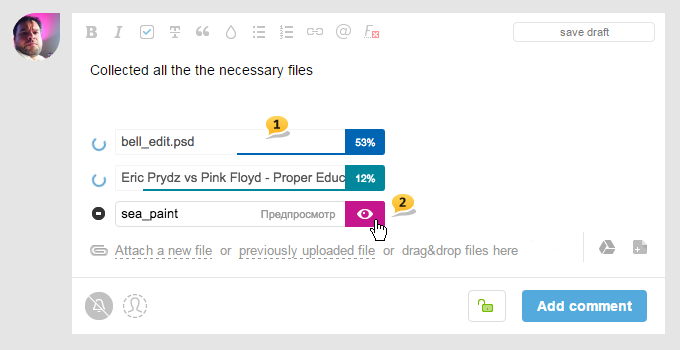
Muitos usuários pediram para tornar o status de upload visível, porque o processo de upload de arquivos grandes não era visível e não estava claro quando terminaria.
Bem, nós fizemos isso. O upload de arquivos se tornou bonito, confortável e informativo1. Além disso, agora, na fase de criação de uma tarefa ou comentário, você pode visualizar a imagem anexada usando este botão2.
Selecionando arquivos previamente carregados
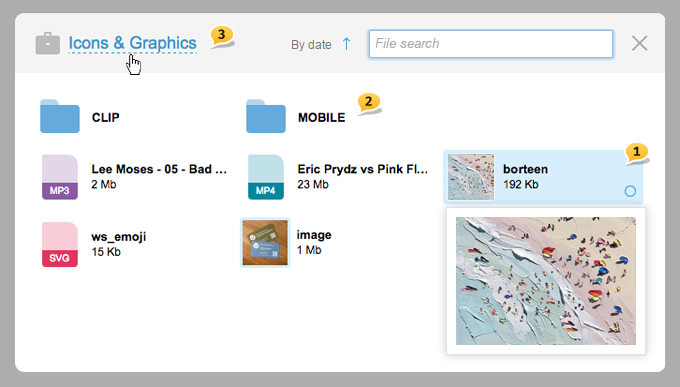
Também apareceu zoom1 e duas pastas do sistema CLIP e MOBILE2 — onde os arquivos são carregados automaticamente da área de transferência e dispositivos móveis, respectivamente. Mas isso não é tudo. Existe a tão esperada oportunidade de anexar arquivos previamente carregados de outros projetos. Para fazer isso, basta mudar para outro projeto clicando no nome do projeto atual3.
Isso conclui a primeira parte da nossa história sobre atualizações.
No próximo post, você aprenderá sobre novos produtos relacionados a Tarefas, Tarefa pelas Pessoas e gráficos de Gantt.
Tenha um tempo de trabalho produtivo!
Equipe Worksection