
Ahoj, přátelé!
Máme opět skvělé zprávy, další aktualizace je již ve vašich účtech.
Kliknutí, dvojklik, dlouhé kliknutí
Jak víte, existují dva způsoby, jak zobrazit stejný úkol. A můžete použít jednu nebo druhou možnost v závislosti na situaci:
- v modalním okně aniž byste opustili aktuální stránku;
- na detailní stránce s možností vidět podúkoly, odběratele a psát dlouhé komentáře.
Než bylo nutné kliknout na speciickou ikonu  , abyste přešli do „rychlého zobrazení“ úkolu, ta ikona byla pouze u úkolů s dalšími detaily, nebo jste museli přizpůsobit možnosti klikání prostřednictvím speciálního menu. Tento problém jsme vyřešili pomocí dvojkliknutí.
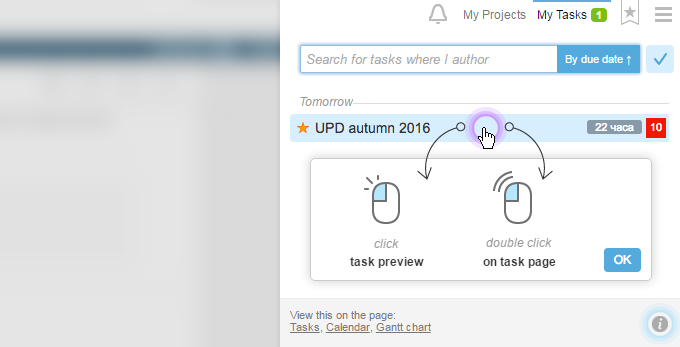
Teď jedno kliknutí v oblasti úkolu otevře náhled, a dvojklik přesměruje na detailní zobrazení.
Příklad I Moje úkoly alt+ T — běžné kliknutí otevře váš úkol pro náhled (jak to bylo dříve), a dvojklik přesměruje na detailní formulář1. Místo změny nastavení klikání nyní existuje návod, jak to funguje2, pokud si nepřečtete naše novinky ;-)
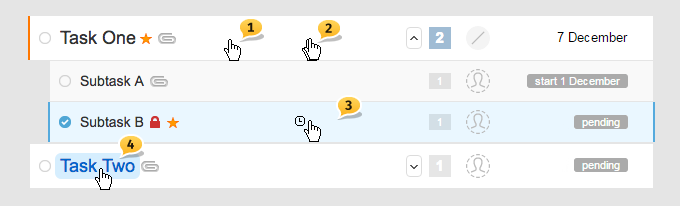
Příklad II Úkoly — Akce kliknutí v prázdném prostoru úkolu se změnila. Nyní se nezkontroluje, ale zobrazí náhled. Dvojklik i dlouhé kliknutí (stiskněte, podržte chvíli a uvolněte – toto je ekvivalent přesného kliknutí na zaškrtávací políčko „vybrat úkol“ vlevo) mají pro nás svůj význam.
Zvažujme stránku Cílů projektu jako „před a po“1 Kliknutí v prázdném prostoru Před — Označení úkolu | Po — Náhled
2 Dvojklik v prázdném prostoru Před – Nebyly | Po — Detailní zobrazení
3 Dlouhé kliknutí Před – Nebyly | Po – Zrušit úkol
4 Kliknutí v hlavě Žádná změna – Přepnutí na detailní zobrazení
Také pomocí Shift-click můžete označit úkol nebo skupinu úkolů a pomocí Ctrl-click můžete otevřít úkol v novém okně
Režim skupinových operací
Když označíte alespoň jeden prvek v seznamu úkolů, komentáře, soubory nebo cokoliv jiného, aktivuje se režim, který vám umožní označit další prvky kliknutím kdekoli. V tomto režimu již není nutné zaměřovat se na zaškrtávací políčka, a nemusíte se bát, že byste náhodně klikli na něco jiného a ztratili všechny předchozí značky.
Z tohoto režimu „skupinových operací“ můžete vystoupit kliknutím zde1, zde2, nebo jednoduše stisknutím klávesy ESC (na novém MacBooku Pro taková klávesa není ;-)
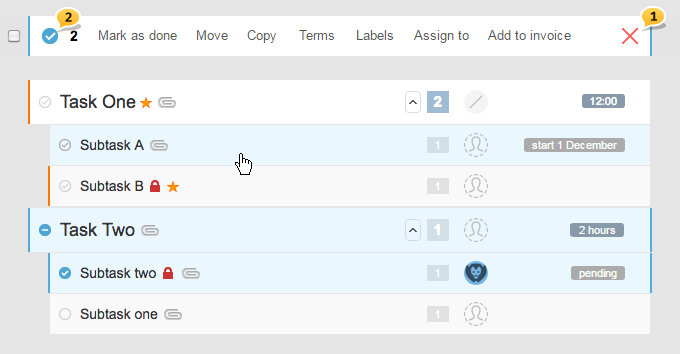
Připomínka: první prvek můžete vybrat nejen přesným kliknutím na zaškrtávací políčko, ale také pomocí „dlouhého kliknutí“ (stiskněte, podržte a uvolněte za sekundu). Tento princip funguje všude tam, kde jsou možné skupinové operace.
A poslední: Kontextové nápovědy se objevily na stránkách Úkoly a Úkoly podle lidí, a můžete je používat kliknutím na klávesu F1 nebo pomocí menu.

Zvonek
Klikněte pro náhled, dvojklik — přejděte na detailní zobrazení.
Připomínáme vám, že přesné kliknutí na název úkolu vás okamžitě přesměruje na detailní zobrazení. Ale to není to nejzajímavější…
Seznamte se s novými funkcemi!
1 — funkce pro odstranění jakéhokoliv oznámení ve feedu jedním kliknutím!
2 — nyní se můžete odhlásit z úkolu přímo ve feedu!
3 — funkce hromadného čistění oznámení!
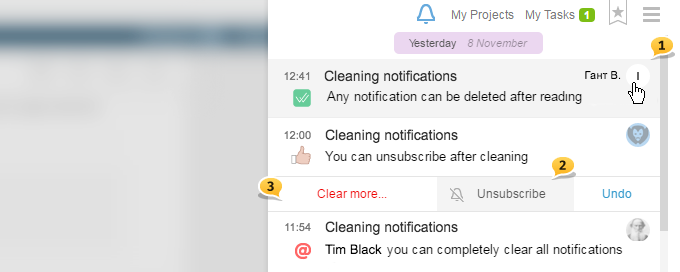
Přejděte na Vyčistit více … — můžete vyčistit všechna oznámení pro konkrétní úkol ve feedu1 nebo vyčistit všechna oznámení v feedu2

Doufáme, že všechny tyto funkce vám umožní podívat se na zvonek znovu čerstvě a jak funguje. A ti, kteří se na něj dlouho nedívali — aby začali od začátku.
Například, můžete začít s úplným vyčištěním feedu oznámení. Poté můžete odstranit zprávy označené jako přečtené a ponechat pouze ty, které vám budou užitečné v budoucnu. Po určité době, kdy bude feed opět dlouhý a nepohodlný, byste ho mohli čistit znovu. Možná chce někdo dokonce vyčistit feed na konci každého pracovního dne nebo týdne.
Rada Když pracujete ve svém účtu, oznámení zvonku velmi rychle ztrácejí svou hodnotu a relevanci. Nebojte se je čistit.
Deaktivace některých typů oznámení
Dříve se všechny události vašeho odběru objevovaly ve vašem zvonku, a vy jste s tím nemohli nic dělat, ale nyní se zároveň můžete vzdát příjmu některých typů oznámení!
K tomu otevřete nastavení svého profilu ⌘alt+М a deaktivujte ve sloupci zvonku všechny typy událostí, které vás nezajímají.
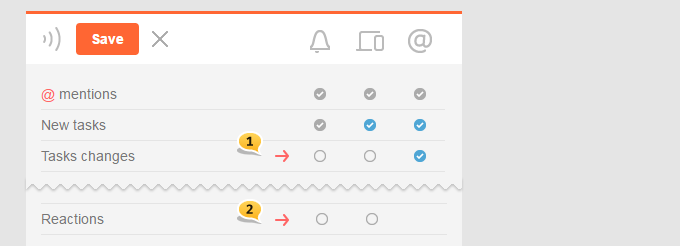
Například: nyní nebudete dostávat oznámení o změnách úkolů ve zvonku, ale dostanete je e‑mailem1. A úplně zakázat oznámení o reakcích2.
Soubory
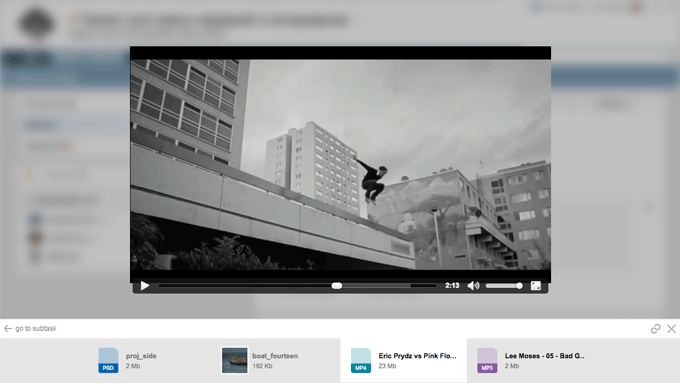
Pravděpodobně jste si okamžitě všimli, že ikony souborů1 byly aktualizovány. Všude jste mohli najít odkazy na malý obrázek nebo obrázky v textu, objevil se malý zoom2.
Nyní když kliknete na soubor jakéhokoli typu, aktivuje se režim zobrazení, který vám umožňuje procházet feed obrázků, dokumentů nebo souborů ke stažení jeden po druhém, bez skoků a přeskakování. Připomínáme, že v aplikaci můžete scrollovat soubory v režimu zobrazení pomocí Swipe vlevo/Swipe vpravo, abyste se procházeli v prohlížeči — pomocí šipek.
Nyní můžete přehrávat MP3 a MP4 soubory v režimu zobrazení aniž byste opustili svůj účet.
Pokrok uploadu
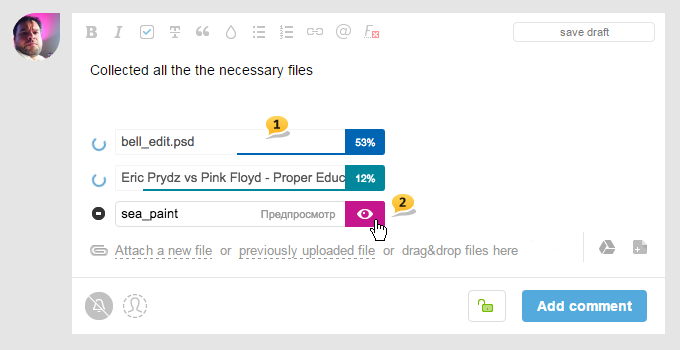
Mnoho uživatelů žádalo, aby udělali viditelný stav nahrávání, protože proces nahrávání velkých souborů nebyl viditelný a bylo nejasné, kdy skončí.
No, udělali jsme to. Nahrávání souborů se stalo krásným, pohodlným a informativním1. Kromě toho, právě teď ve fázi vytváření úkolu nebo komentáře můžete zobrazit připojený obrázek pomocí tohoto tlačítka2.
Výběr dříve nahraných souborů
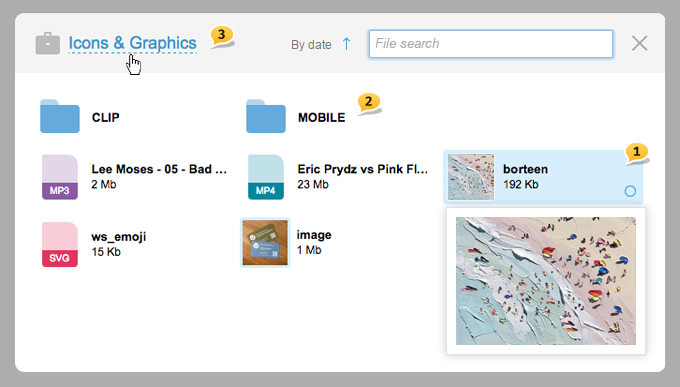
Objevil se také zoom1 a dva systémové složky CLIP a MOBILE2 — kde se soubory automaticky nahrávají ze schránky a mobilních zařízení, respektive. Ale to není všechno. Objevila se dlouho očekávaná možnost připojit dříve nahrané soubory z jiných projektů. K tomu stačí přepnout na jiný projekt kliknutím na název aktuálního projektu3.
Tím končí první část našeho příběhu o aktualizacích.
V příštím příspěvku se dozvíte o nových funkcích souvisejících s Úkoly, Úkoly od lidí a Ganttovými diagramy.
Máte produktivní pracovní čas!
Tým Worksection