¿Cómo aprovechar al máximo Worksection? En este artículo, te mostraremos algunos trucos no obvios que te serán útiles al usar el sistema a diario y que te ahorrarán tiempo.
Opciones de configuración del sistema
Puedes personalizar tu experiencia utilizando la configuración de Worksection. Vamos a ver algunas de las funciones interesantes que puedes usar para personalizar el uso del servicio.
En este artículo, analizaremos más de cerca:
- Configura tu cuenta y perfil
- Acciones masivas en el sistema y trabajo con plantillas
Configura tu cuenta y perfil
Comencemos con lo básico: configuración de la cuenta y perfil del sistema.
Configuración de la cuenta
El Propietario de la Cuenta y los Administradores de la Cuenta tienen acceso à la configuración de la cuenta de la empresa. Además de la configuración estándar de la cuenta, hay una serie de configuraciones interesantes disponibles:
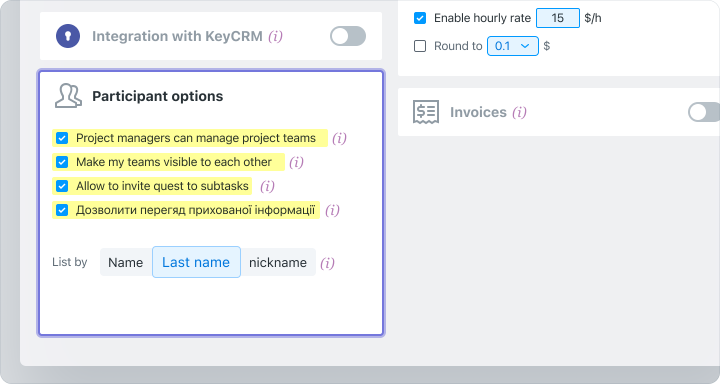
- Los gerentes de proyecto tienen control sobre los participantes del proyecto. Esto permite al gerente de proyecto agregar o quitar participantes dentro del proyecto al que está asignado como líder.
- Habilitar visibilidad del equipo. Puedes evitar que los equipos se vean entre sí si deseas mantenerlos separados. De esta manera, aseguras que cada equipo trabaje de manera autónoma.
- Permiso para invitar a un invitado a subtareas.
- Permiso para ver información oculta. Esta opción permite a los administradores de un equipo o departamento específico ver información oculta. Si la cuenta tiene acceso restringido, solo los usuarios asignados a esas tareas podrán ver información oculta.
- Listas por nombre/apellido/apodo. Configura la elección de qué (nombre, apellido o apodo) se utiliza para crear listas en el sistema.
Configuración del perfil
Cada usuario en el sistema tiene acceso a estas configuraciones. Aquí puedes completar tus detalles de contacto, configurar tu horario de trabajo y establecer un sistema de notificaciones:
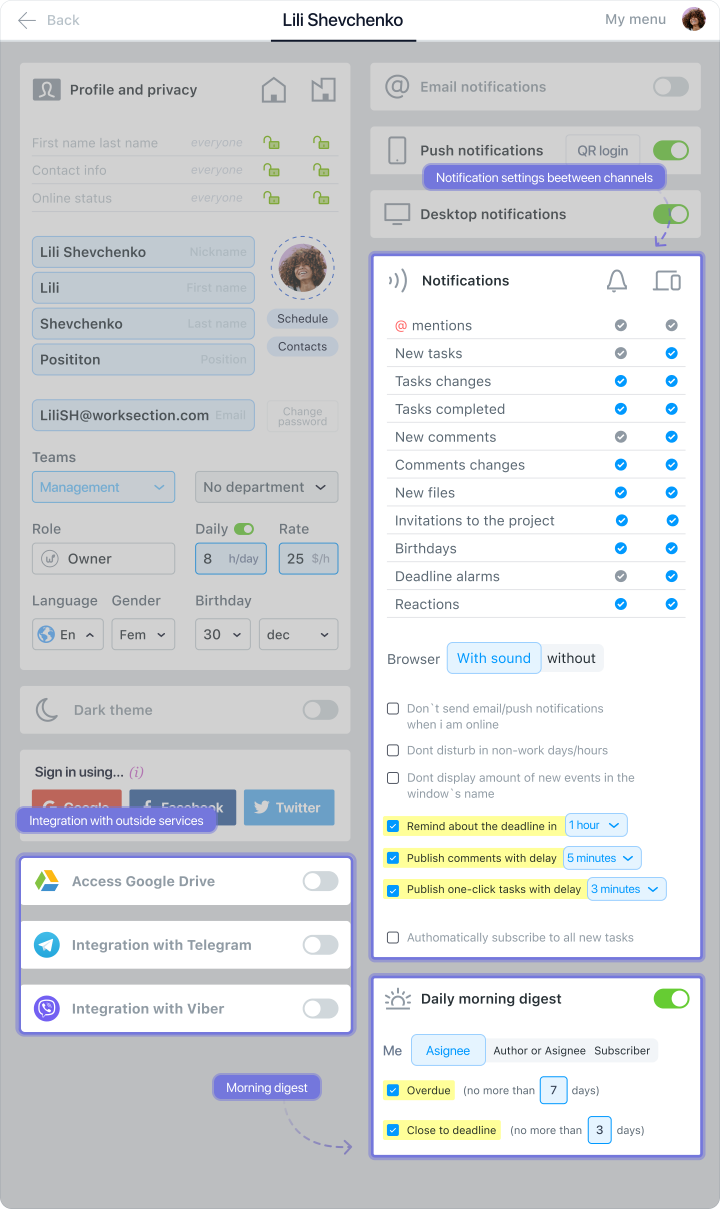
- Integrarse con Telegram o Viber si deseas recibir notificaciones directamente en uno de los mensajeros.
- Configurar notificaciones entre canales: dónde y qué notificaciones deseas recibir.
- Resumen matutino. Una función que te permite recibir una notificación por correo electrónico por la mañana con las tareas más relevantes para ti. Puedes configurarlo en este menú.
Configuración del equipo
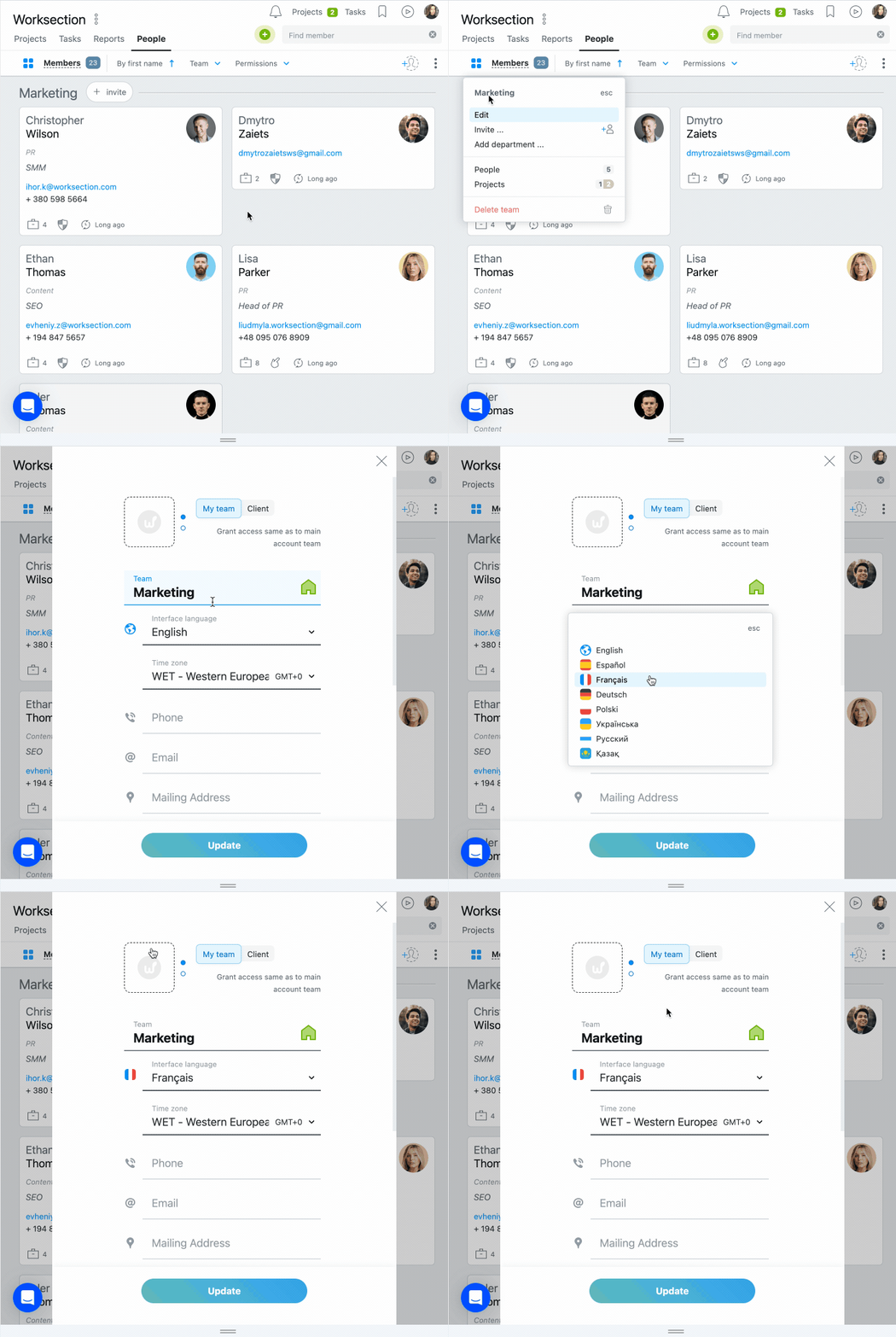
Si tienes que trabajar con equipos de diferentes regiones, puedes establecer un idioma de interfaz separado para cada uno.
Para hacer esto, ve à la configuración del equipo y selecciona el idioma requerido. También puedes agregar tu logo y otros detalles de contacto al equipo.
Configuración del tablero
El tablero contiene información importante sobre el progreso del proyecto:
- velocidad del proyecto;
- actividad del empleado;
- número de tareas cerradas/abiertas, etc.
Los bloques del tablero son clicables, lo que te permite obtener más información sobre los datos.
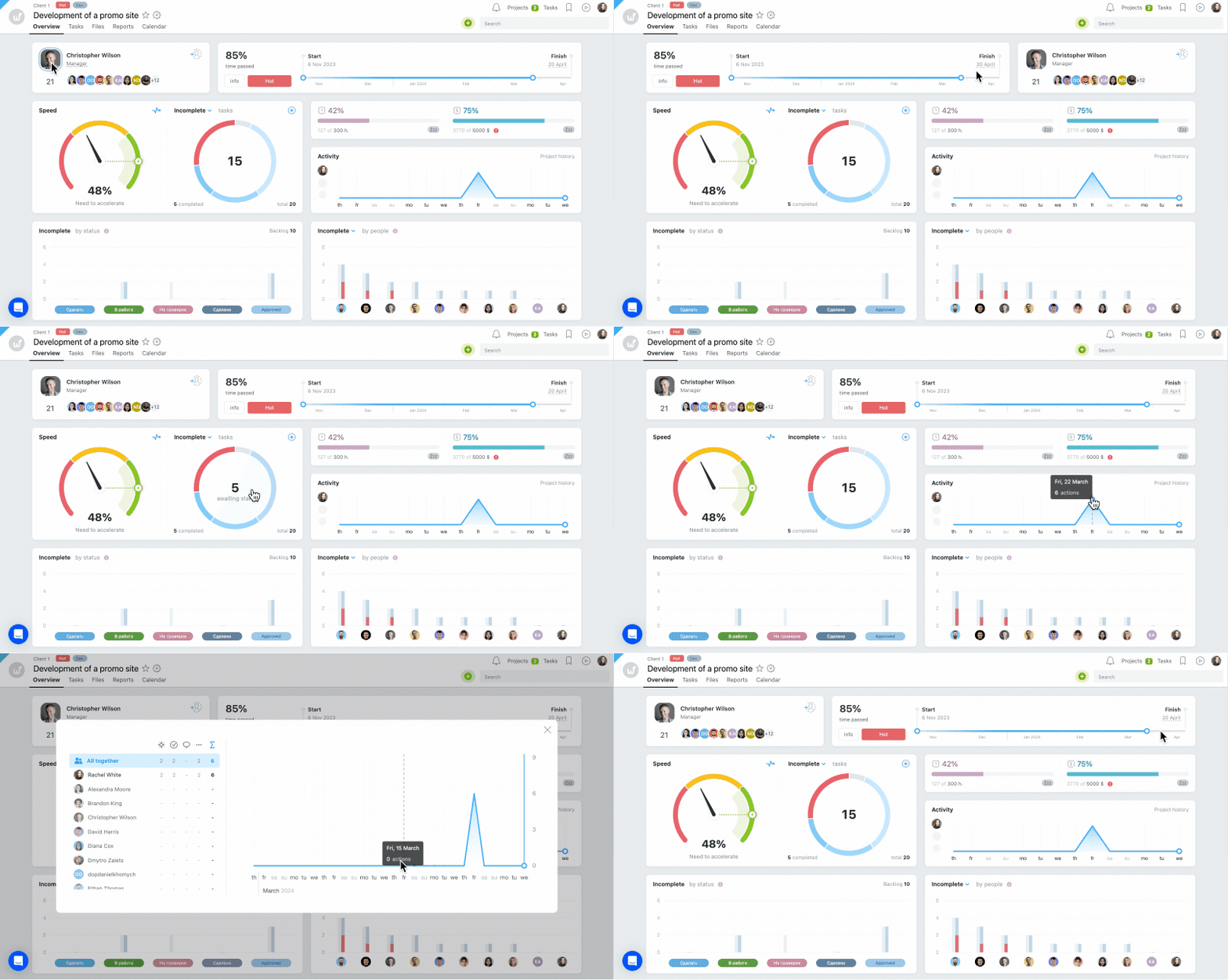
Personalizar la ubicación de los bloques del tablero es una función menos obvia de esta sección:
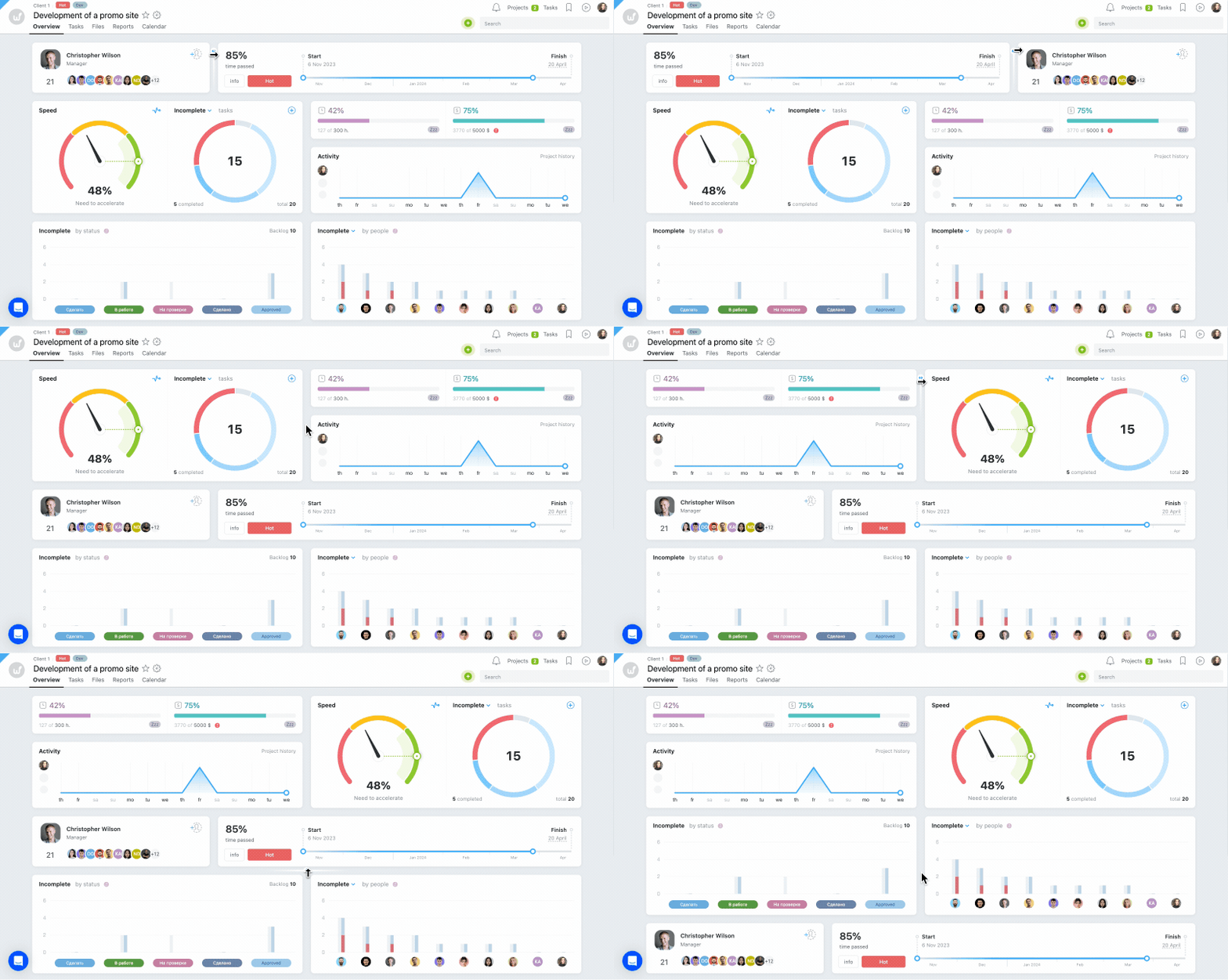
Esto te permite organizar los datos de tu tablero según su relevancia.
Configurar la página principal
La página principal muestra toda la información disponible sobre los proyectos en los que estás participando. También puedes:
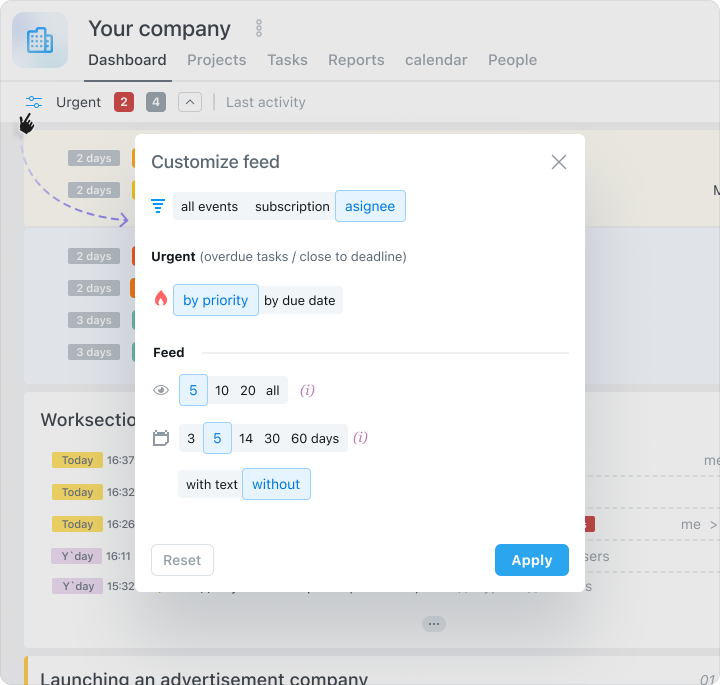
Configurar la visualización de datos por tarea
La página principal muestra todas las tareas por defecto. Sin embargo, puedes personalizar la información para un trabajo más enfocado con la ayuda de la configuración de “Personalizar feed” .
Visualización del proyecto
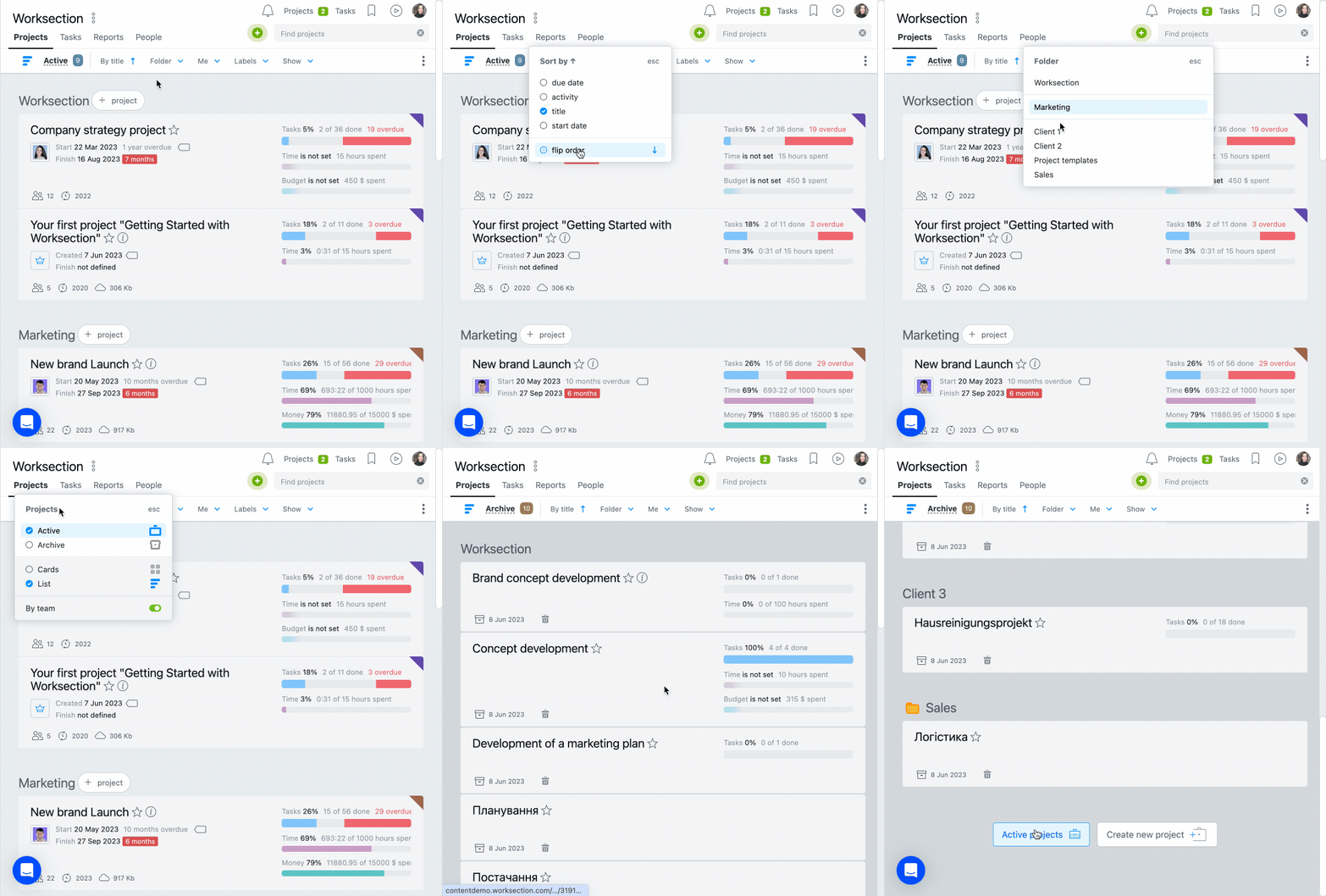
Puedes usar el filtro para ver proyectos de manera más conveniente. También puedes usar el filtro para ver la historia del proyecto. Aquí es donde se almacenan todos los datos sobre proyectos completados y las tareas dentro de ellos.
Configuración y descripción del proyecto
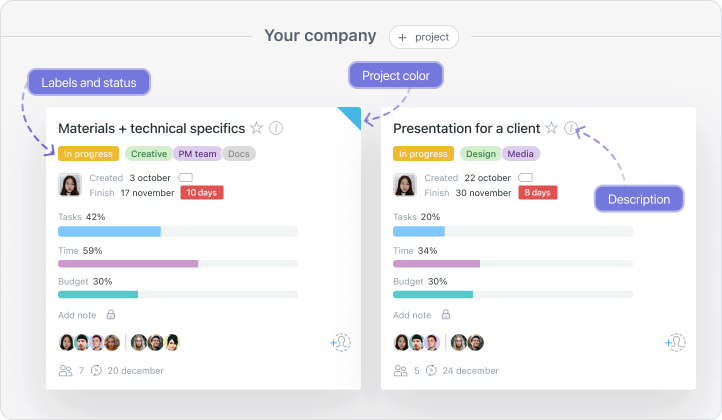
Puedes agregar una Descripción del Proyecto, Etapas y Etiquetas para describir la información del proyecto con más detalle.
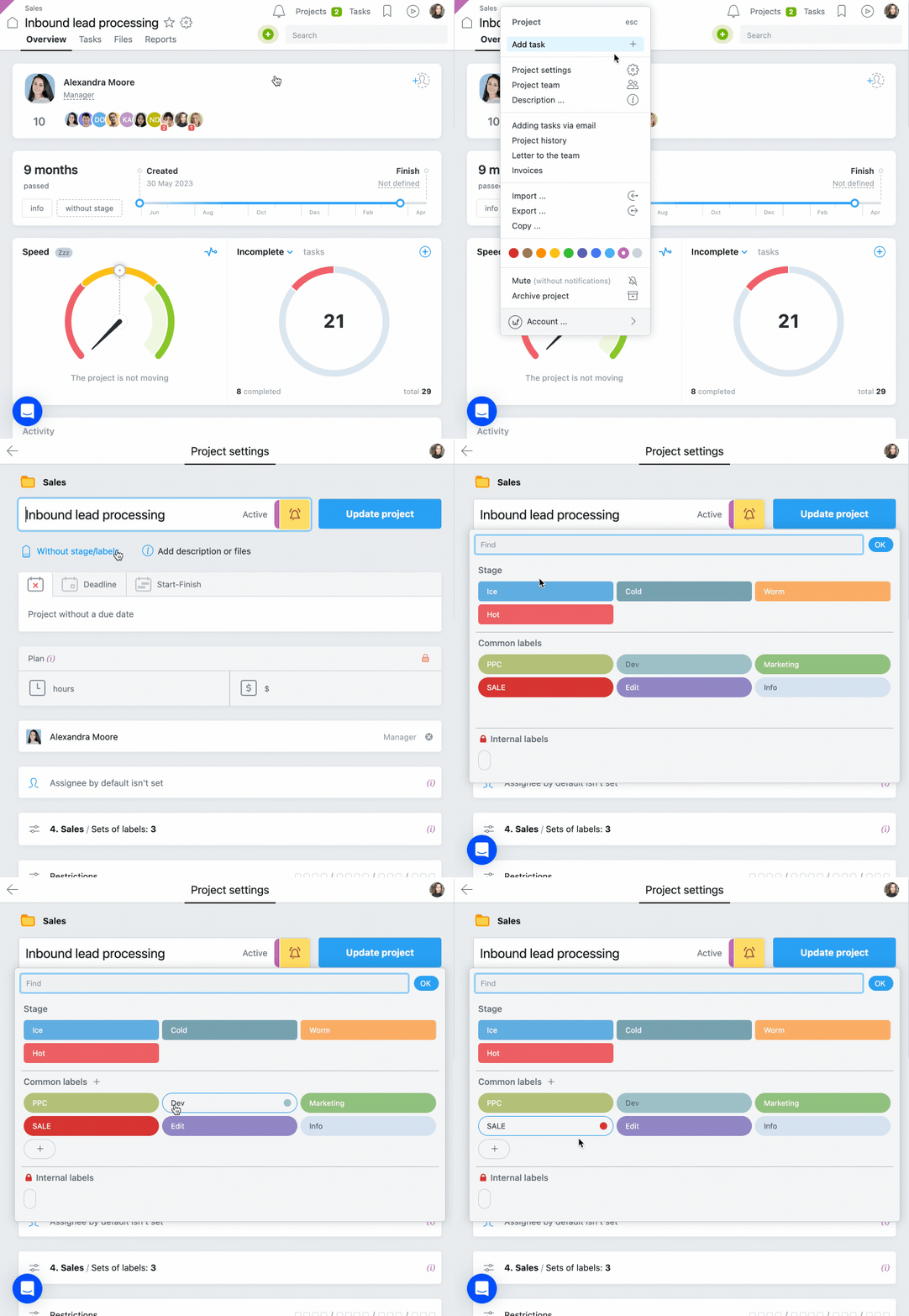
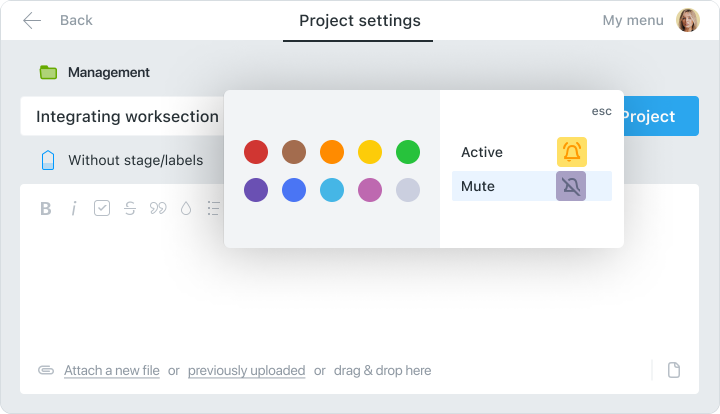
Los requisitos para crear tareas y el algoritmo general para trabajar dentro del proyecto se pueden especificar en la descripción. En la configuración del proyecto, también puedes elegir un color para el proyecto. Esto te permite diferenciar aún más las áreas de trabajo de la empresa.
Tipos de visualización de tareas
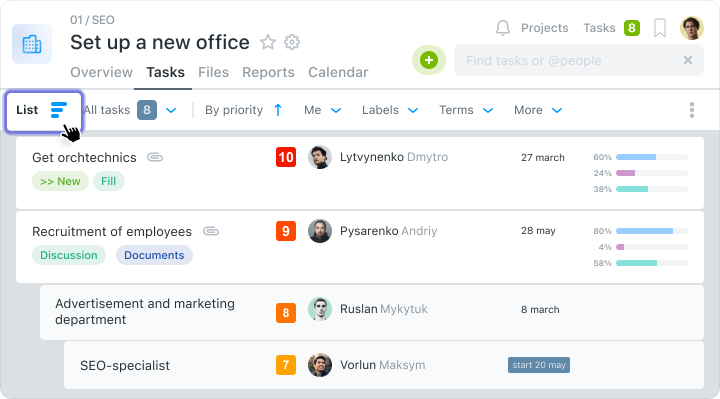
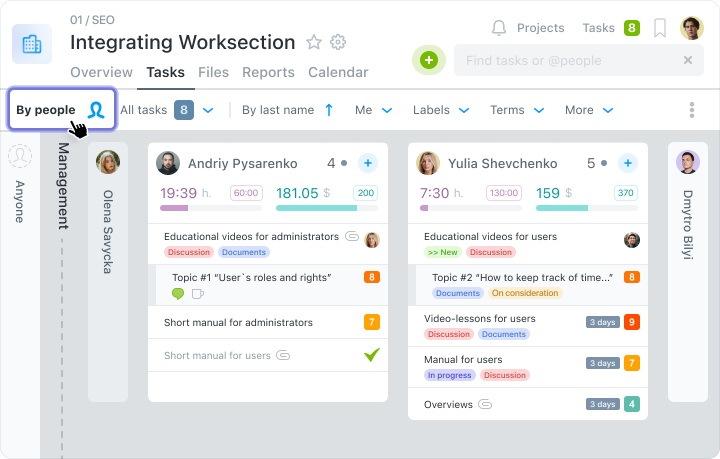
Las tareas pueden ser visualizadas:
En una lista
Por personas
En el tablero Kanban
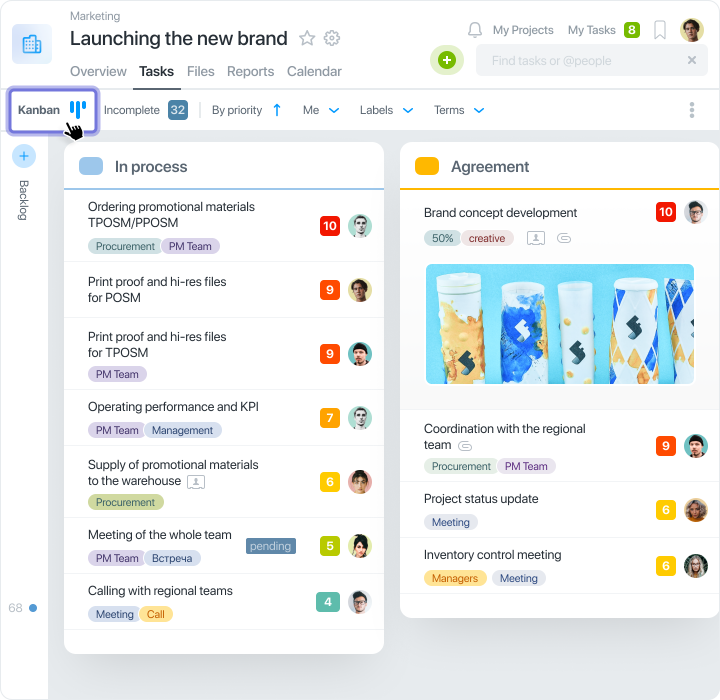
Selecciona la forma más conveniente de ver las tareas para facilitar el funcionamiento del sistema.
Acciones masivas en el sistema y trabajo con plantillas
¿A menudo te encuentras copiando y transfiriendo datos manualmente? Algunas de las funciones de Worksection te permiten automatizar y acelerar tu trabajo con este tipo de tareas.
Acciones masivas en el sistema
Puedes usar la función de acción masiva del sistema en lugar de editar tareas individualmente o interactuar con los participantes.
Acciones masivas con tareas
Tan pronto como selecciones una o más tareas, aparecerá un menú en el sistema que te permitirá llevar a cabo acciones masivas.
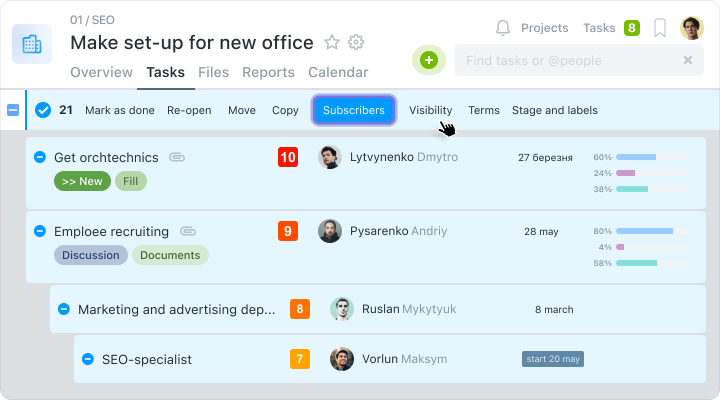
Puedes hacer esto en modo masivo:
- mover o copiar tareas a otro proyecto;
- eliminar o cerrar una tarea;
- asignar a una persona responsable;
- editar visibilidad;
- agregar etiquetas o estado;
- asignar suscriptores;
- establecer plazos;
- agregar à la factura.
Acciones masivas con personas
Además de la tarea, las acciones masivas están disponibles en la sección “Personas” del sistema, donde puedes seleccionar a varios empleados: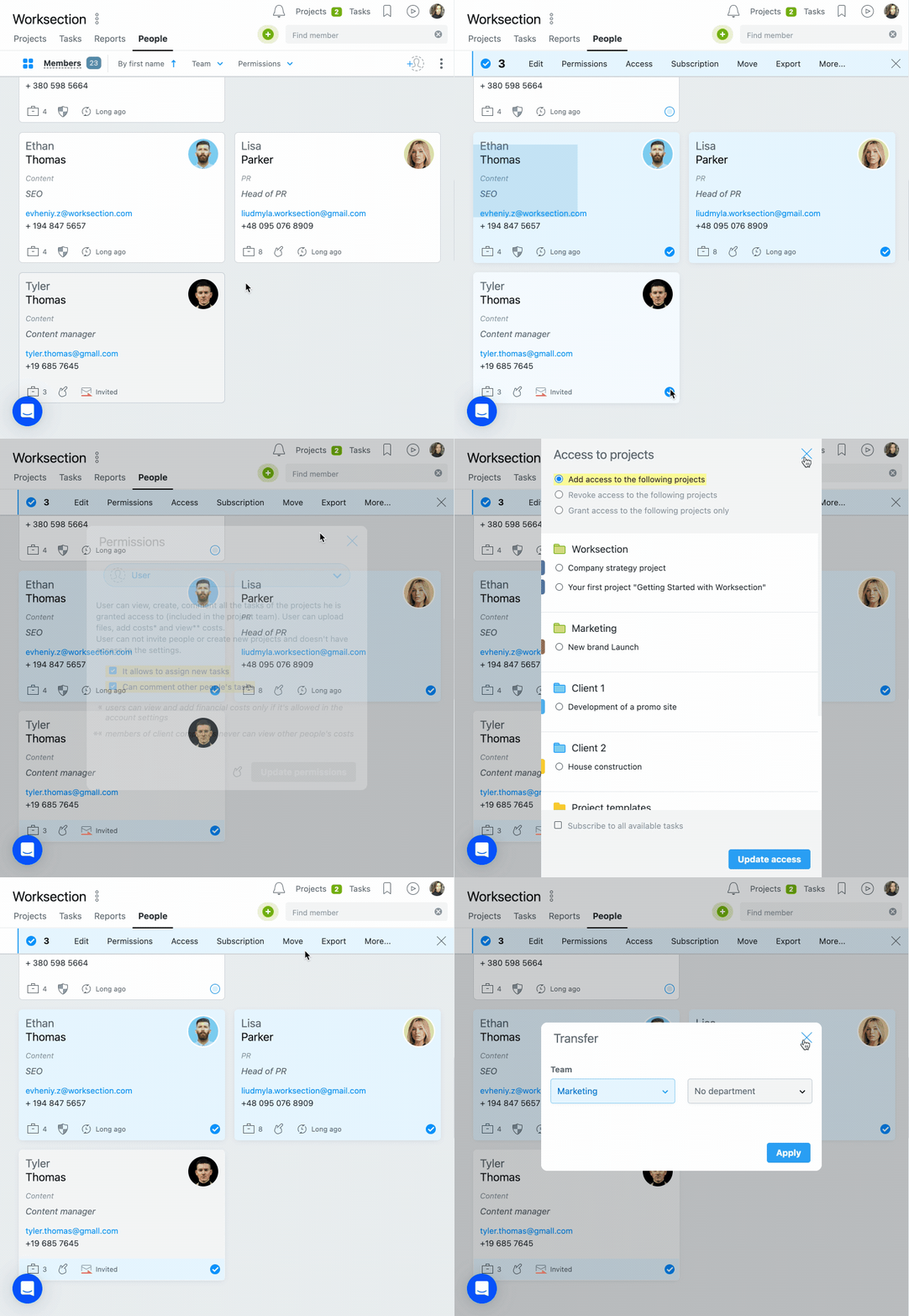
Las siguientes acciones masivas están disponibles:
- exportar datos; reenviar la invitación;
- transferir participantes a otro equipo o departamento;
- establecer límites de tiempo;
- otorgar derechos y accesos;
- editar participantes;
- suscribir participantes;
- eliminar a un participante.
Creación masiva de tareas
Puedes crear una o más tareas utilizando el signo más en el menú principal.
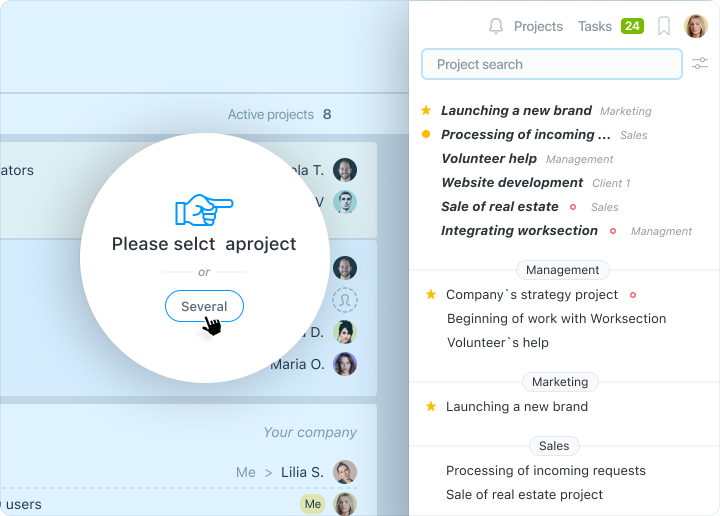
Así es como copias una tarea a diferentes proyectos. Además de la información habitual para la creación de tareas, puedes seleccionar los proyectos a los que deseas copiar la tarea.
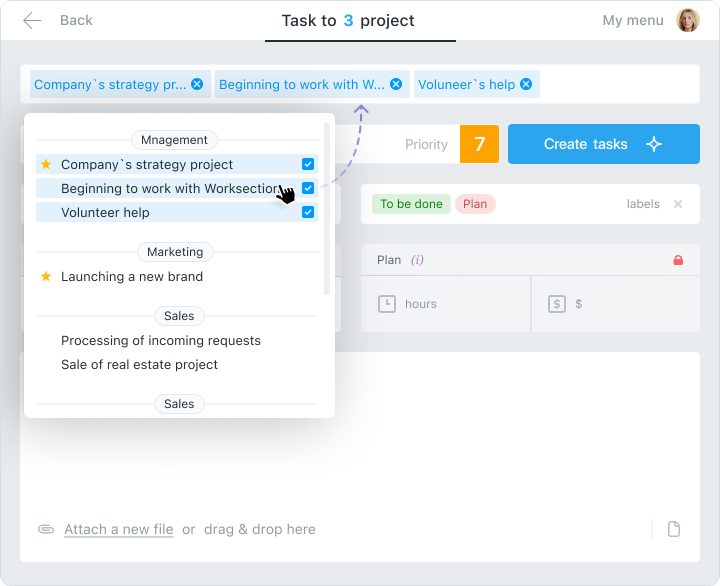
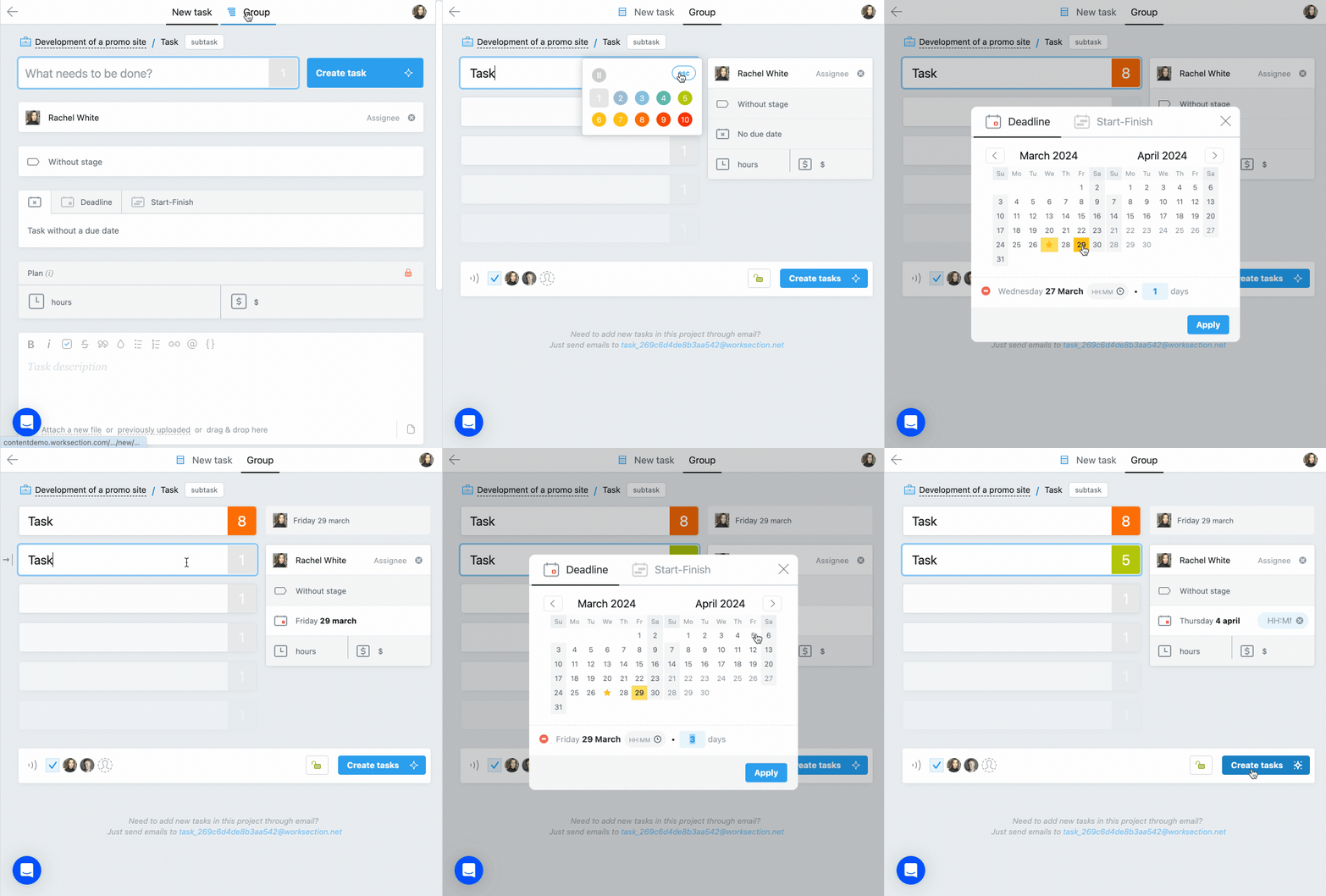
Crear un grupo de tareas
Si necesitas crear varias tareas à la vez, puedes crear un grupo de tareas. Esto se hace haciendo clic en el signo más y luego seleccionando “Grupo de tarea” en las preferencias de tareas.
Trabajo con plantillas
Un proyecto plantilla es diferente de un proyecto regular en que está marcado como “Silenciado”. Estos proyectos no reciben notificaciones, por lo que no distraen a las personas de su trabajo.
Puedes copiar una tarea con todos sus ajustes desde dicho proyecto. Selecciona la tarea requerida y elige “Copiar” en el menú superior.
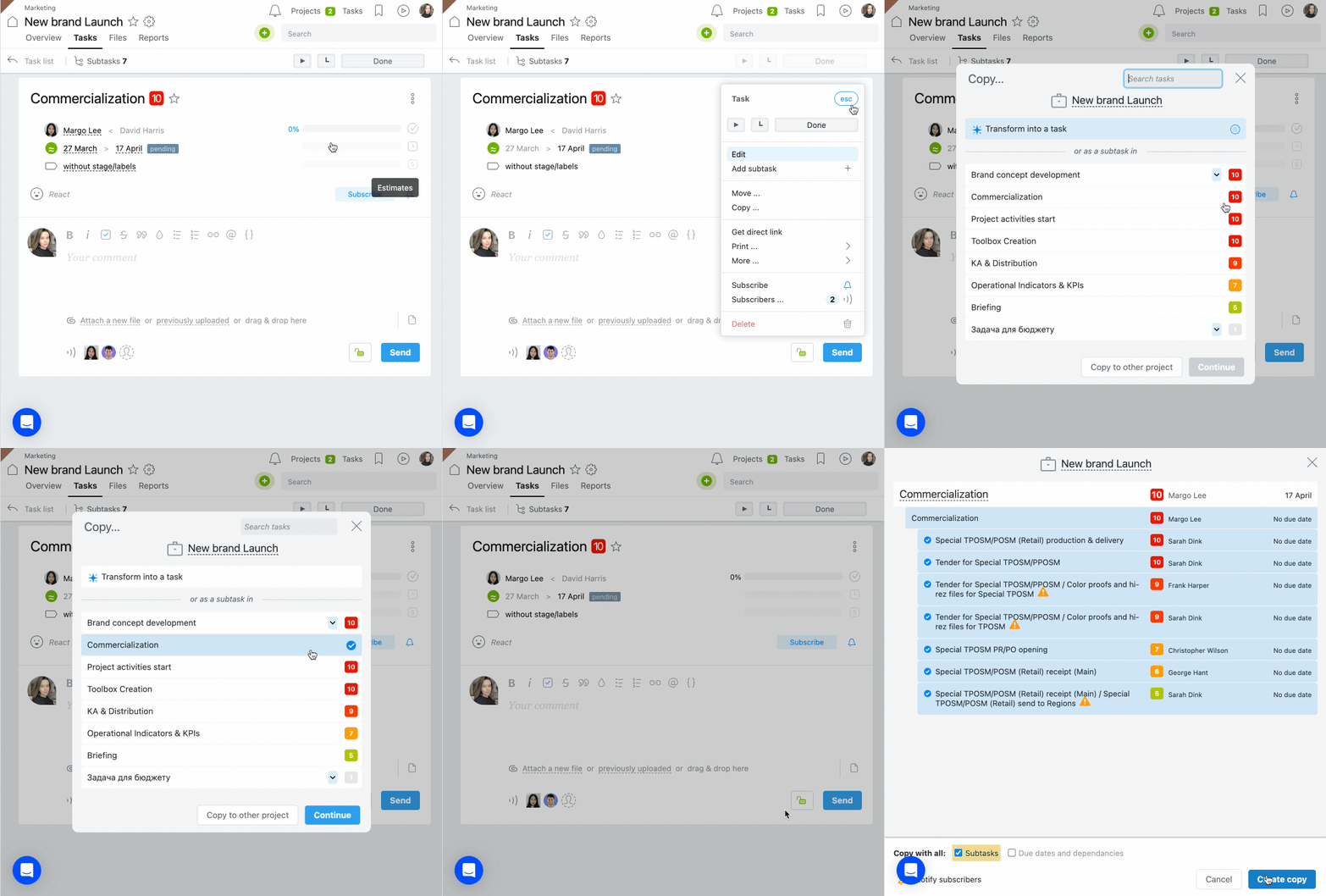
A continuación, haz clic en “Copiar a otro proyecto” y agrega la tarea copiada al proyecto deseado. Al copiar, también tienes acceso a los ajustes de copia con subtareas, plazos y conexiones, y puedes agregar suscriptores al proyecto.
¿Cómo usarlo?
Recomendamos usar el sistema en función de tus necesidades comerciales. De esta manera, no tienes que adaptarte à la estructura del servicio, sino que el servicio se adapta a tus necesidades. Así lograrás un asistente real en la organización de tu flujo de trabajo.
Estamos seguros de que dominarás el uso del servicio con el tiempo y encontrarás que puedes trabajar de manera mucho más eficiente. ¡Buena suerte!