Jak co nejlépe využít Worksection? V tomto článku vám ukážeme několik nejasných triků, které se hodí při každodenním používání systému a ušetří vám čas.
Možnosti konfigurace systému
Můžete personalizovat své zkušenosti pomocí nastavení Worksection. Pojďme se podívat na některé zajímavé funkce, které můžete využít k přizpůsobení používání služby.
V tomto článku se podíváme blíže na:
- Nastavení vašeho účtu a profilu
- Hromadné akce v systému a práce s šablonami
Nastavení vašeho účtu a profilu
Začněme základy: nastavení systému účtu a profilu.
Nastavení účtu
Majitel účtu a administrátoři účtu mají přístup k nastavením účtu společnosti. Kromě standardních nastavení účtu jsou k dispozici některá zajímavá nastavení:
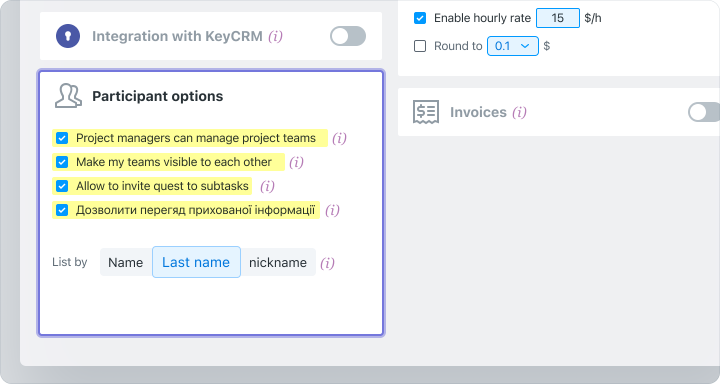
- Projektoví manažeři mají kontrolu nad účastníky projektu. To umožňuje projektovému manažerovi přidávat nebo odebírat účastníky v rámci projektu, ke kterému je přidělen jako vedoucí.
- Povolit viditelnost týmu. Můžete zabránit týmům, aby se navzájem viděly, pokud je chcete udržet oddělené. Tím zajistíte, že každý tým pracuje autonomně.
- Oprávnění k pozvání hosta k podúkolům.
- Oprávnění pro zobrazení skrytých informací. Tato možnost umožňuje administrátorům konkrétního týmu nebo oddělení zobrazit skryté informace. Pokud má účet omezený přístup, pouze uživatelé přidělení k takovým úkolům budou moci vidět skryté informace.
- Seznamy podle jména/příjmení/přezdívky. Nastavte výběr toho, co (jméno, příjmení nebo přezdívka) se použije k vytvoření seznamů v systému.
Nastavení profilu
Každý uživatel v systému má přístup k těmto nastavením. Zde můžete doplnit své kontaktní údaje, nastavit svůj pracovní harmonogram a nastavit systém oznámení:
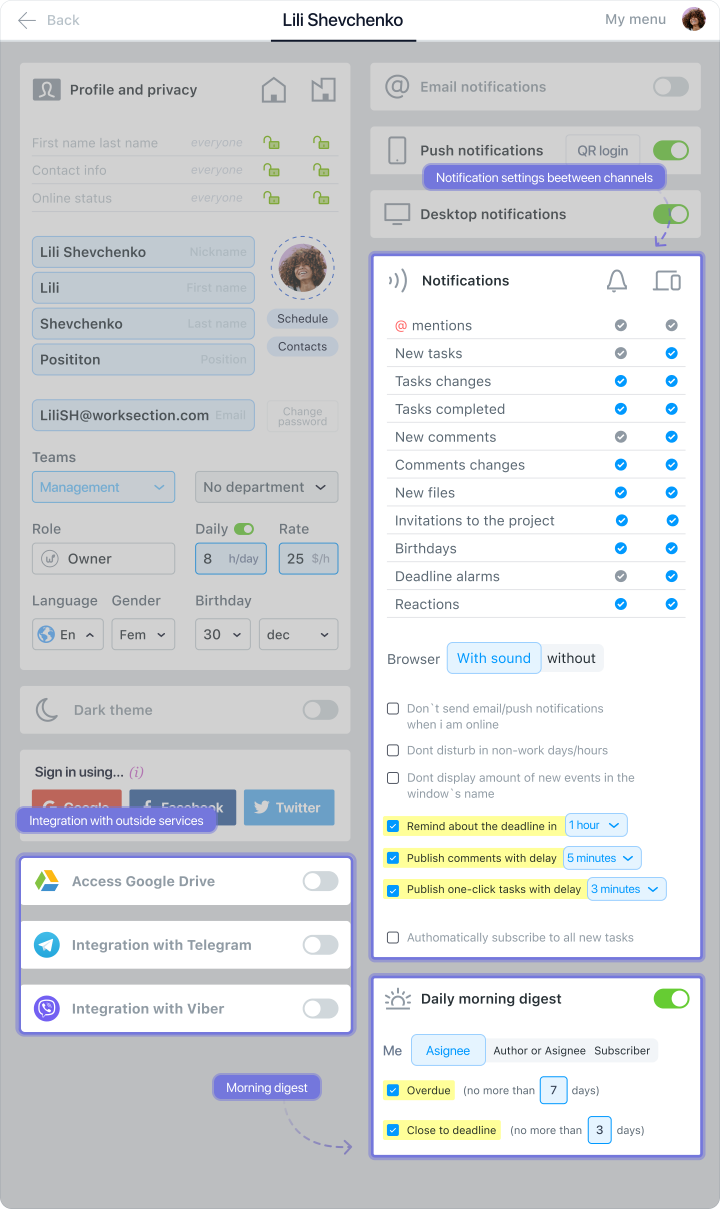
- Integrace s Telegramem nebo Viberem, pokud chcete dostávat oznámení přímo na jeden z messengerů.
- Nastavení oznámení mezi kanály: kde a jaká oznámení chcete dostávat.
- Ranní souhrn. Funkce, která vám umožňuje dostávat ranní e‑mailové oznámení s nejrelevantnějšími úkoly pro vás. Můžete to nastavit v této nabídce.
Nastavení týmu
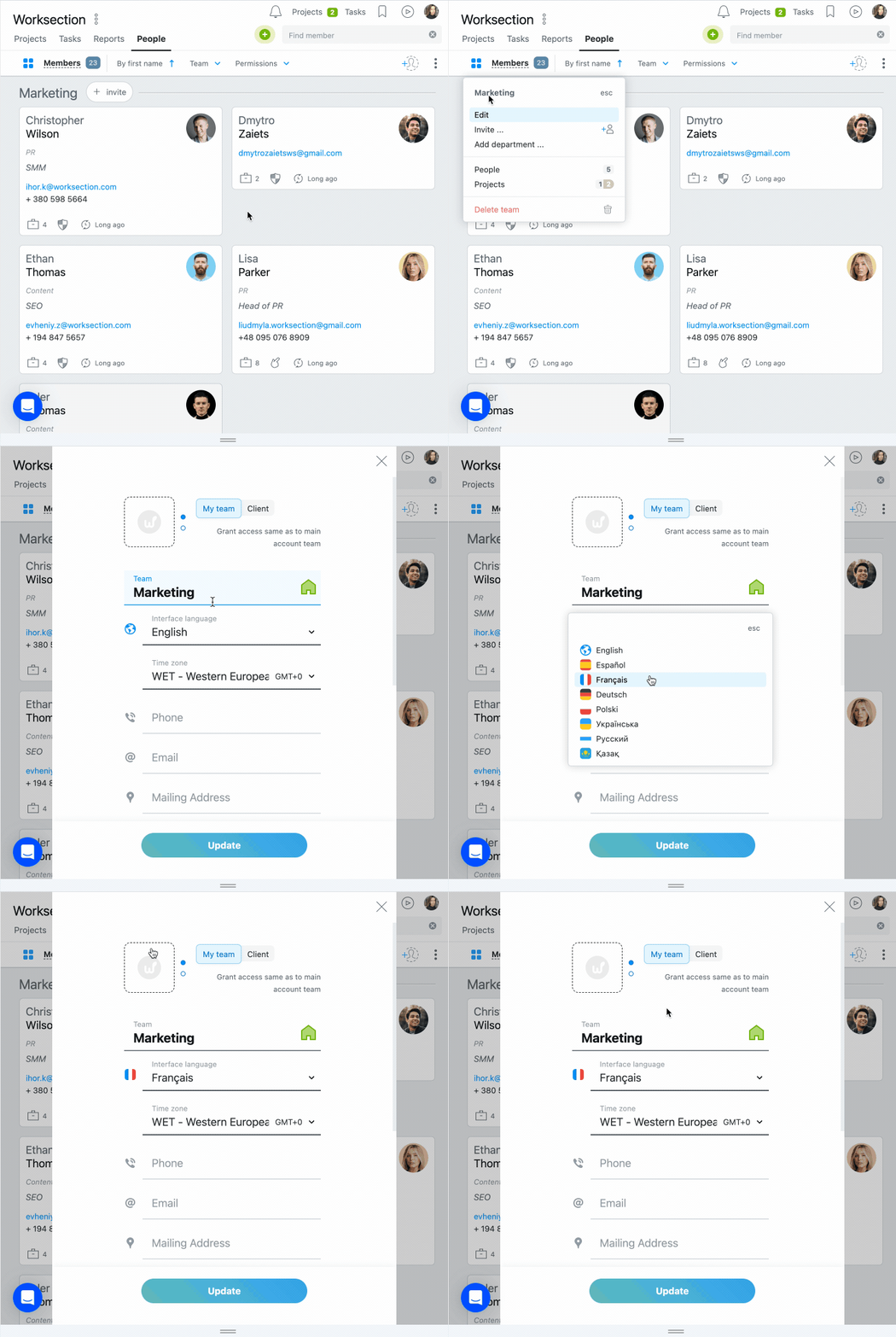
Pokud musíte pracovat s týmy z různých regionů, můžete pro každý nastavit samostatný jazyk rozhraní.
Abychom toho dosáhli, jdi do nastavení týmu a vyber požadovaný jazyk. Můžete také přidat své logo a další kontaktní údaje k týmu.
Nastavení panelu
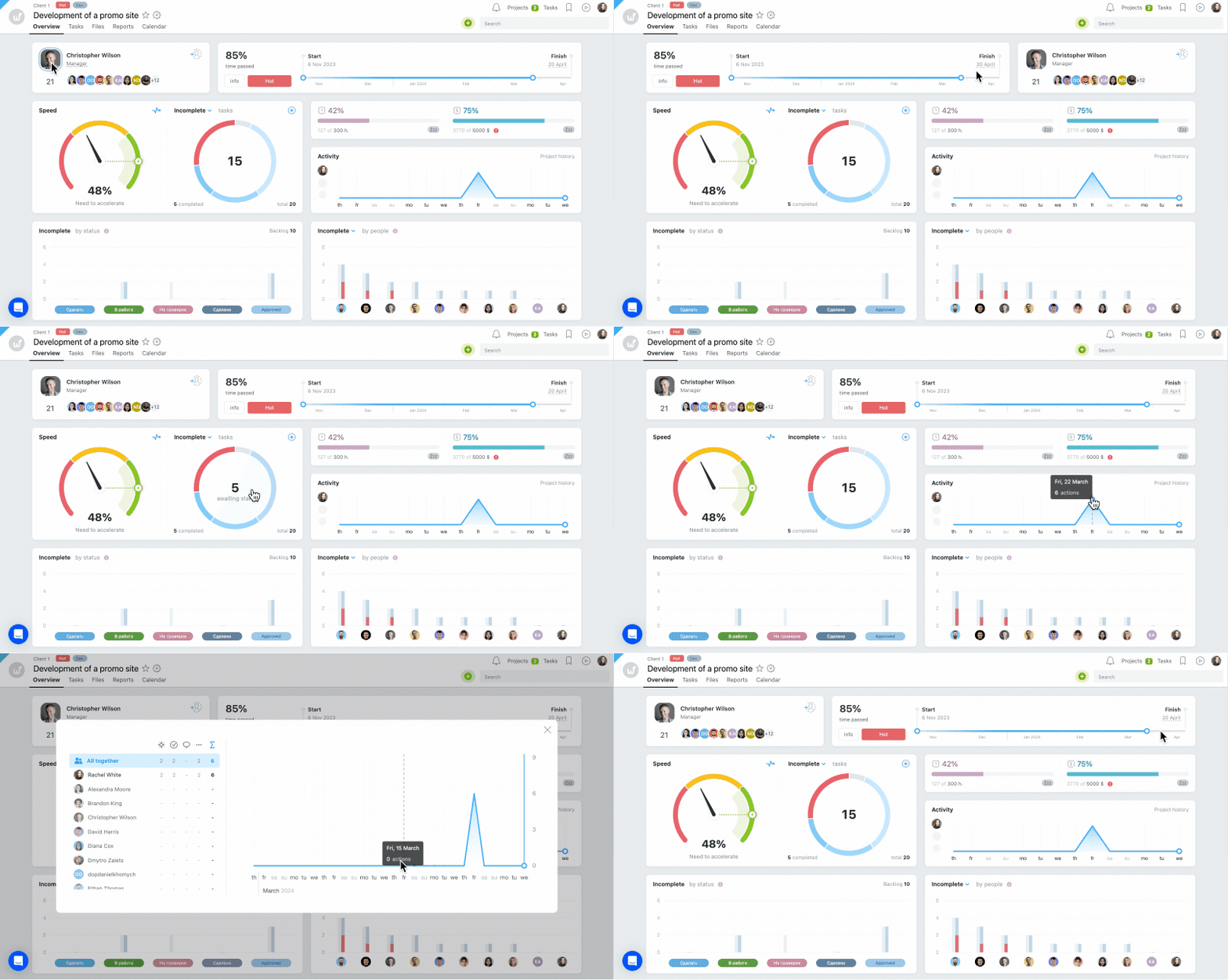
Panel obsahuje důležité informace o postupu projektu:
- rychlost projektu;
- aktivity zaměstnanců;
- počet uzavřených/otevřených úkolů atd.
Bloky panelu jsou klikatelné, což vám umožňuje dozvědět se více o informacích.
Přizpůsobení umístění bloků panelu je méně zřejmá funkce této sekce:
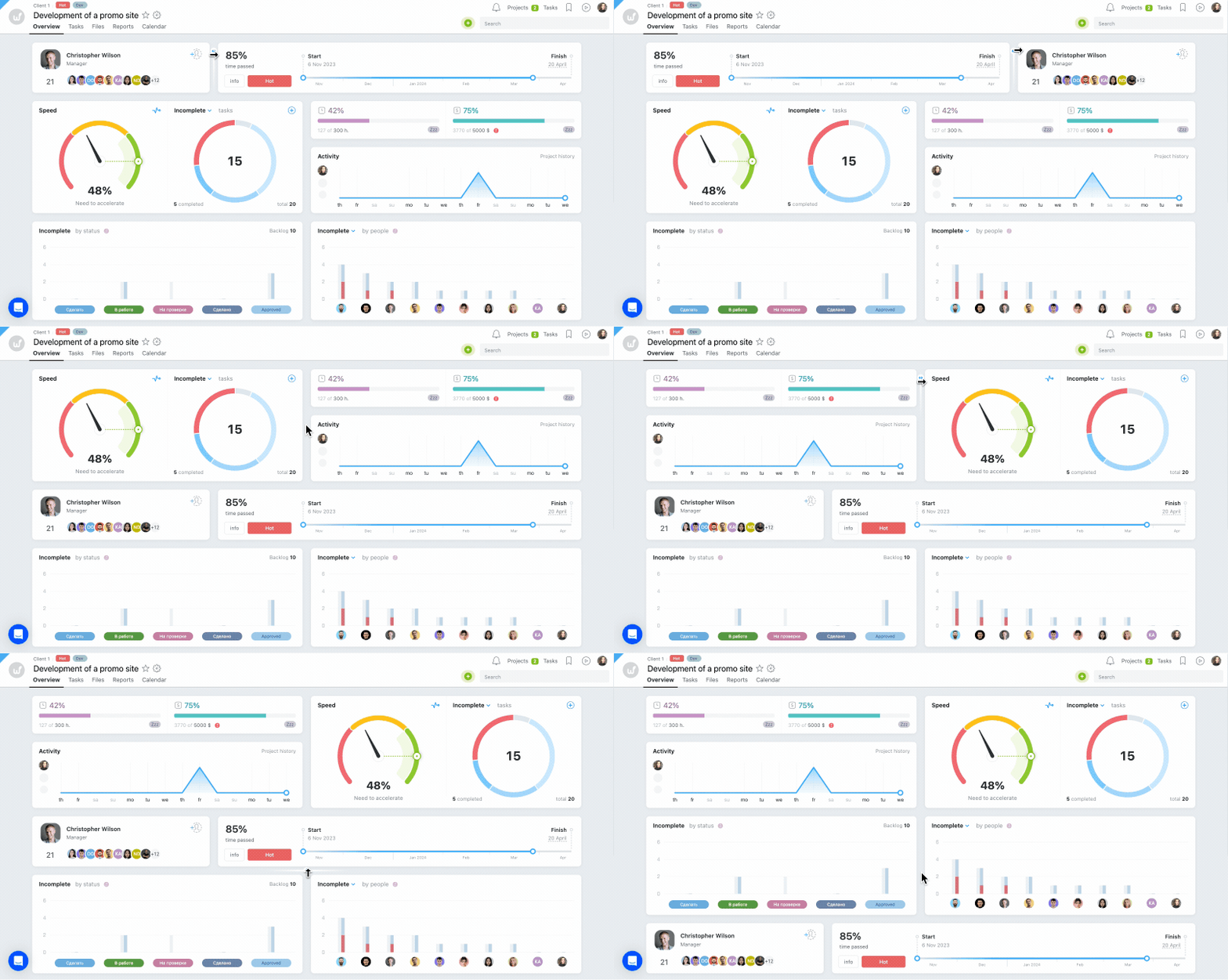
To vám umožňuje organizovat data vašeho panelu podle relevance.
Nastavení hlavní stránky
Hlavní stránka zobrazuje veškeré dostupné informace o projektech, kterých se účastníte. Můžete také:
Nastavení zobrazení dat podle úkolu
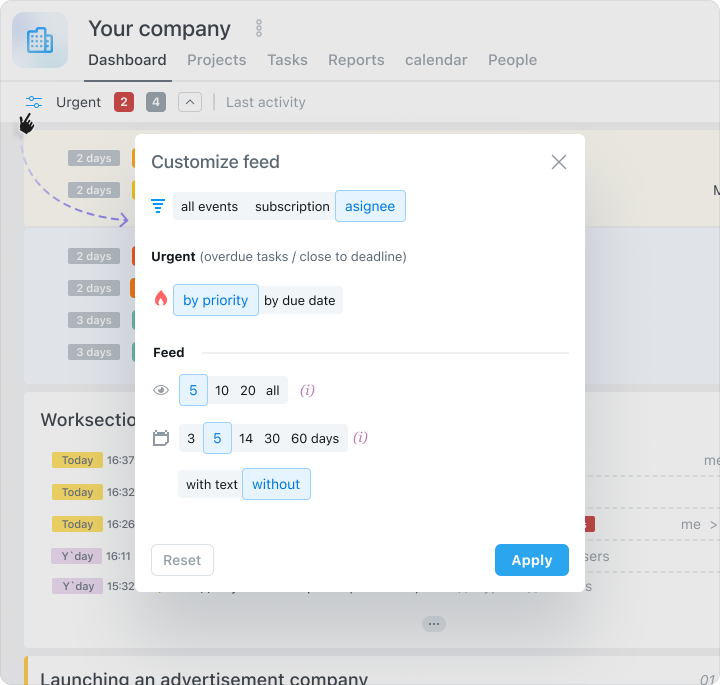
Hlavní stránka zobrazuje všechny úkoly ve výchozím nastavení. Můžete však personalizovat informace pro cílenější práci pomocí nastavení „Přizpůsobit feed”.
Zobrazení projektu
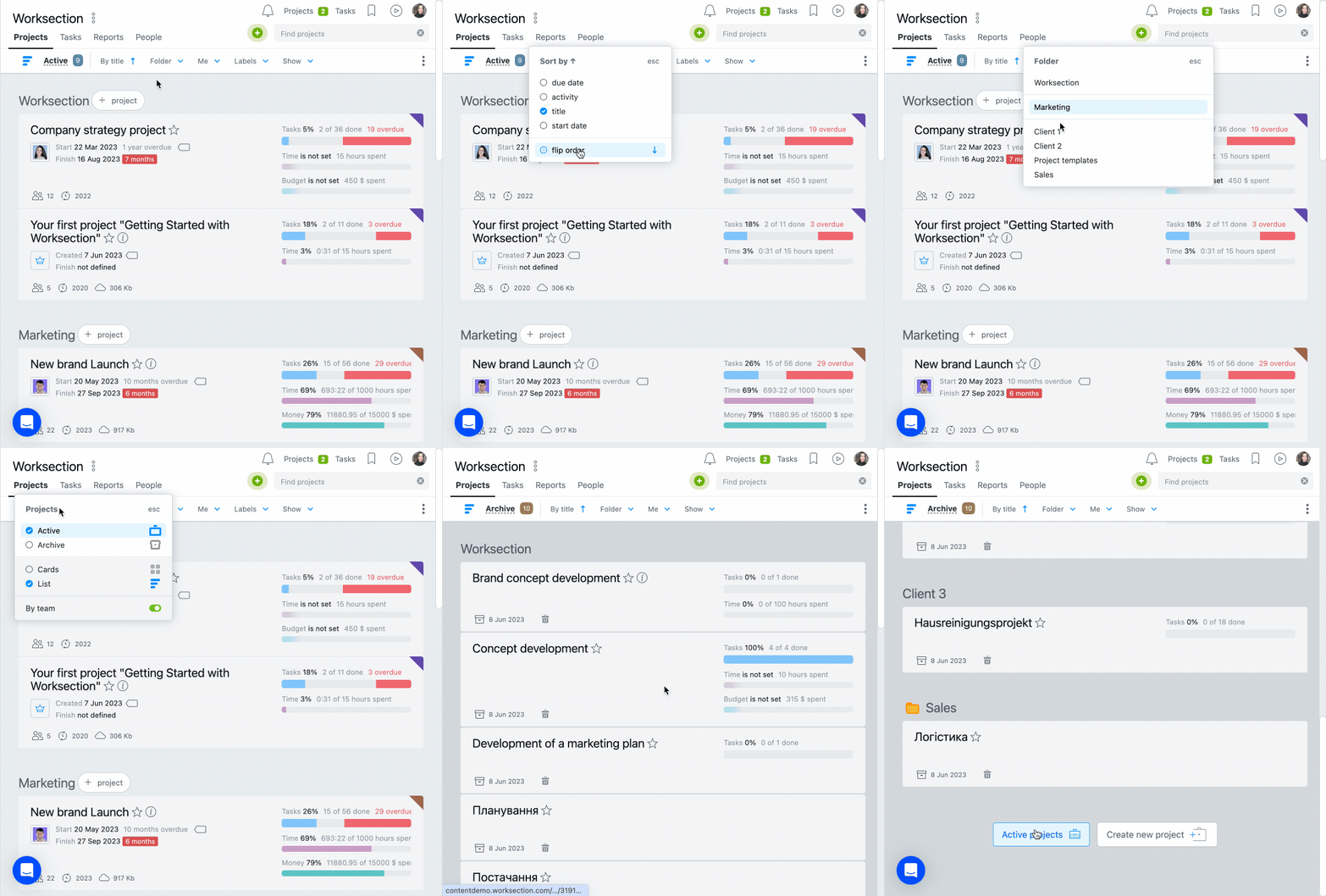
Můžete použít filtr k pohodlnějšímu zobrazení projektů. Můžete také filtr použít k zobrazení historie projektu. Zde jsou uložena všechna data o dokončených projektech a úkolech v rámci nich.
Nastavení a popis projektu
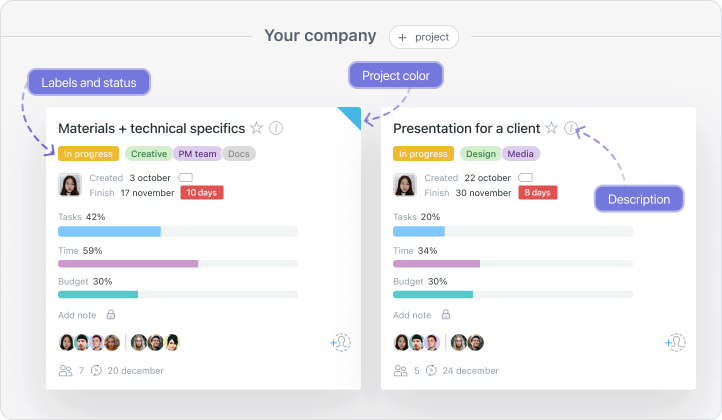
Můžete přidat popis projektu, fáze a štítky pro podrobnější popis informací o projektu.
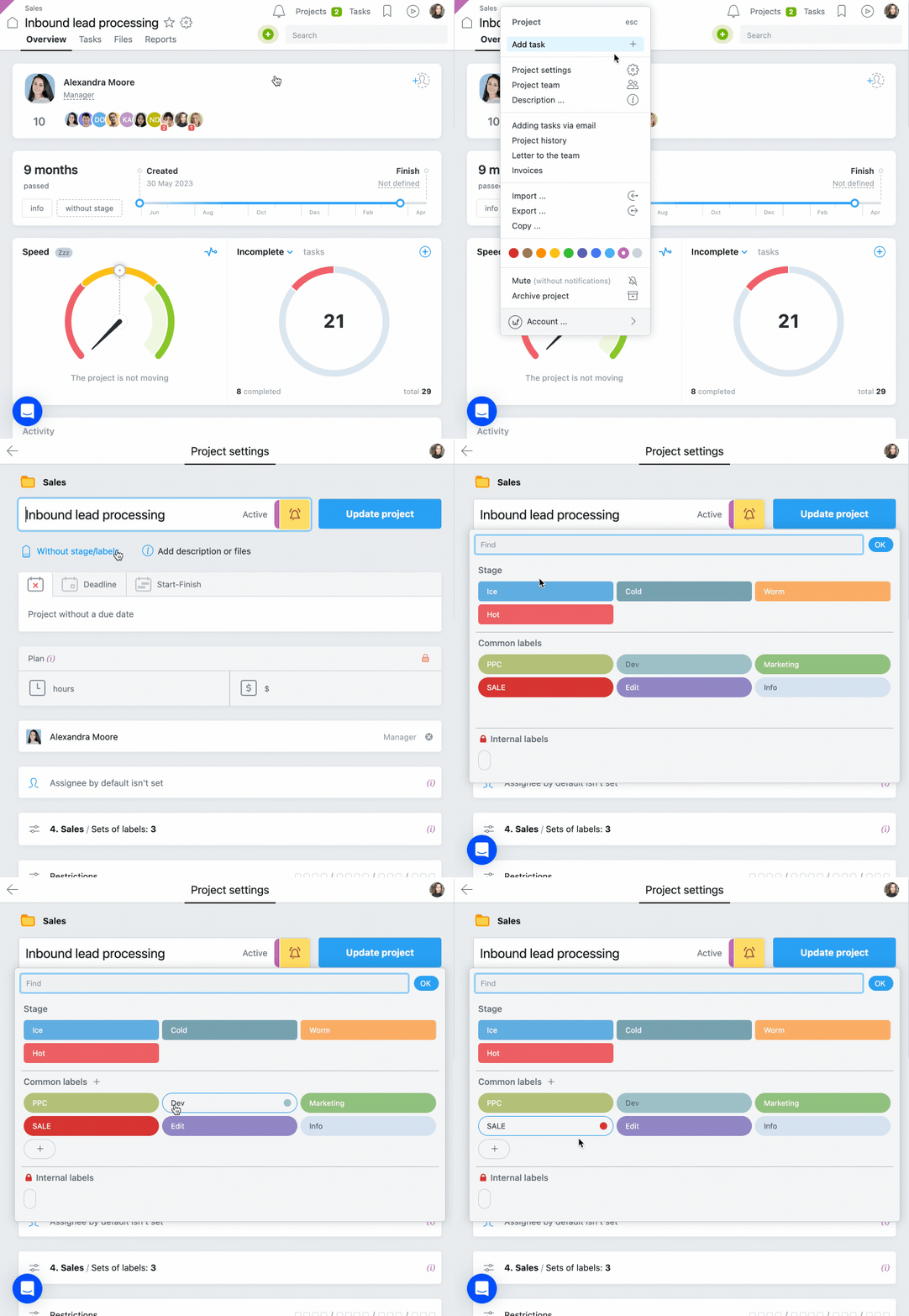
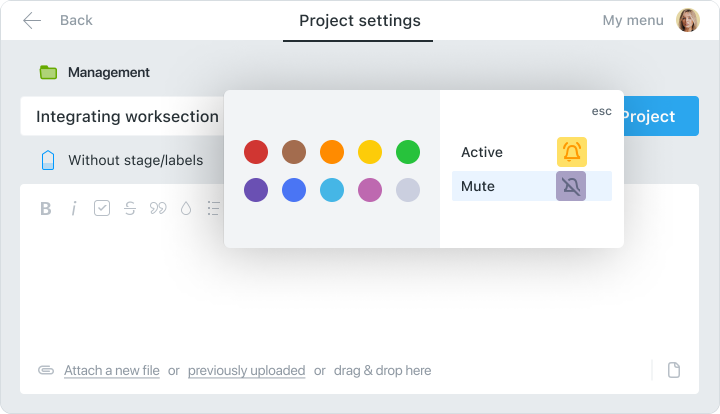
Požadavky na vytváření úkolů a obecný algoritmus práce v rámci projektu lze uvést v popisu. V nastavení projektu můžete také vybrat barvu pro projekt. To vám umožňuje dále rozlišovat mezi pracovním prostorem společnosti.
Typy zobrazení úkolů
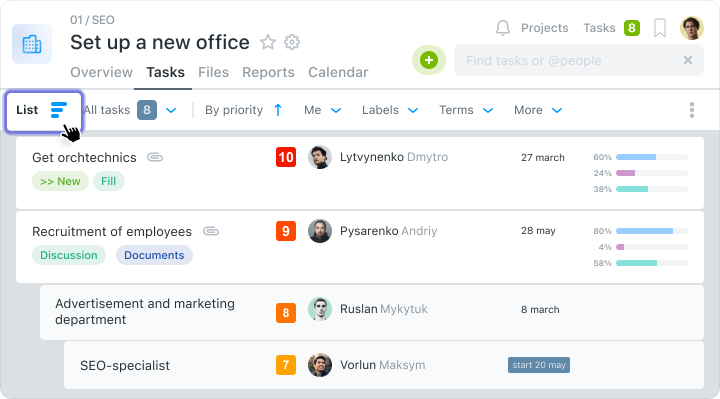
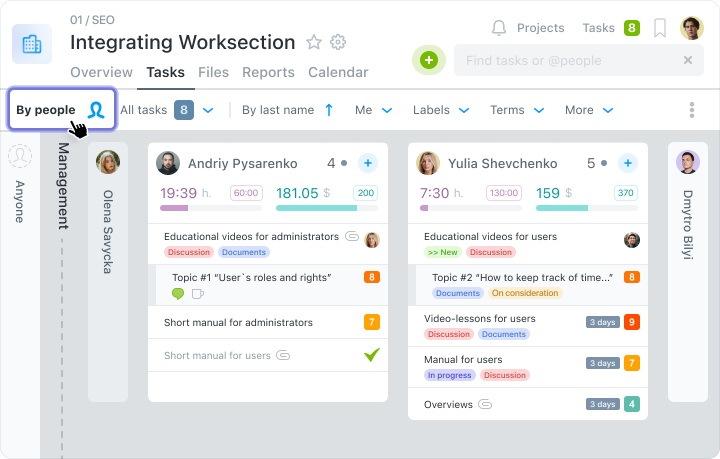
Úkoly mohou být zobrazeny:
V seznamu
Podle lidí
Na Kanbanovém panelu
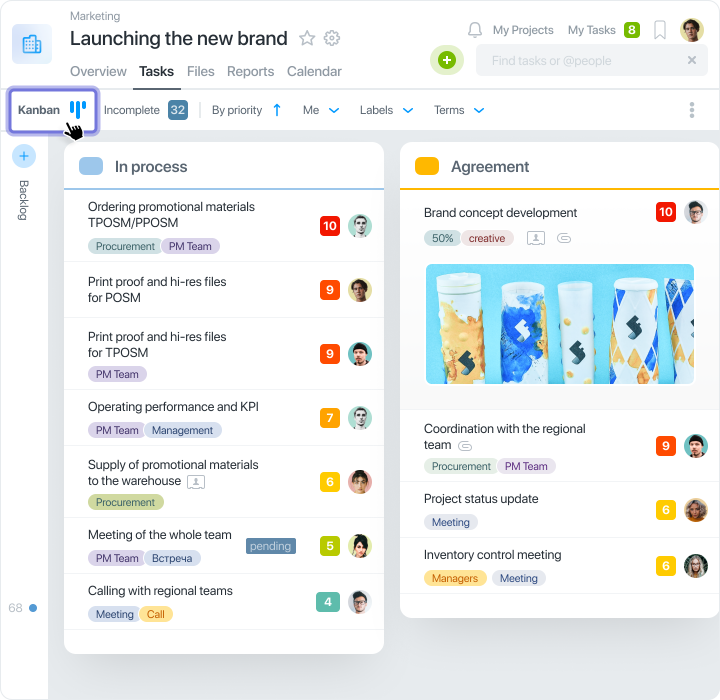
Vyberte si nejpohodlnější způsob, jak zobrazovat úkoly pro snazší obsluhu systému.
Hromadné akce v systému a práce s šablonami
Často se ocitáte v situaci, kdy ručně kopírujete a přenášíte data? Některé funkce Worksection vám umožňují automatizovat a urychlit práci s těmito úkoly.
Hromadné akce v systému
Můžete využít funkci hromadné akce systému místo úpravy úkolů jednotlivě nebo kontaktování účastníků.
Hromadné akce s úkoly
Jakmile vyberete jeden nebo více úkolů, v systému se objeví nabídka, která vám umožní provádět hromadné akce.
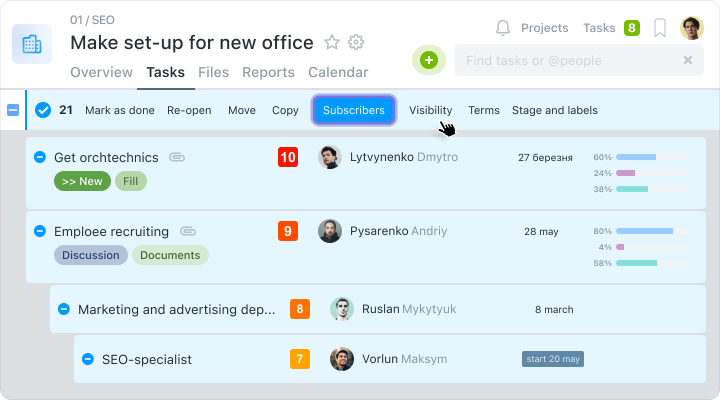
Toto můžete provést v hromadném režimu:
- přesunout nebo zkopyrovat úkoly do jiného projektu;
- smazat nebo uzavřít úkol;
- přiřadit odpovědnou osobu;
- upravit viditelnost;
- přidat štítky nebo stav;
- přiřadit odběratele;
- nastavit termíny;
- přidat na fakturu.
Hromadné akce s lidmi
Kromě úkolu, hromadné akce jsou k dispozici v sekci “Lidé” systému, kde můžete vybrat více zaměstnanců: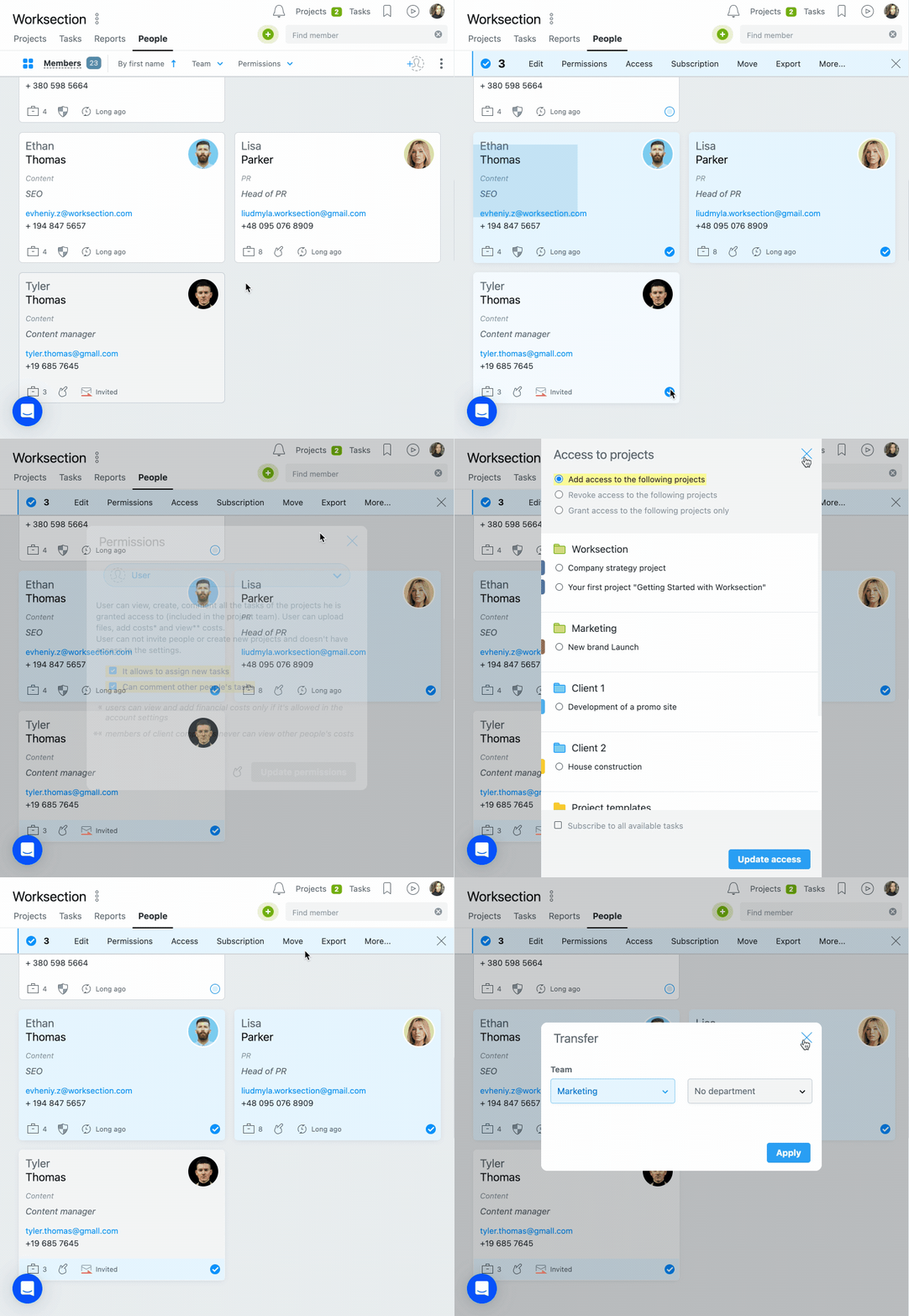
Následující hromadné akce jsou k dispozici:
- export dat; opětovné zaslání pozvánky;
- přenést účastníky do jiného týmu nebo oddělení;
- nastavení časových limitů;
- udělení práv a přístupů;
- úprava účastníků;
- předplatné účastníků;
- smazat účastníka.
Hromadné vytváření úkolů
Můžete vytvořit jeden nebo více úkolů pomocí plusového znaménka v hlavním menu.
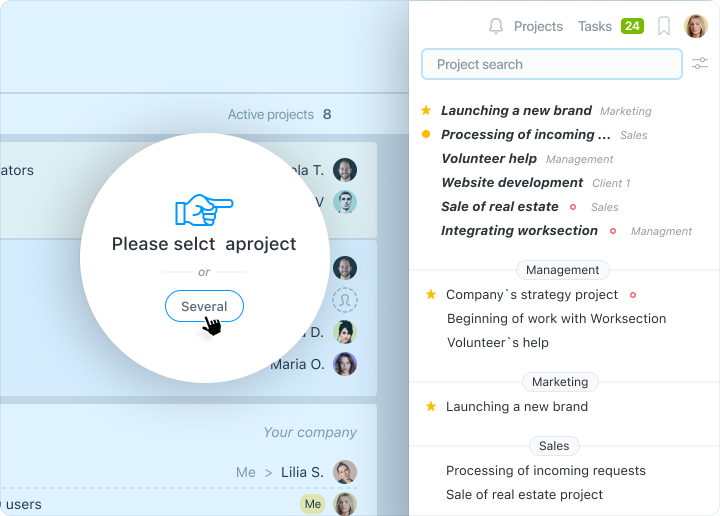
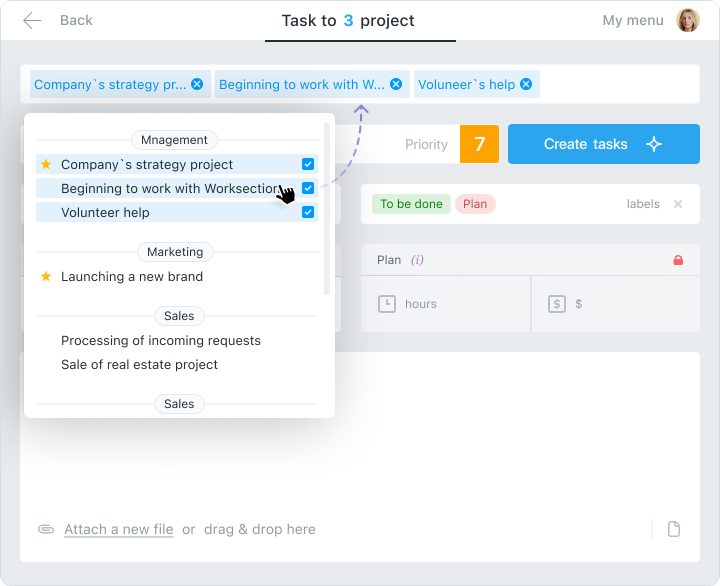
Takhle kopírujete úkol do různých projektů. Kromě obvyklých informací o vytváření úkolu můžete vybrat projekty, do kterých chcete úkol zkopírovat.
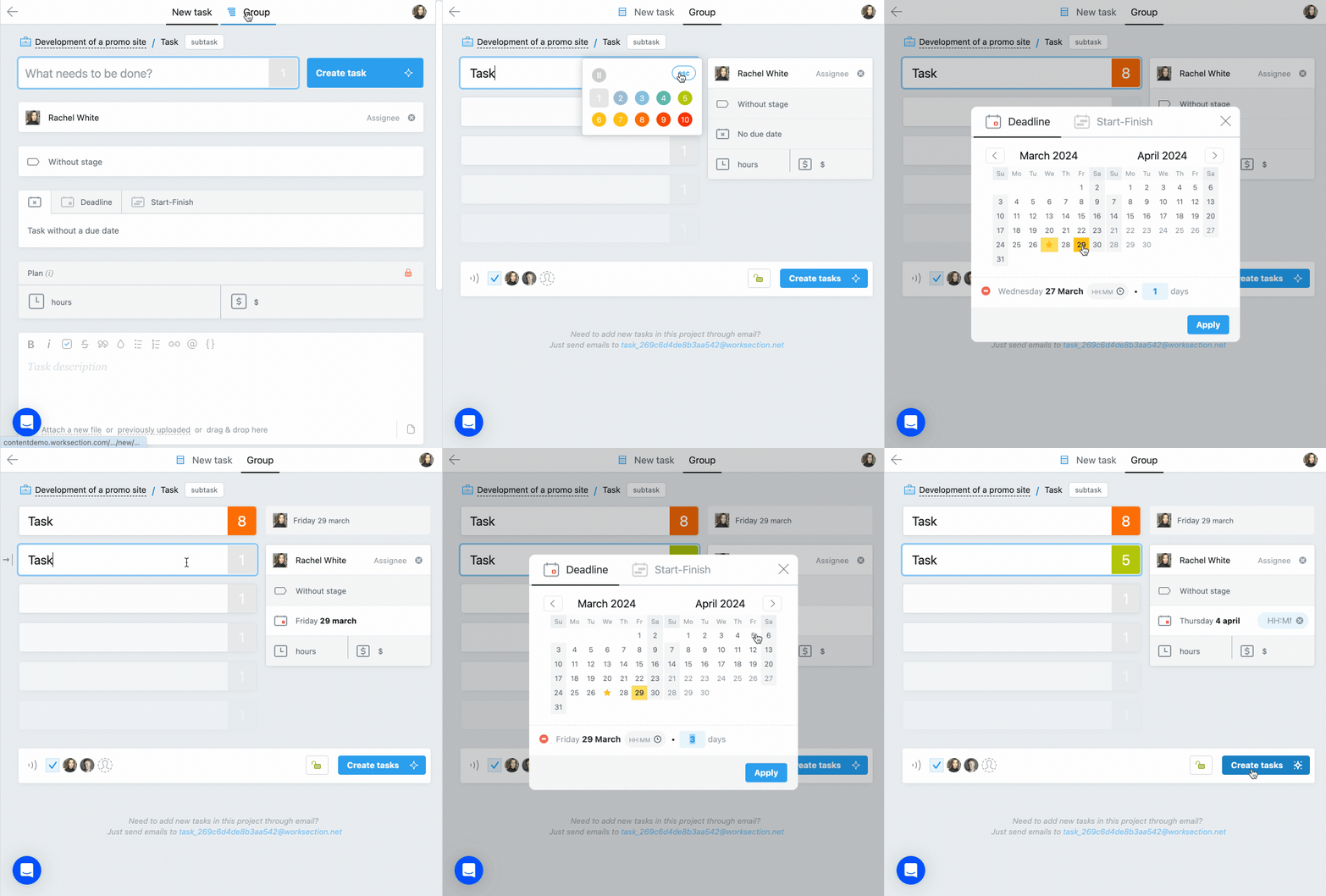
Vytvořit skupinu úkolů
Pokud potřebujete vytvořit několik úkolů najednou, můžete vytvořit skupinu úkolů. To se provádí kliknutím na plusové znaménko a poté výběrem „Skupina úkolů” v preferencích úkolů.
Práce se šablonami
Šablonový projekt se liší od běžného projektu v tom, že je označen jako „Ztlumený”. Tyto projekty nedostávají žádná oznámení, takže neodvádějí pozornost lidí od jejich práce.
Můžete zkopírovat úkol se všemi jeho nastaveními z takového projektu. Vyberte požadovaný úkol a z nabídky nahoře zvolte „Kopírovat”.
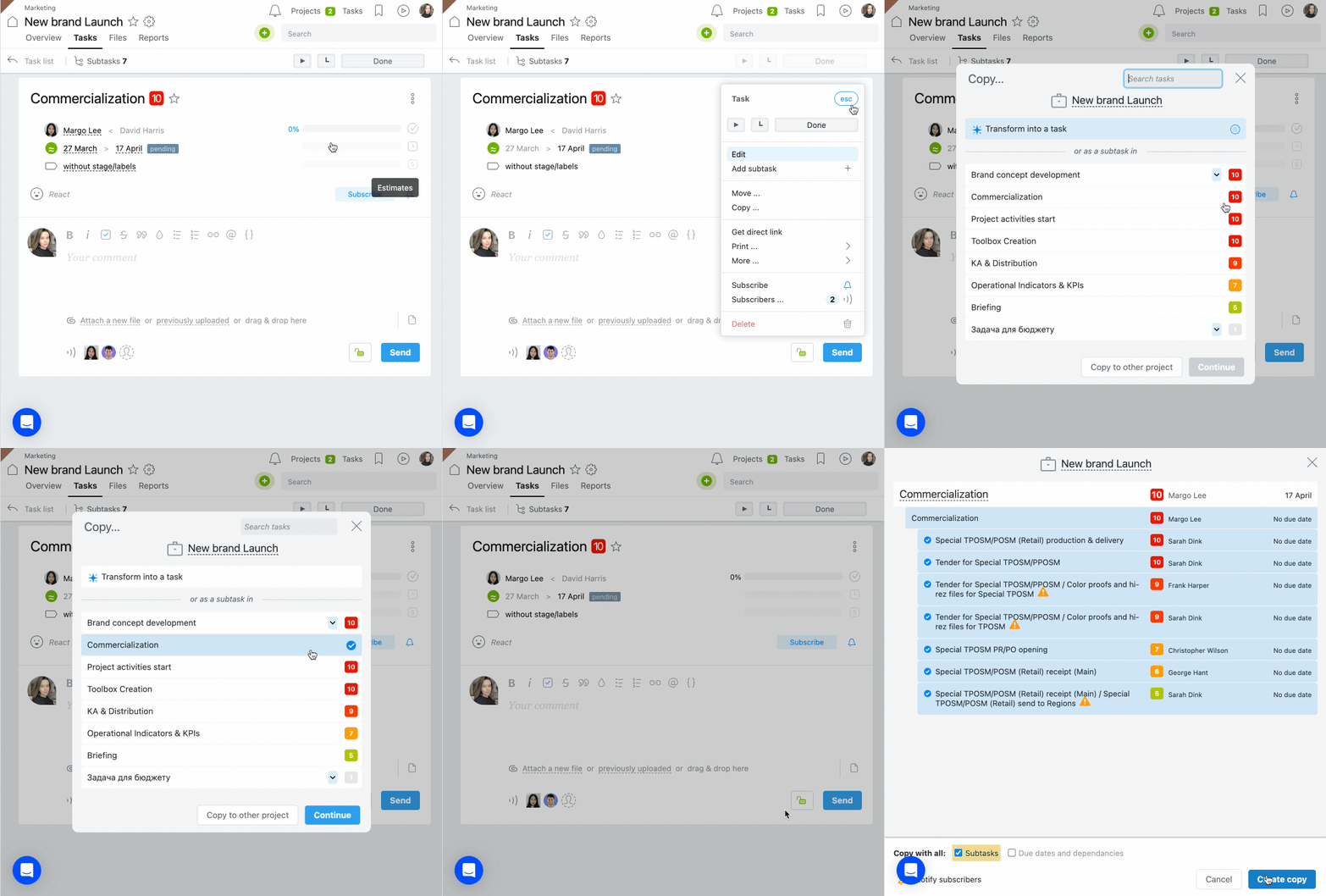
Poté klikněte na „Kopírovat do jiného projektu” a přidejte zkopírovaný úkol do požadovaného projektu. Při kopírování máte také přístup k nastavením kopie s podúkoly, termíny a vazbami a můžete přidat odběratele k projektu.
Jak to používat?
Doporučujeme používat systém na základě vašich obchodních potřeb. Tímto způsobem se nemusíte přizpůsobovat struktuře služby, ale služba se přizpůsobuje vašim potřebám. Tímto způsobem získáte skutečného asistenta při organizaci svého pracovního toku.
Jsme si jisti, že se s používáním služby časem vyznáte a zjistíte, že dokážete pracovat mnohem efektivněji. Hodně štěstí!