Привіт! 
Ви зайшли в нову версію Worksection і, можливо, трохи розгубилися. Не хвилюйтеся — усі ваші дані на місці, просто інтерфейс оновився. А головне — система тепер працює втричі швидше! 
У цій статті розповімо, де тепер знайти звичні кнопки, як швидко звикнути до нового дизайну і використовувати нові можливості Worksection 2.0 максимально ефективно.
 Швидкий старт у Worksection 2.0
Не хочете гортати довгі інструкції? Ось короткий гайд, щоб одразу почати працювати 
 Крок 1. Подивіться на панель зліва — тепер усі розділи головного меню знаходяться тут. Крок 2. Натисніть
  «Мої задачі» — тут зібрані всі ваші завдання. Крок 3. Перейдіть у
  «Проєкти» — побачите список усіх ваших проєктів. Крок 4. Знайдіть кнопку + на бічній панелі зліва — створіть свою першу задачу. Крок 5. Відкрийте будь-яку задачу — і подивіться, як оновився інтерфейс картки.
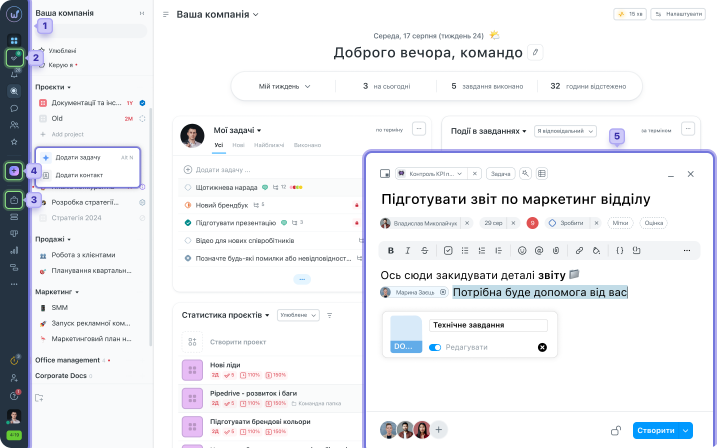
 Готово! Ви вже освоїли 80% нового у Worksection 2.0. Далі розкажемо, як швидко знайти знайомі інструменти та використовувати їх ще ефективніше
Спробувати Worksection 2.0 безкоштовно протягом 14 днів за посиланням 
 Як знайти потрібні розділи
Найбільша зміна у Worksection 2.0 — головне меню тепер знаходиться ліворуч (раніше було зверху). Тепер воно завжди під рукою, і ви можете швидше переходити між розділами.
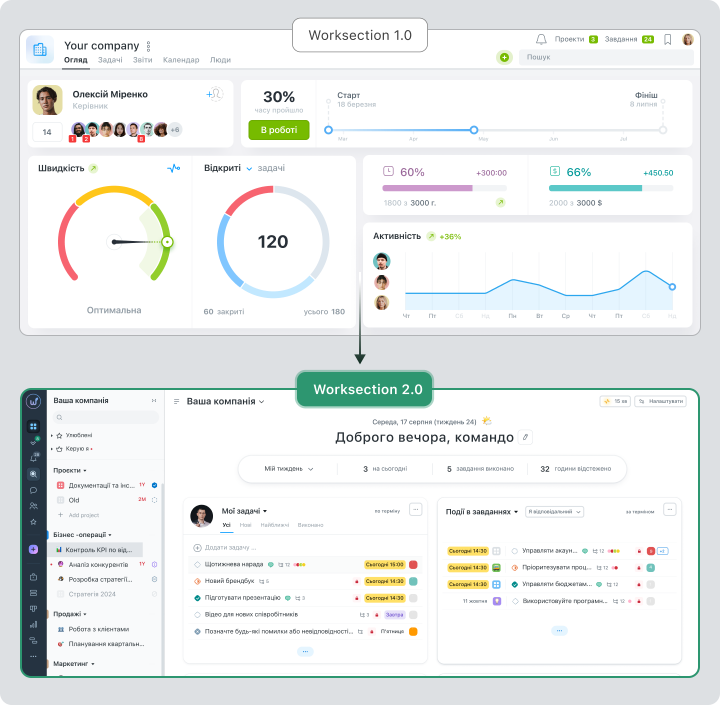
 Тепер усі головні інструменти — під рукою. Далі покажемо, як виконати найпоширеніші дії у новій версії Worksection.
 Як тепер виглядає ваш робочий простір
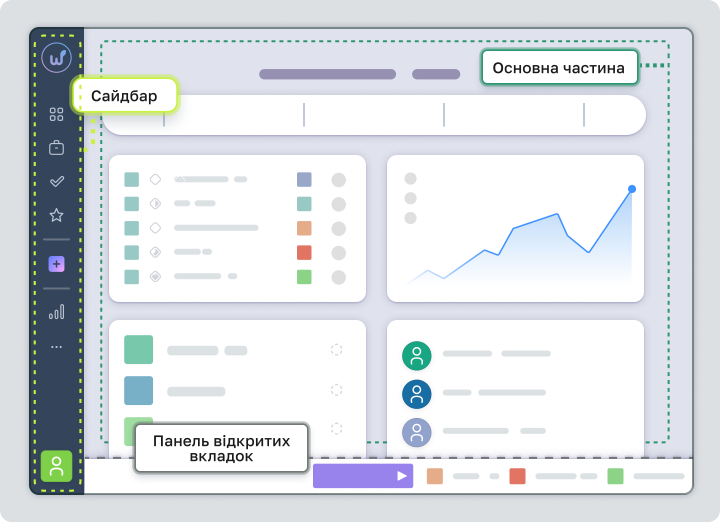
Інтерфейс Worksection 2.0 став простішим і логічнішим:
- Зліва — головне меню для навігації між розділами.
- Справа — ваша основна робоча зона з задачами, проєктами, звітами тощо.
- Знизу — нова панель відкритих вкладок, де можна швидко перемикатися між задачами, чатами чи чернетками.
 Як виконати основні дії
Нижче — найпоширеніші сценарії, які допоможуть вам швидко розібратись із новим інтерфейсом.
 Подивитись свої задачі
Варіант 1:
Всі ваші активні завдання відображаються на головній сторінці у віджеті «Мої задачі». У віджеті «Задачі» можна переключитися на командний список.
Варіант 2:
Перейдіть у «Мої задачі» на панелі зліва — тут доступний повний список із фільтрами за термінами, пріоритетом і проєктом.
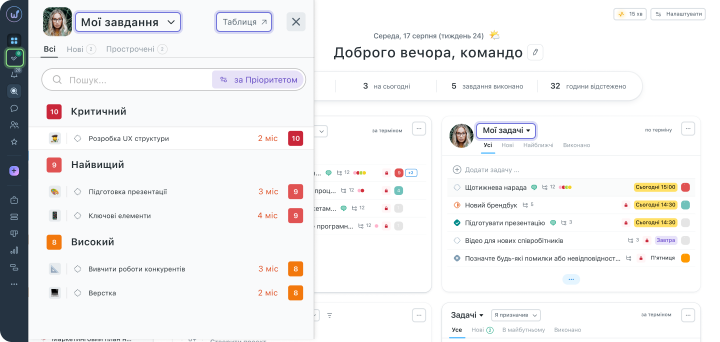
Якщо зручніше працювати з таблицею, перемкніться на неї — натисніть кнопку «Таблиця» у правому верхньому куті. У цьому вигляді можна змінювати виконавця, термін або пріоритет просто кліком — без відкриття задачі.
 Створити нову задачу
Є три швидкі способи:
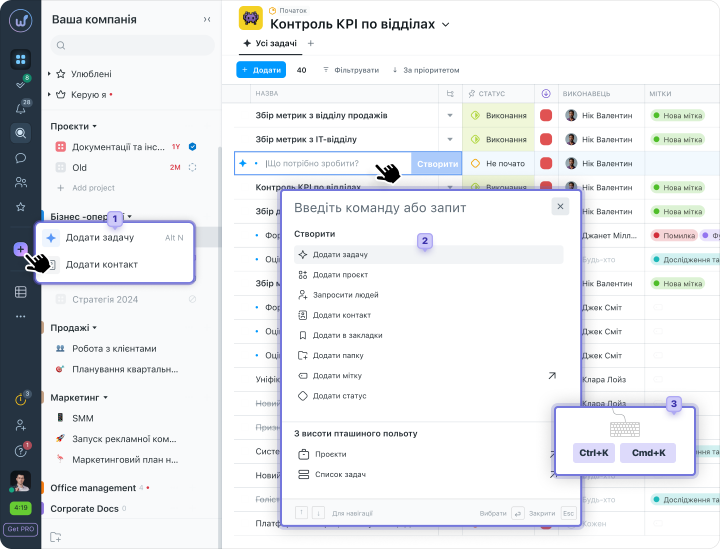
- Через кнопку + — натисніть її на лівій панелі, щоб відкрити форму створення задачі.
- Безпосередньо в проєкті — відкрийте потрібний проєкт і натисніть «+ Задача» у верхній частині сторінки.
- З клавіатури — натисніть Alt+N (Mac: Option+N) для створення нової задачі. Або Ctrl+K (Mac: Cmd+K), щоб відкрити командне меню і додати задачу.
 Знайти потрібний проєкт
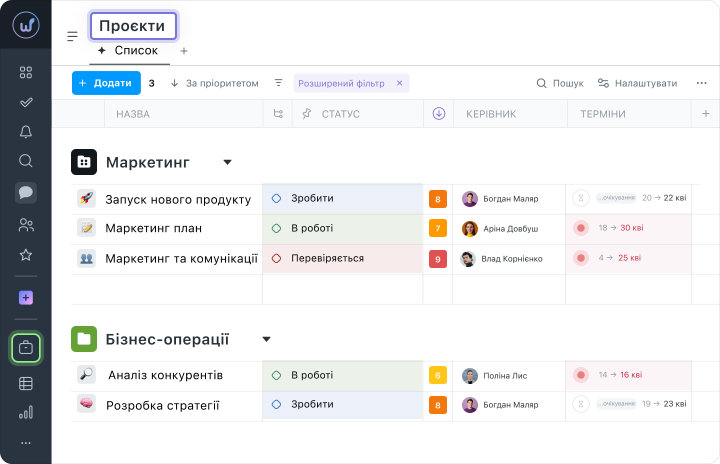
- На лівій панелі натисніть «Проєкти» — відкриється список усіх ваших робочих проєктів.
- Щоб відкрити конкретний проєкт, просто клікніть на його назву.
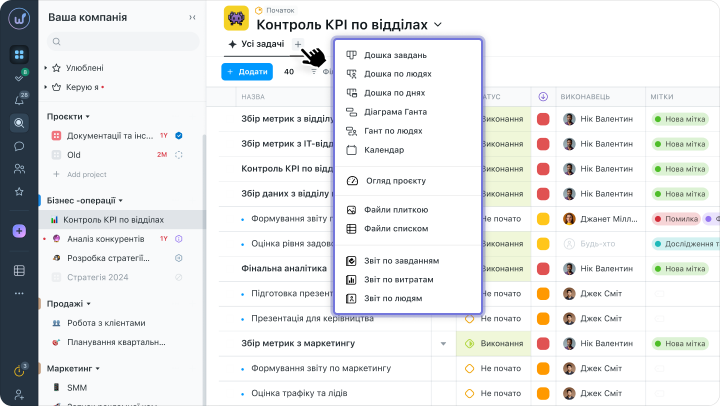
- «Усі завдання» — системна вкладка, яка показує структуру проєкту. Щоб переключитися на Канбан, діаграму Ганта або інший вид — натисніть + на панелі зверху і оберіть потрібний.
 Відкрити чат проєкту
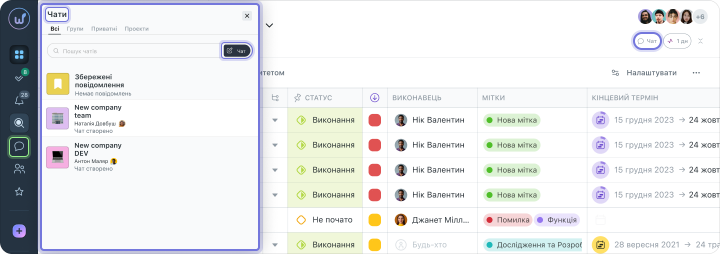
- У кожному проєкті вгорі праворуч є кнопка «Чат» — натисніть на неї, щоб перейти до обговорення з командою.
- Або відкрийте
 «Чати» на лівій панелі — тут зібрані всі ваші розмови: проєктні, групові й особисті.
 Змінити виконавця чи термін без відкриття задачі
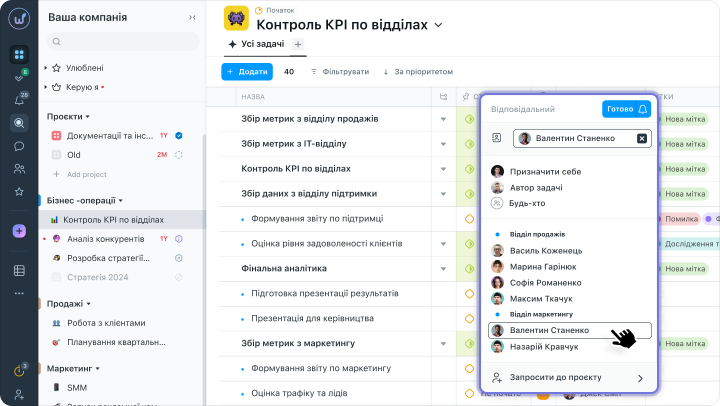
- Перейдіть до списку задач («Мої задачі» на панелі зліва або вкладка «Усі завдання» у проєкті.
- Перемкніть вид на таблицю.
- Клікніть на виконавця, термін або пріоритет — і змініть одразу в списку.
- Усі зміни збережуться автоматично.
 Де тепер таймер?
Таймер тепер знаходиться прямо в задачі — без окремих вікон.
Ви можете запускати, зупиняти чи редагувати час, не залишаючи картку задачі.
Чому це зручніше:
- ви бачите контекст задачі під час роботи;
- не потрібно перемикатися між вікнами;
- усі витрати часу автоматично зберігаються в системі.
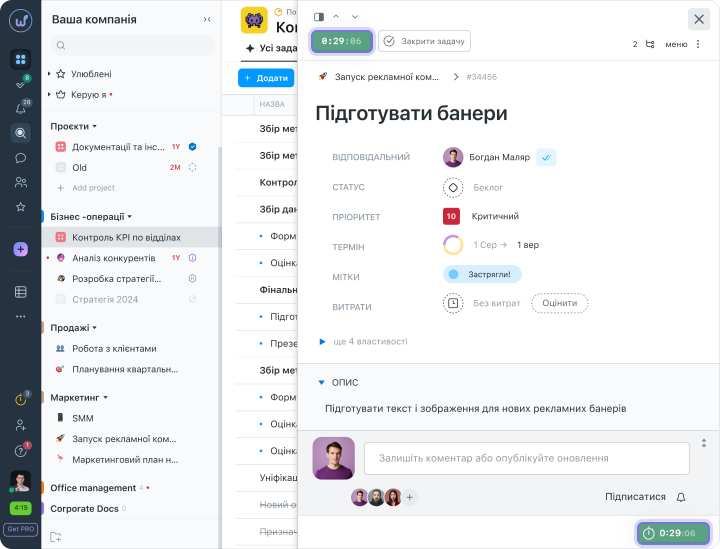
Таймер зупиняється автоматично, коли ви закриваєте задачу.
 Де налаштування проєкту (статуси, мітки)?
Щоб відкрити налаштування проєкту:
- Зайдіть у потрібний проєкт.
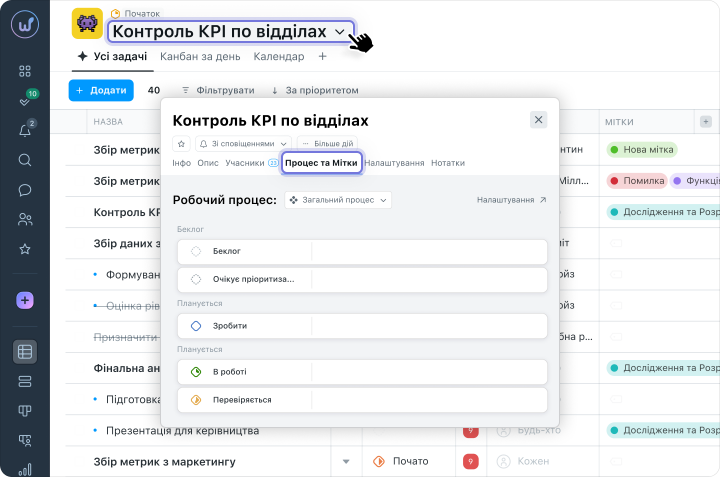
- Угорі натисніть на його назву — це активна кнопка.
- Відкриється вікно з налаштуваннями (на тій вкладці, яка була відкрита при останньому закритті). Для статусів та міток перейдіть на вкладку «Процес і мітки».
 Як написати колезі?
Де знайти чати:
- На лівій панелі натисніть іконку «Чати» — тут зібрані всі ваші розмови.
- Натисніть «+» → оберіть «Особистий чат».
- Виберіть колегу зі списку — і почніть спілкування!
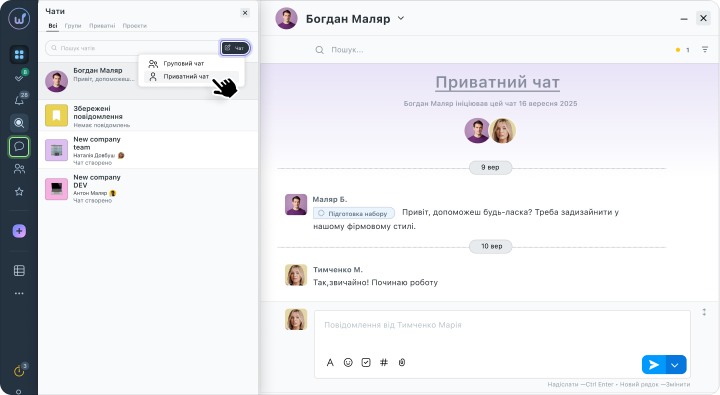
У чатах можна обговорювати задачі, ділитися файлами чи створювати групові розмови для кількох учасників.
 Де тепер Канбан і діаграма Ганта проєкту?
Як знайти:
- Зайдіть у потрібний проєкт ( «Проєкти» → клік на назву).
- Угорі відкриється вкладка «Усі завдання» — це основний системний список задач.
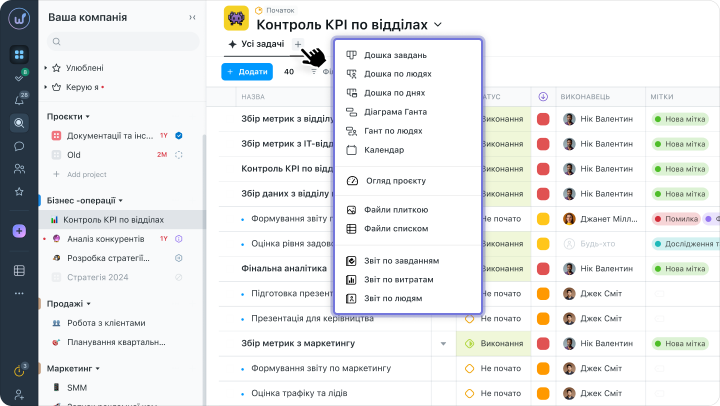
- Інші режими відображення (Канбан, діаграма Ганта, Календар тощо) можна додати через кнопку + на панелі зверху.
- Виберіть потрібний режим — і він з’явиться на панелі вкладок проєкту.
 Канбан
- Обирайте кілька задач і змінюйте статус одразу для всіх.
- Налаштовуйте колонки під власний процес.
- Картки перетягуються швидше та плавніше.
 Діаграма Ганта
- Змінюйте терміни просто перетягуванням задач.
- Система враховує залежності між задачами при плануванні.
- Зручний зум і фільтри для фокусування на потрібних даних.
 Таблиця
- Новий режим перегляду задач — як у Excel.
- Редагуйте виконавця, терміни та статуси прямо у клітинках.
- Можна приховувати, сортувати та налаштовувати колонки під себе.
Ви можете створити власний набір видів і перемикатися між ними в один клік — усі фільтри зберігаються.
 Де знайти звіти?
У Worksection 2.0 звіти тепер розділені на два рівні — проєктні та загальні.
Звіти конкретного проєкту
Зайдіть у потрібний проєкт («Проєкти» → клік на назву).
На панелі зверху натисніть кнопку + та оберіть тип звіту:
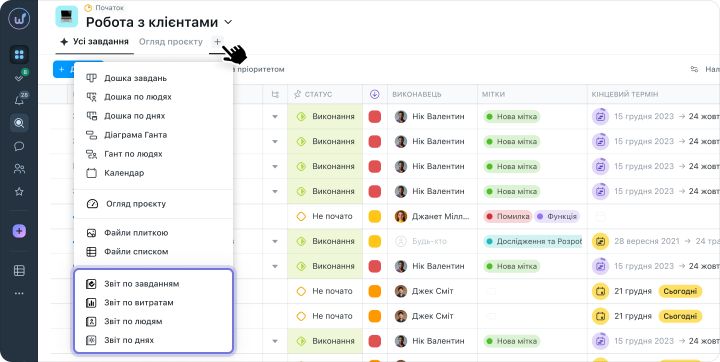
Загальні звіти (по всіх проєктах)
На панелі зліва натисніть на іконку «Звіти».
Відкриється зведений звіт по всім проєктам.
Натисніть на кнопку + на верхній панелі, щоб створити потрібний тип звіту:
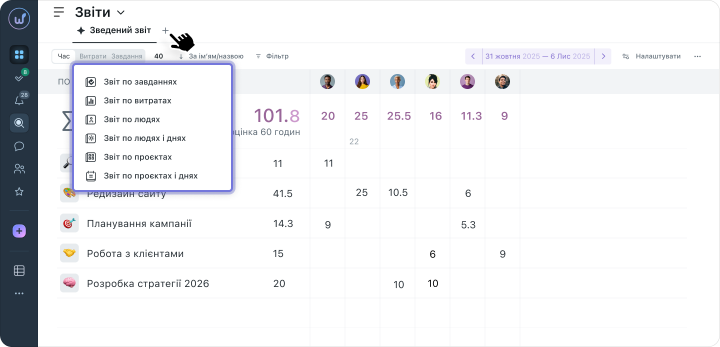
Налаштуйте звіт під свої потреби й натисніть «Зберегти вигляд» — система запам’ятає фільтри та параметри, і ви зможете повертатися до нього в один клік.
 Нові можливості Worksection 2.0, які варто спробувати
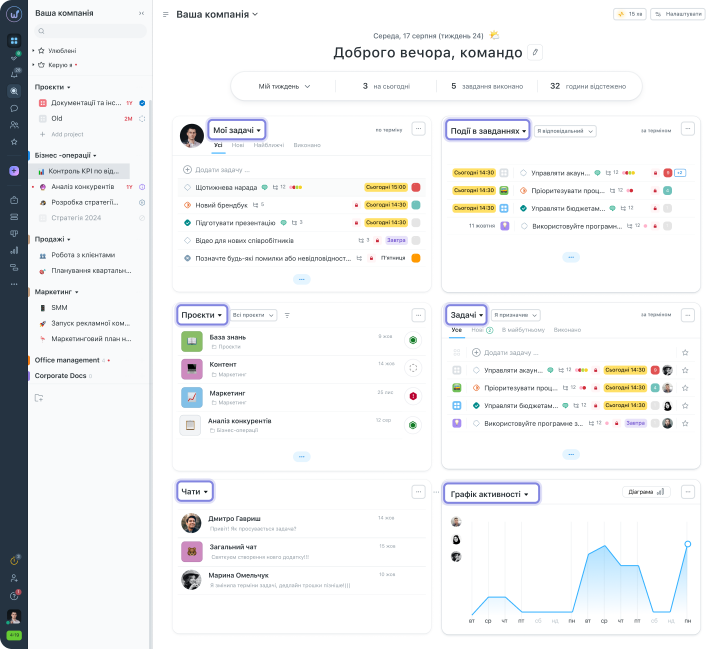
Власний дашборд з віджетами
Головна сторінка тепер гнучка — це ваш персональний дашборд.
Додайте необхідні блоки (“віджети”) і налаштуйте їх розташування:
- Задачі — усі ваші або командні задачі з фільтрами й сортуванням.
- Пріоритети — головні задачі з усіх проєктів для фокусування на важливому.
- Проєкти — загальна картина прогресу та статусів.
- Чати — останні обговорення без переходу до месенджерів.
- Події — дедлайни, зустрічі й календар команди.
- Графік активності — ритм роботи й навантаження команди.
- Статистика — ключові показники по проєктах і учасниках.
- Люди — склад команди та активність учасників.
Швидкі зміни без відкриття задачі
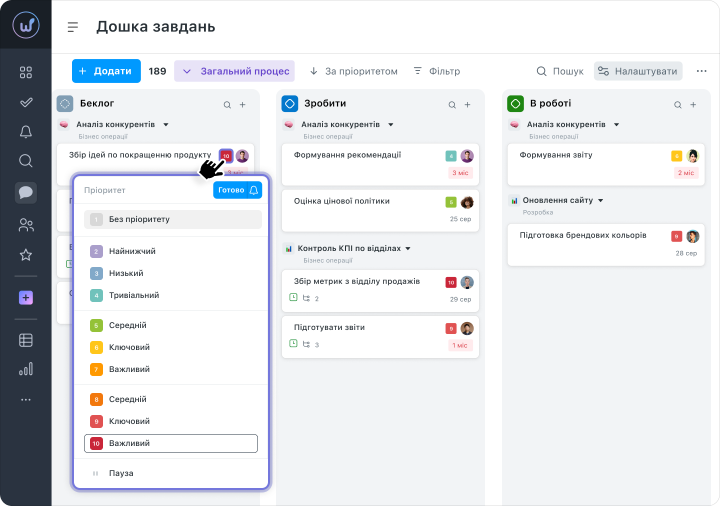
Тепер редагувати задачі можна прямо у списку, без зайвих кліків:
- натисніть на виконавця, щоб призначити іншого;
- клікніть на термін, щоб швидко оновити дату;
- змініть пріоритет або статус — і зміни збережуться автоматично.
- Працює скрізь: у таблиці, на канбан-дошці та на діаграмі Ганта.
Спробуйте поєднати з фільтрами або збереженими виглядами — це прискорить роботу в кілька разів.
 Збережені режими відображення
Збережіть фільтри, сортування або набір колонок і швидко повертайтесь до них. Замість щоразу формувати таблицю з нуля — відкривайте готовий вигляд одним кліком.
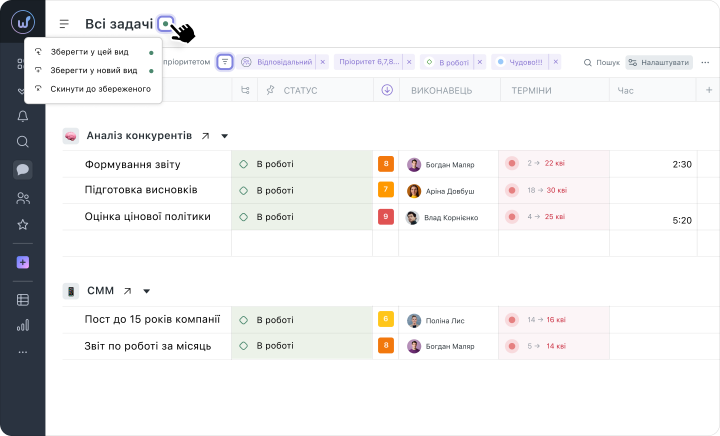
Особливо корисно для повторюваних сценаріїв роботи — наприклад, «Мої задачі на сьогодні», «Прострочені по відділу» або «Критичні баги». За потреби поділіться посиланням із колегами — вони побачать ті самі дані у вашій конфігурації.
 План дня
План дня у Worksection 2.0 — це персональний планувальник, який допомагає ефективно організувати робочий час:
- показує усі задачі на день з оцінкою часу на кожну та шкалою навантаження;
- дозволяє переплановувати задачі через Drag & Drop;
- відображає активність користувачів для узгодження роботи.
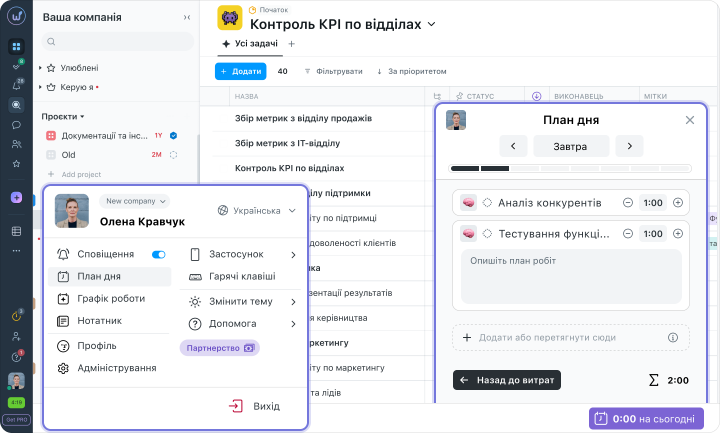
Просто перетягніть задачу — і ваш день перебудується автоматично.
 Панель відкритих вкладок
У нижній частині екрана тепер є панель відкритих вкладок — ваш швидкий доступ до всього, над чим працюєте.
- Тут зібрані задачі, чати й чернетки, які ви згорнули для швидкого доступу..
- Перемикайтесь між ними миттєво, без перезавантаження сторінки.
- Чернетки зберігаються автоматично — жоден коментар чи опис задачі не зникне.
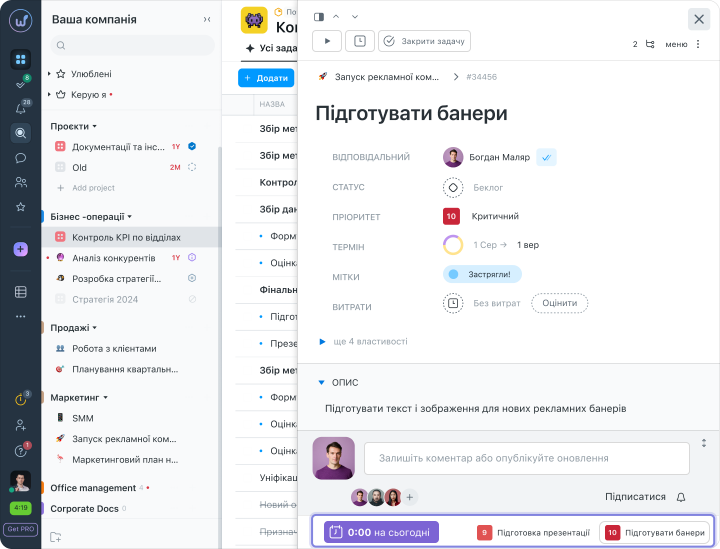
Працюйте над кількома задачами одночасно і не втрачайте фокус.
 Вкладки проєкту
У кожному проєкті можна налаштувати власний набір вкладок:
- Задачі — класичний список або таблиця.
- Огляд проєкту — повна картину проєкту з основними метриками у вигляді віджетів.
- Канбан — візуальна дошка з картками задач.
- Діаграма Ганта — діаграма з термінами та залежностями.
- Файли — усі матеріали проєкту в одному місці.
- Звіт по проєкту — аналітика, прогрес і витрачений час.
Спробувати Worksection 2.0 безкоштовно протягом 14 днів за посиланням
 Поширені запитання (FAQ)
Як налаштувати головну сторінку?
Натисніть кнопку «Налаштувати» у правому верхньому куті на головній сторінці та увімкніть потрібні віджети. Налаштуйте зручне розташування за допомогою кнопки «Перемістити» та стрілок. Віджети можна копіювати, ховати або створювати кілька різних сторінок.Що відбувається із задачами, якщо видалити учасника з проєкту?
Система запропонує передати його задачі іншому користувачу — просто виберіть заміну.Що таке задачі без проєкту?
Це особисті задачі, які бачите тільки ви та виконавець.Створюються через + на панелі зліва головній сторінці.
Де знайти мої нотатки?
Особисті нотатки — у вашому персональному меню . Також в проєктах є нотатки двох типів: особисті (бачить лише автор) та адміністраторські (доступні тільки Власнику та Адміністраторам акаунту).
 Як зберегти налаштований вигляд задач?
Налаштуйте фільтри, колонки та сортування → натисніть «Зберегти вигляд» → дайте назву.Чому таймер тепер у задачі?
Так зручніше: бачите контекст, коментарі та файли — і час одразу фіксується в картці. Як адаптуватися за тиждень
| Якщо ви просто працюєте з задачами | Якщо ви керівник або адмін | |
| День 1 | Подивіться головну сторінку, додайте блок «Мої задачі» | Додайте на головну блоки з задачами вашої команди |
| День 2 | Спробуйте таблицю — змініть виконавця просто клікнувши | Покажіть команді таблицю «Було → Стало» |
| День 3 | Збережіть свої налаштування фільтрів | Спробуйте діаграму Ганта — тепер терміни міняються мишкою |
| День 4 | Спробуйте план дня | На Канбані виберіть кілька карток і змініть для них статус |
| День 5 | Напишіть колезі в чаті замість коментаря | Створіть «збережений вигляд» для команди і дайте їм посилання |
Якщо потрібна допомога
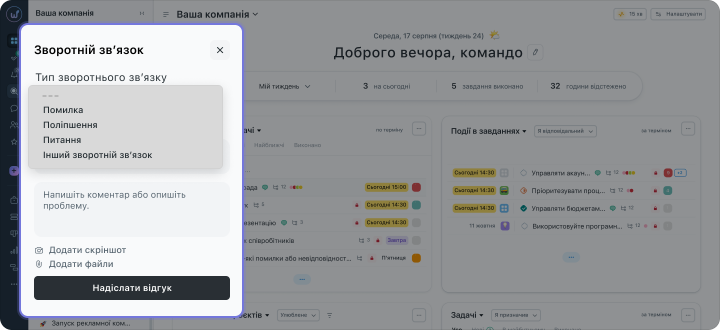
Якщо щось не працює або маєте запитання, напишіть нам про це через форму зворотнього зв’язку.
Технічна проблема?
Оберіть у списку «Помилка» і опишіть, що не працює.
Запитання?
Оберіть у списку «Питання» і напишіть, що саме вас цікавить.
Ми завжди на зв’язку 
Готово!
Ви вже знаєте основне про Worksection 2.0. Просто почніть користуватись — і система стане вашою робочою звичкою за лічені дні.
Спробувати Worksection 2.0 безкоштовно протягом 14 днів за посиланням
 Шпаргалка користувача Worksection 2.0
Головне — де тепер усе знайти
У новій версії Worksection головне меню переїхало: тепер воно не зверху, а ліворуч.
Тут завжди під рукою ваші проєкти, задачі, звіти та чат.
Перші кроки після оновлення
- Подивіться ліву панель — тепер тут головне меню.
- Відкрийте головну сторінку — побачите свої задачі.
- Перейдіть до «Проєктів» — ознайомтесь з новою структурою.
- Знайдіть + зліва на панелі — створіть першу задачу.
- Відкрийте задачу — зверніть увагу на новий вигляд і таймер.
Найчастіші дії
- Переглянути задачі: віджет «Мої задачі» на головній або на панелі ліворуч.
- Створити задачу: + на панелі або Alt+N (Option+N на Mac).
- Відкрити проєкт: «Проєкти» → клік на назву.
- Перемкнути на таблицю: кнопка у правому верхньому куті у списку задач.
- Змінити виконавця: клік по виконавцю — оберіть нового.
- Налаштування проєкту: клік на назву проєкту → вкладка «Процес та Мітки».
- Запустити таймер: відкрийте задачу → натисніть
 «Старт».
 - Написати колезі: «Чати» → «+» → «Приватний чат».
- Відкрити Канбан або діаграму Ганта: у проєкті → додайте вкладку через +.
- Переглянути звіти: «Звіти» зліва або вкладка «Звіт проєкту».
 Якщо щось не знаходите
| Проблема | Рішення |
| Не бачу задач | Відкрийте головну сторінку або «Мої задачі» |
| Не знаю, де створювати задачу | + ліворуч або Alt+N (Mac: Option+N) |
| Зникли проєкти | «Проєкти» зліва в меню |
| Не бачу таймер | Відкрийте задачу — таймер усередині |
| Не можу знайти таблицю | У правому верхньому куті списку задач |
| Де чати? | «Чати» в меню |
| Де Канбан і діаграма Ганта | В проєкті — вкладки зверху |
| Де звіти? | «Звіти» або вкладка «Звіт проєкту» |
5 нових фішок, які варто спробувати
Таблиця задач — як у Excel: редагуйте прямо в рядках. Нова головна сторінка — створюйте власні дашборди з віджетів. Чати всередині системи — жодних сторонніх месенджерів. Швидке редагування — змінюйте виконавця чи термін у один клік.
План дня — перетягуйте задачі та контролюйте навантаження.