Мої задачі
Список всіх ваших задач доступний в лівому сайдбарі, розділ “Мої задачі”: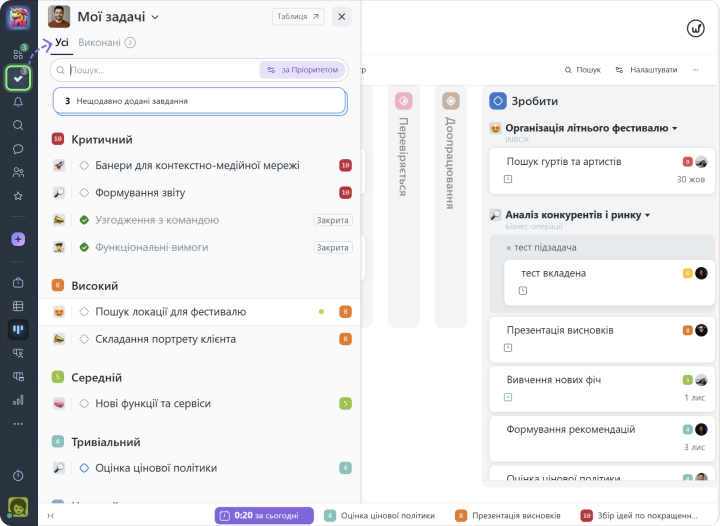
Задачі можуть бути розподілені на три рівні (задача, підзадача рівень 1, підзадача рівень 2), а також мати чек-лісти ☑️ для незначних подій. У всіх задачах є вбудовані коментарі для обміну повідомленнями, файлами та посиланнями між учасниками команди.
Співробітника з роллю Користувач потрібно спочатку запросити в проєкт, щоб він зміг створювати собі та іншим задачі.
Щоб додати нову задачу, натисніть кнопку “+” і виберіть розділ “Додати задачу”:
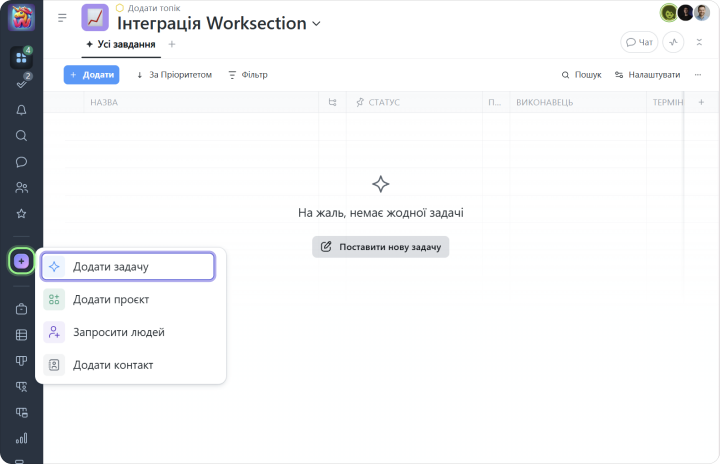
У новому вікні заповніть наступні поля:
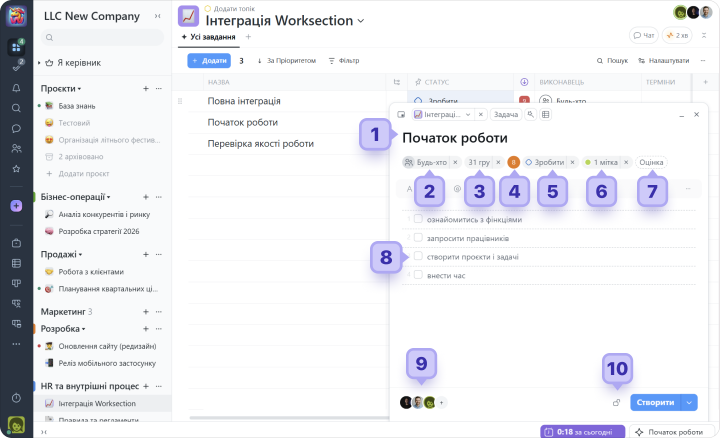
1 Напишіть назву задачі
При створенні задачі рекомендуємо використовувати 5 принципів SMART
Порада рекомендуємо називати проєкти та задачі за єдиним принципом, щоб будь-який керівник чи співробітник міг швидко розібратися в новому проєкті.
2 Виберіть відповідального
Відповідальним в задачі може бути тільки один учасник. Якщо ж потрібно, щоб було кілька відповідальних — розбийте задачі на підзадачі та призначте потрібних виконавців на кожну з них.
3 Вкажіть терміни
Задача може мати такі терміни:
- Без терміну: у задачі немає визначених термінів початку і закінчення;
- Дату закінчення задачі (дедлайн): наприклад, до п’ятниці, 13 лютого;
- Дату початку і закінчення задачі: наприклад, починатися 23-го і закінчитися 27-го;
Також можна додати повторення задачі: наприклад, «Щомісячний звіт щоп’ятниці нового місяця».
4 Виставте пріоритет важливості задачі
У сервісі можна вибрати пріоритет від 1 до 10 (найвищий рівень пріоритету). Крім цього, є нульовий пріоритет, який виглядає як пауза.
5 Додайте статус задачі
Статуси допомагають організувати роботу із задачами та відстежувати їхній прогрес. Використовуйте статуси, щоб швидко бачити, які задачі в роботі, потребують перевірки або вже завершені. Це особливо корисно при роботі з великою кількістю задач.
7 Оцінка
На початку поки можна пропустити. Це загальний план по часовим та фінансовим витратам на цю задачу.
8 Опишіть задачу
В цьому полі можна додати опис (wiki) задачі, будь-яку корисну інформацію по ній для всіх учасників та додати необхідні файли та документи.
9 Підпишіть учасників проєкту на задачу
Ті учасники, яких ви підпишете на цю задачу, будуть отримувати повідомлення при певних діях в задачі, наприклад, при зміні терміну або додаванні нового коментаря. Рекомендуємо підписувати лише тих, хто дійсно працює над задачею.
10 При необхідності, обмежте видимість
За допомогою блоку приватності ви можете зробити задачу «видимою» тільки для визначених людей, таким чином можна «приховати задачу від клієнта». За замовчуванням вся команда проєкту бачить всі задачі проєкту.
Якщо вам потрібно додати кілька задач одночасно, використовуйте мультидодавання:
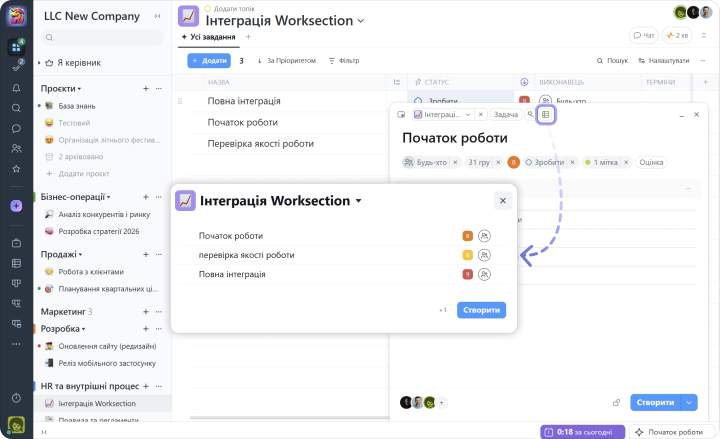
Можна скопіювати назви задач з таблиці Excel і вставити у це поле, або ж імпортувати задачі повністю з термінами, описом і іншою інформацією напряму з Excel файлу!
Порада робіть задачею верхнього рівня те, що гарантовано наблизить вас до виконання всього проєкту. А всі більш дрібні та проміжні кроки робить підзадачами або ж чек-лістами.
Наповнений задачами проєкт може виглядати так:
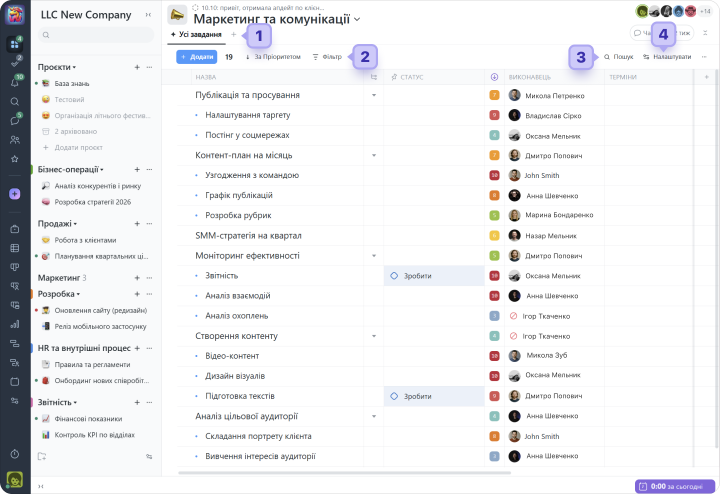
1 панель сторінок проєкту
2 панель фільтрів
3 пошук
4 налаштування вмісту сторінки. Тут можна обирати які колонки з інформацією по задачах відображати, а які приховати.
Типи колонок задачі:
Статус
Пріоритет
Активність - відображає інформацію про час останньої дії у задачі
Дата створення
Автор
Чекліст - містить у собі індикатор прогресу, по закритим пунктам у чеклісті задачі і відображає співвідношення закритих до відкритих пунктів.
Виконавець
Мітки
Терміни
Час - відображає внесені часові витрати та співвідношення до запланованих витрат по задачі.
Витрати - відображає внесені фінансові витрати та співвідношення до запланованих витрат по задачі.
Оцінка часу - заплановані часові витрати
Оцінка фінансів - заплановані фінансові витрати
Дата закриття
Із зірочкою - колонка, в якій відображено чи додана задача в обране за допомогою зірочки.
Батьківське завдання - відображає назву батьківської задачі
Підзадачі - відображає індикатор прогресу у співвідношенні кількості відкритих підзадач до закритих
Реакції - відображає список залишених емоджі реакцій до задачі
Примітка усі колонки окрім “назва” можна приховати та згортати. Також можна змінювати їх ширину та позицію відносно інших колонок і закріпляти їх позицію. Налаштування колонок є індивідуальним для кожного проєкту та працівника.
В системі вбудовані різноманітні фільтри, які допомагають в роботі. За потреби можна створювати власні. Наприклад, ви можете відфільтрувати всі задачі з високим пріоритетом і з міткою «на перевірку». Потім зберегти собі отриманий список в «закладки» або як окрему сторінку проєкту для швидкого доступу.
Як і будь-який список у Worksection, його можна експортувати в Excel:
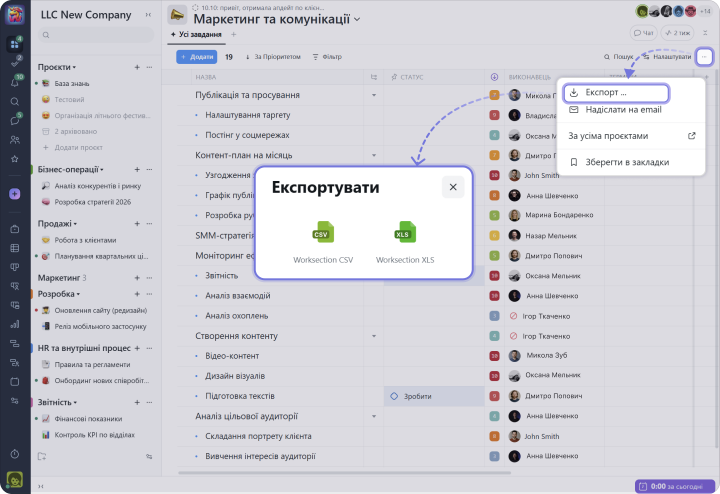
Примітка коли ви знаходитесь «в проєкті», ви бачите лише задачі і учасників цього проєкту. Щоб переглянути задачі «в масштабі акаунта» використовуйте кнопки “список задач” та різні види “канбану” у лівому сайдбарі.
Ви також можете перемикнутися в список задач «Канбан по людях», наприклад:
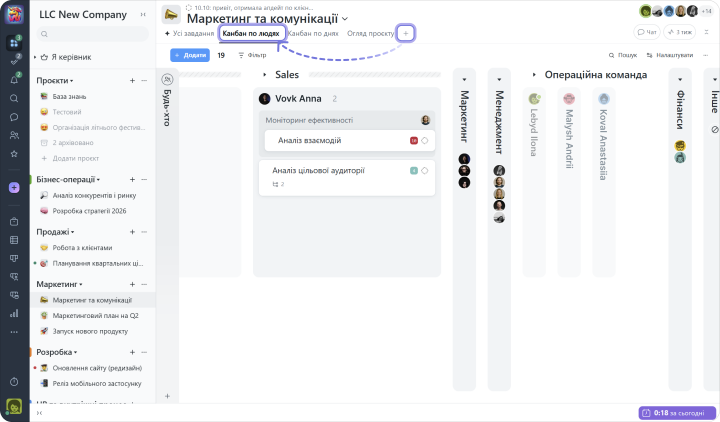
У списку задач "Канбан по людях" відображається колонка людини і ті задачі, які їй призначені (в яких вона відповідальна). На цій сторінці можна бачити всі задачі ваших співробітників.
Тут ви також можете відфільтрувати задачі по статусу/мітці або ж переглянути навантаження співробітника, наприклад, за тиждень, виставивши відповідний параметр у фільтрі «Терміни». Також можете перетягнути задачу з одного учасника проєкту на іншого.
Швидкий обмін інформацією і повідомленнями дозволяє пришвидшити роботу, оперативно доносити інформацію команді та зберегти її в одному місці.
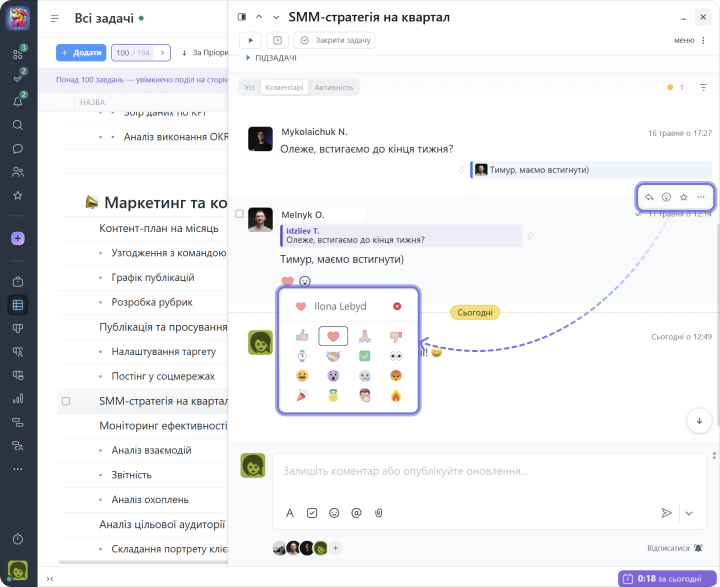
У Worksection в кожній задачі є вбудовані коментарі, які дозволяють:
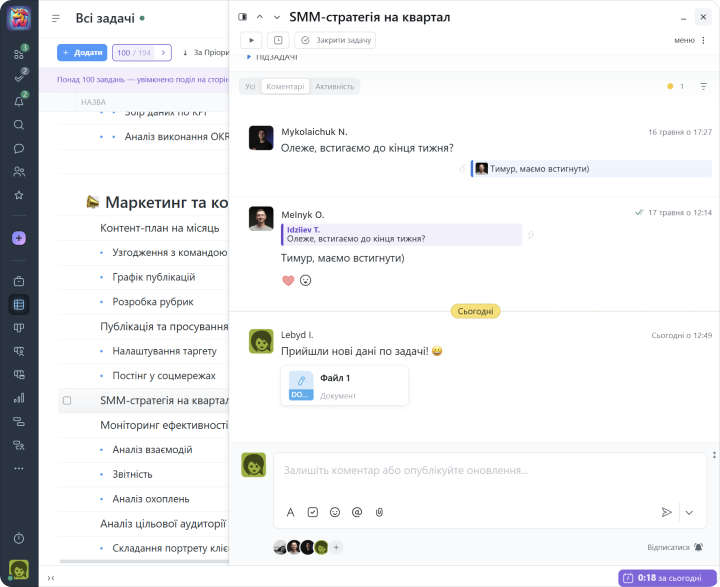
Порада Використовуйте коментарі у задачах для обговорення, яке напряму стосується конкретної задачі: уточнення вимог, статусу, файлів, рішень, прогресу.
Після того як ви напишете коментар, сповіщення про нього отримає: автор задачі, відповідальний і всі підписники задачі.
У комунікації над задачею часто зустрічаються ситуації, коли достатньо коротко сказати: «Мені подобається», «Готово — перевіряй», «Ага, подивився» або просто — «Ага». Це легко зробити, використовуючи різні реакції (emoji).
Також у Worksection є чати. Створюйте приватні, групові, а також проєктні чати та обговорюйте будь-які теми:
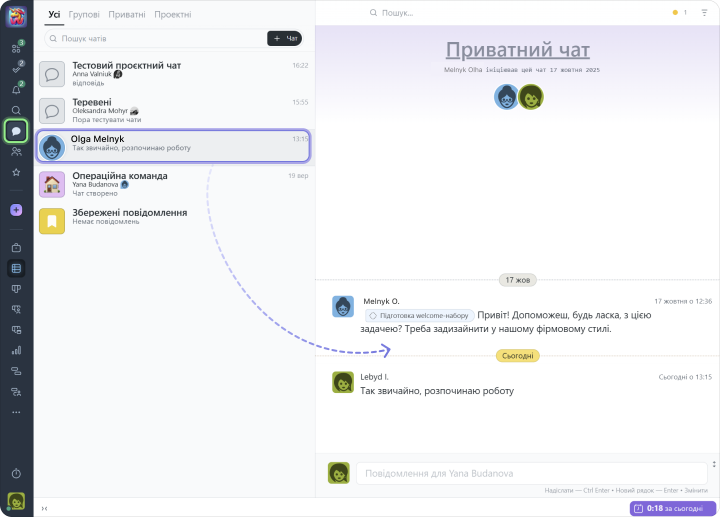
Порада Використовуйте чати для швидкої комунікації, загальних обговорень, питань поза конкретними задачами або для координації команди.

