Задачі
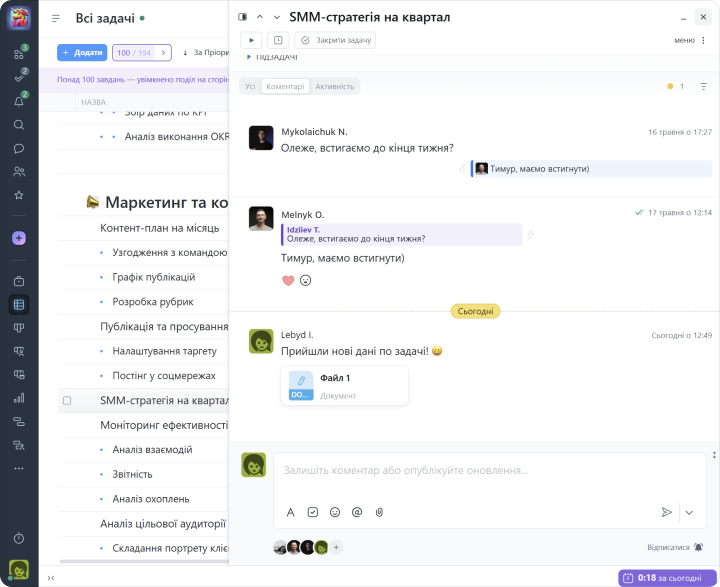
Задачі можуть бути розподілені на три рівні (задача, підзадача рівень 1, підзадача рівень 2), а також мати чек-лісти ☑️ для незначних подій. У всіх задачах є вбудовані коментарі для обміну повідомленнями, файлами та посиланнями між учасниками команди.
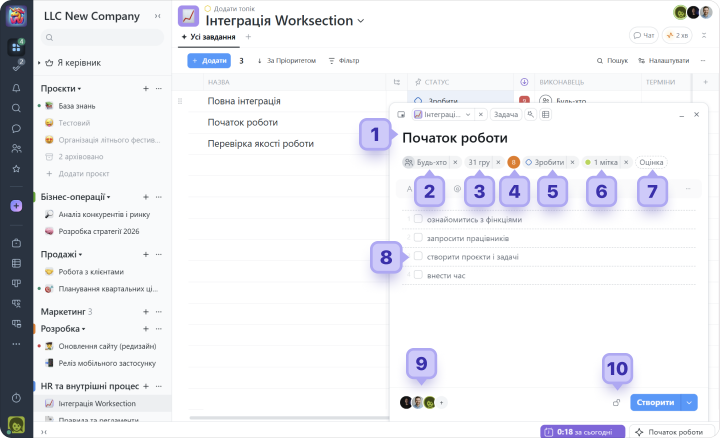
1 Напишіть назву задачі
При створенні задачі рекомендуємо використовувати 5 принципів SMART
Порада рекомендуємо називати проєкти та задачі за єдиним принципом, щоб будь-який керівник чи співробітник міг швидко розібратися в новому проєкті.
2 Виберіть відповідального
Відповідальним в задачі може бути тільки один учасник. Якщо ж потрібно, щоб було кілька відповідальних — розбийте задачі на підзадачі та призначте потрібних виконавців на кожну з них.
3 Вкажіть терміни
Задача може мати такі терміни:
- Без терміну: у задачі немає визначених термінів початку і закінчення;
- Дату закінчення задачі (дедлайн): наприклад, до п’ятниці, 13 лютого;
- Дату початку і закінчення задачі: наприклад, починатися 23-го і закінчитися 27-го;
Також можна додати повторення задачі: наприклад, «Щомісячний звіт щоп’ятниці нового місяця».
4 Виставте пріоритет важливості задачі
У сервісі можна вибрати пріоритет від 1 до 10 (найвищий рівень пріоритету). Крім цього, є нульовий пріоритет, який виглядає як пауза.
5 Додайте статус задачі
Статуси допомагають організувати роботу із задачами та відстежувати їхній прогрес. Використовуйте статуси, щоб швидко бачити, які задачі в роботі, потребують перевірки або вже завершені. Це особливо корисно при роботі з великою кількістю задач.
7 Оцінка
На початку поки можна пропустити. Це загальний план по часовим та фінансовим витратам на цю задачу.
8 Опишіть задачу
В цьому полі можна додати опис (wiki) задачі, будь-яку корисну інформацію по ній для всіх учасників та додати необхідні файли та документи.
9 Підпишіть учасників проєкту на задачу
Ті учасники, яких ви підпишете на цю задачу, будуть отримувати повідомлення при певних діях в задачі, наприклад, при зміні терміну або додаванні нового коментаря. Рекомендуємо підписувати лише тих, хто дійсно працює над задачею.
10 При необхідності, обмежте видимість
За допомогою блоку приватності ви можете зробити задачу «видимою» тільки для визначених людей, таким чином можна «приховати задачу від клієнта». За замовчуванням вся команда проєкту бачить всі задачі проєкту.
Якщо вам потрібно додати кілька задач одночасно, використовуйте мультидодавання:
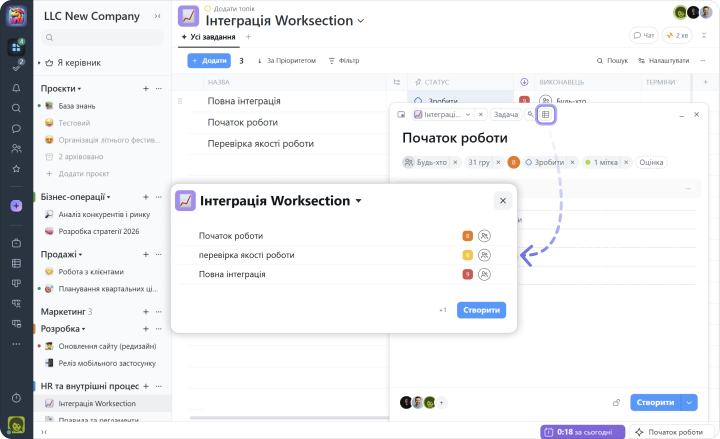
Можна скопіювати назви задач з таблиці Excel і вставити у це поле, або ж імпортувати задачі повністю з термінами, описом і іншою інформацією напряму з Excel файлу!
Порада робіть задачею верхнього рівня те, що гарантовано наблизить вас до виконання всього проєкту. А всі більш дрібні та проміжні кроки робить підзадачами або ж чек-листами.
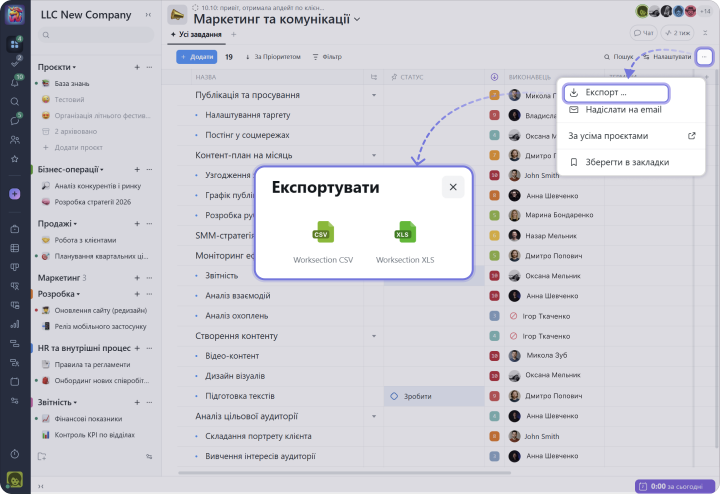
Списки задач
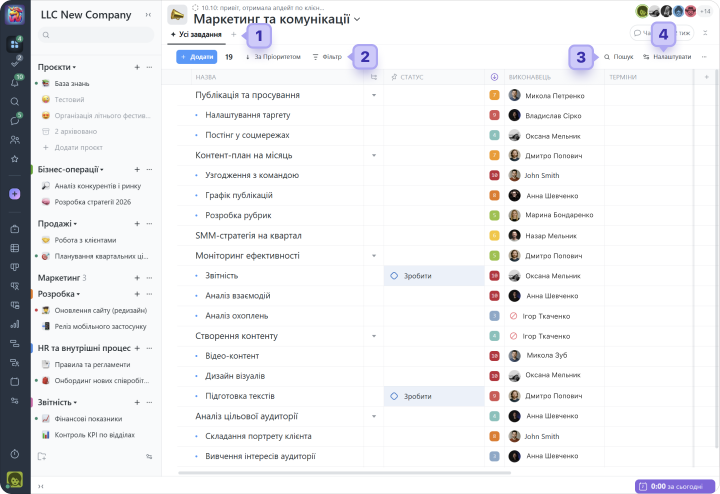
- Назва — відображає назву задачі, а також містить додаткову секцію для згортання/розгортання списку підзадач
- Статус
- Пріоритет
- Активність — відображає інформацію про час останньої дії у задачі
- Дата створення
- Автор
- Чекліст — містить у собі індикатор прогресу, по закритим пунктам у чеклісті задачі і відображає співвідношення закритих до відкритих пунктів.
- Виконавець
- Мітки
- Терміни
- Час — відображає внесені часові витрати та співвідношення до запланованих витрат по задачі.
- Витрати — відображає внесені фінансові витрати та співвідношення до запланованих витрат по задачі.
- Оцінка часу — заплановані часові витрати
- Оцінка фінансів — заплановані фінансові витрати
- Дата закриття
- Із зірочкою — колонка, в якій відображено чи додана задача в обране за допомогою зірочки.
- Батьківське завдання — відображає назву батьківської задачі
- Підзадачі — відображає індикатор прогресу у співвідношенні кількості відкритих підзадач до закритих
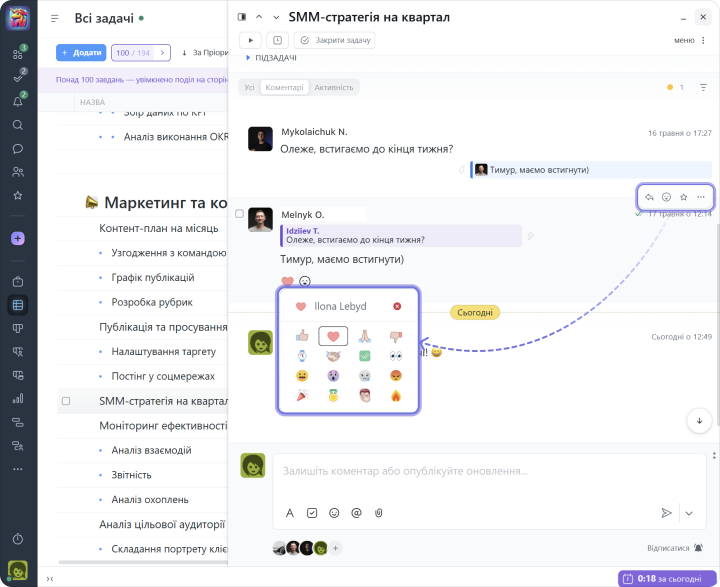
- Реакції — відображає список залишених емоджі реакцій до задачі