Worksection — система управління проєктами, що допомагає організувати роботу команди над задачами. Легко підходить всім типам бізнесів:
Дизайнери
Архітектори
Розробка ПЗ (IT)
Юристи
Маркетинг та PR
Освіта
Менеджмент
Діджитал-агентства
Зрозумілий інтерфейс з Діаграмою Ганта, Канбан, Дашбордами, вбудованим таймером, інтеграціями, внутрішніми чатами і іншими інструментами допоможуть тримати всі справи під контролем.
Коротко про Worksection:
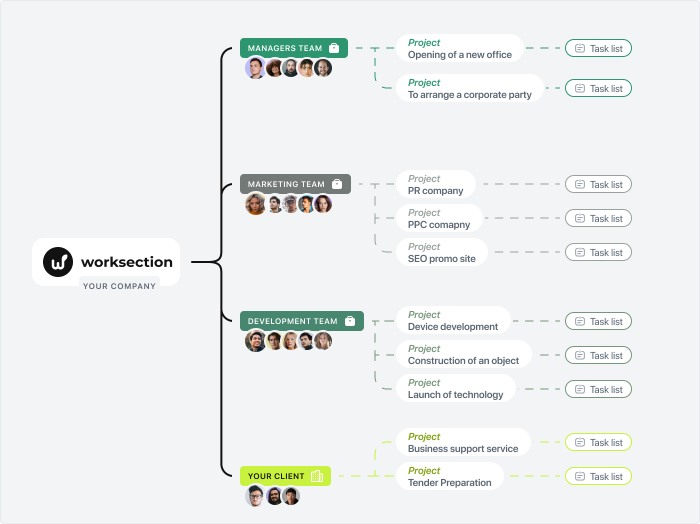
Акаунт у Worksection складається з відділів та команд співробітників, по яким розподіляються проєкти та задачі.
Проєкти можуть створювати співробітники з ролями: Власник та Адміністратор. Співробітники з ролями: Користувач і Гість не можуть самостійно створювати проєкти, а лише беруть участь у проєктах, куди їх запросили.
У проєкт набирається «проєктна група» з людей, доданих в акаунт Worksection.
Співробітник може брати участь в декількох проєктах одночасно. Відповідно до наданих йому прав, він може бачити лише ті проєкти, в яких бере участь.
Можна запросити в систему клієнта і надати йому доступ до потрібних проєктів.
Кожен проєкт складається із задач. Задачі поділяються на підзадачі (2 рівня вкладеності) і містять у собі відповідального, терміни, пріоритети, мітки, файли і стрічку обговорень.
Задачі та коментарі можуть мати чек-лісти для незначних справ, які не потребують окремої задачі.
В задачі може були лише один Відповідальний, а от команда співвиконавців необмежена за кількістю.
Головна роль в акаунті з максимальними правами у його Власника. Він створює акаунт, а далі вже запрошуються інші учасники, представники клієнтів та партнерів. Всім учасникам в акаунті можна будь-коли налаштувати або ж змінити права в системі.
Налаштування профілю та акаунту
Перед початком роботи ми рекомендуємо перевірити та налаштувати свій Профіль і Акаунт.
Профіль
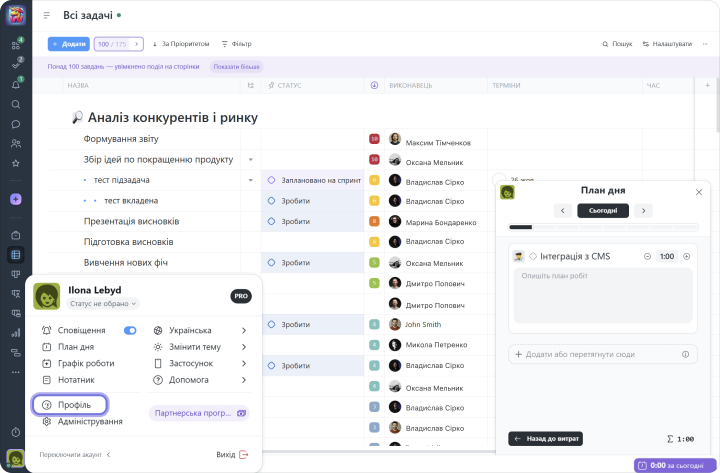
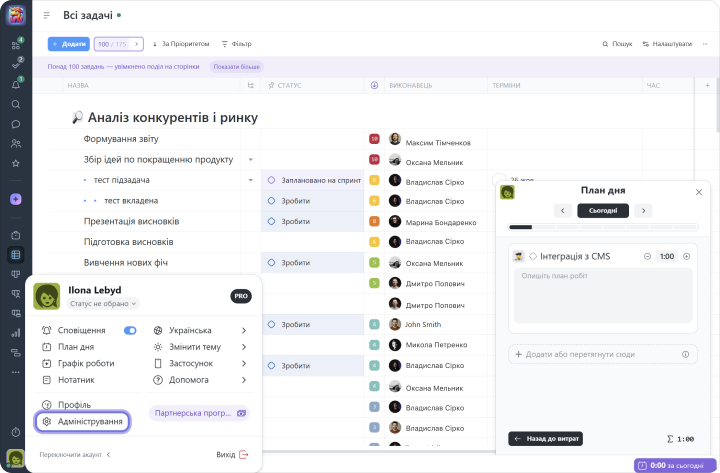
Доступ до налаштування профілю мають всі співробітники, незалежно від їх ролі в акаунті. Щоб відкрити налаштування, необхідно у нижньому лівому кутку екрана системи натиснути на свій аватар і вибрати розділ Профіль.
Першочергово рекомендуємо:
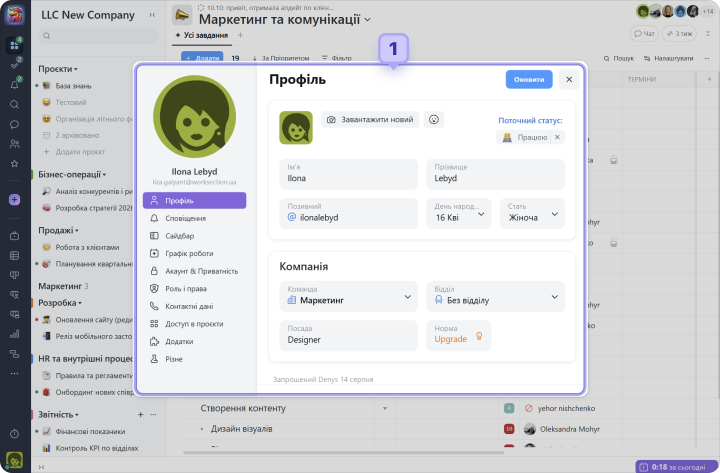
1 додати свої контактні дані (Ім’я та Прізвище, посаду і фото), так колегам простіше буде комунікувати з вами:
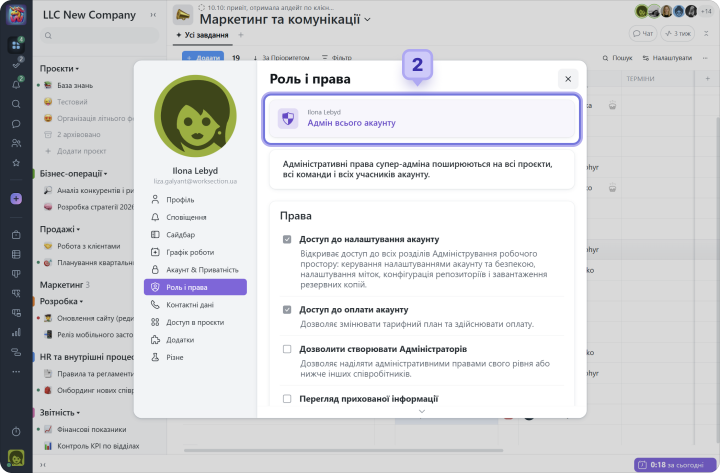
2 перевірити роль з якою ви працюєте в акаунті (Власник, Адміністратор, Користувач і т.д.);
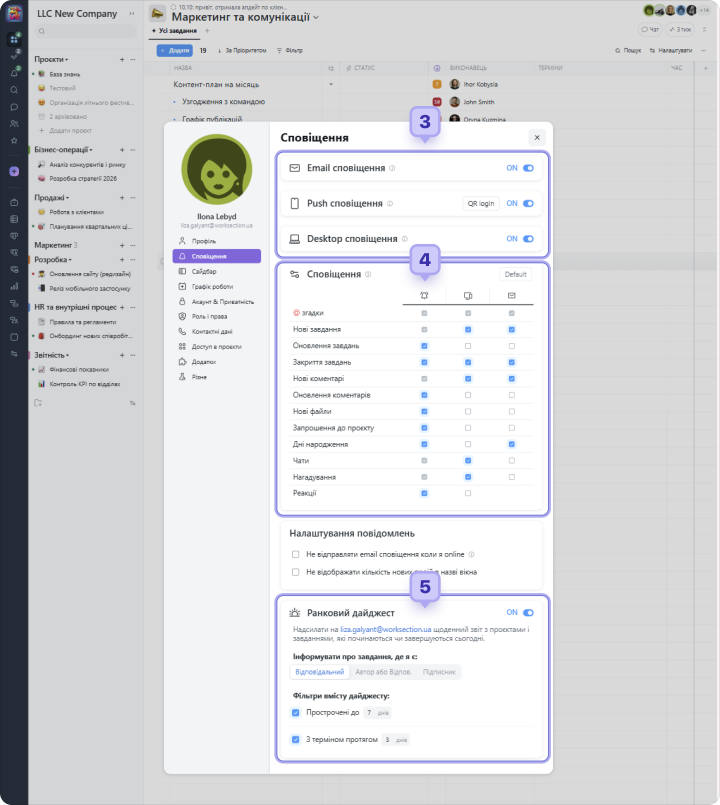
3 підключити сповіщення через канали Email, Desktop, Push;
4 налаштувати типи сповіщень відповідно до кожного каналу;
5 підключити або ж відключити Ранковий дайджест (статус проєктів та задач на день).
Акаунт
Налаштування Акаунту доступно тільки Власнику і Адміністратору всього акаунту з правом “Доступ до налаштування акаунту”.
Доступ до налаштувань Акаунту знаходиться поряд з налаштуваннями Профілю.
Першочергово ми рекомендуємо:
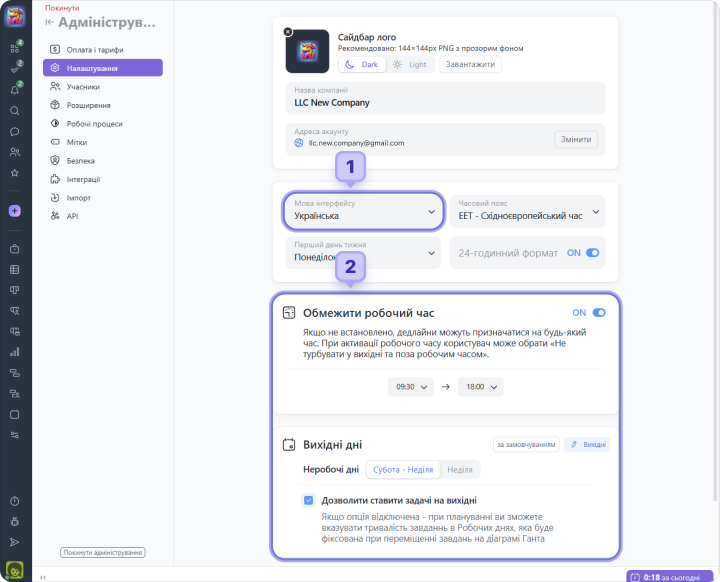
1 вибрати загальну мову інтерфейсу (при цьому, кожен співробітник може собі вибрати іншу мову);
2 встановити робочий час та вихідні дні (субота-неділя чи неділя) по компанії;
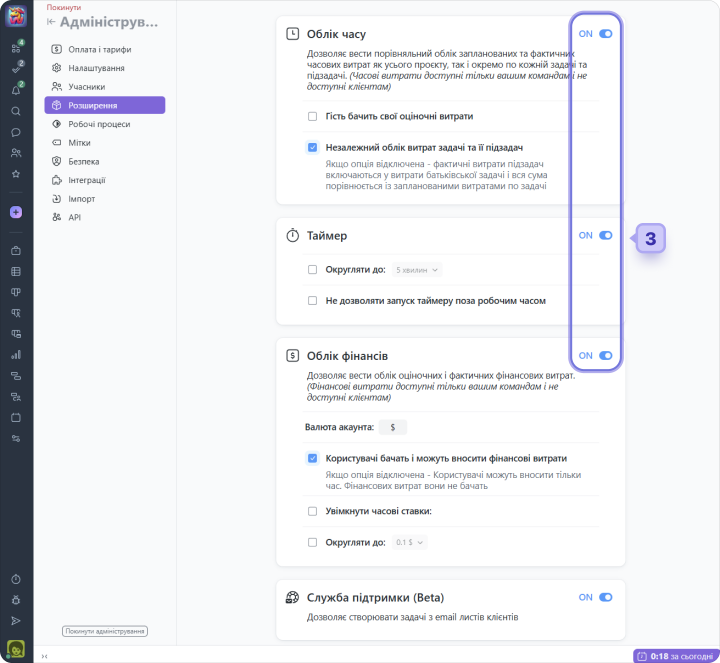
3 включити чи відключити Облік часу, Таймер, Облік Фінансів*;
*Ми рекомендуємо на самому початку роботи відключити додаткові можливості, що значно спростить функціонал і пришвидшить інтеграцію команди до роботи з системою.
Порада використовуйте розділ “Імпорт” в налаштуваннях акаунту, в разі необхідності перенесення своїх проєктів з іншої системи у Worksection.