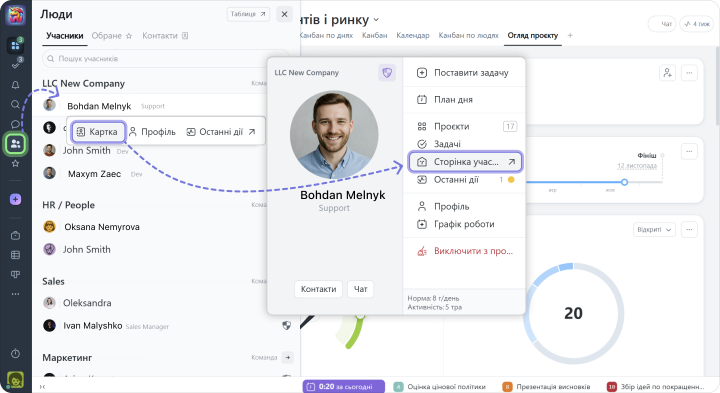
В системі вбудований Таймер для контролю витрат часу співробітниками по задачах та розрахунку фінансових затрат, якщо вказати часову ставку по співробітнику.
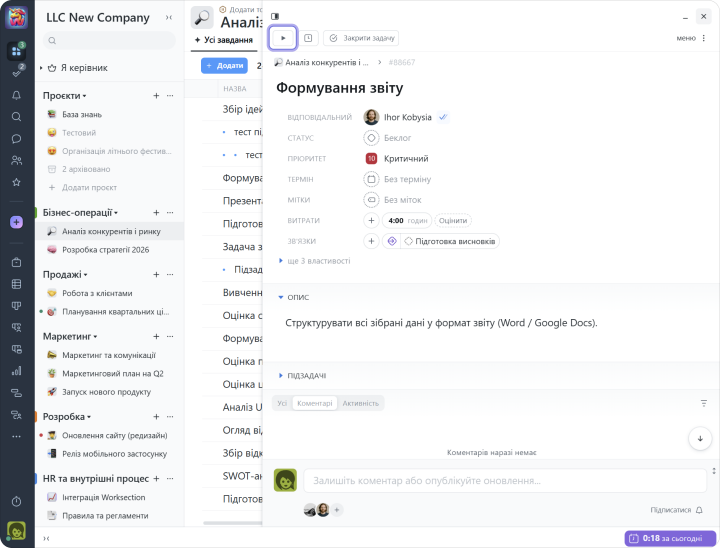
Таймер можна запустити безпосередньо в задачі:
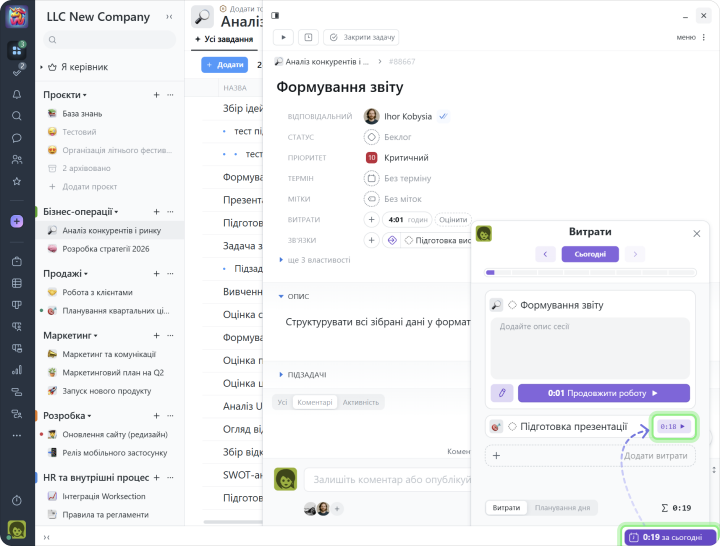
Або через вікно витрат у задачах, в яких ви раніше вносили витрати:
Примітка Таймер можна запустити одномоментно тільки по одній задачі.
У разі потреби — час можна вносити вручну.
Адміністратор може бачити активні таймери своїх співробітників.
Планування дня
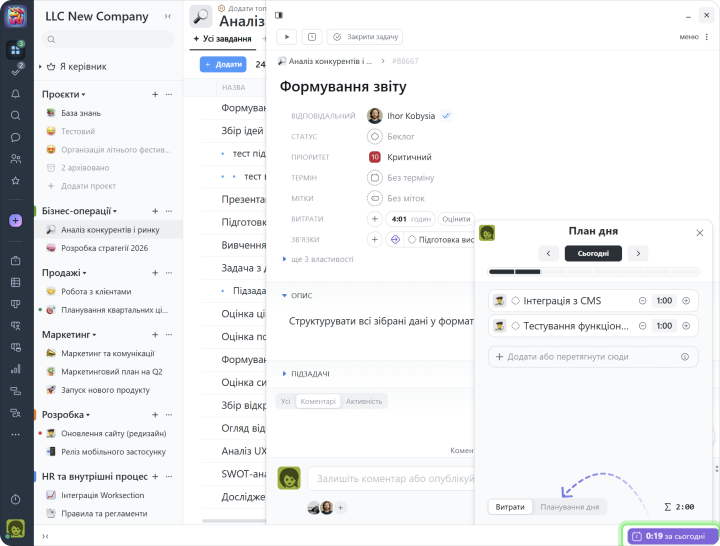
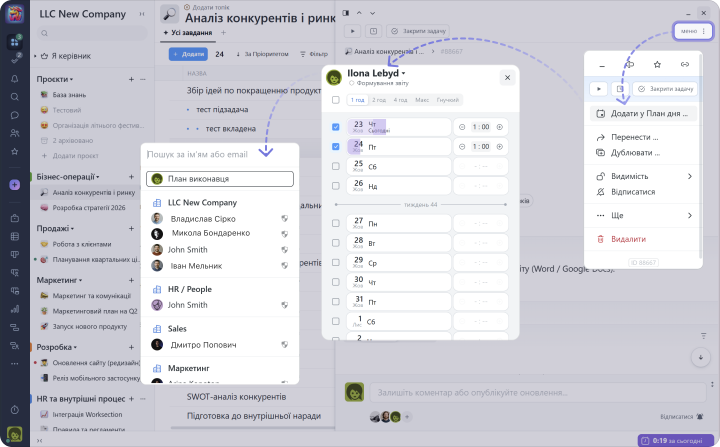
Цей інструмент допомагає організувати робочий день. Додавайте задачі та час, потрібний на їх виконання - шкала одразу покаже завантаженість дня. Це дозволяє уникати перевантажень і реалістично планувати робочий графік.
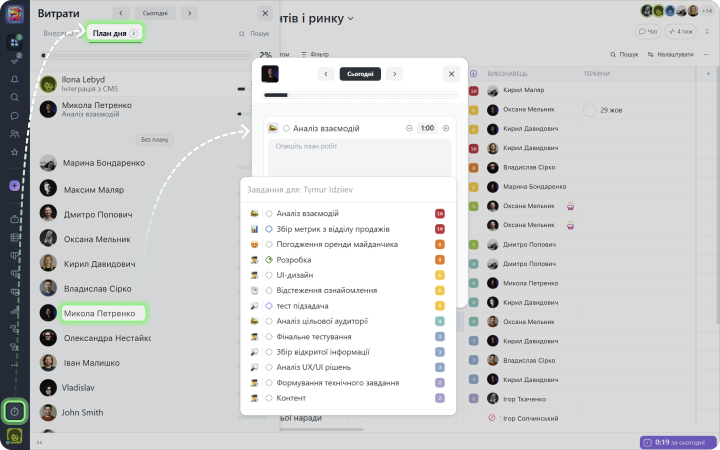
Використовуйте “план дня” для управління командою.
Ви можете переглядати завдання співробітників, бачити перевантаження чи вільні проміжки й одразу додавати нові задачі до їхнього розкладу. Це допомагає ефективно планувати робочий час команди.
Також можна додати задачі до “плану дня” вашого співробітника з вікна задачі:
Трей
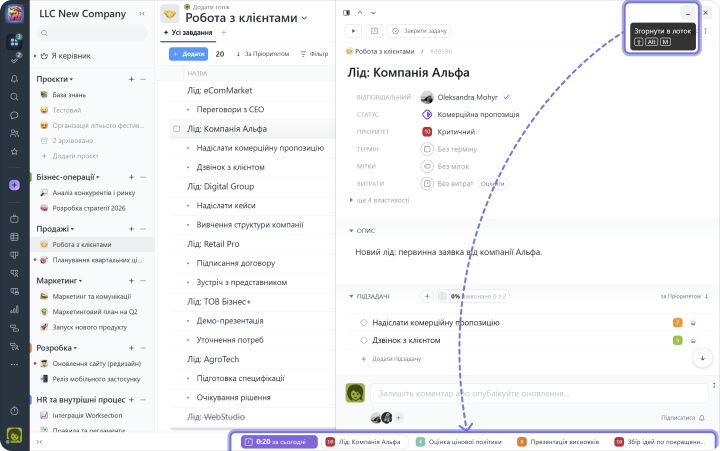
Трей у системі Worksection відображається на всіх сторінках і розташований внизу кожної сторінки у вигляді рядка. Він є зручним інструментом для швидкого доступу до персонального вікна витрат/планування дня, задач, чернеток задач, чатів та вікна попереднього завантаження файлів.
Згорнути задачу у трей просто — у вікні задачі потрібно натиснути кнопку згортання, і задача потрапить у трей:
Діаграма Ганта
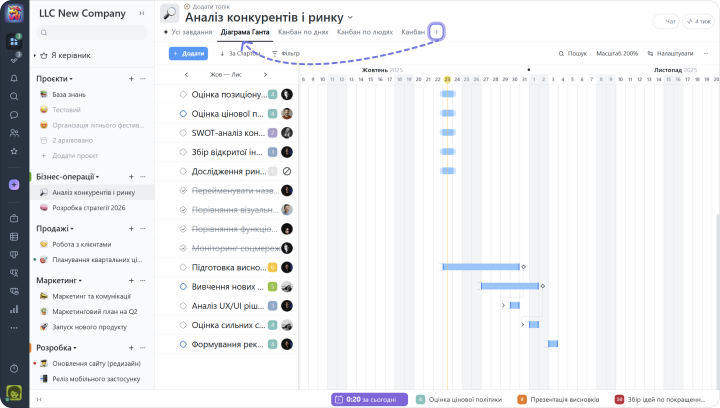
Це діаграма, яка у візуальному форматі ілюструє план по проєкту і дозволяє легко контролювали терміни та залежності між задачами та їх вплив на загальний перебіг проєкту.
Діаграму за потреби можна легко експортувати в Excel.
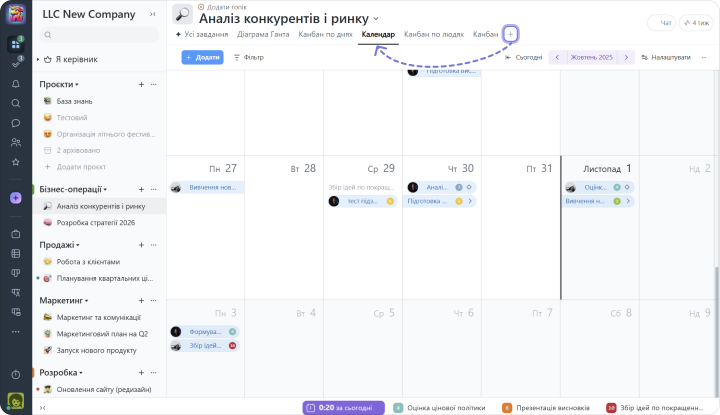
Задачі можна дивитися і в командному календарі або синхронізувати його з особистим Google чи Apple календарем. Так ви будете бачити терміни задач у звичному форматі календаря.
На календарі також відображатимуться дні народження, відпустки та лікарняні ваших колег.
Примітка Календар та діаграму Ганта можна переглядати в межах окремих проєктів та по усьому акаунту.
Канбан
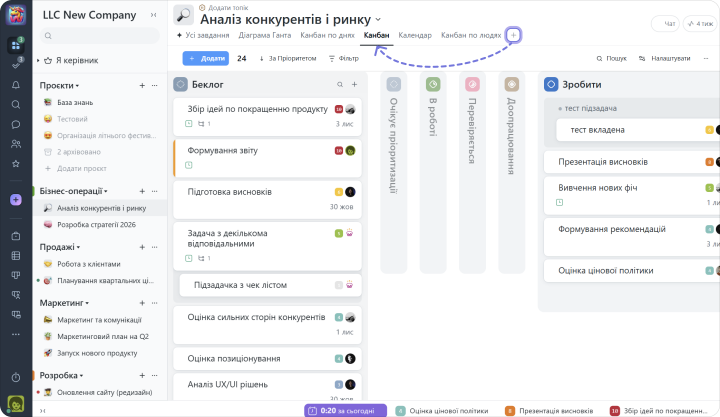
Це Agile механізм візуального контролю задач та проєкту. Канбан допомагає відстежувати проходження задач через етапи робочого процесу (потоку) для створення необхідного продукту.
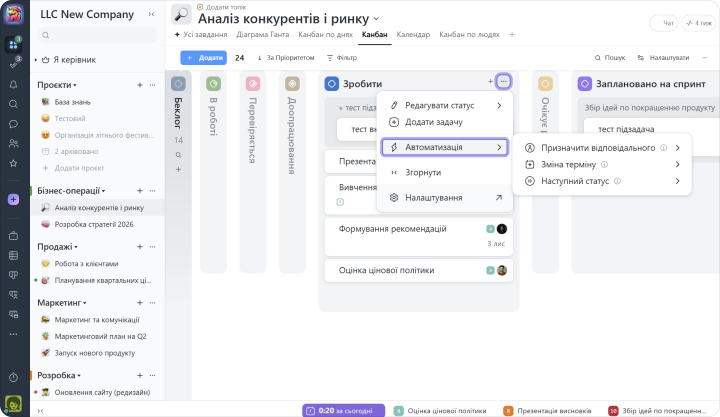
Ви можете налаштувати автоматизації для кожної з колонок канбану:
Призначити відповідального - дозволяє обрати співробітника, який автоматично призначатиметься відповідальним, коли задача отримає обраний статус.
Зміна терміну - при отриманні статусу, задачі можуть автоматично отримувати новий термін.
Наступний статус - після налаштування цієї автоматизації, система, при закритті задачі, пропонуватиме перенести задачу на наступний статус.
Примітка сторінки канбану можна переглядати як по окремому проєкту так і по усіх проєктах акаунта, проте налаштовувати атоматизації можна лише в межах окремого проєкту.
Окрім Діаграми Ганта та Канбан у Worksection можна відображати задачі також у форматах Списку, Канбан по Людях, Канбан по днях та Діаграма Ганта по людях.
Дашборди
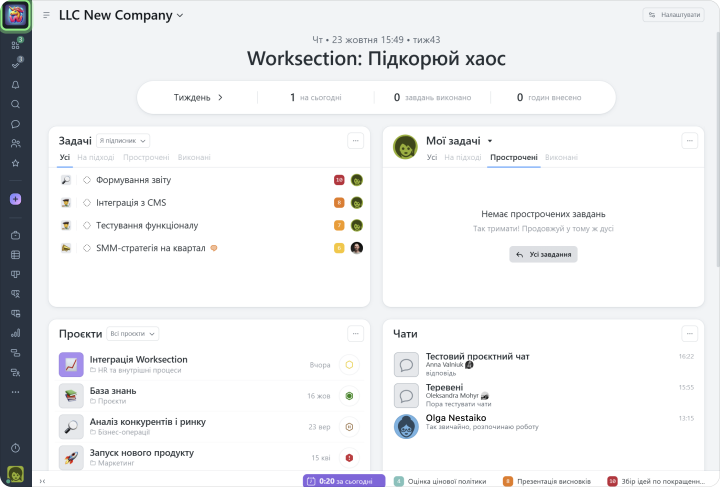
Дашборд акаунту — це центр керування: він показує стан робіт, прогрес і активність команди. У віджетах зібрані ключові показники та списки (задачі, проєкти, люди, події, чати) з фільтрами й переходами в деталі — щоб миттєво побачити, що відбувається, і діяти.
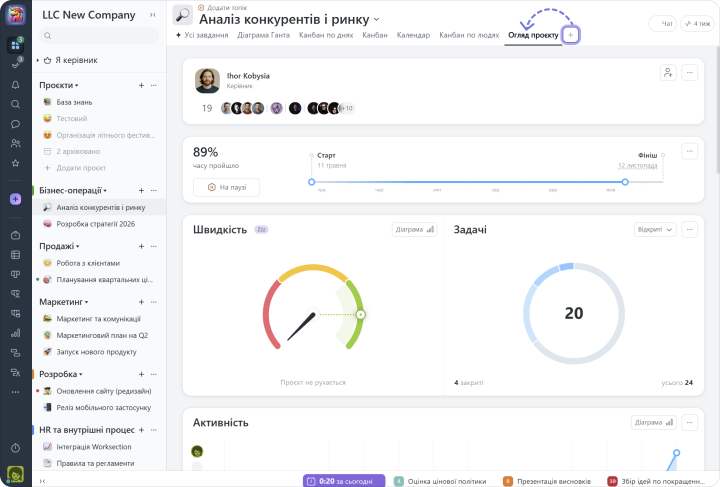
Дашборд проєкту допомагає у швидкому аналізі поточної роботи над проєктом за допомогою різноманітних індикаторів. Він доступний в кожному проєкті та формується автоматично по даних, які були попередньо заплановані в проєкті і вже фактично виконаній роботі та закритих задачах.
Дашборд учасника — це огляд діяльності та залученості кожного члена команди. Він об'єднує в одному місці всі ключові аспекти роботи: від списку активних завдань і проєктів, в яких бере участь співробітник, до детальної статистики та історії його взаємодій в системі. Це дозволяє не тільки відстежувати поточний прогрес і завантаженість, але й отримати цілісне уявлення про внесок людини та її роль у командних процесах.
Звіти
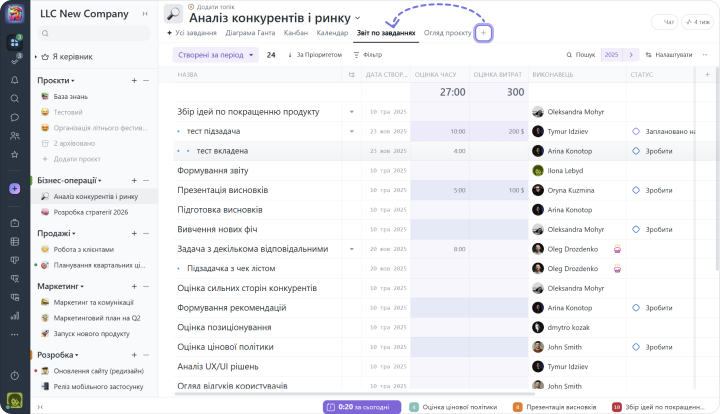
Різні типи звітів (Звіт по витратах, По завданнях, По команді та Звіт по днях) дозволяють отримати детальну інформацію по проєкту. Їх можна налаштувати за допомогою різноманітних фільтрів і за потреби вивантажити, наприклад, в Excel.
Примітка У системі також доступний перегляд звітів по усьому акаунту, що допомагає отримати загальну картину роботи компанії та приймати управлінські рішення.
Порада При наявності підписки на тариф "Бізнес" або "Преміум" - використовуйте норми робочого часу. Таким чином у “Звіті по людях” навпроти кожного користувача, відділу та команди відображатиметься кругова діаграма для аналізу поточної ефективності. Поточна ефективність розраховується як відсоткове співвідношення внесених часових витрат до норми робочих годин за минулий період.