Додавання нових користувачів
Кількість проєктів і задач у Worksection не обмежена. Ви можете створювати будь-яку кількість проєктів і додавати до них необмежену кількість задач.
Кількість користувачів залежить від кількості придбаних місць. Тарифні плани відрізняються доступним функціоналом і вартістю одного користувача.
Запрошення людей в акаунт
Додати нових учасників в акаунт можна різними шляхами.
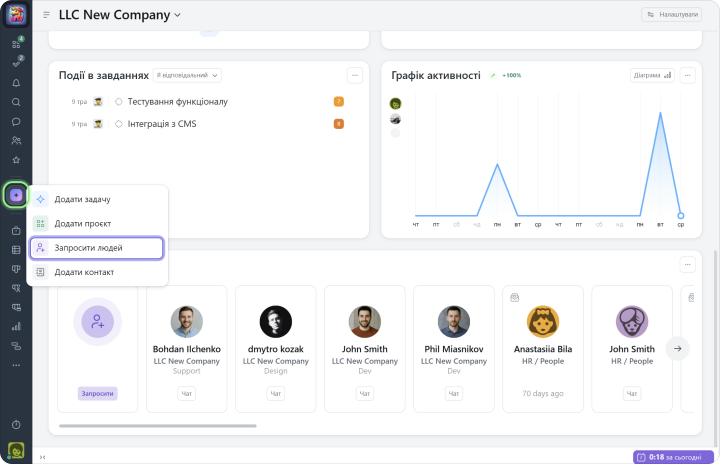
Через кнопку “+” у лівому сайдбарі:
У віджеті “Люди” на головній сторінці акаунту також можна додати нових учасників в акаунт:
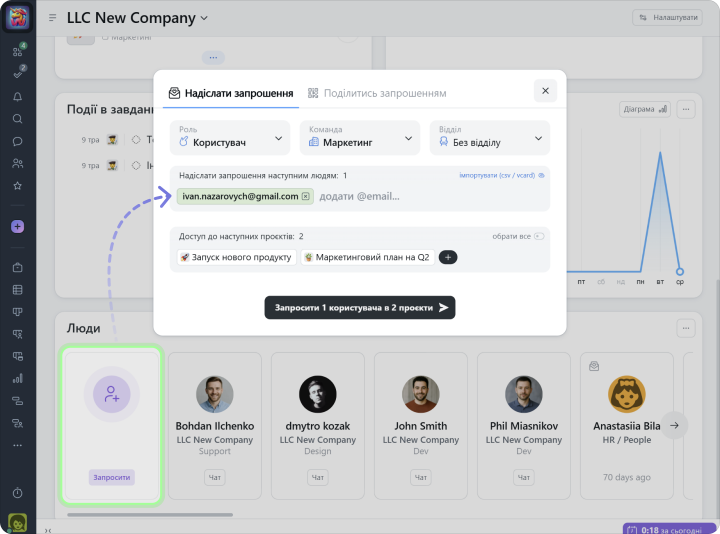
Щоб додати нових користувачів:
1 Вкажіть його роль в системі (можна дати базову роль “Користувач”).
2 Додайте пошту одного або ж одразу декількох користувачів.
3 Виберіть один проєкт або ж декілька проєктів в які користувачі запрошуються.
Після запрошення користувачам можна змінити роль в будь-який час (адміністратор, користувач, гість чи читач).
Створення проєкту
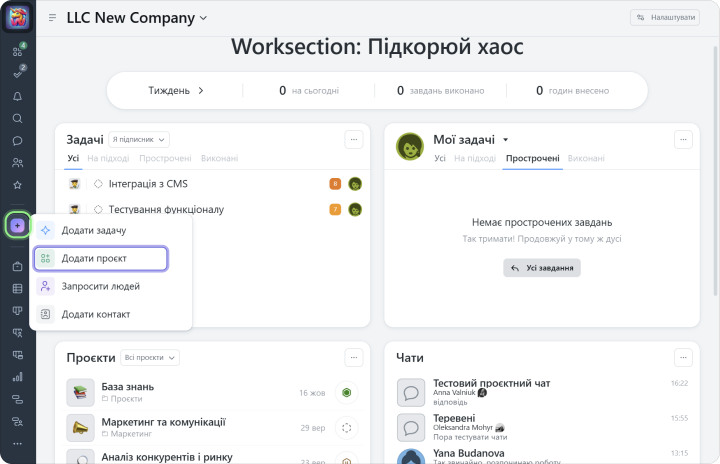
Новий проєкт можна створити натиснувши кнопку “+”, розділ “Додати проєкт”:
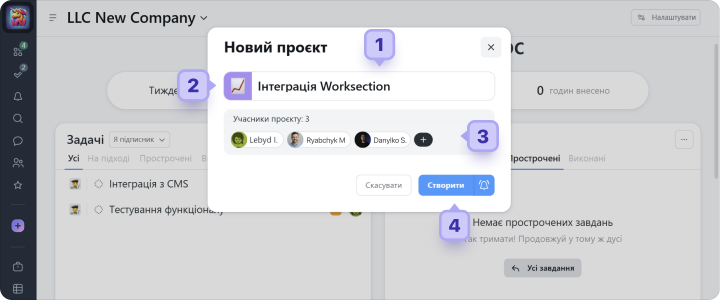
1 назву проєкту
2 за потреби налаштуйте колір або встановіть іконку проєкту
3 оберіть учасників проєкту — це люди, які беруть участь в проєкті. Вони за замовчуванням бачать всі задачі проєкту. Можна додавати учасників з різних команд.
4 натисніть “створити”
Після того як проєкт створено натисніть на його назву, щоб відкрити вікно додаткових налаштувань проєкту, в якому ви можете:
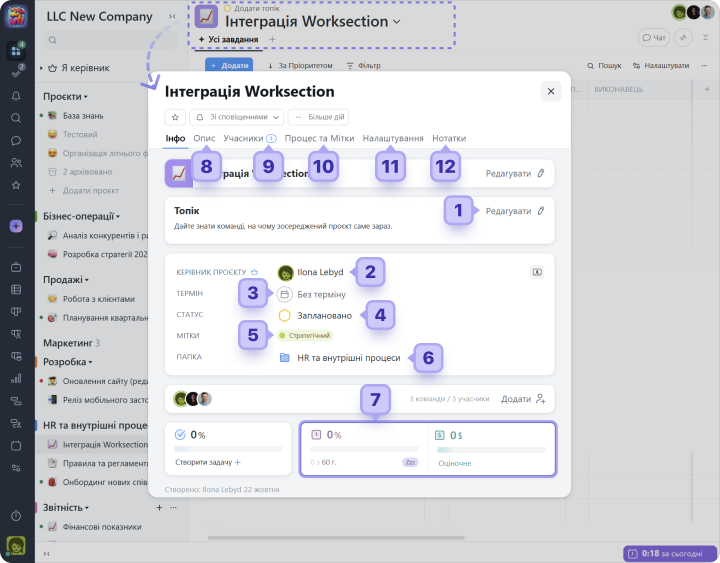
1 змінити топік проєкту — це коротке повідомлення, що відображатиметься поруч із назвою проєкту.
2 обрати керівника, того, хто буде відповідати за результат проекту.
3 встановити терміни проєкту
4 встановити статус проєкту
5 встановити мітки проєкту
6 обрати папку проєкту
7 задати заплановані часові та фінансові витрати
8 на вкладці “Опис” можна додати опис (wiki) проєкту і прикріпити необхідні файли.
9 на вкладці “учасники” можна надати або обмежити доступ до проєкту для співробітників.
10 на вкладці “Процес та мітки” можна обрати робочий процес (набір статусів) та набори міток, які можна буде присвоювати до задач у цьому проєкті.
11 на вкладці “Налаштування” можна встановити додаткові права та обмеження, наприклад хто буде закривати, передавати задачі і т.д.
12 на вкладці “Нотатки” можна додати приватні та спільні для адміністраторів записи.
Папки проєктів
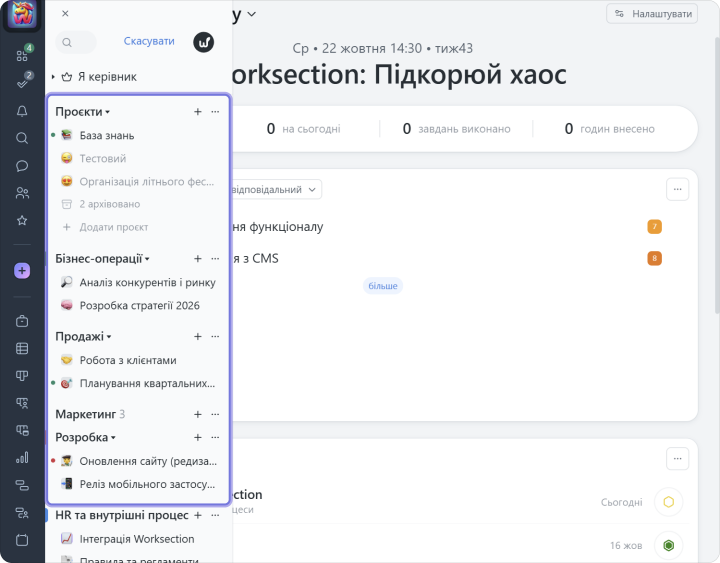
Проєкти в Worksection можна закріпити за довільними папками.
Ваша структура проєктів може виглядати так: