Зверніть увагу! Вказана можливість передбачена тільки для PRO тарифів.
Функціонал корисний для компаній із суворими політиками безпеки даних, коли необхідно обмежити доступ до акаунту певним набором IP-адрес. Це додатково забезпечить захист від перехоплення даних у громадських місцях та несанкціонованого доступу, наприклад, у разі втрати ноутбука.
Як активувати?
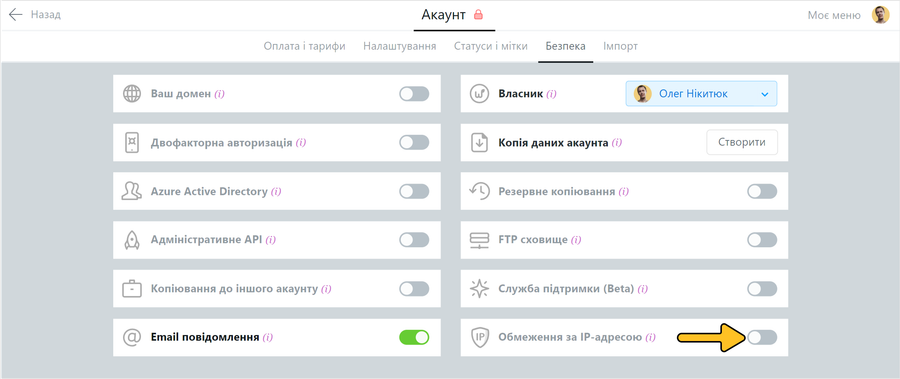
Для налаштування списку IP-адрес перейдіть у розділ
Акаунт > Безпека та активуйте вказаний перемикач.
Права Доступ до цього розділу мають
- Власник акаунту
- Адміністратор акаунту з правом «Доступ до налаштування акаунту».
Додавання IP-адрес
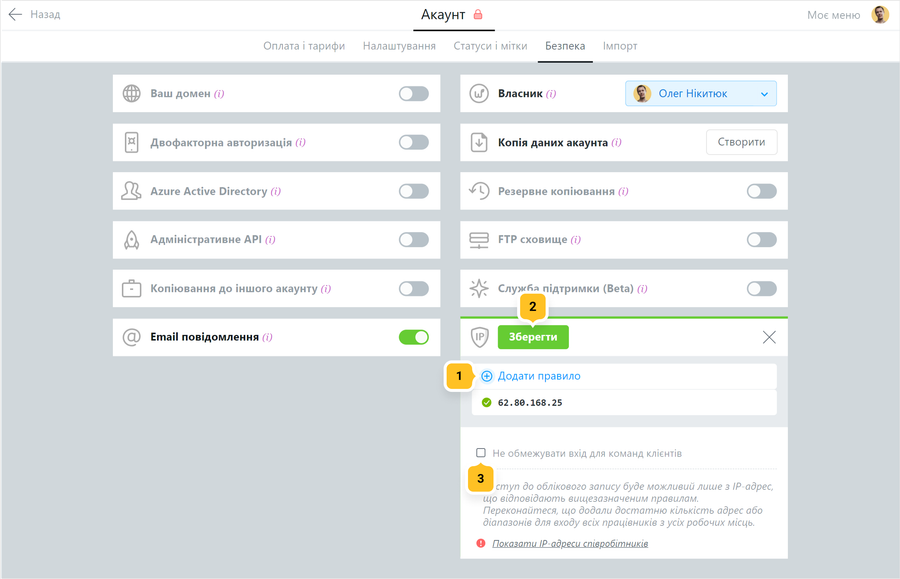
Після першої активації ваш поточний ІР автоматично з'явиться першим у списку дозволених (поточний IP завжди позначається жирним).
Додайте необхідні для доступу IP-адреси (у форматі IPv4 виду 168.0.0.1) чи підмережу адрес (через маску виду 168.0.0.1/24)1 та збережіть всі зміни2. При необхідності, можна зняти обмеження для учасників клієнтських команд3.
Примітка Окремі IP-адреси можна додавати тільки по одній.
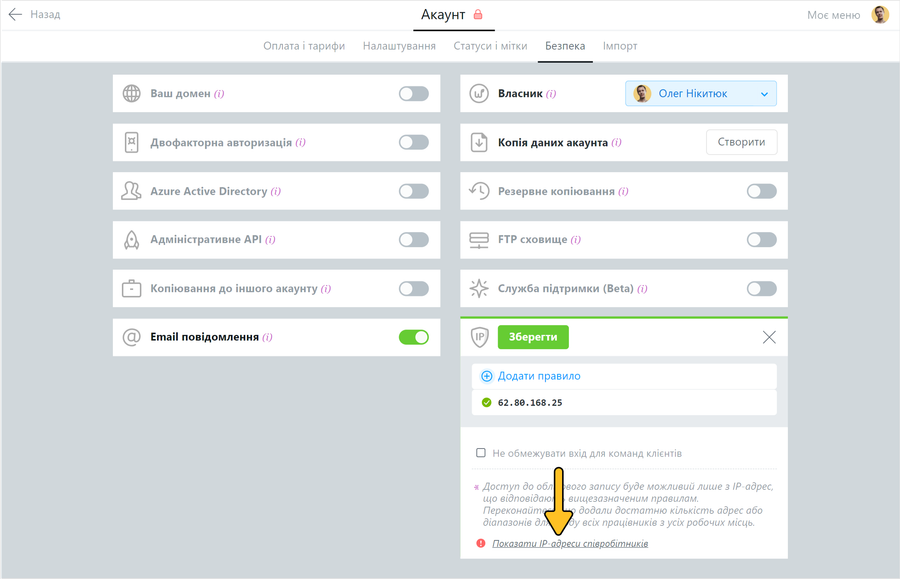
Щоб швидко додати IP-адреси співробітників, які були чи знаходяться online, використовуйте опцію – "Показати IP-адреси співробітників". Але зверніть увагу, коли користувач вже розлогінився, то відображатись там він не буде.
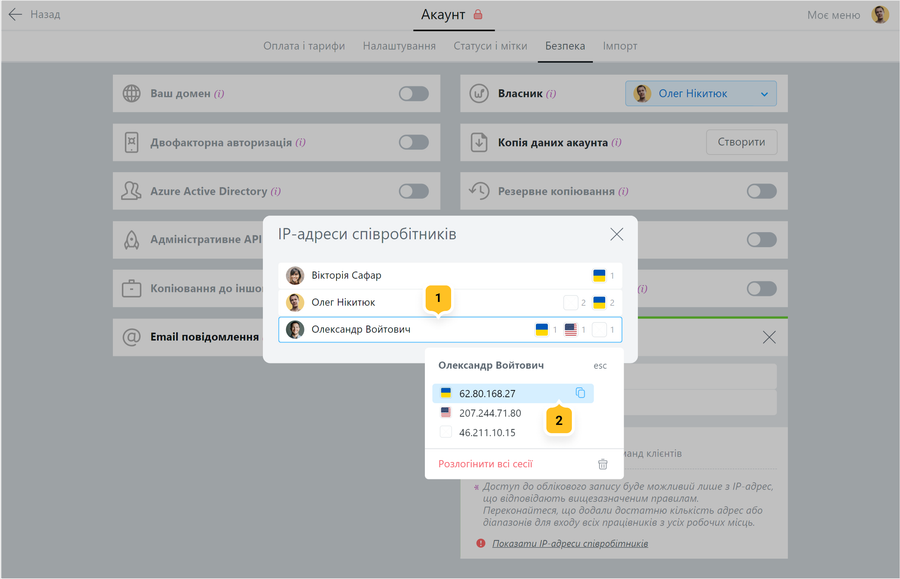
Натисніть на поле потрібного співробітника1 та на необхідну IP-адресу2. Скопійовану таким чином адресу можна додати до списку дозволених, як було описано вище.
Примітка Відсутність «прапора» для певної IP-адреси означає, що система не змогла з певних причин визначити країну приналежності.
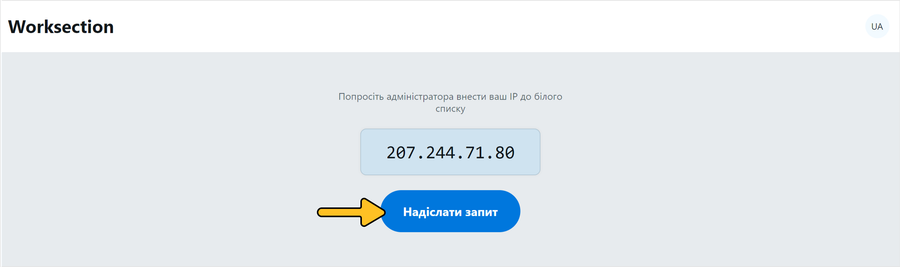
Якщо IP-адреса користувача не входить до списку дозволених, тоді після входу до акаунту він побачить форму відправки запиту для її додавання.
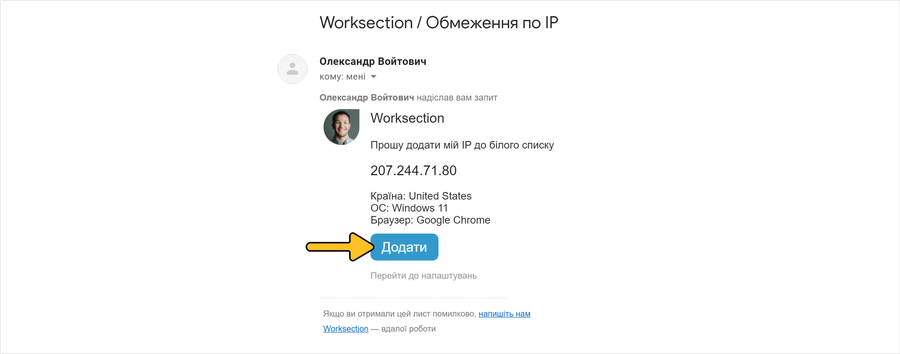
Після натискання «Надіслати запит» Власнику акаунту буде надіслано відповідний email лист.
Для додавання нової IP-адреси до списку дозволених, у цьому листі Власник акаунт може натиснути на відповідну кнопку:
Редагування та видалення IP-адрес
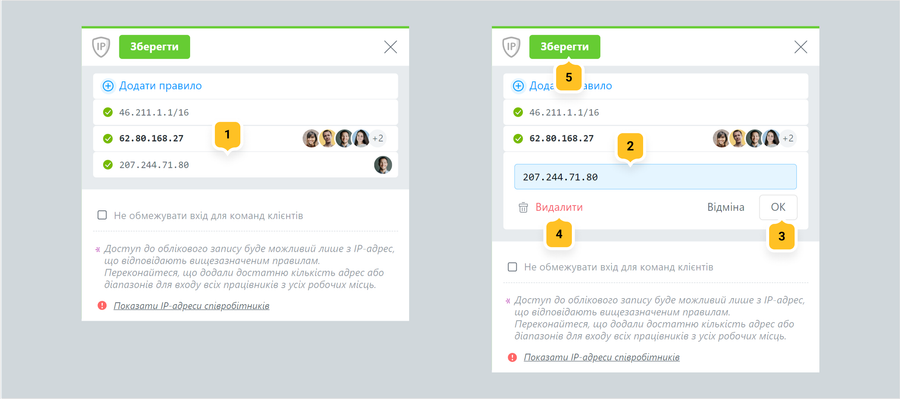
Натиснувши по полю відповідної IP-адреси1 можна змінити її2 та зберегти зміни кнопкою OK3 чи видалити4. Після внесення всіх потрібних змін не забудьте зробити остаточне зберігання5.
Примітка Навпроти кожної IP-адреси показані аватари перших чотирьох користувачів, по яким були чи є входи до акаунту. Інші користувачі відображаються цифрою. Але зверніть увагу, коли користувач розлогінився, то враховуватись він не буде.
Залишіть ваш відгук
Чи допомогла вам ця стаття?