Použití Worksection pro správu úkolů je samozřejmostí, ale existuje bezproblémový způsob, jak integrovat úkoly z externích zdrojů. Jedním efektivním způsobem je použití Google Forms, které jsou přímo propojeny se specifickým projektem v Worksection, což umožňuje automatické shromažďování úkolů generovaných prostřednictvím Google Forms.
Kdy je Google Form nezbytný pro vytváření úkolů?
- Pokud váš tým zahrnuje členy, kteří nepracují přímo v účtu Worksection, ale aktivně se podílejí na pracovním postupu (vytváření úkolů, specifikace).
- Pokud klienti nejsou integrováni do Worksection, ale stále potřebujete přijímat úkoly od nich.
Příklad scénáře
Uvažujte o tom, že jste cestovní kancelář, jejímž cílem je shromáždit požadavky klientů na rezervaci zájezdů pomocí Google Form. Tento způsob zajišťuje, že všechny požadavky jsou efektivně řízeny a nic se neztratí, protože každý požadavek se stane samostatným úkolem ve vašem účtu Worksection.Jak automaticky shromáždit údaje z Google Forms v projektu Worksection?
Zde je krok za krokem návod, jak synchronizovat váš Google Form s projektem Worksection za pouhých 10 minut. Můžete shromažďovat údaje z formulářů buď v existujícím projektu, nebo v novém, speciálně vytvořeném pro tento účel.
Kroky k automatickému shromažďování Google Forms v Worksection:
- Vytvořte nový projekt: Nastavte nový projekt ve vašem účtu Worksection speciálně pro shromažďování údajů prostřednictvím Google Form, nebo použijte stávající projekt.
- Vytvořte Google Form: Vyviněte formulář, který vyplní klienti. Můžete vytvořit formulář pomocí tohoto odkazu: Google Forms.
Důležité: A Google Form může být vytvořen pouze z aktivního Google účtu. Přihlaste se nebo si vytvořte nový Google účet zde: Google účet. - Propojte Google účet s Worksection: Ujistěte se, že e‑mailová adresa spojená s Google Form je přidána do vašeho účtu Worksection. Pokud tomu tak není, přidejte tento e‑mail tím, že přejdete do sekce „Lidé“, vyberete „Pozvat“ a poté zadáte e‑mail pro odeslání pozvánky.
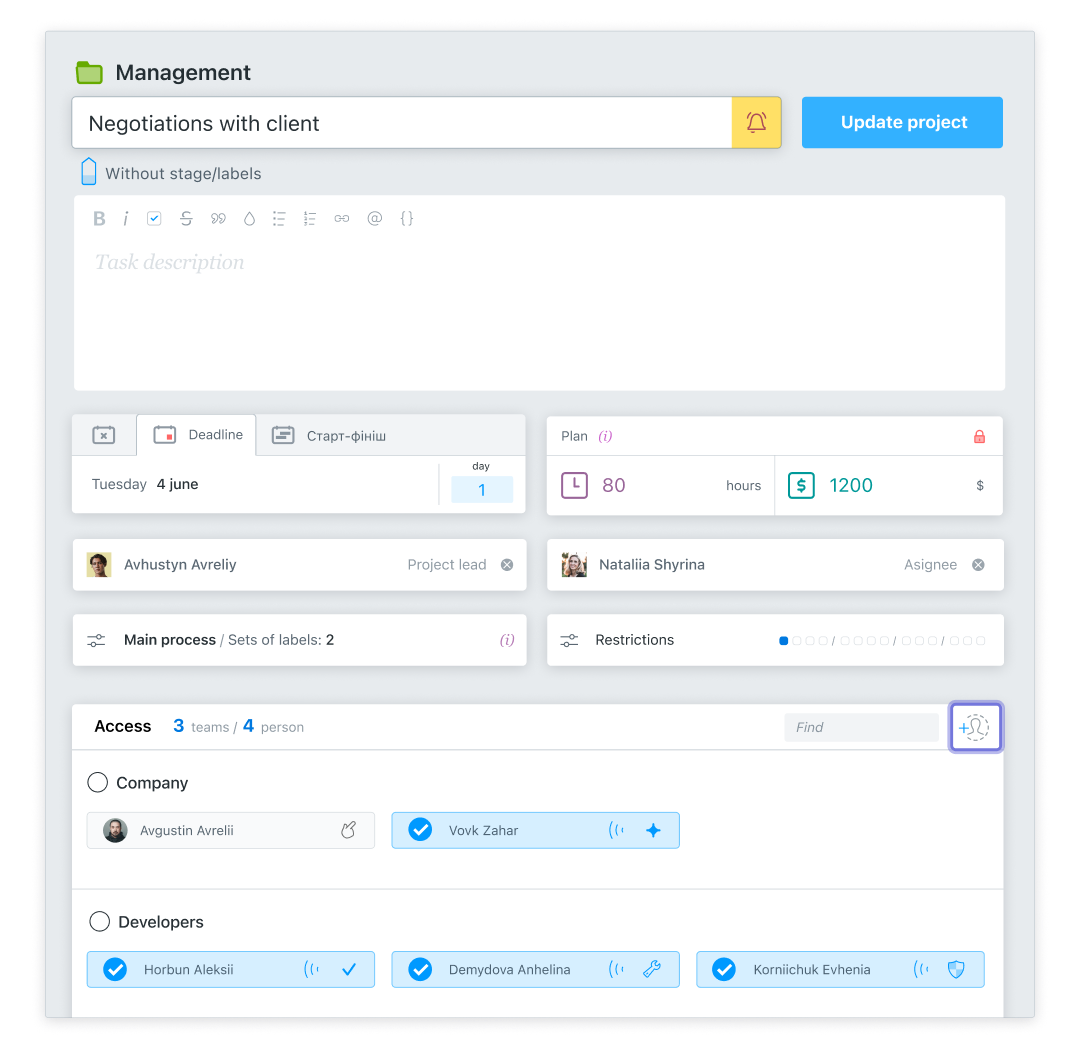
- Přidejte e‑mail k projektu: Přidejte e‑mail Google účtu do projektu Worksection, kde budou shromažďovány odpovědi. V nastavení vašeho projektu by měla být možnost přidat e‑maily spojené s projektem.
- Nainstalujte plugin Email Google Forms: Tento plugin umožňuje automatické přidání vyplněných odpovědí z Google Form do vašeho projektu Worksection. Po instalaci se na uživatelském rozhraní vašeho Google Form objeví ikona připomínající puzzle.
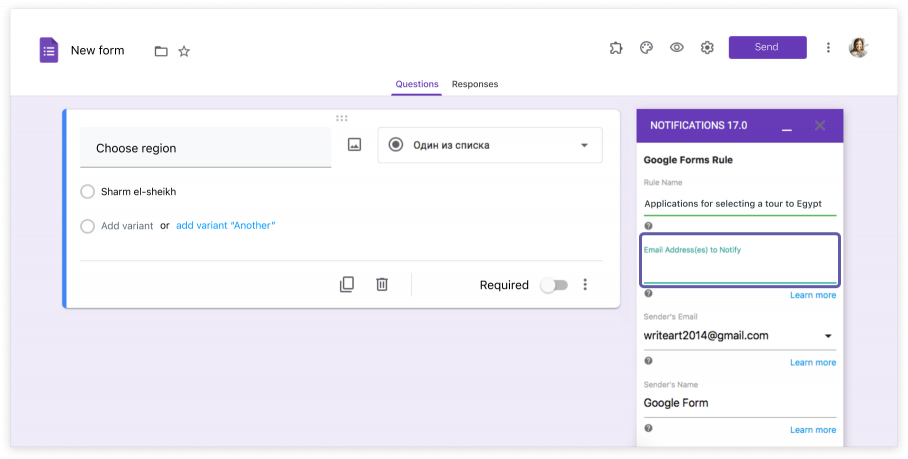
- Konfigurujte e‑mailová oznámení: Klikněte na ikonu puzzle, vyberte ‘E‑mailová oznámení pro formuláře’ a poté ‘Aktivovat oznámení’. Nastavte novou pravidlo, které propojí odpovědi formuláře s vaším projektem Worksection zadáním jedinečné e‑mailové adresy projektu.
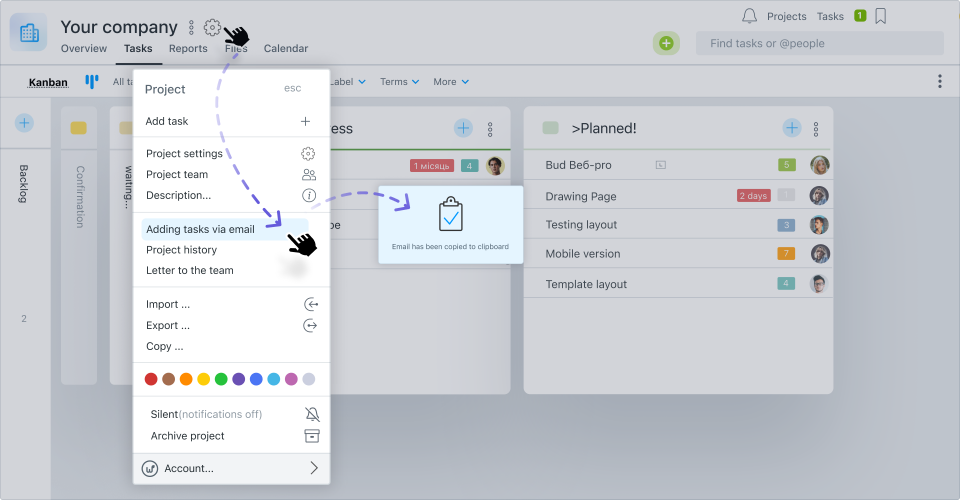
- Zkopírujte jedinečný e‑mail projektu Worksection: Každý projekt Worksection má jedinečnou e‑mailovou adresu, která, když jí zašlete e‑mail, vytvoří úkol. Zkopírujte tento e‑mail z nastavení projektu pod „Přidat úkoly prostřednictvím e‑mailu“.
- Dokončete nastavení oznámení: V nastavení oznámení Google Form vložte jedinečnou e‑mailovou adresu projektu. Můžete také chtít specifikovat název pravidla, zkontrolovat e‑mail odesílatele a nakonfigurovat, jak se údaje z formuláře zobrazují v úkolech Worksection.
Závěr
Úspěšně jste nyní nastavili Google Form pro automatické odesílání úkolů do vašeho účtu Worksection, což usnadňuje shromažďování informací od klientů nebo přijímání nových úkolů od členů týmu, kteří nejsou integrováni do prostředí Worksection.
Sdílejte tohoto průvodce se svými kolegy, kteří také používají Worksection, a nabídněte svým klientům nebo partnerům snadný způsob, jak komunikovat své potřeby prostřednictvím Google Forms, přičemž přímo integrujete jejich vstupy do vašeho účtu Worksection.