Терміни можна змінити: в детальному вигляді задачі, на сторінці списку задач, у календарі, і в діаграмі Ганта.
Права Терміни можуть змінювати:
адміністратори з правом "дозволити редагувати все"
керівник проекту
автор задачі
Відповідальний не може змінити терміни задачі.
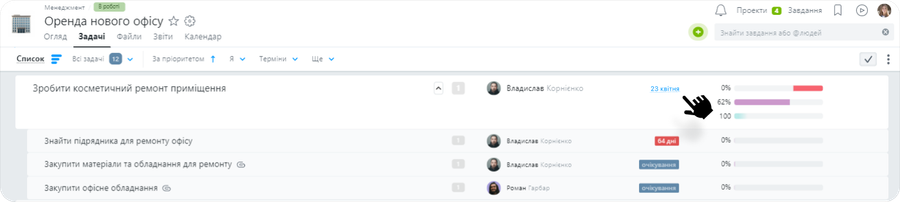
Щоб змінити дату на сторінці списку задач - просто натисніть на поточну дату в рядку задачі:
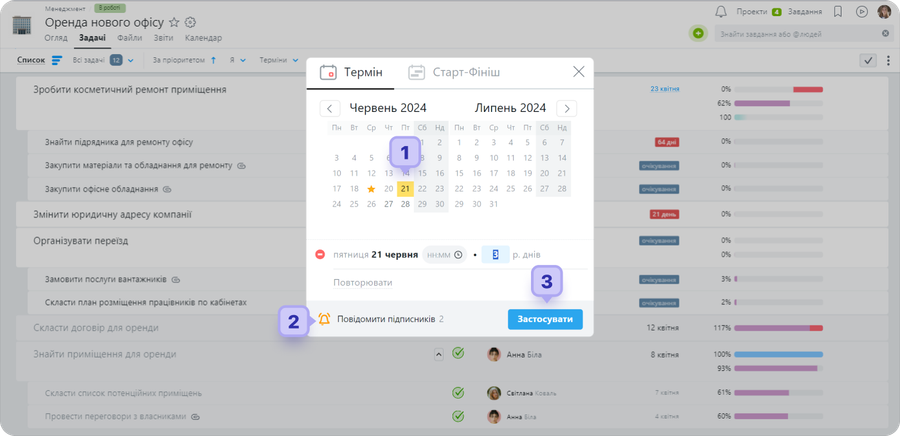
Відкриється вікно вибору дати «Нова дата завершення» у вигляді календаря.
В ньому визначте нову дату1, активуйте дзвіночок, щоб повідомити підписантів задачі2, та натисніть кнопку «Застосувати»3. Дата буде змінена.
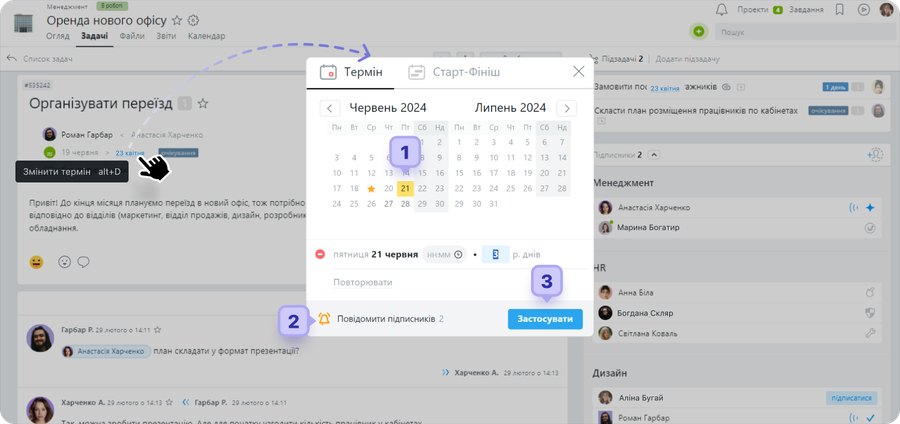
Змінити термін можна безпосередньо в самій задачі. Для цього натисніть на дату завершення і в календарі виберіть потрібну дату:
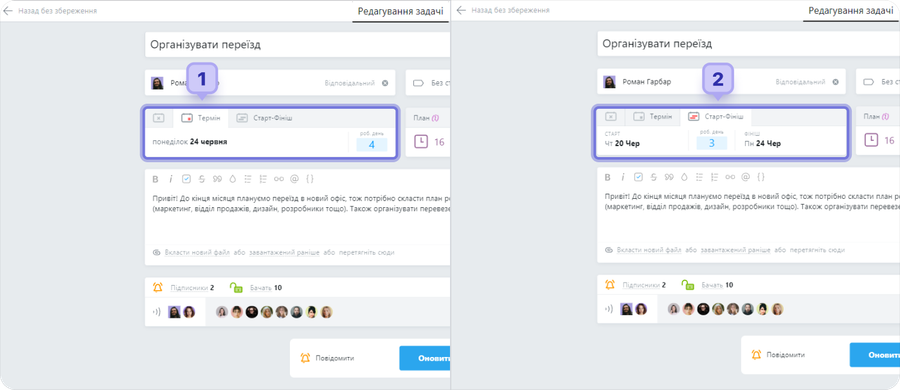
Два типи: Термін і Старт-Фініш
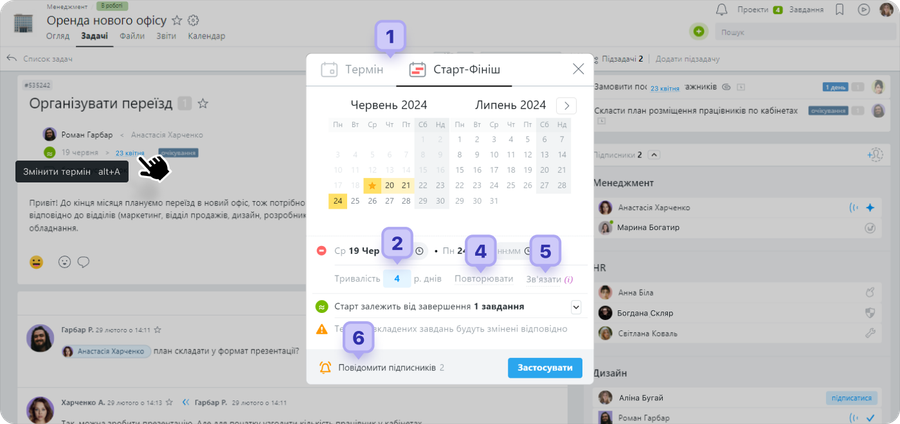
Для задач, у яких немає дати старту, зате є дедлайн (день, в який вона повинна бути зроблена), існує окремий тип дати, який називається — "Термін"1. Для задач, у яких є дата старту і дата фінішу, - використовуйте сусідній таб "Старт-Фініш"2.
Наприклад: якщо вам просто потрібно, щоб у Понеділок 24 червня задача була зроблена і починати її можна хоч сьогодні, — використовуйте "Термін"1 (одна дата). Якщо ж почати роботу над завданням необхідно в Четвер 20 червня і закінчити через 3 робочих дні в Понеділок 24 червня, — використовуйте "Старт-Фініш"2 (дві дати).
Вікно установки всього, що стосується термінів
У більшості випадків встановлення Строків або діапазонів Старт-Фініш відбувається саме в цьому вікні. Тут же, при необхідності, можна вказати точний Час завершення, налаштувати Повторення або ж вказати зв'язок "Фініш-старт" задачі.
1 — Ви на льоту можете перемикатися між табами Термін / Старт-Фініш
2 — Поле для вводу кількості днів.
Наприклад, ви знаєте що задачу потрібно закінчити через 15 днів: просто введіть число, і система сама встановить відповідну дату. Звичайно, ви можете вказати відповідний день, клікнувши в календар: у такому випадку система просто підкаже, скільки днів залишилося до вказаної вами дати.
3 — Можливість вказати точний час виконання задачі (крок 15 хвилин)
4 — Настройка повторень задачі
5 — Можливість встановити зв'язок "Фініш-старт" (тільки при виборі таба "Старт-Фініш")
6 — Двопозиційний перемикач Повідомляти / Не повідомляти підписантів задачі про те, що ви змінили її терміни
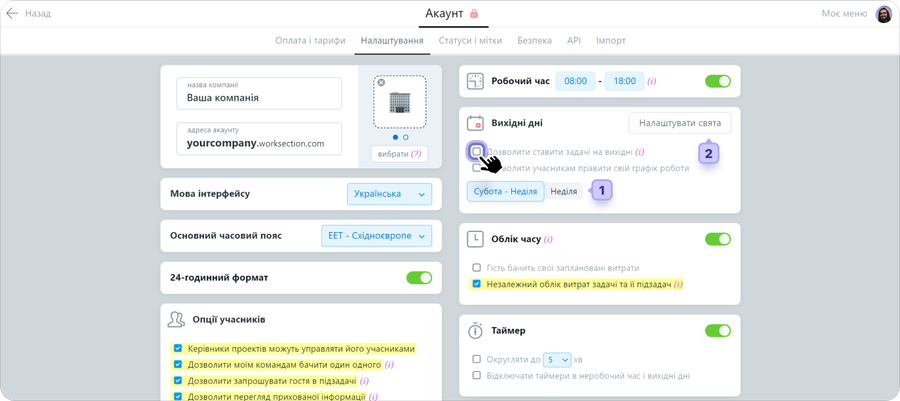
Зверніть увагу! розмір поля для вводу днів може бути як у календарних, так і в робочих днях. Це залежить від того, дозволено чи заборонено ставити задачі на вихідні дні в Акаунт > Налаштування ⌘alt+A в блоці" Робочий час". Поки ви не активуєте його і не забороните ставити задачі на вихідні дні, розрахунок тривалості буде проводитися в календарних днях. Ви можете виставити такі вихідні дні: "Субота - Неділя", тільки "Неділя"1 або ж вказати довільні (наприклад, святкові) дні2.
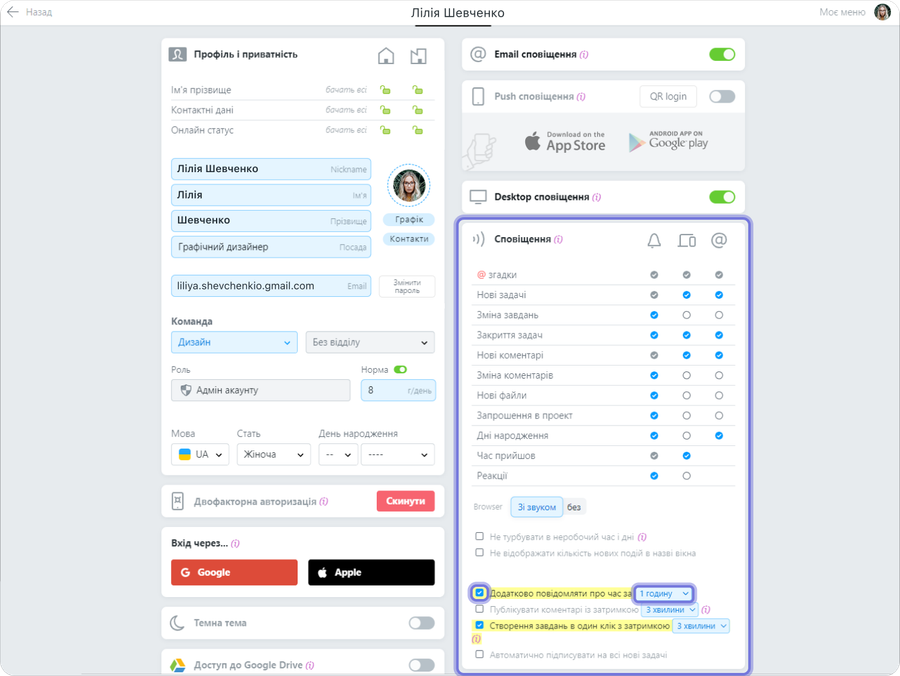
Зверніть увагу! Ви можете ставити задачі з точним часом завершення. Для таких задач ви можете ввімкнути собі додаткове повідомлення про строк завершення у своєму "Профілі" ⌘alt+M в блоці "Попередження".
Наприклад, задачу треба завершити о 14:00 і якщо ви активуєте опцію «Додатково повідомляти про час за 1 год», то ваш дзвіночок продзвенить двічі: заздалегідь у 13:00 і точно в строк в 14:00. Якщо опція відключена, дзвіночок продзвенить тільки в 14:00. Такі «дзвіночки» не відправляються на email, але їх можна отримувати як push-повідомлення на ваш смартфон.