Moje zadania
Pełna lista zadań jest dostępna w lewym pasku bocznym pod Moje zadania: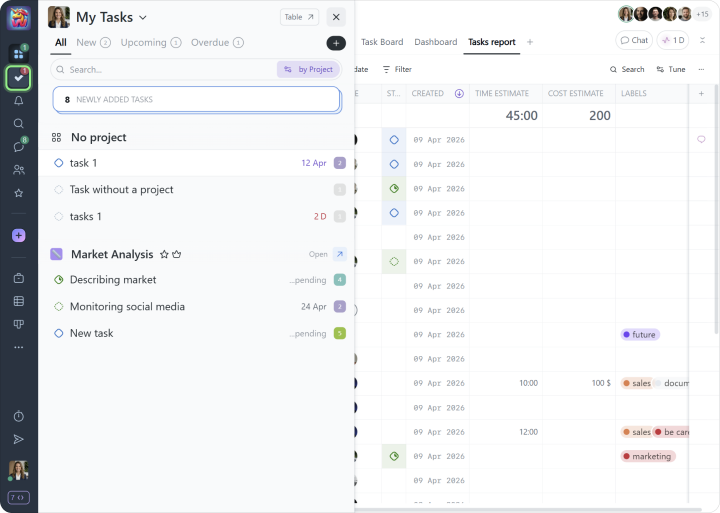
Zadania w Worksection można organizować w trzech poziomach: zadanie, podzadanie poziomu 1 i podzadanie poziomu 2. Mogą również zawierać listy kontrolne dla mniejszych zadań do wykonania. Każde zadanie ma wbudowane komentarze do wymiany wiadomości, plików i linków z innymi członkami zespołu.
Pracownik z rolą Użytkownika musi najpierw zostać zaproszony do projektu, zanim będzie mógł tworzyć zadania dla siebie lub innych.
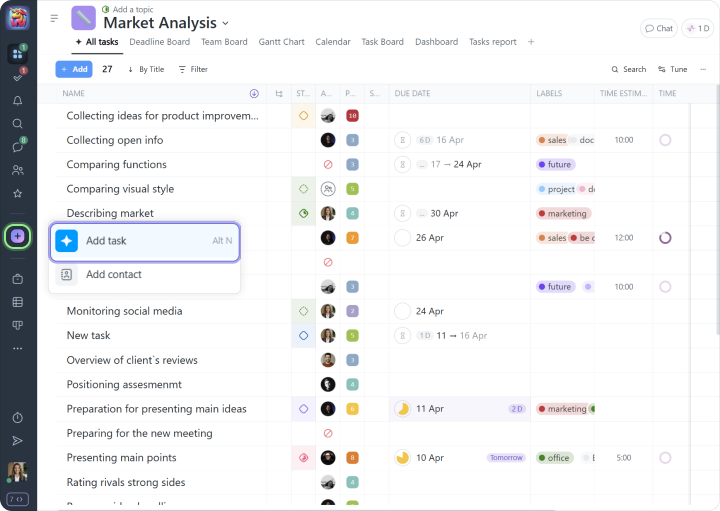
Aby dodać nowe zadanie, kliknij przycisk “+” i wybierz Dodaj zadanie:
W nowym oknie wypełnij następujące pola:
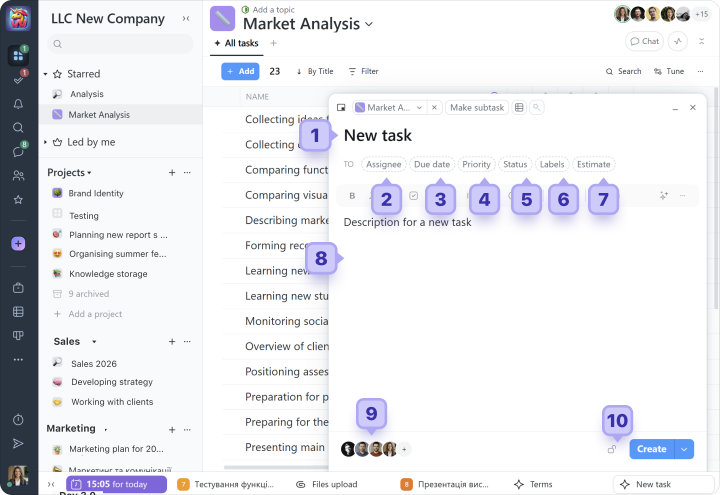
1 Wpisz tytuł zadania
Kiedy tworzysz zadanie, zalecamy stosowanie pięciu zasad SMART.
Wskazówka Zalecamy stosowanie jednego, spójnego podejścia nazewnictwa dla projektów i zadań, aby każdy menedżer lub członek zespołu mógł szybko zrozumieć nowy projekt.
2 Wybierz osobę odpowiedzialną
Zadanie może mieć tylko jednego wykonawcę. Jeśli kilka osób musi być odpowiedzialnych, podziel pracę na podzadania i przypisz odpowiednią osobę do każdego z nich.
3 Ustal daty
Zadanie może mieć następujące opcje harmonogramu:
- Brak daty: zadanie nie ma określonej daty rozpoczęcia ani zakończenia;
- Tylko termin: na przykład, termin do piątku, 13 lutego;
- Daty rozpoczęcia i zakończenia: na przykład, rozpoczynając od 23., a kończąc na 27.;
Możesz również ustawić powtarzalność zadań: na przykład, „Raport miesięczny co piątek pierwszego tygodnia miesiąca.”
4 Ustal priorytet zadania
Możesz wybrać priorytet od 1 do 10, gdzie 10 to najwyższy. Istnieje również priorytet zerowy, który pojawia się jako pauza.
5 Dodaj status zadania
Statusy pomagają organizować pracę i śledzić postępy. Używaj ich, aby szybko zobaczyć, które zadania są w toku, wymagają przeglądu lub zostały już zakończone. To jest szczególnie przydatne, gdy pracujesz z dużą liczbą zadań.
6 Dodaj tagi do zadania
Tagi dają ci kolejny sposób na strukturyzację zadań i szybkie znalezienie potrzebnych informacji. Możesz tworzyć własne tagi dla konta w zależności od potrzeb twojego zespołu. Możesz również zobaczyć, jak nasi klienci wykorzystują tagi do śledzenia czasu w naszym blogu.
7 Oszacowanie
Początkowo możesz pominąć to pole. Używa się go do planowanego czasu i wysiłku finansowego na zadanie.
8 Opisz zadanie
W tym polu możesz dodać opis zadania (wiki), wszelkie przydatne informacje dla wszystkich zaangażowanych oraz wszelkie niezbędne pliki lub dokumenty.
9 Subskrybuj uczestników projektu do zadania
Osoby, które subskrybujesz do zadania, otrzymają powiadomienia o pewnych działaniach, takich jak zmiana terminu czy nowy komentarz. Zalecamy subskrybowanie tylko tych, którzy są faktycznie zaangażowani w pracę.
10 Ogranicz widoczność, jeśli to potrzebne
Używając ustawień prywatności, możesz sprawić, że zadanie będzie widoczne tylko dla wybranych osób. Na przykład, pozwala to ukryć zadanie przed klientem. Domyślnie cały zespół projektowy może zobaczyć wszystkie zadania w projekcie.
Jeśli potrzebujesz dodać kilka zadań jednocześnie, użyj opcji wielododawania.
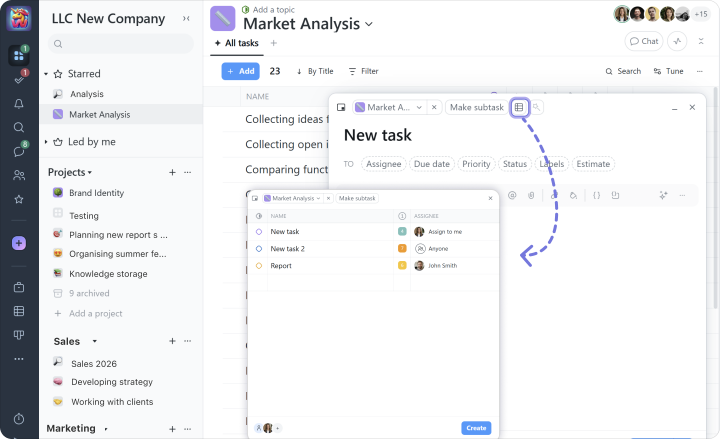
Możesz skopiować tytuły zadań z tabeli Excel i wkleić je w to pole lub zaimportować zadania bezpośrednio z pliku Excel wraz z datami, opisami i innymi szczegółami.
Wskazówka Uczyń zadanie na najwyższym poziomie czymś, co wyraźnie przesuwa cały projekt do przodu. Mniejsze i pośrednie kroki lepiej tworzyć jako podzadania lub listy kontrolne.
Projekt wypełniony zadaniami może wyglądać tak:
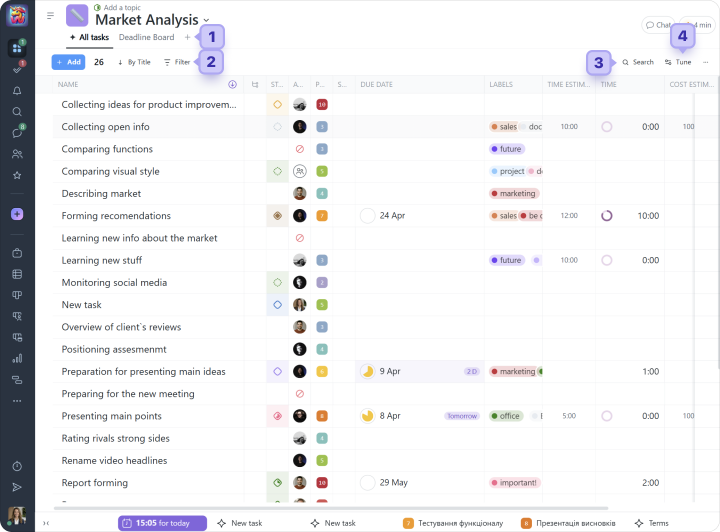
1 panel strony projektu
2 panel filtrów
3 wyszukiwanie
4 ustawienia treści strony. Tutaj możesz wybrać, które kolumny informacji o zadaniach mają być wyświetlane, a które ukryte.
Dostępne kolumny zadań:
Uwaga Wszystkie kolumny oprócz Nazwy zadania mogą być ukryte lub zwijane. Możesz również zmieniać ich szerokość, zmieniać ich kolejność oraz przypinać je w miejscu. Ustawienia kolumn są dostosowywane indywidualnie dla każdego projektu i każdego pracownika.
Worksection zawiera różnorodne wbudowane filtry, które pomogą Ci pracować bardziej efektywnie, a także możesz tworzyć własne. Na przykład możesz filtrować wszystkie zadania wysokiego priorytetu z etykietą „Do recenzji”, a następnie zapisać tę listę w zakładkach lub jako osobną stronę projektu dla szybkiego dostępu.
Jak każda lista w Worksection, może być eksportowana do Excela:
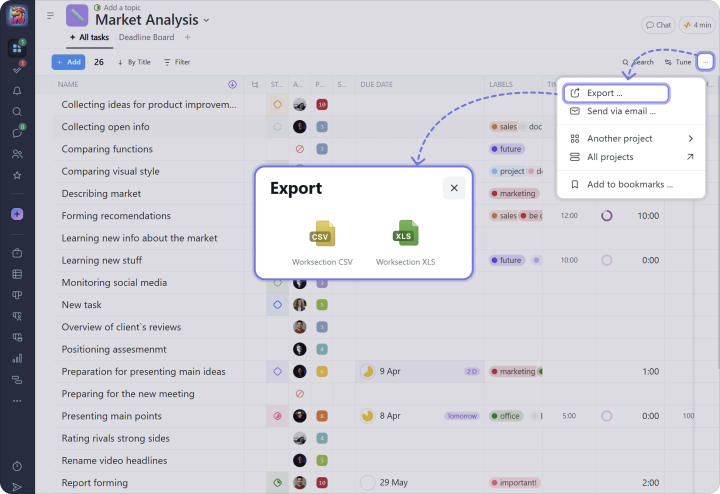
Uwaga Gdy jesteś w projekcie, widzisz tylko zadania i uczestników tego projektu. Aby zobaczyć zadania w całym koncie, skorzystaj z przycisku Lista zadań oraz różnych widoków Kanban w lewej bocznej belce.
Możesz również przełączyć się na widok zadań Kanban według osób, na przykład:
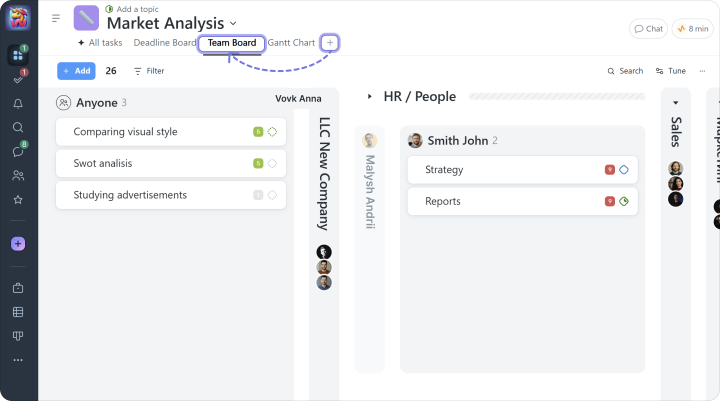
W widoku „Kanban według osób” każda osoba ma swoją własną kolumnę z przypisanymi zadaniami. Ta strona pokazuje wszystkie zadania przypisane Twoim pracownikom.
Tutaj możesz również filtrować zadania według statusu lub etykiety, lub przeglądać obciążenie pracą pracownika, na przykład w ciągu tygodnia, ustalając odpowiednią wartość w filtrze „Termin”. Możesz również przeciągać zadanie z jednej kolumny uczestnika projektu do innej.
Szybka, zcentralizowana komunikacja pomaga zespołom w szybszym posuwaniu pracy do przodu, natychmiastowym dzieleniu się aktualizacjami i trzymaniu wszystkiego w jednym miejscu.
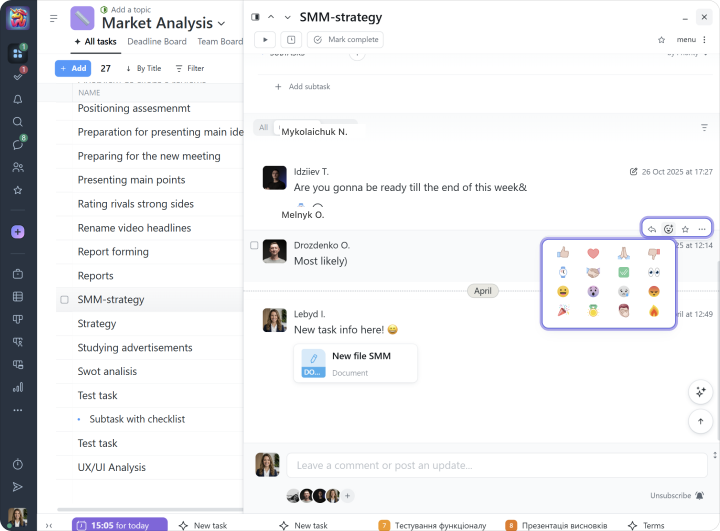
W Worksection każde zadanie zawiera wbudowane komentarze, które pozwalają Ci:
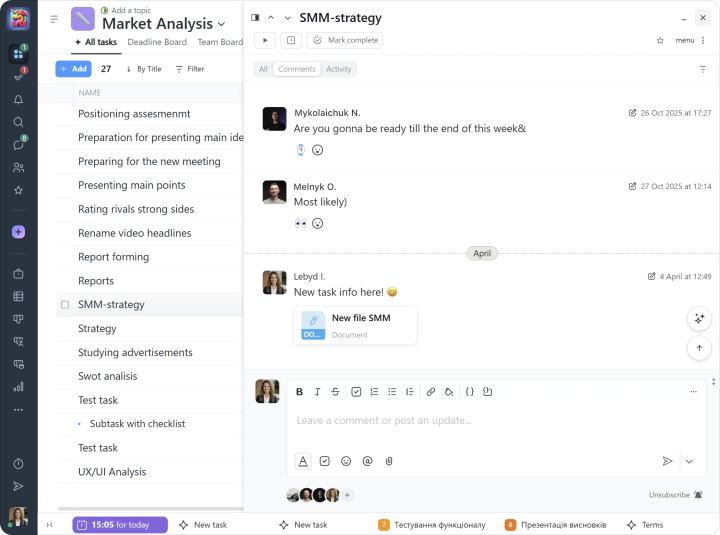
Wskazówka Użyj komentarzy do zadań do dyskusji bezpośrednio związanych z danym zadaniem, takie jak wyjaśnienie wymagań, dzielenie się aktualizacjami statusu, dyskusja o plikach, decyzjach i postępach.
Po opublikowaniu komentarza, powiadomienie zostanie wysłane do autora zadania, przypisanego oraz wszystkich subskrybentów zadania.
Podczas omawiania zadania istnieje wiele sytuacji, w których krótka odpowiedź wystarczy: "Podoba mi się", "Zrobione, proszę o recenzję", "Zrozumiano" lub po prostu "OK". Reakcje to ułatwiają.
Worksection zawiera również czaty. Możesz tworzyć czaty prywatne, grupowe i projektowe, aby omawiać dowolne potrzebne tematy.
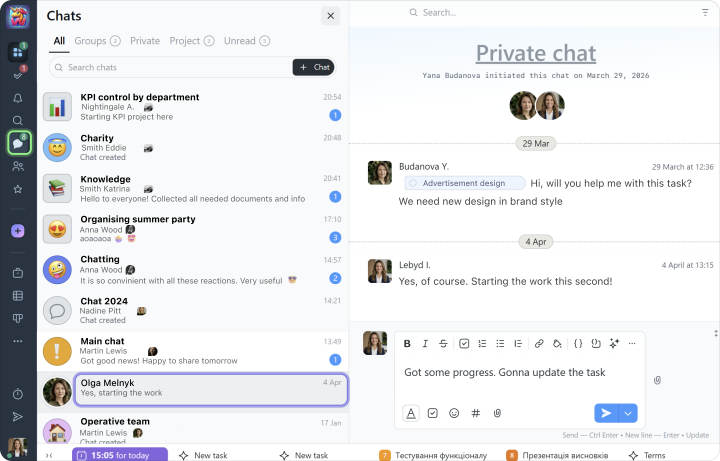
Wskazówka Użyj czatów do szybkiej komunikacji, ogólnych dyskusji, pytań poza konkretnymi zadaniami lub koordynacji zespołu.

