Zadania w Worksection można organizować w trzech poziomach (zadanie, zadanie podrzędne poziomu 1, zadanie podrzędne poziomu 2) i mogą również zawierać listy kontrolne dla mniejszych działań. Każde zadanie ma wbudowane komentarze do wymiany wiadomości, plików i linków między członkami zespołu.
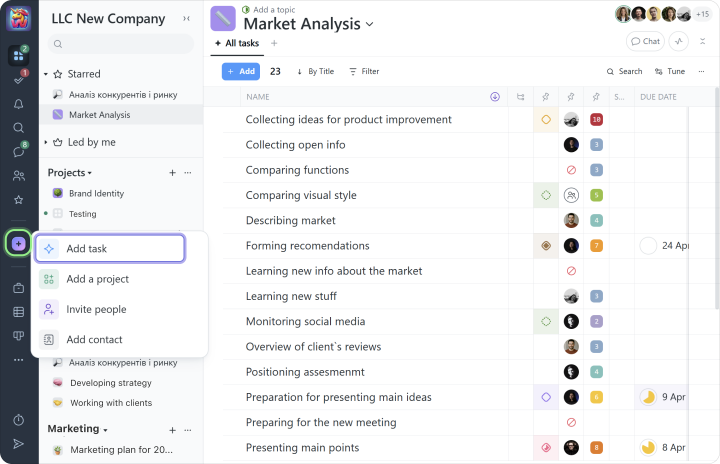
Po utworzeniu projektu, należy go wypełnić zadaniami. Dodaj nowe zadanie, klikając przycisk “+” i wybierając “Dodaj zadanie”:
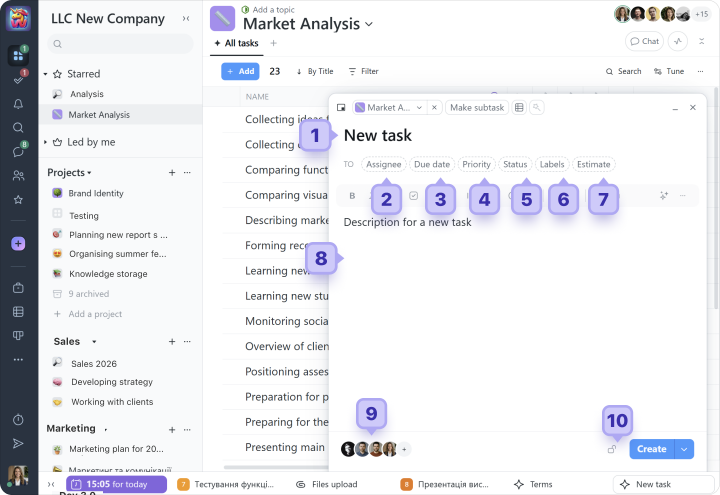
W następnym oknie wypełnij następujące pola:
1 Wprowadź tytuł zadania
Tworząc zadanie, zalecamy stosowanie 5 zasad SMART.
TipZalecamy nadawanie projektom i zadaniom nazw zgodnie z jedną spójną zasadą, aby każdy menedżer lub pracownik mógł szybko zrozumieć nowy projekt.
2 Wybierz osobę odpowiedzialną
Zadanie może mieć tylko jedną osobę odpowiedzialną. Jeśli potrzebujesz kilku odpowiedzialnych osób, podziel pracę na zadania podrzędne i przypisz odpowiednią osobę do każdego z nich.
3 Ustal daty realizacji
Zadanie może mieć następujące opcje harmonogramu:
- Brak daty:zadanie nie ma określonej daty rozpoczęcia lub zakończenia; - Tylko termin:na przykład, do piątku, 13 lutego; - Daty rozpoczęcia i zakończenia:na przykład, zaczynając 23-go i kończąc 27-go;
Możesz również dodać powtarzanie zadania: na przykład „Miesięczny raport w każdy piątek nowego miesiąca.”
4 Ustal priorytet zadania
W systemie możesz wybrać priorytet od 1 do 10, gdzie 10 to najwyższy. Istnieje także zerowy priorytet, wyświetlany jako pauza.
5 Dodaj status zadania
Statusy pomagają w organizacji pracy i śledzeniu postępów w zadaniach. Używaj statusów, aby szybko zobaczyć, które zadania są w toku, wymagają przeglądu lub zostały już zakończone. Jest to szczególnie przydatne przy pracy z dużą liczbą zadań.
6 Dodaj etykiety do zadań
Etykiety pomagają w dalszej strukturze zadań i ułatwiają znalezienie odpowiednich informacji. Możesz tworzyć własne etykiety dla swojego konta w oparciu o potrzeby swojego zespołu. Możesz również zobaczyć, jak nasi klienci używają etykiet do śledzenia czasu w naszym blogu.
7 Oszacuj
Na początku możesz pominąć to pole. To ogólny plan przewidywanego czasu i kosztów zadania.
8 Opisz zadanie
W tym polu możesz dodać opis zadania (wiki), wszelkie przydatne informacje dla wszystkich uczestników, a także niezbędne pliki i dokumenty.
9 Zapisz członków projektu do zadania
Członkowie, których zapiszesz do tego zadania, otrzymają powiadomienia o określonych działaniach w zadaniu, takich jak zmiany daty czy nowe komentarze. Zalecamy zapisywanie tylko tych, którzy naprawdę są zaangażowani w pracę.
10 Ogranicz widoczność, jeśli to konieczne
Korzystając z bloku prywatności, możesz sprawić, że zadanie będzie widoczne tylko dla określonych osób. Na przykład, możesz ukryć zadanie przed klientem. Domyślnie wszystkie zadania projektu są widoczne dla całego zespołu projektowego.
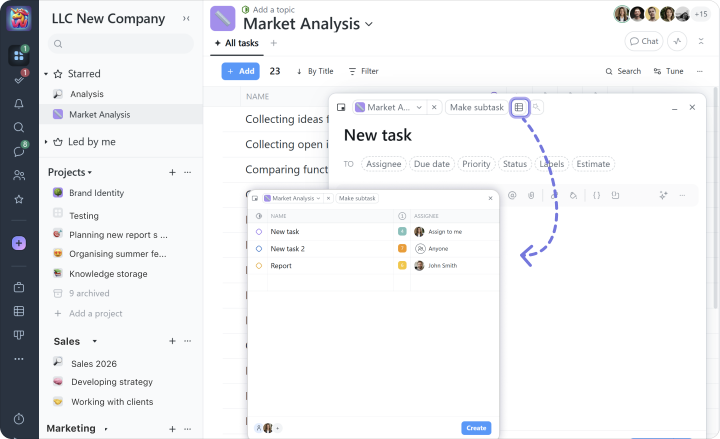
Jeśli potrzebujesz dodać kilka zadań jednocześnie, użyj funkcji wielododawania:
Możesz skopiować tytuły zadań z tabeli Excel i wkleić je w to pole lub w pełni zaimportować zadania z datami, opisami i innymi informacjami bezpośrednio z pliku Excel.
Tip Uczyń zadanie na najwyższym poziomie czymś, co na pewno przybliży cię do ukończenia całego projektu. Wszystkie mniejsze i pośrednie kroki powinny być tworzone jako zadania podrzędne lub listy kontrolne.
Listy zadań
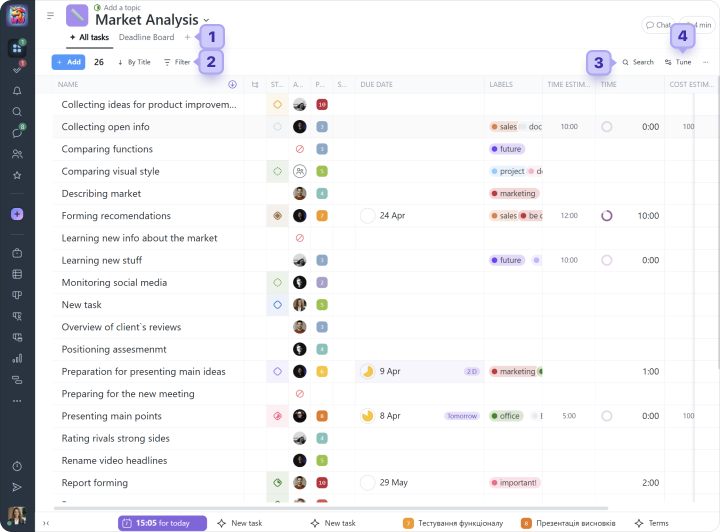
Projekt wypełniony zadaniami może wyglądać tak:
1 panel strony projektu
2 panel filtrów
3 wyszukiwanie
4 ustawienia treści strony. Tutaj możesz wybrać, które kolumny informacji o zadaniach wyświetlać, a które ukryć.
Rodzaje kolumn zadań:
Nazwa: wyświetla tytuł zadania i zawiera dodatkową sekcję do zwijania lub rozwijania listy zadań podrzędnych
Status
Priorytet
Aktywność: wyświetla informacje o czasie ostatniej akcji w zadaniu
Utworzono
Autor
Lista kontrolna: zawiera wskaźnik postępu oparty na ukończonych elementach listy kontrolnej i pokazuje stosunek ukończonych do otwartych elementów
Osoba przypisana
Etykiety
Termin
Czas: wyświetla zarejestrowany czas i jego stosunek do planowanego czasu dla zadania
Koszty: wyświetla zarejestrowane koszty finansowe i ich stosunek do planowanych kosztów dla zadania
Szacowany czas
Szacowany koszt
Data zakończenia
Oznaczone: kolumna pokazująca, czy zadanie zostało dodane do ulubionych za pomocą gwiazdki
Zadanie nadrzędne: wyświetla tytuł zadania nadrzędnego
Zadania podrzędne: wyświetla wskaźnik postępu pokazujący stosunek otwartych do ukończonych zadań podrzędnych
Reakcje: wyświetla listę reakcji emoji pozostawionych przy zadaniu
Uwaga Wszystkie kolumny oprócz „Nazwa” mogą być ukryte lub zwinięte. Możesz także zmienić ich szerokość i pozycję w stosunku do innych kolumn oraz przypiąć ich pozycję. Ustawienia kolumn są indywidualne dla każdego projektu i każdego pracownika.
System zawiera różnorodne wbudowane filtry, aby wspierać Twoją codzienną pracę. Możesz również tworzyć filtry niestandardowe, jeśli zajdzie taka potrzeba. Na przykład, możesz filtrować zadania o wysokim priorytecie i etykiecie „Do przeglądu”, a następnie zapisać wyniki do zakładek lub jako osobną stronę projektu dla szybkiego dostępu.
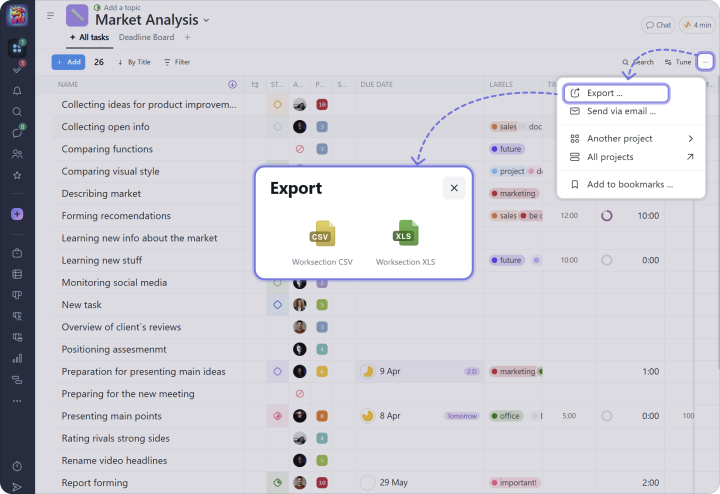
Jak każda lista w Worksection, może być eksportowana do Excela:
Uwaga Kiedy jesteś w projekcie, widzisz tylko zadania i uczestników tego projektu. Aby przeglądać zadania na poziomie konta, użyj przycisku „Lista zadań” oraz różnych widoków „Kanban” w lewym pasku bocznym.
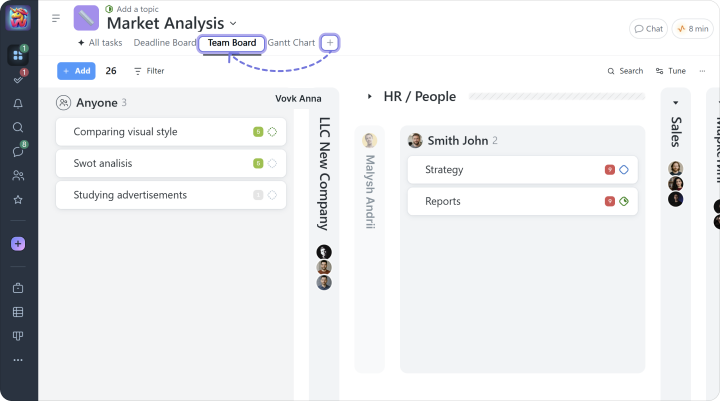
Możesz również przełączyć się na listę zadań „Kanban według osób”, na przykład:
W widoku „Kanban według osób” każda osoba ma swoją własną kolumnę z przypisanymi zadaniami. Ta strona pokazuje wszystkie zadania przypisane Twoim pracownikom.
Tutaj możesz także filtrować zadania według statusu lub etykiety, lub przeglądać obciążenie pracownika, na przykład na przestrzeni tygodnia, ustawiając odpowiednią wartość w filtrze „Termin”. Możesz również przeciągnąć zadanie z jednej kolumny uczestnika projektu do drugiej.
Komunikacja zadań i czaty
Szybkie dzielenie się informacjami i komunikacja przyspieszają pracę, szybko dostarczają aktualizacje do zespołu i utrzymują wszystko w jednym miejscu.
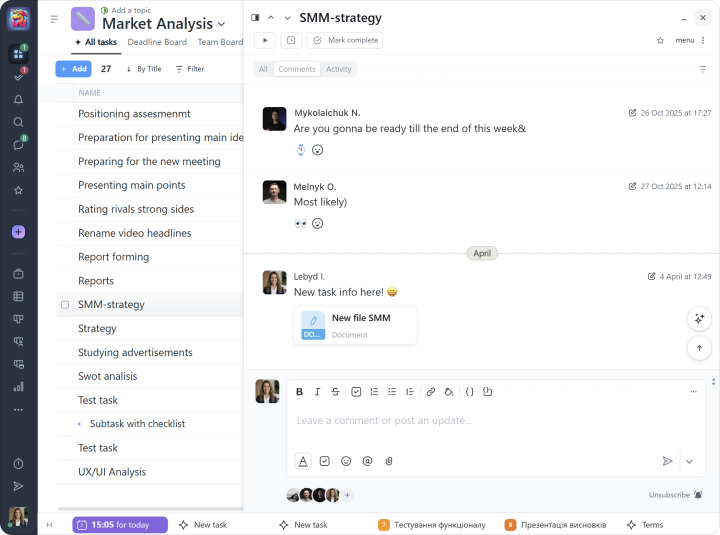
W Worksection każde zadanie zawiera wbudowane komentarze, które pozwalają Ci:
wymieniać wiadomości;
dodawać potrzebne pliki i linki;
adresować wiadomości bezpośrednio do kolegów;
pozostawiać reakcje na wiadomości.
Tip Używaj komentarzy do zadań do dyskusji bezpośrednio związanych z konkretnym zadaniem: wyjaśnianie wymagań, aktualizacje statusu, pliki, decyzje i postępy.
Po opublikowaniu komentarza powiadomienie zostanie wysłane do autora zadania, przydzielonego oraz wszystkich obserwujących zadanie.
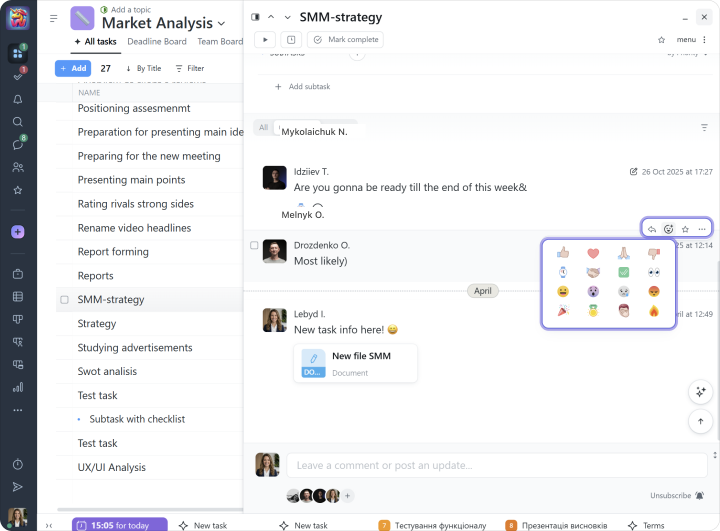
Podczas komunikacji w obrębie zadania często zdarzają się sytuacje, w których wystarczy krótka odpowiedź: „Podoba mi się”, „Zrobione, proszę o recenzję”, „Tak, sprawdziłem”, lub po prostu „Ok”. Jest to łatwe do zrobienia za pomocą reakcji (emoji):
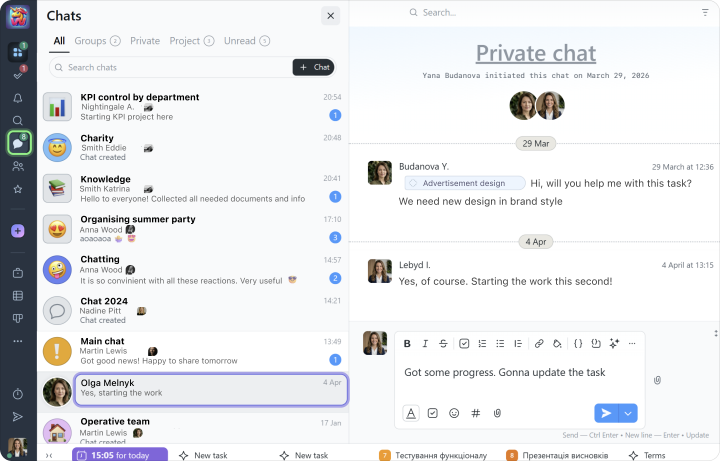
Worksection zawiera również czaty. Twórz prywatne, grupowe lub projektowe czaty i dyskutuj na wszelkie tematy, które potrzebujesz:
Tip Używaj czatów do szybkiej komunikacji, ogólnych dyskusji, pytań niezwiązanych z konkretnymi zadaniami lub koordynacji zespołu.