Liczba projektów i zadań w Worksection jest nieograniczona. Możesz stworzyć tyle projektów, ile potrzebujesz, i dodać do nich nieograniczoną liczbę zadań.
Liczba użytkowników zależy od liczby zakupionych miejsc. Plany cenowe różnią się zarówno dostępną funkcjonalnością, jak i kosztem na użytkownika.
Zapraszanie osób do konta
Istnieje kilka sposobów na dodanie nowych członków do konta.
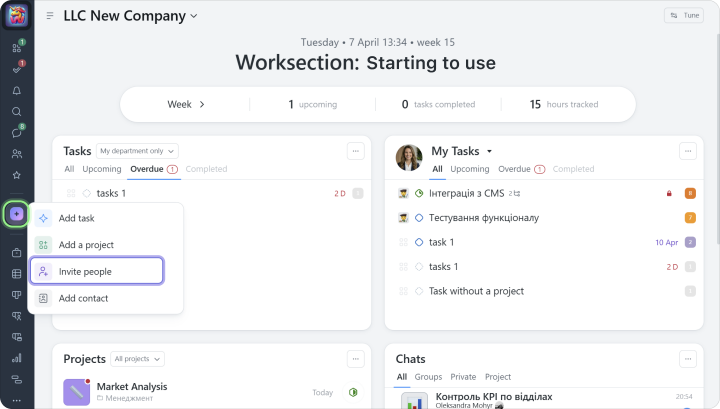
Możesz to zrobić, używając przycisku „+” w lewym pasku bocznym:
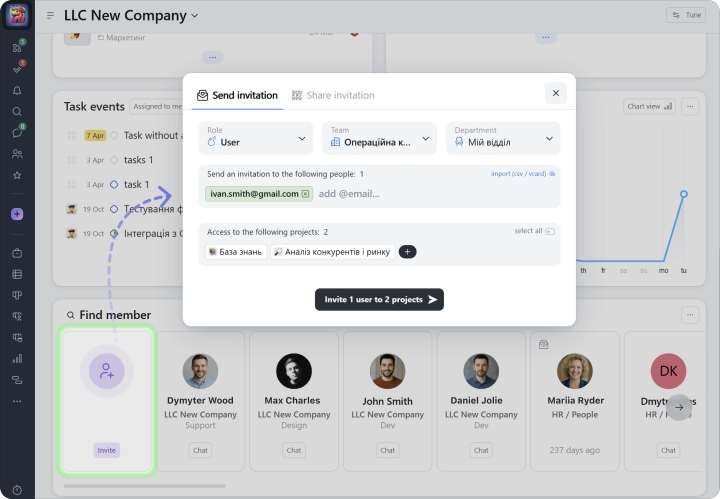
Możesz także dodać nowych członków z widżetu „Ludzie” na stronie głównej konta:
Rekomendujemy najpierw dodanie najbardziej proaktywnych członków zespołu do konta. Mogą oni nauczyć się systemu, a następnie pomóc wdrożyć resztę zespołu.
Aby dodać nowych użytkowników:
1 Określ ich rolę w systemie (możesz przypisać podstawową rolę „Użytkownik”). 2 Dodaj adres e-mail jednego użytkownika lub kilku użytkowników jednocześnie. 3 Wybierz jeden lub więcej projektów, do których użytkownicy będą zapraszani.
Po wysłaniu zaproszenia możesz zmienić rolę użytkownika w dowolnym momencie (Administrator, Użytkownik, Gość lub Czytelnik).
Tip Jeśli twój zespół liczy do 10 osób, dodaj ich do swojego głównego zespołu w Worksection. Jeśli twój zespół jest większy, rekomendujemy stworzenie osobnych zespołów dla każdego działu, takich jak „Marketing” i „Produkcja”. W ten sposób możesz wyznaczyć menedżera jako „administrator zespołu” i dać mu rozszerzone uprawnienia, ale tylko w obrębie jego zespołu.
Tworzenie projektu
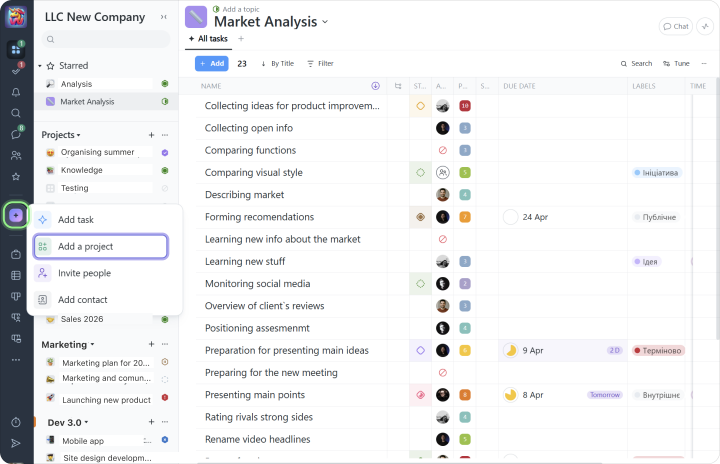
Możesz utworzyć nowy projekt klikając przycisk „+” i wybierając „Dodaj projekt”:
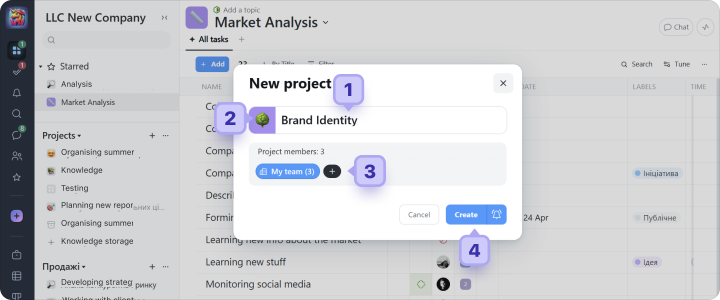
W następnym oknie określ:
1 nazwę projektu 2 jeśli to konieczne, wybierz kolor lub ustaw ikonę projektu
3 wybierz członków projektu. To są osoby zaangażowane w projekt. Domyślnie mogą widzieć wszystkie zadania projektu. Możesz dodać członków z różnych zespołów.
4 kliknij „Utwórz”
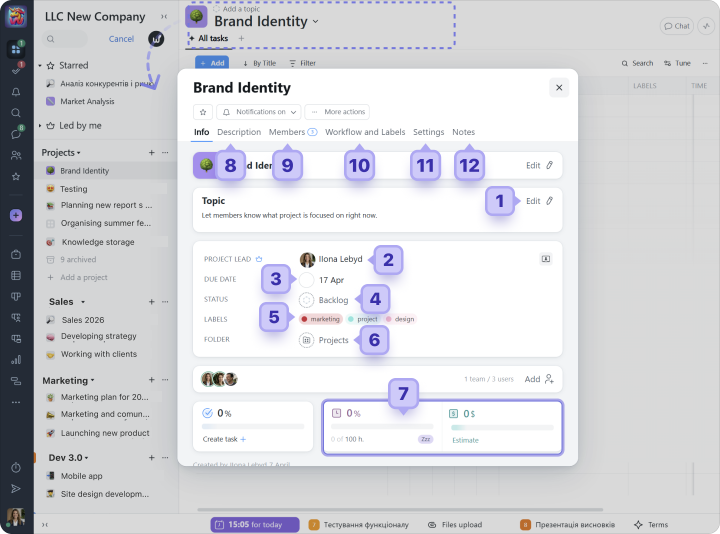
Po utworzeniu projektu, kliknij jego nazwę, aby otworzyć dodatkowe okno ustawień projektu, w którym możesz:
1 zmienić temat projektu, który jest krótką wiadomością wyświetlaną obok nazwy projektu.
2 wybrać lidera projektu, osobę odpowiedzialną za wynik projektu.
3 ustawić termin realizacji projektu.
4 ustawić status projektu.
5 przypisać etykiety projektu.
6 wybrać folder projektu.
7 ustawić szacunkowy czas i koszty.
8 na karcie „Opis” dodać opis projektu (wiki) i załączyć niezbędne pliki.
9 na karcie „Członkowie” przyznać lub ograniczyć dostęp pracowników do projektu.
10 na karcie „Workflow i etykiety” wybrać workflow (zestaw statusów) oraz zestawy etykiet, które można przypisać do zadań w tym projekcie.
11 na karcie „Ustawienia” skonfigurować dodatkowe uprawnienia i ograniczenia, takie jak kto może zamykać lub przypisywać zadania na nowo.
12 na karcie „Notatki” dodać prywatne i wspólne notatki dla administratorów.
Foldery projektów
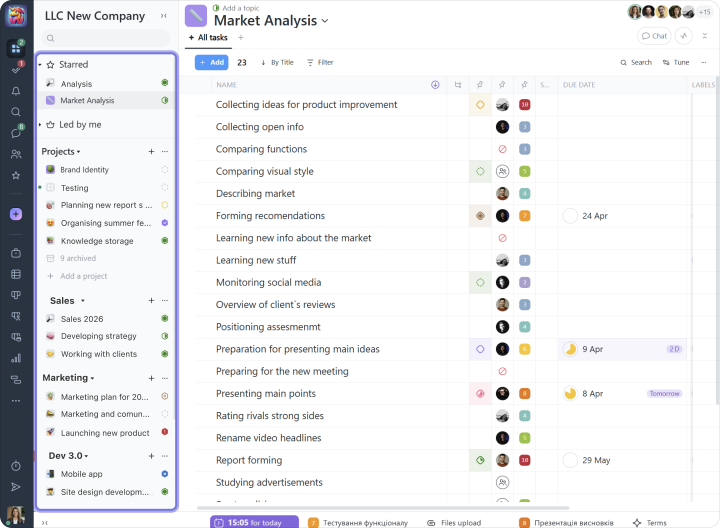
Projekty w Worksection mogą być organizowane w dowolne foldery, które tworzysz.
Twoja struktura projektu może wyglądać tak:
Zalecamy przeniesienie nieaktywnych projektów do archiwum w celu przechowywania.