Lösungen
worksection
beta
help
Aufgabenbericht
Der Aufgabenbericht zeigt eine Liste von Aufgaben für den ausgewählten Zeitraum: abgeschlossen, geplant, neu oder solche mit erfassten Kosten. Was genau für jede Aufgabe angezeigt wird, hängt von der Auswahl und den konfigurierten Spalten ab.
Berechtigungen Der Aufgabenbericht kann von allen Mitgliedern außer:
- Lesern
- Mitgliedern des Kunden-Teams
- Gästen
Der Bericht enthält nur die Aufgaben von Projekten, auf die das Mitglied Zugriff hat:
- Kontoinhaber — alle Projekte.
- Kontoadministrator — alle Projekte, wenn sie die Berechtigung «Kann alle Projekte im Konto sehen» haben. Ohne diese — nur die Projekte, an denen sie teilnehmen.
- Team- oder Abteilungsadministrator — die Projekte, an denen sie teilnehmen. Die Berechtigung «Projekte der Teammitglieder anzeigen» («Projekte der Abteilungsmitglieder anzeigen») fügt die Projekte ihrer Team- (Abteilungs-) Mitglieder hinzu.
- Benutzer — die Projekte, an denen sie teilnehmen.
Aufgaben, die einem Mitglied verborgen sind, werden im Bericht nicht angezeigt.
Bitte beachten! Benutzer sehen die Spalten mit Geld («Kostenschätzung», «Kosten», «$ für Zeitraum»), wenn die Option «Benutzer können finanzielle Kosten anzeigen und hinzufügen» in den Einstellungen von Kostenverfolgung aktiviert ist. Ohne diese bleiben nur die Spalten mit Zeit.
Bericht innerhalb des Kontos und innerhalb des Projekts
- Bericht innerhalb des Kontos — Aufgaben aller Projekte, auf die Sie Zugriff haben. Aufgaben sind nach Projekt gruppiert.
- Bericht innerhalb des Projekts — Aufgaben eines Projekts.
Wie man den Bericht innerhalb des Kontos öffnet
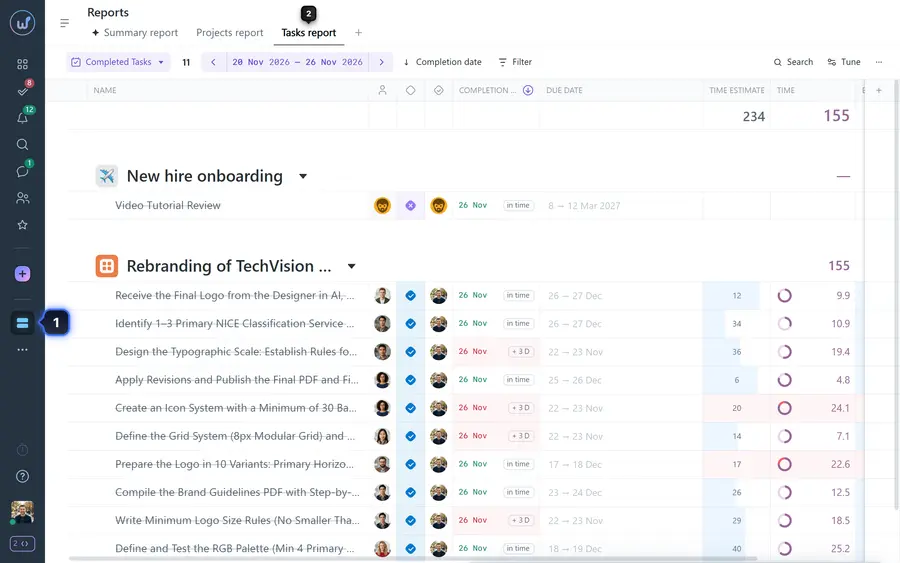
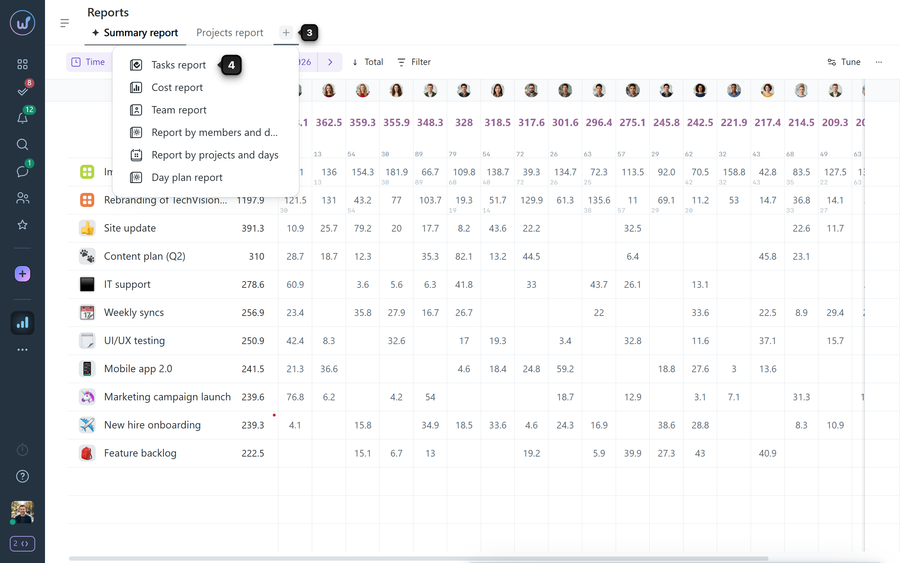
Wenn es keinen solchen Tab gibt, klicken Sie auf «+»3 rechts von den Tabs und wählen Sie «Aufgabenbericht»4. Der Tab öffnet sich sofort mit den Aufgaben, die in den letzten 7 Tagen abgeschlossen wurden.
Wie man den Bericht innerhalb des Projekts öffnet
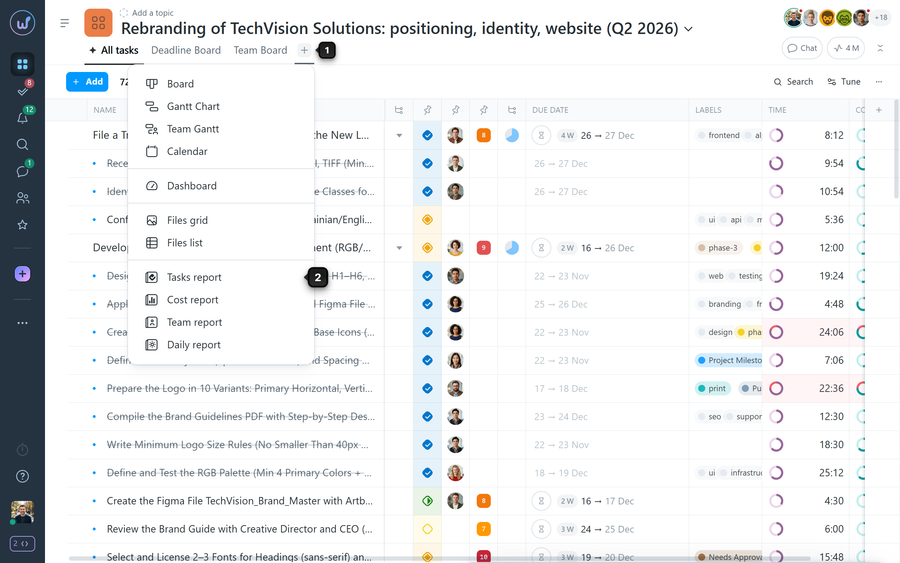
Öffnen Sie das Projekt und klicken Sie auf «+»1 rechts von den Projekt-Tabs. Wählen Sie «Aufgabenbericht»2 aus der Liste.
Auswahlen
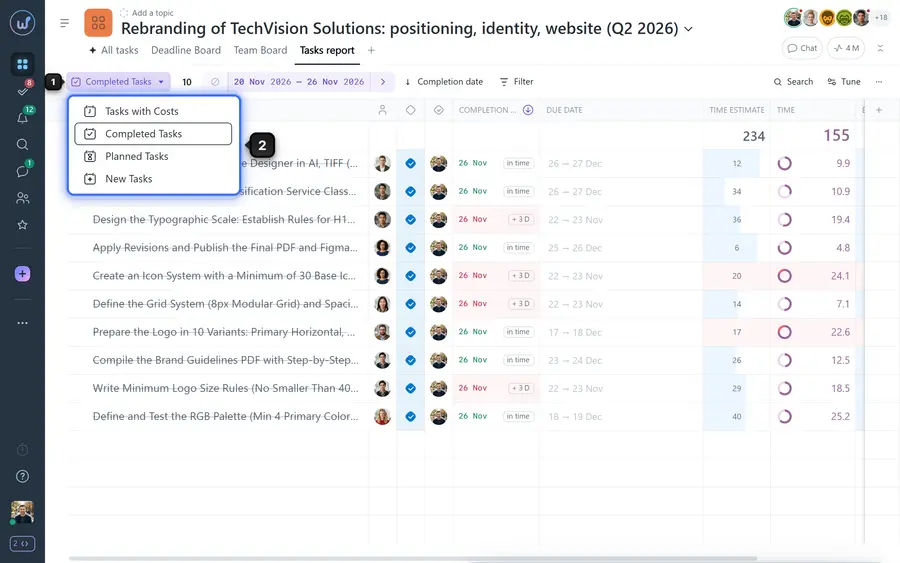
Der Button mit einer Dropdown-Liste1 links in der Werkzeugleiste definiert, welche Aufgaben in den Bericht für den ausgewählten Zeitraum2 gelangen:
- «Abgeschlossene Aufgaben» — Aufgaben, die in diesem Zeitraum abgeschlossen wurden;
- «Geplante Aufgaben» — Aufgaben, deren Enddatum in diesen Zeitraum fällt, sowohl offene als auch abgeschlossene;
- «Neue Aufgaben» — Aufgaben, die in diesem Zeitraum erstellt wurden;
- «Aufgaben mit Kosten» — Aufgaben mit während dieses Zeitraums erfassten Kosten. «Zeitraum» und «$ für Zeitraum» zeigen nur die Kosten dieses Zeitraums an, «Erfasst von» — wer sie erfasst hat.
Jede Auswahl hat ihre eigenen Spalten und Sortierungen. Zum Beispiel hat «Abgeschlossene Aufgaben» «Abschlussdatum» und «Abgeschlossen von», und «Neue Aufgaben» hat «Erstellt».
Wie man die Tabelle liest
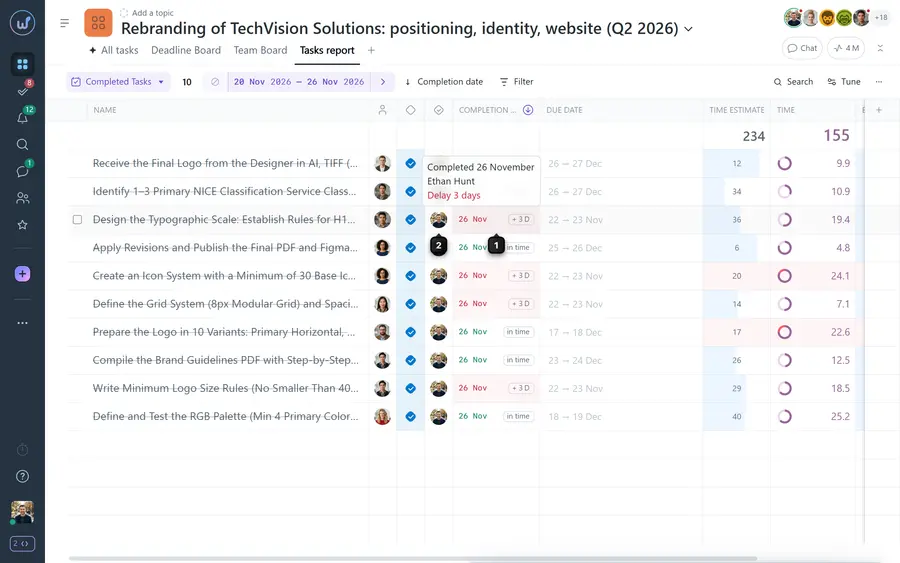
In «Abgeschlossene Aufgaben» bedeutet das grüne «pünktlich»-Symbol in der Spalte «Abschlussdatum»1, dass die Aufgabe pünktlich abgeschlossen wurde. Ein rotes, zum Beispiel «+ 3 T», bedeutet, dass sie verspätet war: fahren Sie mit der Maus darüber, um zu sehen, wer die Aufgabe abgeschlossen hat und wie lange die Verzögerung war. Der Avatar in der Spalte «Abgeschlossen von»2 ist das Mitglied, das die Aufgabe abgeschlossen hat.
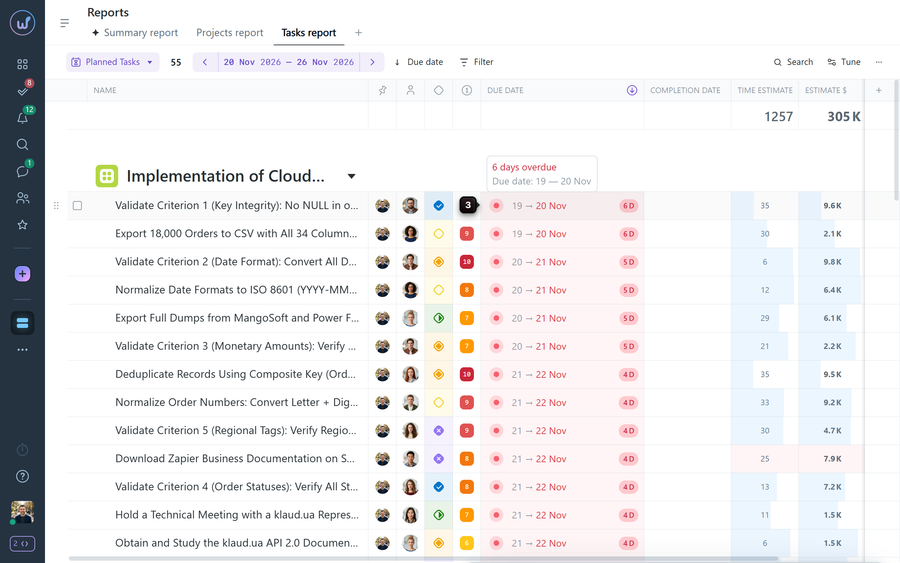
In «Geplante Aufgaben» bedeutet ein roter Punkt in der Spalte «Fälligkeitsdatum»3, dass die Aufgabe überfällig ist — der Hinweis zeigt zum Beispiel «6 Tage überfällig». Ein Ring bedeutet, dass die Aufgabe in Bearbeitung ist — der Hinweis zeigt, wie viel Zeit noch bleibt. Eine Sanduhr bedeutet, dass die Aufgabe noch nicht begonnen hat.
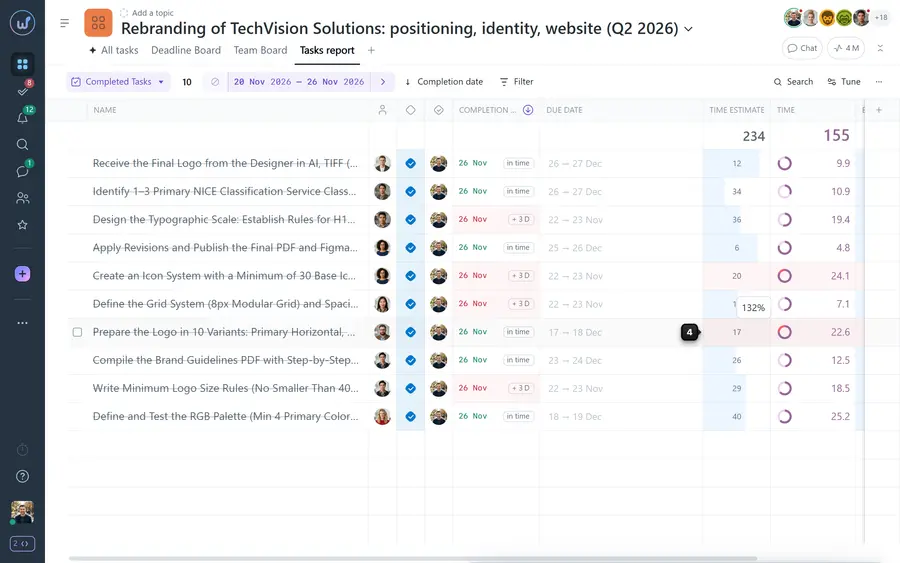
Die Leiste in der Zelle «Zeitschätzung»4 zeigt, welcher Teil der Schätzung bereits aufgebraucht wurde; fahren Sie mit der Maus darüber, um den Prozentsatz zu sehen. Wenn mehr aufgebraucht wurde als geschätzt, wird die Zelle rosa, zum Beispiel «132%».
Wie man die Berichtansicht einrichtet
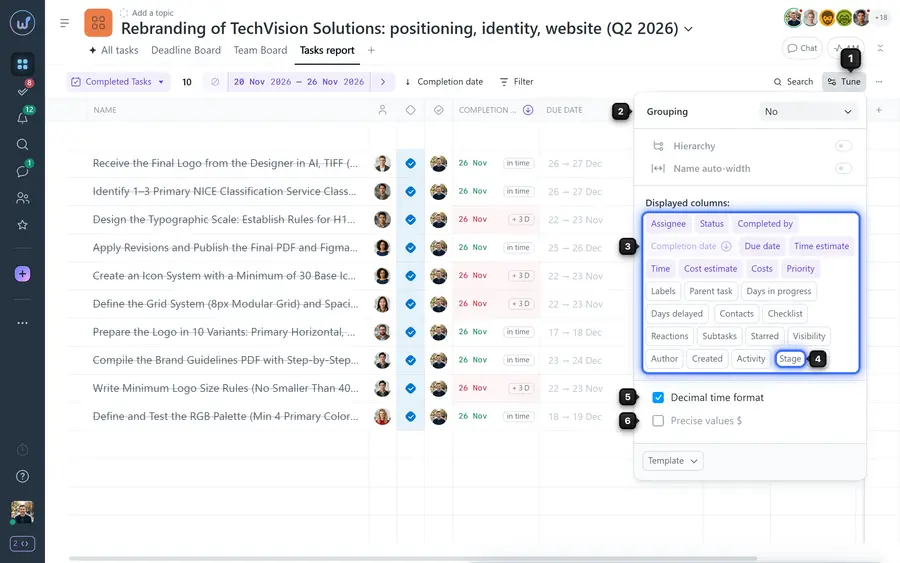
Klicken Sie auf «Anpassen»1:
- «Gruppierung»2 — wie Aufgaben in Gruppen kombiniert werden: nach «Status», «Verantwortlichem», «Team» oder «Keine». Der Bericht innerhalb des Kontos hat auch eine Gruppierung nach «Projekt».
- Spalten3 — klicken Sie auf einen Spaltennamen, um ihn anzuzeigen oder auszublenden. Das Set von Spalten hängt von der Auswahl ab: zum Beispiel ist «Abgeschlossen von» in «Abgeschlossenen Aufgaben», und «Zeitraum» ist in «Aufgaben mit Kosten». Einige Spalten sind die gleichen wie in der Projektaufgabenliste — lesen Sie darüber im Artikel Wie konfiguriere ich Spalten auf der Seite «Alle Aufgaben»?
- Benutzerdefinierte Felder4 — sie stehen in der Liste der Spalten zusammen mit den Standardfeldern. Aktivieren Sie das benötigte, und es erscheint in der Tabelle. Die gleiche Liste wird durch «+» im Tabellenkopf geöffnet. Mehr über benutzerdefinierte Felder — in den Artikeln Welche Arten von benutzerdefinierten Feldern sind verfügbar? und Wie füge ich ein benutzerdefiniertes Feld zu einer Aufgabe hinzu?
- «Dezimalzeitformat»5 — Zeit wird als Dezimalbruch einer Stunde angezeigt, zum Beispiel 6.5 statt 6:30.
- «Präzise Werte $»6 — Geld wird ohne Abkürzungen angezeigt, zum Beispiel 7540 statt 7.5K.
Filter
Der «Filter» funktioniert genauso wie in der Aufgabenliste — mehr im Artikel Wie man Aufgaben filtert? Über den Bedingungen befindet sich der Schalter «Alle / Unvollständig / Abgeschlossen». In der Auswahl «Aufgaben mit Kosten» ist dieser nicht vorhanden.
Speziell für den Bericht:
- «Projekt» und «Ordner» — nur im Bericht innerhalb des Kontos;
- «Projektstatus», «Projektlabel» und «Projektleiter» (in der Liste «Mehr») — nur im Bericht innerhalb des Kontos: der Bericht enthält die Aufgaben von Projekten mit dem gewählten Status, Label oder Leiter;
- «Kosten» (in der Liste «Mehr») — Aufgaben «Überschreitung» (die Kosten überschreiten die Schätzung), «Kosten hinzugefügt» oder «Kostenfrei»;
- «Team» (in der Liste «Mehr») — in der Auswahl «Aufgaben mit Kosten» bleiben nur die von Mitgliedern des gewählten Teams oder der Abteilung erfassten Kosten;
- «Verfolgt von» (in der Liste «Mehr», nur in der Auswahl «Aufgaben mit Kosten») — nur die Kosten des gewählten Mitglieds bleiben.
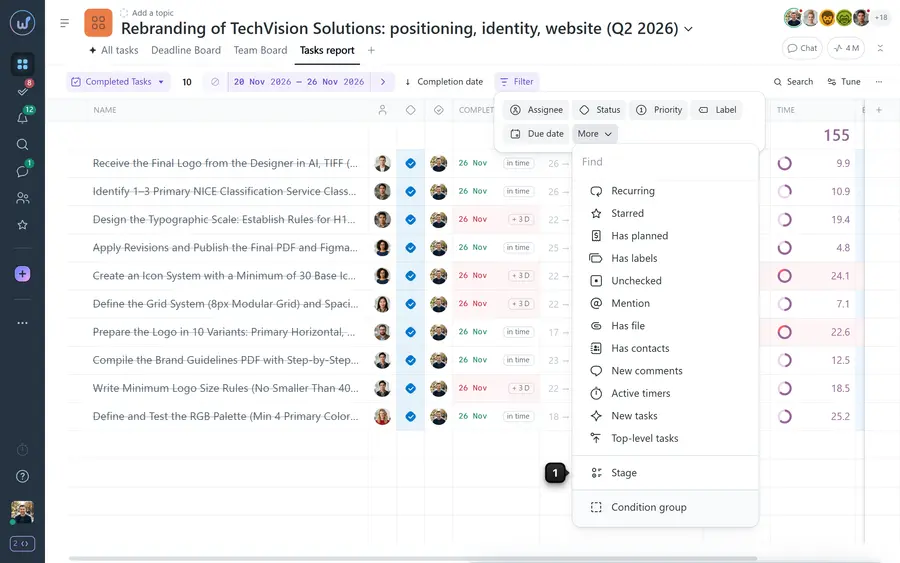
Benutzerdefinierte Felder von Aufgaben können ebenfalls im Filter verwendet werden: sie befinden sich am Ende der Liste «Mehr»1, vor der «Bedingungsgruppe».
Aktionen mit Aufgaben
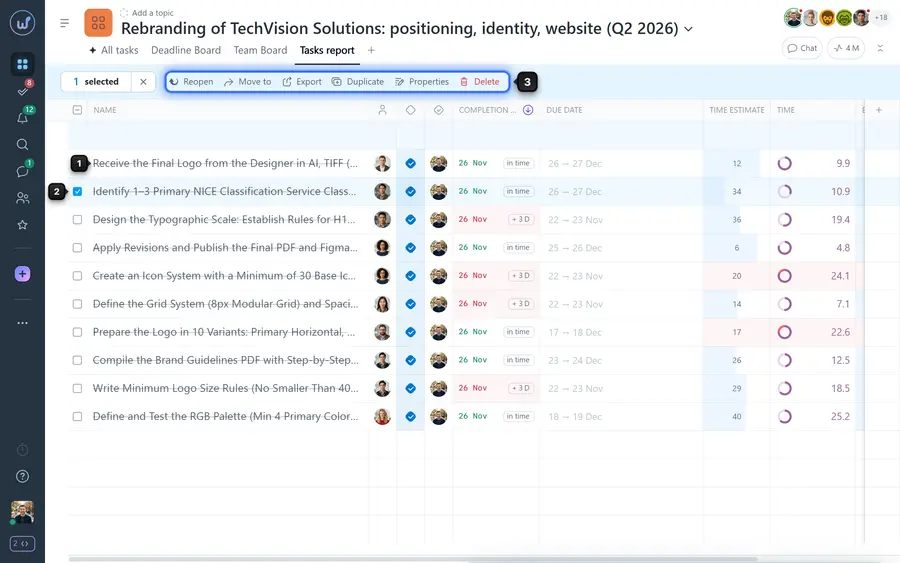
Klicken Sie auf einen Aufgabennamen1 — die Karte öffnet sich rechts. Markieren Sie Aufgaben mit Kontrollkästchen2 — die Leiste über der Tabelle3 verwandelt sich in die Aktionsleiste: «Abgeschlossen» (für abgeschlossene Aufgaben — «Wieder öffnen»), «Verschieben nach», «Exportieren», «Duplizieren», «Eigenschaften», «Löschen». Diese Aktionen funktionieren genauso wie in der Aufgabenliste — mehr im Artikel Wie man Massenoperationen auf Aufgaben durchführt?
Der Zeitraum, die Sortierung, die Spalten, der Export, das Versenden per E-Mail und die Lesezeichen funktionieren genauso wie in anderen Berichten — mehr im Artikel Berichtstypen und wie man sie einrichtet.
Hinterlassen Sie Ihre Bewertung
Hat Ihnen dieser Artikel geholfen?
Schön, dass wir helfen konnten! Was war hilfreich?
Tut mir leid, dass das nicht geholfen hat. Was ist schiefgelaufen?
Previous
Zusammenfassungsbericht
Next
Kostenbericht

