Lösungen
worksection
beta
help
Berichtstypen und wie man sie einrichtet
Berichte zeigen, wie viel Zeit und Geld für Projekte, Aufgaben und Personen ausgegeben wurde und wie viele Aufgaben in einem Zeitraum abgeschlossen wurden. Jeder Bericht öffnet sich in einem eigenen Tab.
Berechtigungen Berichte können eingesehen werden von:
- Mitgliedern Ihrer Teams — für die Projekte, auf die sie Zugriff haben;
- Gästen — nur ihre eigenen Kosten, ohne finanzielle Daten.
Mitglieder des Kunden-Teams können Berichte nicht sehen.
Kontoberichte und Projektberichte
Es gibt zwei Arten von Berichten:
- Kontoberichte — im Abschnitt „Berichte“ der Seitenleiste, mit Daten für alle Projekte, auf die Sie Zugriff haben;
- Projektberichte — Tabs innerhalb des Projekts selbst, mit Daten nur für dieses Projekt.
Welche Kontoberichte existieren
Öffnen Sie „Berichte“1 in der Seitenleiste. Um einen Bericht hinzuzufügen, klicken Sie auf „+“2 rechts von den Tabs und wählen Sie einen Berichtstyp3.
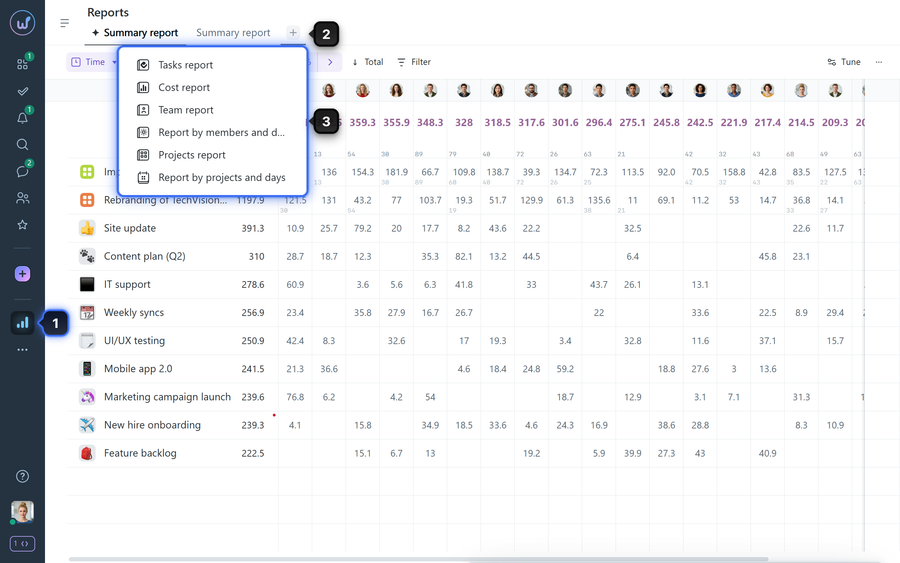
Das „+“-Menü listet nur die Berichte auf, die sich noch nicht in Ihren Tabs befinden. Wenn alle hinzugefügt wurden, gibt es nichts mehr auszuwählen.
- Zusammenfassungsbericht — eine „Projekte × Personen“-Tabelle: wie viel Zeit, Geld oder wie viele Aufgaben auf jedes Mitglied in jedem Projekt entfallen.
- Aufgabenbericht — eine Liste von Aufgaben für einen Zeitraum: abgeschlossen, mit Kosten, geplant oder neu.
- Kostenbericht — jeder Kostenposten einzeln: wer ihn erfasst hat, wann, wie viel, in welcher Aufgabe und mit welchem Kommentar.
- Projektbericht — für jedes Projekt: Zeit, Geld und abgeschlossene Aufgaben.
- Teambericht — für jedes Mitglied: die Norm aus ihrem Arbeitszeitplan, Zeit, Geld und abgeschlossene Aufgaben.
- Bericht nach Mitgliedern und Tagen — Mitglieder und die Tage des Zeitraums, mit der Norm für jeden Tag.
- Bericht nach Projekten und Tagen — Projekte und die Tage des Zeitraums.
- Tagplanbericht — was für Mitglieder heute, morgen und in den folgenden Tagen geplant ist.
Bitte beachten! Der „Tagplanbericht“ ist für Mitglieder mit der Rolle „Benutzer“ nicht verfügbar.
Ein neuer Bericht erscheint sofort als Tab, und Sie können ihn umbenennen. Bericht-Tabs sind persönlich: Berichte, die Sie hinzufügen oder anpassen, sind für andere Mitglieder nicht sichtbar.
Welche Projektberichte existieren
Öffnen Sie ein Projekt und klicken Sie auf „+“1 rechts von den Projekt-Tabs. Wählen Sie einen Bericht aus der Liste2.
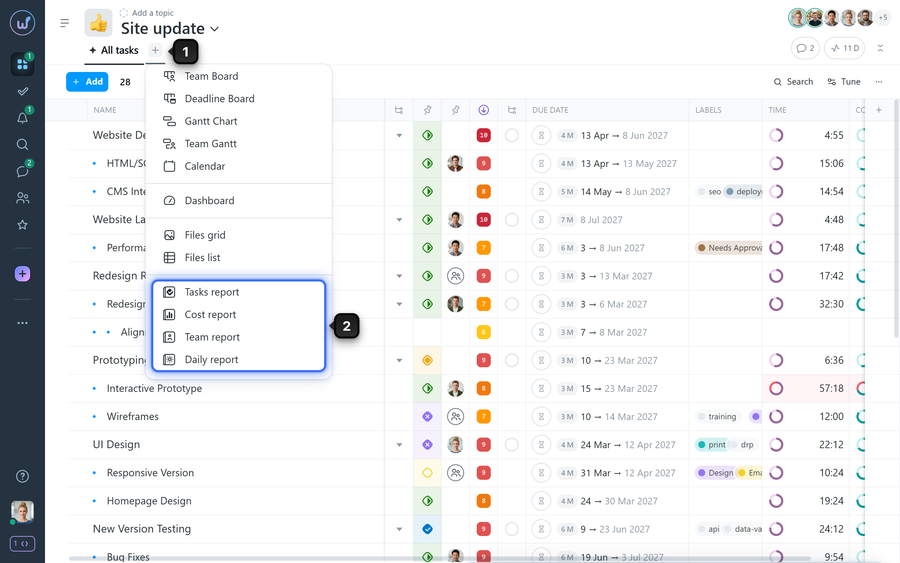
- Aufgabenbericht — Aufgaben dieses Projekts.
- Kostenbericht — Kostenposten dieses Projekts.
- Teambericht — Projektmitglieder gruppiert nach Team: Zeit, Geld und abgeschlossene Aufgaben.
- Tagesbericht — Projektmitglieder und die Tage des Zeitraums.
Ein neuer Bericht erscheint sofort als Projekt-Tab. Wie in „Berichte“ bietet das „+“-Menü nur die Typen an, die sich noch nicht unter den Projekt-Tabs befinden.
Wie man einen Bericht umbenennt, verschiebt oder löscht
Klicken Sie auf den Namen des offenen Tabs im Abschnitt „Berichte“. Wählen Sie im Menü „Umbenennen“1, „Verschieben“2 — nach links oder nach rechts, oder „Löschen“3.
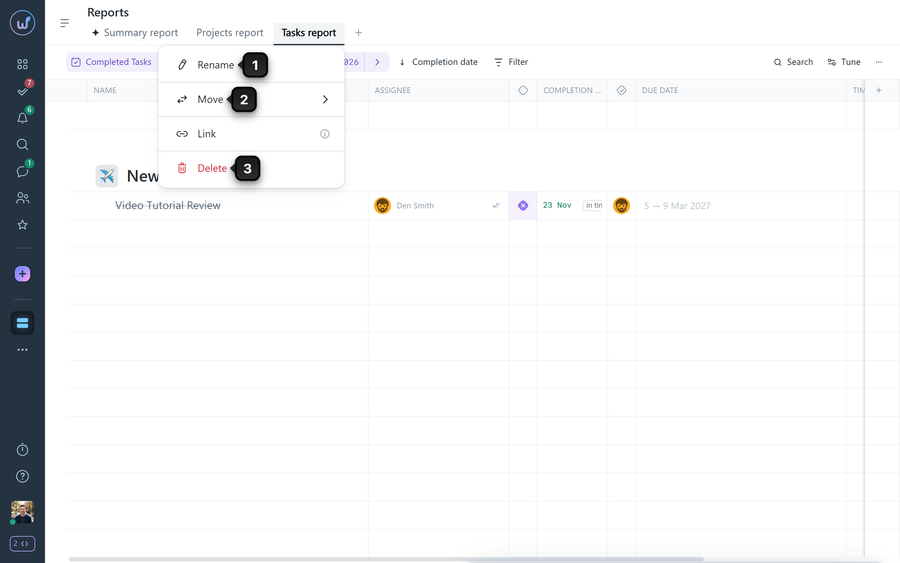
Der „Zusammenfassungsbericht“ ist für jedes Mitglied verfügbar und kann nicht umbenannt oder gelöscht werden.
Was sich in der Berichtswerkzeugleiste befindet
- Auswahl1 — das Dropdown neben dem Aufgaben-Zähler. Es bestimmt, welche Aufgaben in den Bericht für den gewählten Zeitraum gelangen. Der „Aufgabenbericht“ hat vier Auswahlmöglichkeiten:
- „Abgeschlossene Aufgaben“ — Aufgaben, die in diesem Zeitraum abgeschlossen wurden;
- „Geplante Aufgaben“ — Aufgaben, deren Frist in diesem Zeitraum endet, sowohl offen als auch abgeschlossen;
- „Neue Aufgaben“ — Aufgaben, die in diesem Zeitraum erstellt wurden;
- „Aufgaben mit Kosten“ — Aufgaben, für die in diesem Zeitraum Kosten erfasst wurden.
Die Tabellenspalten hängen von der Auswahl ab. Zum Beispiel fügt „Aufgaben mit Kosten“ „Zeitraum Zeit“, „Zeitraum Kosten“ und „Erfasst von“ hinzu. - Zeitraum2 — die Pfeile wechseln zum vorherigen oder nächsten Zeitraum. Klicken Sie auf die Daten, um den Kalender und Schnellwahlen zu öffnen: heute, gestern, 7 oder 14 Tage, Woche, Monat, Quartal, Jahr.
- Sortierung3 — eine Schaltfläche mit dem Namen der aktuellen Sortierung, zum Beispiel „Abschlussdatum“.
- „Filter“4 — lässt nur das, was Sie im Bericht benötigen: nach Projekt, Ordner, Verantwortlichem, Status, Priorität, Label, Fristen. Weitere Bedingungen finden Sie unter „Mehr“. Der Satz von Bedingungen hängt vom Berichtstyp ab.
- „Anpassen“5 — das Aussehen des Berichts, Details siehe unten.
- „⋯“6 — zusätzliche Aktionen für den Bericht:
- „Export ...“ — Bericht als CSV oder XLS (Excel) herunterladen;
- „Per E-Mail senden ...“ — Bericht als CSV oder XLS senden;
- „Zu Lesezeichen hinzufügen ...“ — einen Link zu diesem Bericht-Tab in Ihren Lesezeichen speichern.
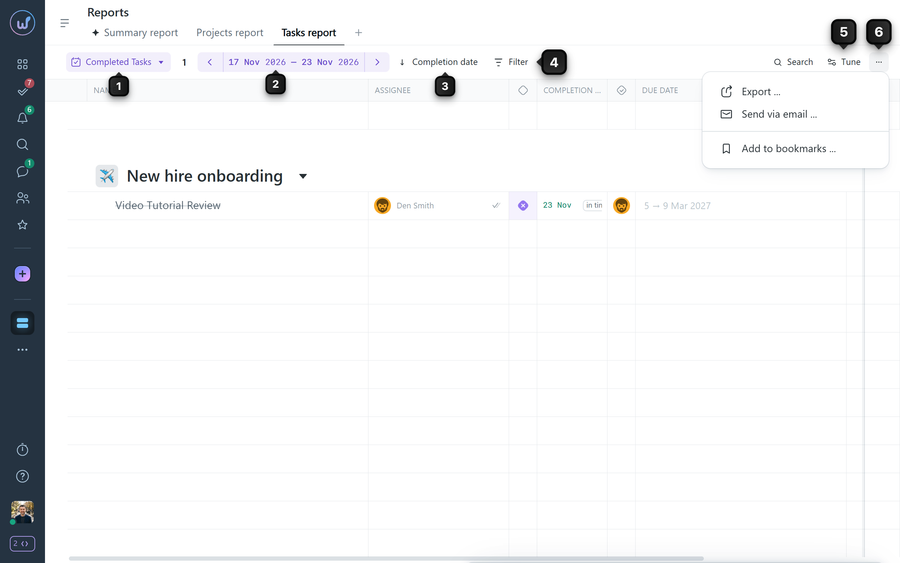
Bitte beachten! Der Satz von Werkzeugleisten-Schaltflächen und „⋯“-Menüelementen hängt vom Berichtstyp ab.
So passen Sie das Aussehen eines Berichts an
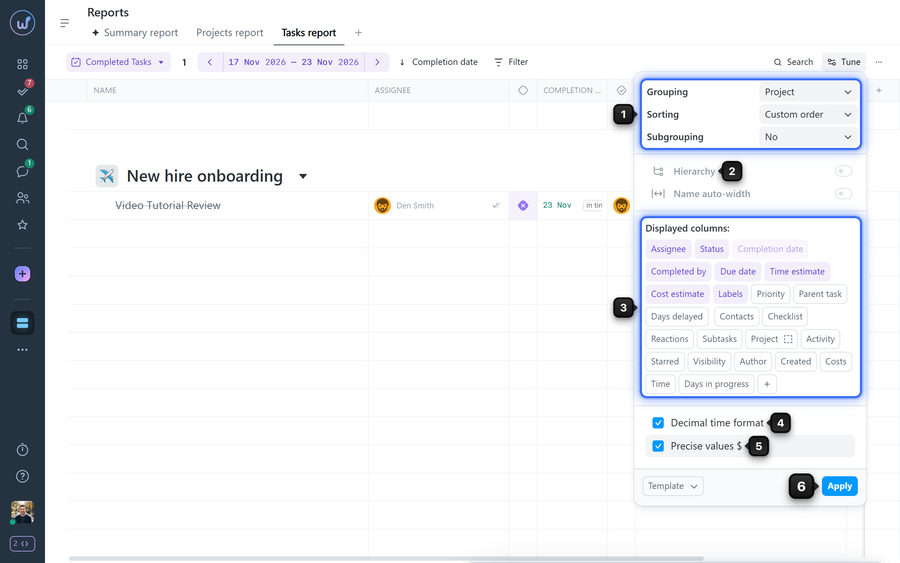
Wir verwenden den "Aufgabenbericht" als Beispiel — er hat die meisten Einstellungen. Klicken Sie auf "Anpassen":
- Gruppierung, Sortierung und Untergruppierung1 — wie man Aufgaben in Gruppen kombiniert (zum Beispiel nach Projekt oder Team) und in welcher Reihenfolge sie angezeigt werden.
- "Hierarchie"2 — Teilaufgaben werden unter ihren übergeordneten Aufgaben eingerückt angezeigt.
- Spalten3 — klicken Sie auf einen Spaltennamen, um ihn anzuzeigen oder auszublenden. Aktivierte Spalten sind hervorgehoben. Einige Spalten sind die gleichen wie in der Aufgabenliste eines Projekts — siehe Wie konfiguriere ich Spalten auf der Seite "Alle Aufgaben"?
- "Dezimalzeitformat"4 — die Zeit wird als Dezimalbruch einer Stunde angezeigt, zum Beispiel 6.5 statt 6:30.
- "Präzise Werte $"5 — Geld wird ohne Abkürzungen angezeigt, zum Beispiel 7540 statt 7.5 K.
Änderungen in diesem Fenster werden nicht sofort angewendet. Sobald Sie etwas ändern, erscheint unten im Fenster eine Schaltfläche "Übernehmen"6. Klicken Sie darauf — der Bericht wird neu aufgebaut und die Einstellungen werden in diesem Tab gespeichert. Wenn Sie das Fenster schließen, ohne auf "Übernehmen" zu klicken, bleibt der Bericht wie er war.
Bitte beachten Sie! Andere Berichte haben einen anderen Satz von Einstellungen. Zum Beispiel hat im "Zusammenfassungsbericht" das Menü "Anpassen" "Schätzungen", "Dezimalzeitformat" und "Präzise Werte $".
Hinterlassen Sie Ihre Bewertung
Hat Ihnen dieser Artikel geholfen?
Schön, dass wir helfen konnten! Was war hilfreich?
Tut mir leid, dass das nicht geholfen hat. Was ist schiefgelaufen?

