Lösungen
worksection
beta
help
Kostenbericht
Der Kostenbericht zeigt jeden Kostenposten einzeln an: wer ihn eingegeben hat, wann, wie viel Zeit und Geld, in welchem Projekt und welcher Aufgabe, und mit welchem Kommentar.
Berechtigungen Der Kostenbericht kann von allen Mitgliedern außer:
- Lesern
- Mitgliedern des Kunden-Teams
- Gästen
Der Bericht enthält nur die Kosten von Projekten, auf die das Mitglied Zugriff hat:
- Kontoinhaber — alle Projekte.
- Kontoadministrator — alle Projekte, wenn er die Berechtigung «Kann alle Projekte im Konto sehen» hat. Ohne diese — nur die Projekte, an denen er teilnimmt.
- Team- oder Abteilungsadministrator — die Projekte, an denen er teilnimmt. Die Berechtigung «Projekte der Teammitglieder anzeigen» («Projekte der Abteilungsmitglieder anzeigen») fügt die Projekte seiner Team- (Abteilungs-) Mitglieder hinzu.
- Benutzer — die Projekte, an denen er teilnimmt.
Kosten für Aufgaben, die einem Mitglied verborgen sind, werden im Bericht nicht angezeigt. Sie sind sichtbar für:
- Kontoinhaber
- Kontoadministrator mit der Berechtigung «Admin vollen Zugriff auf Zeit und Finanzen erlauben» oder «Admin erlauben, private Aufgaben und Kommentare zu lesen»
- Team- oder Abteilungsadministrator mit der Berechtigung «Alle Kosten und Timer verwalten» — die Kosten der Mitarbeiter seines Teams (Abteilung)
Bitte beachten! Benutzer sehen Geld im Bericht, wenn die Option «Benutzer können finanzielle Kosten anzeigen und hinzufügen» in den Einstellungen von Kostenverfolgung aktiviert ist. Ohne diese verschwinden die Spalten «Satz» und «Kosten $» und nur die Zeit bleibt.
Bericht innerhalb des Kontos und innerhalb des Projekts
- Bericht innerhalb des Kontos — Kostenposten aller Projekte, auf die Sie Zugriff haben.
- Bericht innerhalb des Projekts — Kostenposten eines Projekts.
Wie man den Bericht innerhalb des Kontos öffnet
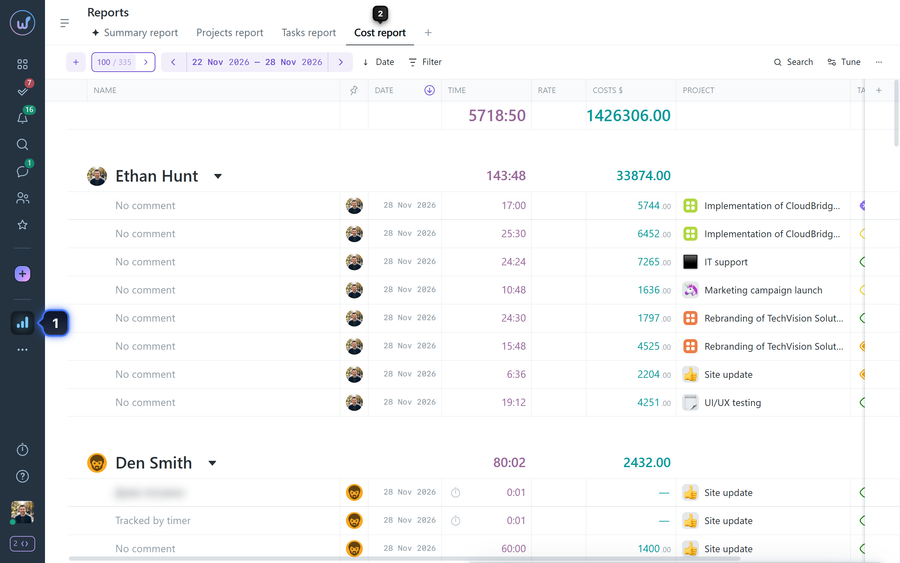
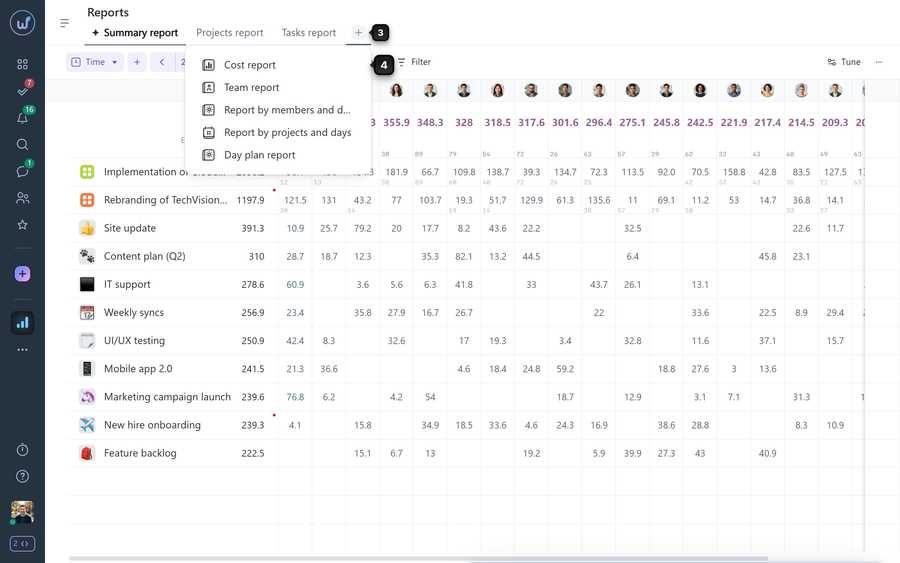
Wenn es keinen solchen Tab gibt, klicken Sie auf «+»3 rechts von den Tabs und wählen Sie «Kostenbericht»4.
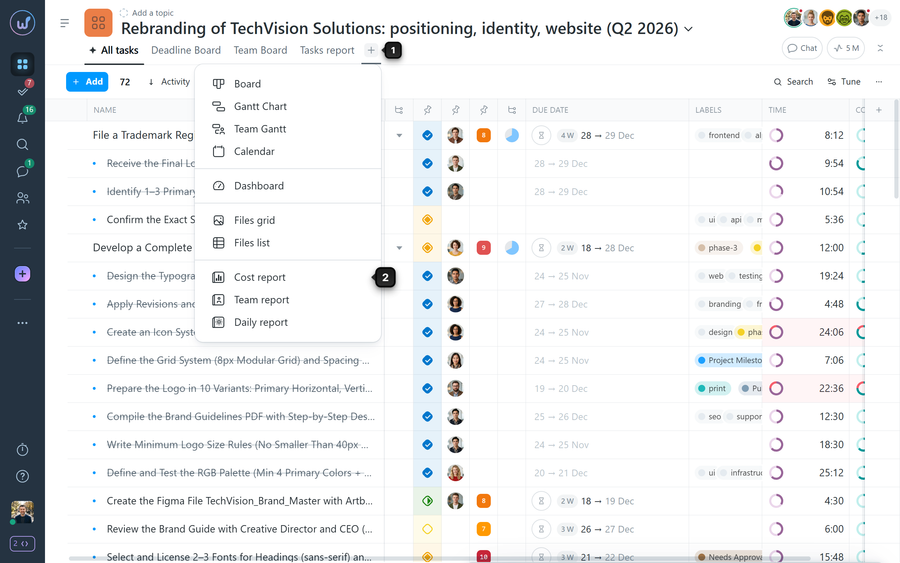
Wie man den Bericht innerhalb des Projekts öffnet
Öffnen Sie das Projekt und klicken Sie auf «+»1 rechts von den Projekt-Tabs. Wählen Sie «Kostenbericht»2 aus der Liste.
Wie man die Tabelle liest
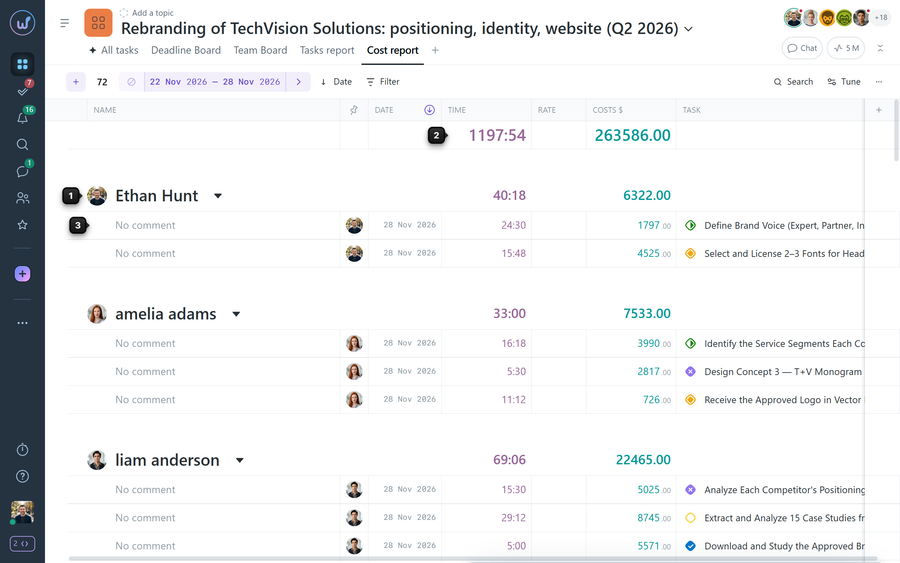
Die Einträge sind nach Mitglied gruppiert: die Gruppenüberschrift1 zeigt den Namen des Mitglieds und die Summen ihrer Zeit und Geld. Oben in der Tabelle2 sind die Summen für den gesamten Bericht. Die Spalte «Name»3 zeigt den Kommentar zum Eintrag; wenn es keinen gibt, steht dort «Kein Kommentar».
Wie man die Berichtansicht anpasst
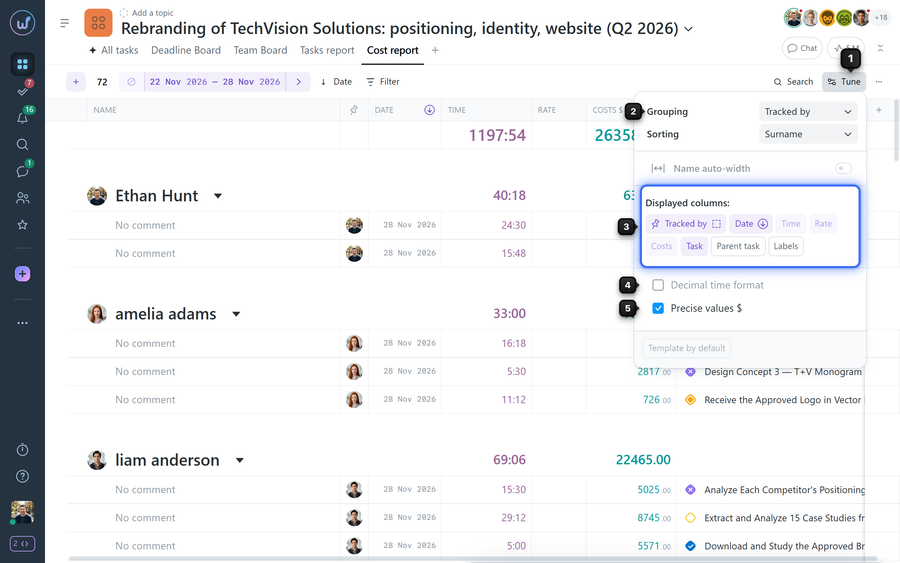
Klicken Sie auf «Anpassen»1:
- «Gruppierung»2 — wie man Einträge in Gruppen kombiniert: nach «Projekt», «Team», «Verfolgt von» oder «Nein».
- Spalten3 — klicken Sie auf einen Spaltennamen, um ihn anzuzeigen oder auszublenden: «Zeit», «Kosten», «Verfolgt von», «Datum», «Projekt», «Aufgabe», «Satz», «Übergeordnete Aufgabe», «Labels». Einige der Spalten sind die gleichen wie in der Aufgabenliste — mehr im Artikel Wie konfiguriere ich Spalten auf der Seite «Alle Aufgaben»?
- «Dezimalzeitformat»4 — Zeit wird als Dezimalbruch einer Stunde angezeigt, zum Beispiel 6.5 statt 6:30.
- «Präzise Werte $»5 — Geld wird ohne Abkürzungen angezeigt, zum Beispiel 7540 statt 7.5 K.
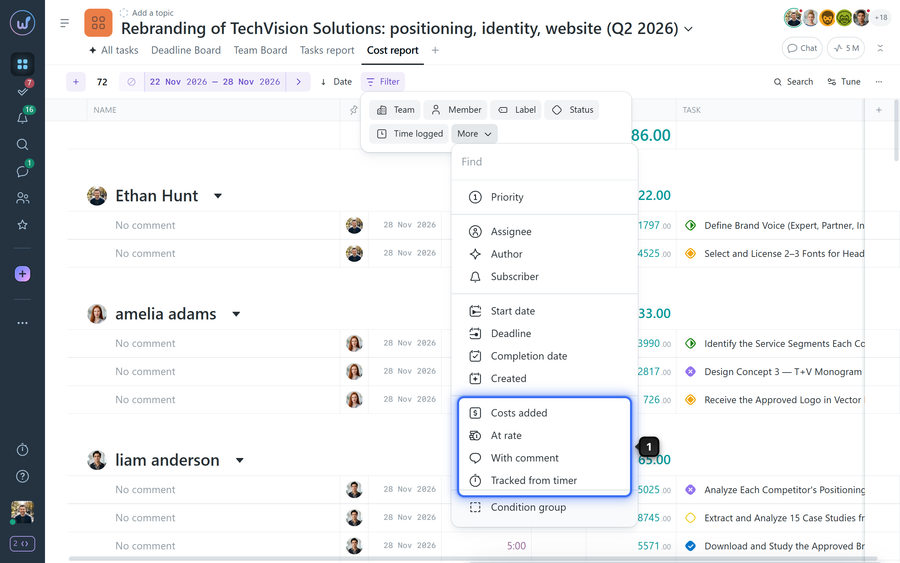
Filter
«Filter» funktioniert genauso wie in der Aufgabenliste — Details im Artikel Wie filtere ich Aufgaben? Separat zum Bericht:
- «Team» und «Mitglied» — der Bericht enthält nur die Kosten, die vom gewählten Team (Abteilung) oder Mitglied eingegeben wurden;
- «Status», «Label», «Priorität», «Verantwortlicher», «Autor», «Abonnent» und Aufgabendaten — wählen Sie Einträge nach der Aufgabe aus, zu der sie hinzugefügt wurden.
Die Liste «Mehr»1 enthält Bedingungen, die nicht von der Aufgabe, sondern vom Kostenposten selbst abhängen:
- «Zeit erfasst» und «Kosten hinzugefügt» — Einträge mit Zeit oder mit einem Betrag. Ein Eintrag, der nicht übereinstimmt, verschwindet zusammen mit seinen Zahlen;
- «Mit Kommentar» — Einträge mit einem Kommentar;
- «Vom Timer verfolgt» — Einträge, die von einem Timer eingegeben wurden;
- «Zum Satz» — Einträge, bei denen das Geld nach dem Satz berechnet wird: Zeit multipliziert mit dem Satz.
Schnelle Kosteneingabe
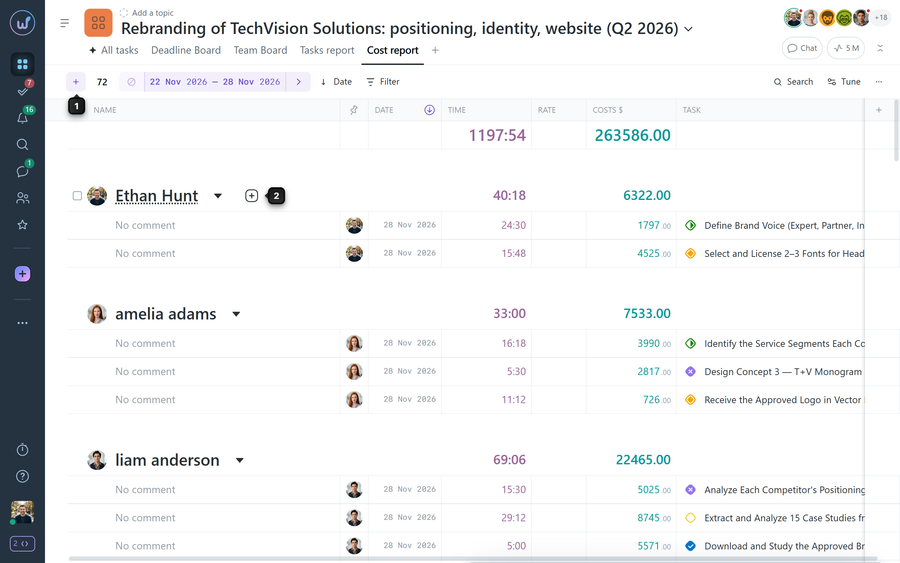
Die «+» Schaltfläche1 links im Panel ermöglicht es Ihnen, Kosten einzugeben, ohne eine Aufgabe zu öffnen. Neben dem Namen des Mitglieds in der Gruppenüberschrift befindet sich eine «⊕» Schaltfläche2 — sie öffnet dasselbe Formular, wobei dieses Mitglied bereits als Autor festgelegt ist. So können Sie Kosten für ein anderes Mitglied eingeben.
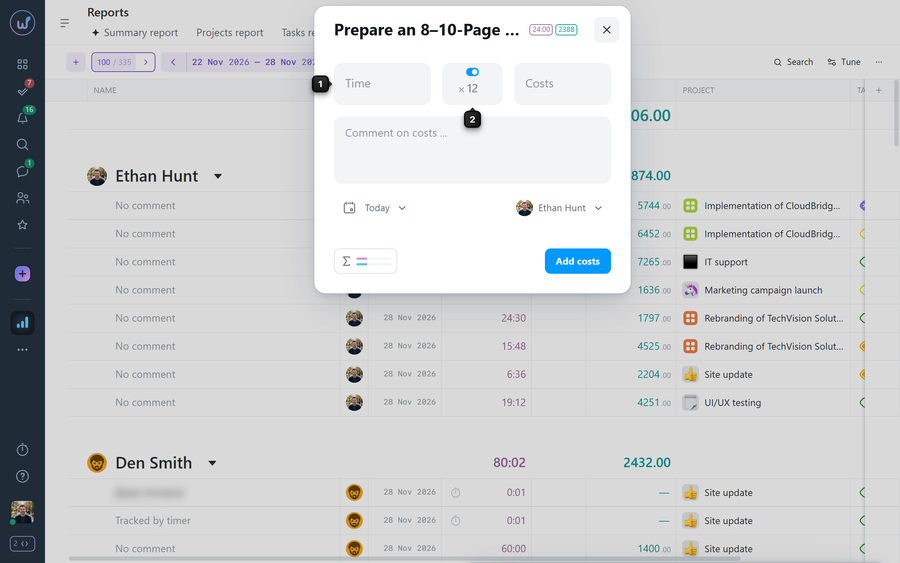
Finden Sie die Aufgabe in der Liste — das Formular «Kosten hinzufügen» öffnet sich. Geben Sie die Zeit1 oder den Betrag ein und, falls nötig, einen Kommentar, das Datum und den Autor. Der Schalter mit dem Satz2 berechnet den Betrag selbst: Zeit wird mit dem Satz multipliziert. Jedes Mitglied kann seinen eigenen Satz haben.
Bearbeiten eines Eintrags
Klicken Sie auf den «Name», «Zeit» oder «Kosten $» eines Eintrags — die Zelle wird zu einem Feld, und die Änderung wird gespeichert, nachdem Sie die Eingabetaste gedrückt haben. Der Kontoinhaber bearbeitet alle Einträge, andere Mitglieder — nur ihre eigenen.
Bitte beachten! Einschränkungen beim Eingeben von Kosten können in den Projekteinstellungen festgelegt werden (Business-Plan und höher). «Nur für heute hinzufügen» erlaubt nicht, Kosten rückwirkend einzugeben und das Datum eines Eintrags in Berichten zu ändern, und «Zum Hinzufügen nur einen Timer verwenden» verbietet die manuelle Eingabe von Kosten. Die Einschränkungen gelten für Administratoren und Benutzer. Sie gelten nicht nur für den Kontoinhaber und den Kontoadministrator mit der Berechtigung «Admin vollen Zugriff auf Zeit und Finanzen erlauben». Mehr im Artikel Wie konfiguriere ich Berechtigungen und Einschränkungen in einem Projekt?
Wie man die Kosten nach dem Satz neu berechnet
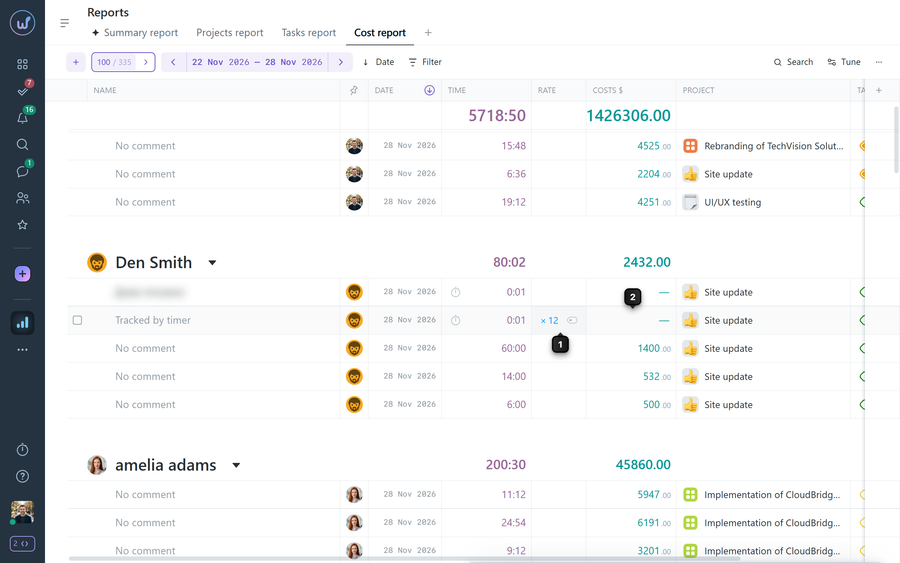
Wenn die Kosten nur als Zeit eingegeben wurden, kann der Betrag direkt in der Tabelle nach dem Satz berechnet werden. Dies funktioniert, wenn das Mitglied, das die Kosten eingegeben hat, einen Satz hat — in ihrem Profil oder in den Projekteinstellungen. Dazu schalten Sie den Schalter mit dem Satz im Formular «Kosten hinzufügen» aus und lassen den Betrag leer. In der Tabelle zeigt die Spalte «Kosten $» «—» für einen solchen Eintrag2. Fahren Sie mit der Maus über den Eintrag — «× N» mit dem ausgeschalteten Schalter erscheint in der Spalte «Satz»1. Schalten Sie ihn ein, und die Kosten werden neu berechnet: Zeit × Satz.
Aktionen mit Einträgen
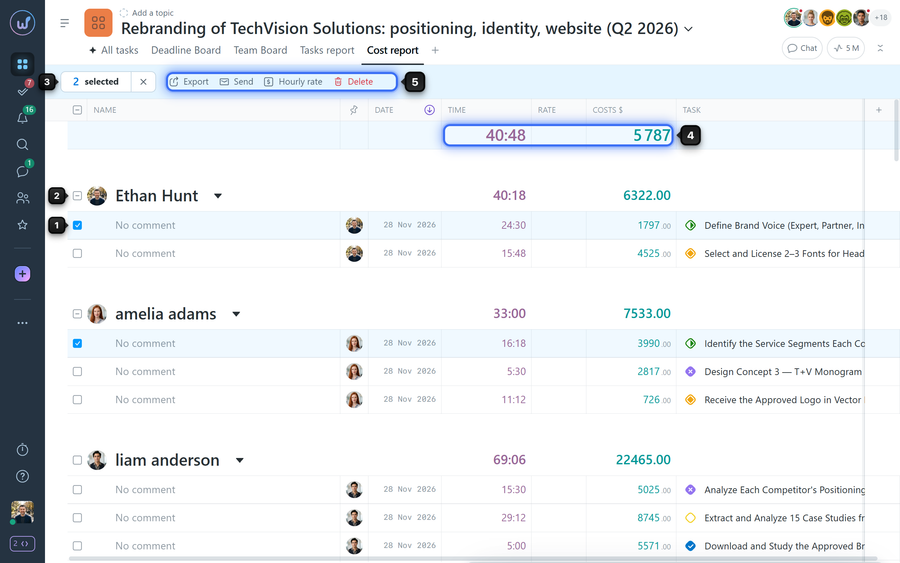
Fahren Sie mit der Maus über eine Zeile und markieren Sie die Einträge1 — sie können verschiedenen Mitgliedern gehören. Das Häkchen neben dem Namen eines Mitglieds2 wählt alle ihre Einträge aus.
Oben erscheint «N ausgewählt»3 anstelle der Berichtspaneele. Die Gesamtsummen über der Tabelle4 zeigen jetzt nicht den gesamten Bericht, sondern nur die ausgewählten Einträge: die Gesamtzeit und den Geldbetrag. Dies ist eine schnelle Möglichkeit zu zählen, wie viel mehrere Einträge insgesamt ergeben. Die Summen in den Gruppenüberschriften ändern sich nicht.
Verfügbare Aktionen5:
- «Exportieren» und «Senden» — öffnet ein Fenster, in dem Sie CSV oder XLS und den Modus «Sichtbare Spalten» oder «Alle Daten» auswählen;
- «Stundensatz» — setzt den Satz in «$/H» und berechnet die Kosten der ausgewählten Einträge nach der Formel «Zeit × Satz» neu;
- «Löschen» — öffnet ein Fenster mit der Zeit und dem Betrag des Eintrags, wo der Eintrag dauerhaft gelöscht wird.
Zeitraum, Sortierung, Export, Versand per E-Mail und Lesezeichen funktionieren genauso wie in anderen Berichten — mehr im Artikel Berichtstypen und wie man sie einrichtet.
Hinterlassen Sie Ihre Bewertung
Hat Ihnen dieser Artikel geholfen?
Schön, dass wir helfen konnten! Was war hilfreich?
Tut mir leid, dass das nicht geholfen hat. Was ist schiefgelaufen?
Previous
Aufgabenbericht

