Lösungen
worksection
beta
help
Zusammenfassungsbericht
Der Zusammenfassungsbericht zeigt, wer wie viel und an welchen Projekten über einen Zeitraum ausgegeben hat, und vergleicht dies mit dem Plan. Die Daten werden in einer Tabelle gesammelt: Zeilen sind Projekte, Spalten sind Mitglieder. Es enthält nur die Projekte und Mitglieder, die Daten für den ausgewählten Zeitraum haben.
Hinweis Der Zusammenfassungsbericht kann nur auf Kontoebene geöffnet werden.
Berechtigungen Der Zusammenfassungsbericht kann von allen Mitgliedern außer:
- Lesern
- Mitgliedern des Kunden-Teams
- Gästen
Welche Projekte und Kosten ein Mitglied sieht, hängt von seiner Rolle und seinen Berechtigungen ab:
- Kontoinhaber — alle Projekte und alle Kosten.
- Kontoadministrator — alle Projekte, wenn er die Berechtigung «Kann alle Projekte im Konto sehen» hat. Ohne diese — nur die Projekte, an denen er teilnimmt.
- Team- oder Abteilungsadministrator — die Projekte, an denen er teilnimmt. Die Berechtigung «Projekte der Teammitglieder anzeigen» («Projekte der Abteilungsmitglieder anzeigen») fügt die Projekte seiner Team- (Abteilungs-) Mitglieder hinzu.
- Benutzer — die Projekte, an denen er teilnimmt.
Kosten für Aufgaben, die einem Mitglied verborgen sind, werden im Bericht nicht angezeigt. Sie sind sichtbar für:
- Kontoinhaber
- Kontoadministrator mit der Berechtigung «Admin vollen Zugriff auf Zeit und Finanzen erlauben» oder «Admin erlauben, private Aufgaben und Kommentare zu lesen»
- Team- oder Abteilungsadministrator mit der Berechtigung «Alle Kosten und Timer verwalten» — die Kosten der Mitarbeiter seines Teams (Abteilung)
Bitte beachten! Benutzer sehen Geld im Bericht, wenn die Option «Benutzer können finanzielle Kosten anzeigen und hinzufügen» in den Einstellungen von Kostenverfolgung aktiviert ist. Ohne diese ist der Modus «Kosten» für sie nicht verfügbar.
Wie man den Zusammenfassungsbericht öffnet
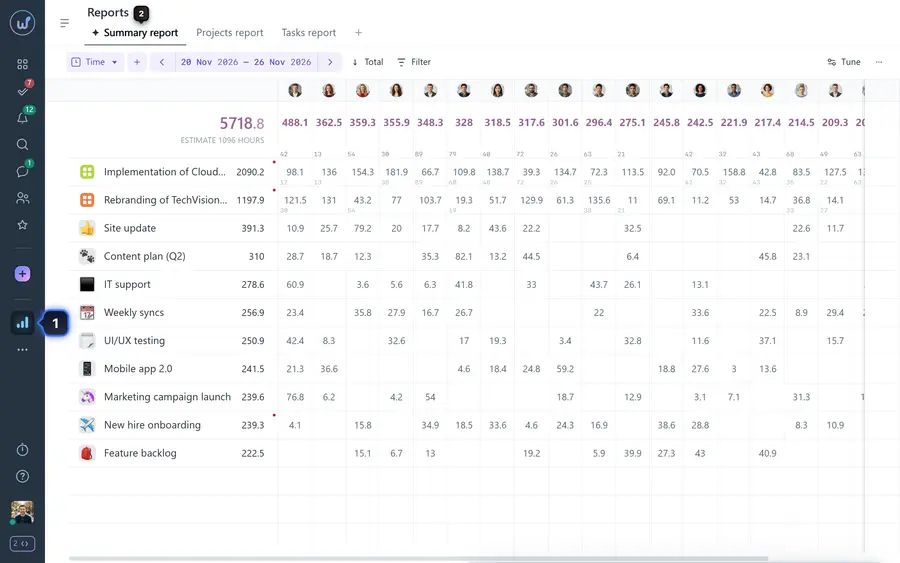
Klicken Sie auf «Berichte»1 in der Seitenleiste. Öffnen Sie die Registerkarte «Zusammenfassungsbericht»2.
Was die Tabelle zeigt
In der oberen linken Ecke — die Gesamtsumme für den Zeitraum1 und den Plan2. Neben jedem Projekt steht dessen Gesamtsumme3, über jedem Mitglied — deren Gesamtsumme4. An der Schnittstelle von Projekt und Mitglied — wie viel dieses Mitglied in diesem Projekt erfasst hat5.
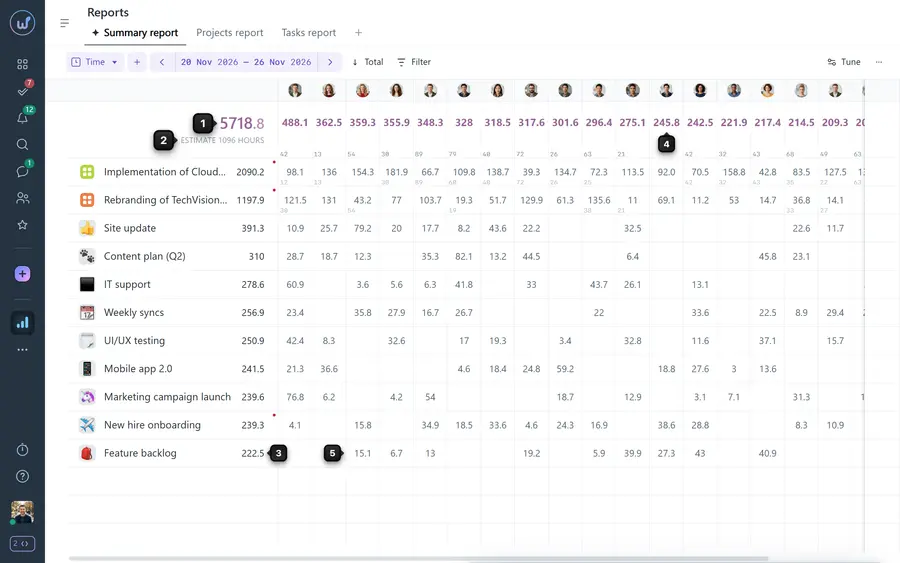
Die graue Zahl unter einer Zahl ist der Plan. Ein roter Punkt neben einer Zahl bedeutet, dass der tatsächliche Wert den Plan überschreitet («Kosten über Budget»). Fahren Sie mit der Maus über eine Zahl — der Hinweis zeigt den genauen Wert und den Plan. Mehr über Plan- und Ist-Kosten — im Artikel Schätzungen und tatsächliche Kosten: Aufgabe und Projekt.
Wie die tatsächlichen Kosten und der Plan berechnet werden
- Tatsächliche Kosten — Kosten, die Mitglieder während des Zeitraums erfasst haben. Eine Kostenstelle fällt in den Zeitraum nach dem Datum des Eintrags und in die Spalte des Mitglieds, das sie erfasst hat.
- Plan — die Summe der Schätzungen von Aufgaben, deren Fälligkeitsdatum (Abschlussdatum) in den Zeitraum fällt. Sowohl offene als auch geschlossene Aufgaben werden gezählt. Der Plan gehört dem Aufgabenverantwortlichen.
- Deshalb kann der tatsächliche Wert in einer Zelle größer oder kleiner als der Plan sein: Ein Mitglied könnte mehr erfasst haben als geplant oder Zeit für Aufgaben aufwenden, für die es nicht zugewiesen ist.
Um den Plan aus dem Bericht zu entfernen, schalten Sie «Schätzungen» im Abschnitt «Wie man die Berichtansicht anpasst» aus. Die tatsächlichen Kosten ändern sich nicht.
«Zeit», «Kosten» und «Aufgaben» Modi
Die Schaltfläche mit einer Dropdown-Liste über der Tabelle1 wählt aus, was in den Zellen angezeigt werden soll.
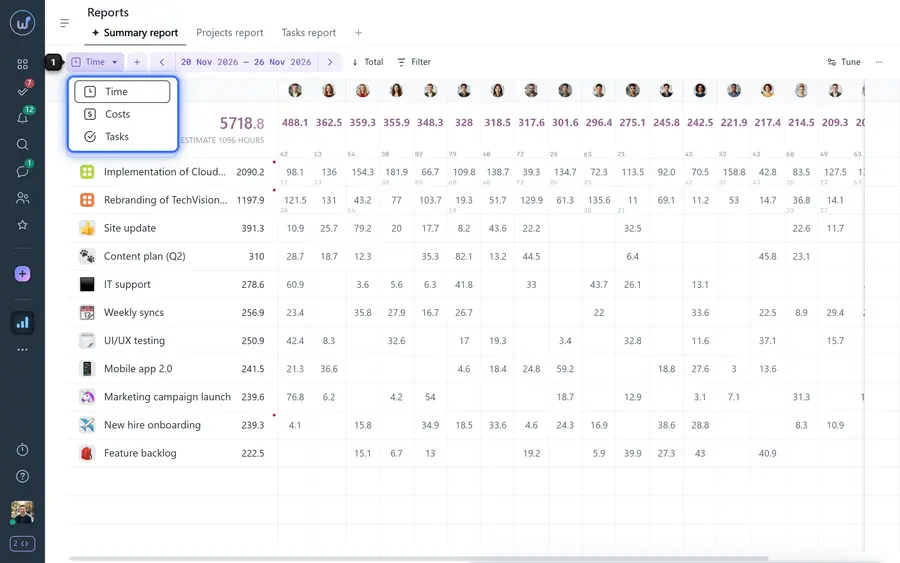
- «Zeit» — Stunden, die Mitglieder erfasst haben, und der Plan in Stunden.
- «Kosten» — Geld, das Mitglieder erfasst haben, und der Plan in Geld.
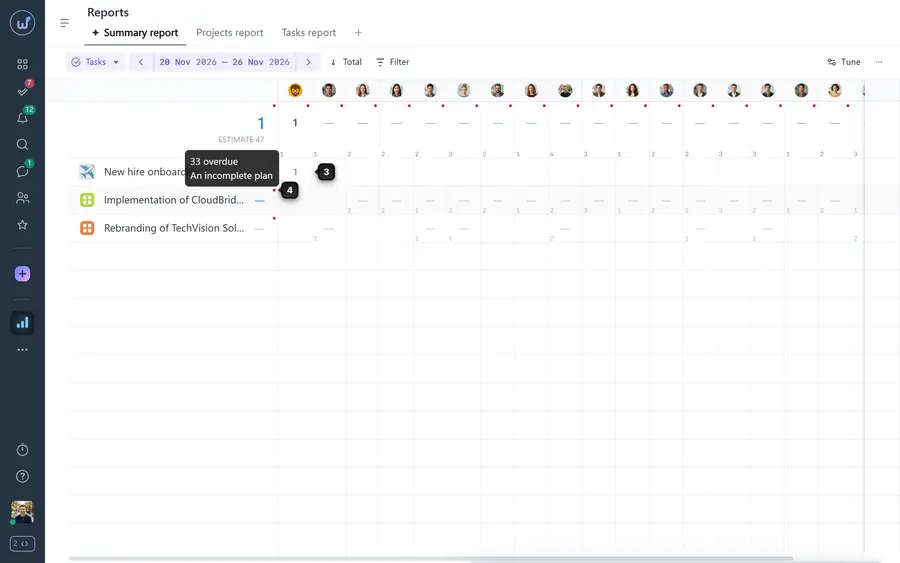
- «Aufgaben» — wie viele Aufgaben ein Mitglied während des Zeitraums3 abgeschlossen hat und wie viele Aufgaben für den Zeitraum geplant sind. Fahren Sie mit der Maus über eine Zelle — der Hinweis zeigt beide Zahlen: «N Aufgaben abgeschlossen / M Aufgaben geplant». In diesem Modus behält die Tabelle nur die Projekte und Mitglieder, die Aufgaben haben.
Die Punkte neben den Zahlen4 im «Aufgaben»-Modus zeigen den Status des Plans. Fahren Sie mit der Maus über einen Punkt — der Hinweis erklärt:
- rot — es gibt überfällige Aufgaben, zum Beispiel «33 überfällig / Ein unvollständiger Plan»;
- gelb — es gibt Aufgaben, die verspätet abgeschlossen wurden;
- grün — der Plan ist abgeschlossen: alle geplanten Aufgaben wurden rechtzeitig abgeschlossen.
Zeitraum
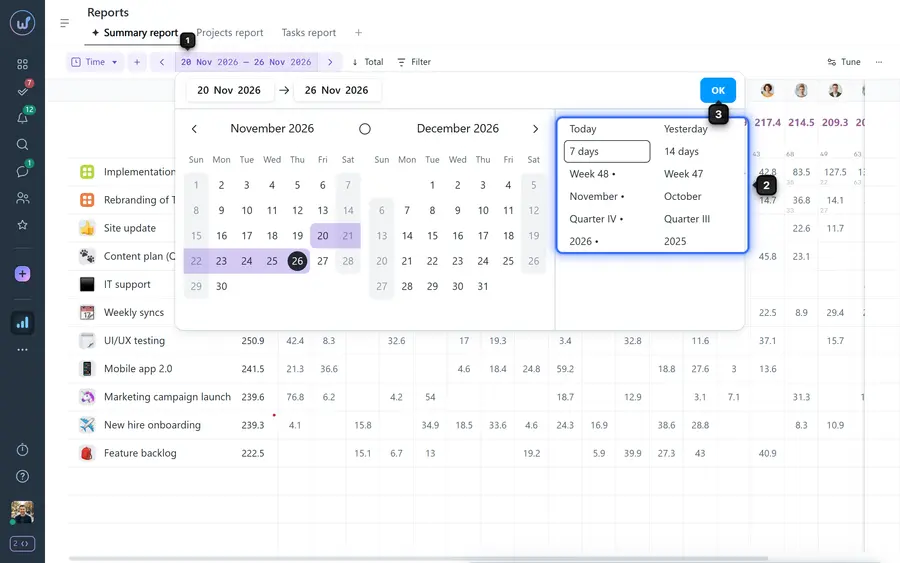
Klicken Sie auf die Daten über der Tabelle1 — ein Kalender öffnet sich. Die schnelle Auswahl2 wird sofort angewendet: «Heute», «Gestern», «7 Tage», «14 Tage», eine Woche, einen Monat, ein Quartal, ein Jahr. «7 Tage» sind immer die letzten sieben Tage, der Zeitraum bewegt sich zusammen mit dem Kalender. Um Ihren eigenen Zeitraum festzulegen, wählen Sie den Anfang und das Ende im Kalender und klicken Sie auf «OK»3. Die ‹ › Pfeile neben den Daten verschieben den Zeitraum um seine Länge.
Sortierung
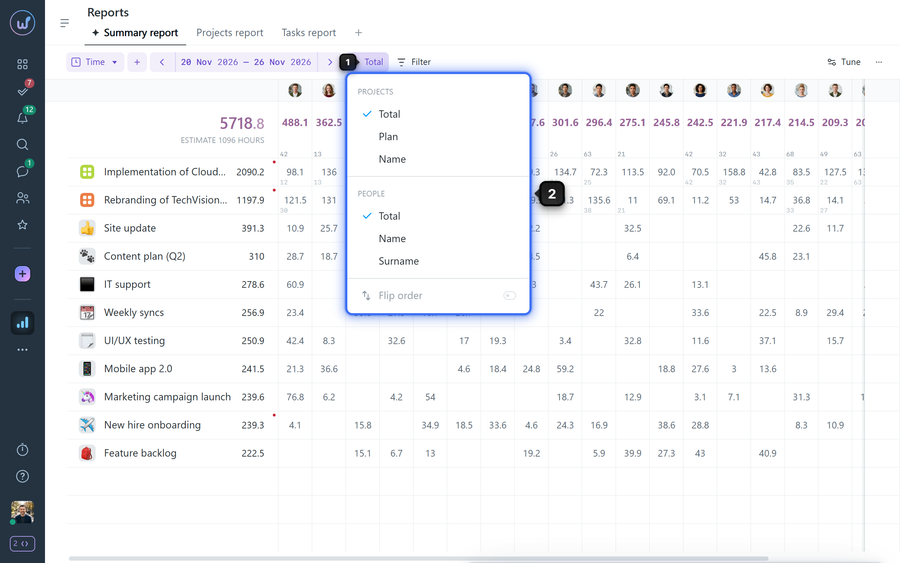
Die Sortierschaltfläche1 öffnet eine Liste2 mit zwei Blöcken. Im Block «Projekte» können die Zeilen nach Gesamt, Plan oder Name sortiert werden; im Block «Personen» die Spalten — nach Gesamt, Name oder Nachnamen. Der Schalter «Reihenfolge umkehren» kehrt die Reihenfolge um. Zum Beispiel bringt «Gesamt» in beiden Blöcken das Projekt und das Mitglied mit dem größten Gesamtbetrag nach oben.
Filter
Der «Filter» zeigt im Bericht nur das, was Sie benötigen. Bedingungen werden auf die gleiche Weise hinzugefügt und kombiniert wie im Aufgabenfilter — mehr im Artikel Wie filtere ich Aufgaben? Unten sind die im Berichtfilter verfügbaren Felder aufgeführt.
Die Filterleiste zeigt sofort diese Felder:
- «Ordner» — Projekte aus dem gewählten Ordner;
- «Projekt» — nur die gewählten Projekte;
- «Team» — nur die Kosten, die von Mitgliedern des gewählten Teams oder der Abteilung erfasst wurden;
- «Mitglied» — nur die Kosten des gewählten Mitglieds;
- «Projektstatus» — Projekte mit dem gewählten Status;
- «Projektlabel» — Projekte mit dem gewählten Label.
Die restlichen Felder befinden sich in der Liste «Mehr»:
- «Projektleiter» — Projekte, die von dem gewählten Mitglied geleitet werden («Ich», «Leitung nicht zugewiesen» oder eine bestimmte Person);
- «Status», «Label», «Priorität» — Kosten für Aufgaben mit dem gewählten Status, Label oder Priorität;
- «Verantwortlicher», «Autor», «Abonnent» — Kosten für Aufgaben, bei denen das gewählte Mitglied der Verantwortliche, Autor oder Abonnent ist;
- «Startdatum» und «Frist» — Aufgabentermine (Start und Ende), «Abschlussdatum» — wann die Aufgabe geschlossen wurde, «Erstellt» — wann sie erstellt wurde. Der Bericht behält die Kosten für Aufgaben mit dem gewählten Datum. Sie können einen Tag im Kalender wählen, «Nicht festgelegt» (Aufgaben ohne dieses Datum) oder eine schnelle Option: «Heute», «Morgen», «Gestern», den Anfang oder das Ende einer Woche oder eines Monats;
- «Erfasste Zeit», «Hinzugefügte Kosten», «Mit Kommentar», «Von Timer erfasst», «Zum Satz» — wählen Sie separate Kostenbuchungen (siehe unten);
- «Bedingungsgruppe» — kombiniert Bedingungen zu einer Gruppe, wie im Aufgabenfilter.
Kosten in einer Aufgabe können auf verschiedene Weise erfasst werden: nur Zeit, nur ein Betrag oder sowohl Zeit als auch Betrag. Zwei Filterfelder ermöglichen es Ihnen, die benötigten Einträge auszuwählen:
- «Erfasste Zeit» — der Bericht behält die Einträge, die Zeit haben. Einträge mit nur einem Betrag verschwinden, und ihr Geld wird nicht in die Gesamtsummen einbezogen;
- «Hinzugefügte Kosten» — der Bericht behält die Einträge, die einen Betrag haben. Einträge mit nur Zeit verschwinden, und ihre Stunden werden nicht in die Gesamtsummen einbezogen.
Ein Eintrag mit sowohl Zeit als auch einem Betrag bleibt unter beiden Bedingungen bestehen.
Bitte beachten! Während eine der Bedingungen «Erfasste Zeit» oder «Hinzugefügte Kosten» aktiv ist, wird der Plan im Bericht nicht angezeigt.
Drei weitere Felder wählen Einträge nach der Art, wie sie erstellt wurden:
- «Mit Kommentar» — Einträge mit einem Kommentar;
- «Von Timer erfasst» — Einträge, die vom Timer erstellt wurden;
- «Zum Satz» — Einträge, deren Kosten nach dem Satz des Mitglieds berechnet wurden.
Wie man die Berichtansicht anpasst
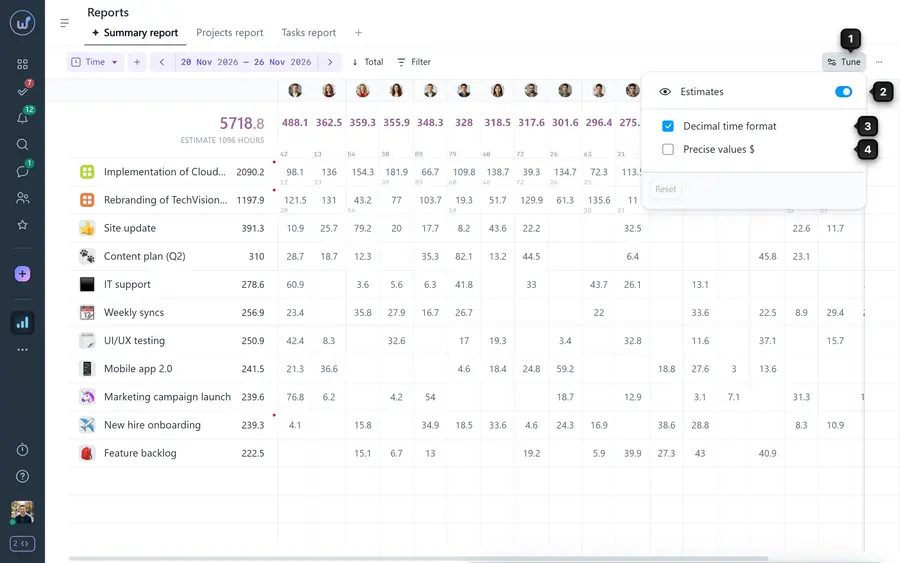
Klicken Sie auf «Anpassen»1:
- «Schätzungen»2 — den Plan ein- und ausschalten. Ohne ihn verschwinden «Schätzung N» unter der Gesamtsumme, die grauen Planzahlen, die roten Punkte und die Planhinweise.
- «Dezimalzeitformat»3 — Zeit wird als Dezimalbruch einer Stunde angezeigt, zum Beispiel 2.5 statt 2:30.
- «Präzise Werte $»4 — Geld wird ohne Abkürzungen angezeigt, zum Beispiel 7540 statt 7.5K.
Details einer Zelle
Um zu sehen, woraus eine Zahl besteht, klicken Sie auf eine Zelle1 und wählen Sie «Details anzeigen»2. Die Gesamtsummen eines Projekts und eines Mitglieds funktionieren auf die gleiche Weise.
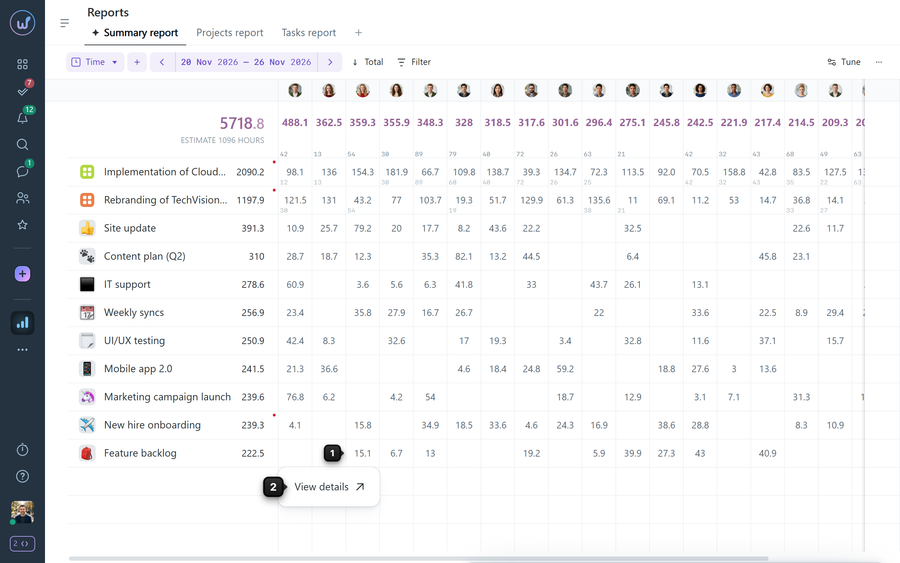
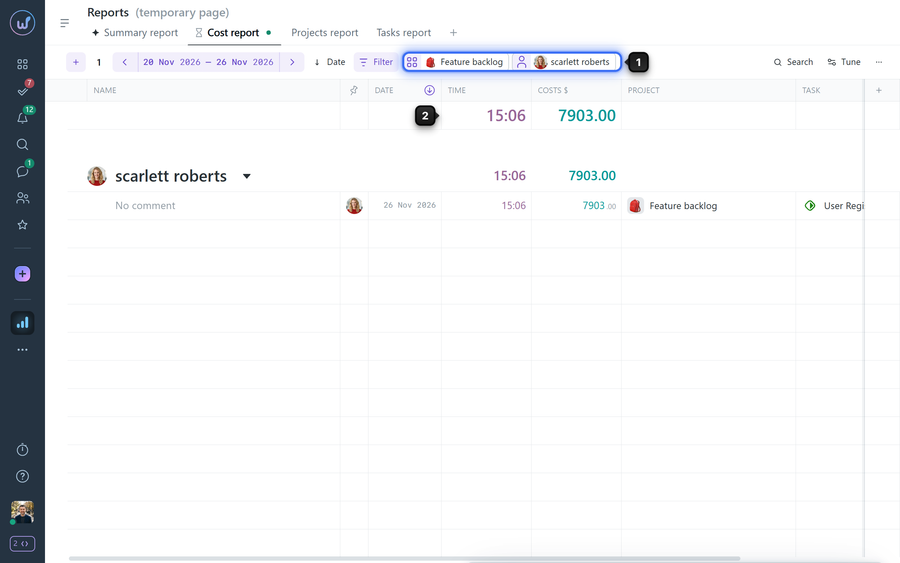
Eine temporäre Seite mit dem «Kostenbericht» öffnet sich. Sie ist bereits nach dem Projekt und dem Mitglied1 und dem gleichen Zeitraum gefiltert, und die Gesamtsumme oben2 entspricht der Zahl in der Zelle. Die Liste zeigt separate Einträge: Kommentar, Zeit, Geld, wer es erfasst hat, Datum und Aufgabe.
Schnelles Kostenlogging
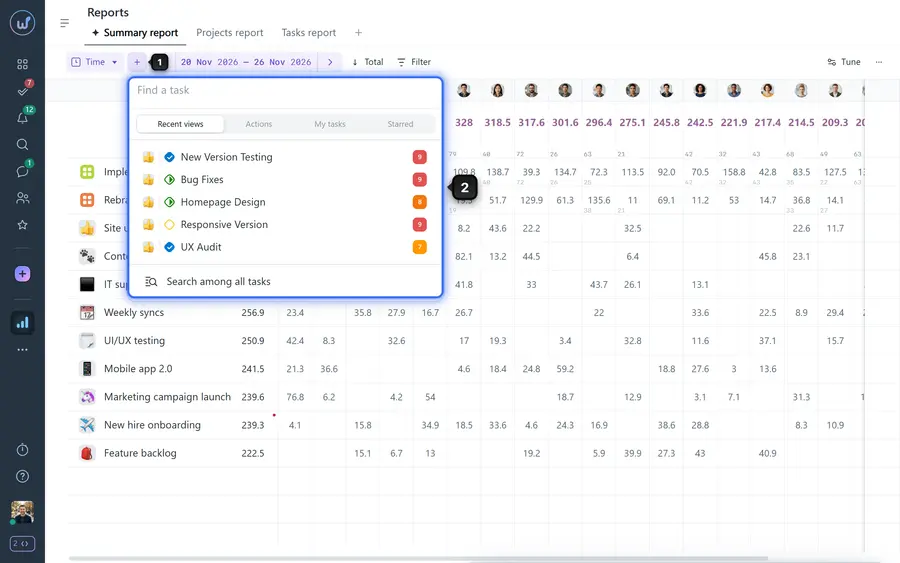
Der «+» Button1 ermöglicht es Ihnen, Kosten schnell zu erfassen, ohne eine Aufgabe zu öffnen. Finden Sie die benötigte Aufgabe in der Liste2 — nach dem Klicken öffnet sich das Formular «Kosten hinzufügen».
Export, Versand per E-Mail und Lesezeichen
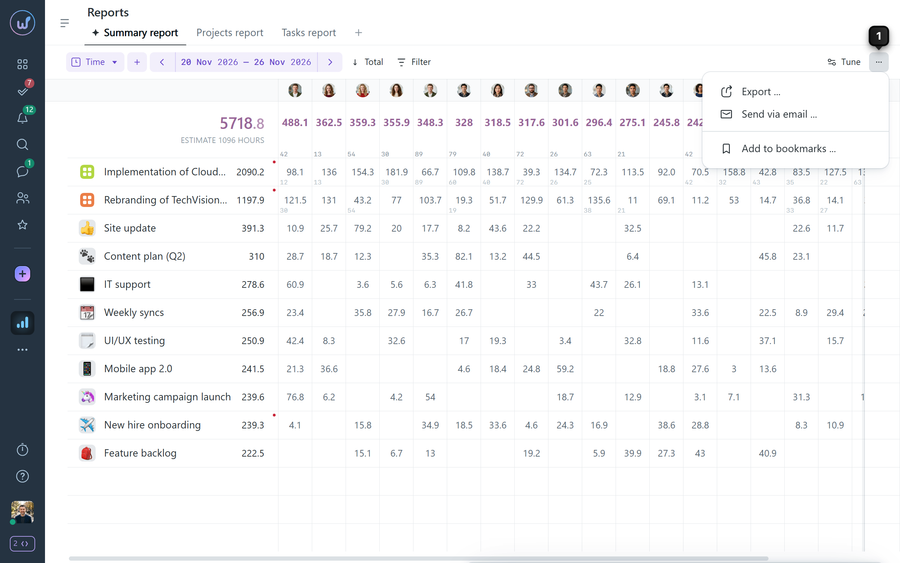
Das «⋯» Menü1 oben rechts über der Tabelle:
- «Export …» — eine CSV- oder XLS-Datei mit den derzeit im Bericht angezeigten Daten. Wie man exportiert — im Artikel Wie exportiere ich eine Aufgabenliste?;
- «Per E-Mail senden …» — dieselbe Datei wird an die E-Mail des gewählten Mitglieds gesendet. Das Prinzip ist dasselbe wie im Artikel Wie sende ich eine Aufgabenliste per E-Mail?;
- «Zu Lesezeichen hinzufügen …» — fügt die Berichtseite zu «Gespeicherte Elemente» hinzu.
Hinterlassen Sie Ihre Bewertung
Hat Ihnen dieser Artikel geholfen?
Schön, dass wir helfen konnten! Was war hilfreich?
Tut mir leid, dass das nicht geholfen hat. Was ist schiefgelaufen?
Next
Aufgabenbericht

