Lösungen
worksection
beta
help
Wie filtert man Aufgaben?
Der Filter lässt nur die Aufgaben in der Liste, die Ihren Bedingungen entsprechen. Er funktioniert überall dort gleich, wo es einen «Filter»-Button gibt: in der «Alle Aufgaben»-Liste des Projekts, auf den Boards, im Gantt-Diagramm, im Kalender und in «Meine Aufgaben». Jede Ansicht hat ihren eigenen Filter: Die Bedingungen, die Sie in der Liste festlegen, gelten nicht für das Board oder das Gantt-Diagramm.
Bitte beachten! Die folgenden Beispiele verwenden benutzerdefinierte Aufgabenfelder: «Phase», «Komplexität» und «Kundenfreigabe». Der Filter funktioniert ebenso mit anderen Feldern, zum Beispiel «Verantwortlicher» oder «Priorität».
Wie man eine Bedingung hinzufügt
Klicken Sie auf «Filter»1. Oben befindet sich der Aufgabenstatus: «Alle», «Unvollständig» oder «Abgeschlossen»2. Darunter sind die Schnellfelder3: «Verantwortlicher», «Status», «Priorität», «Tag», «Fälligkeitsdatum». Die restlichen Felder befinden sich unter «Mehr»4. Scrollen Sie durch die Liste und wählen Sie das benötigte Feld aus, zum Beispiel «Phase»5.
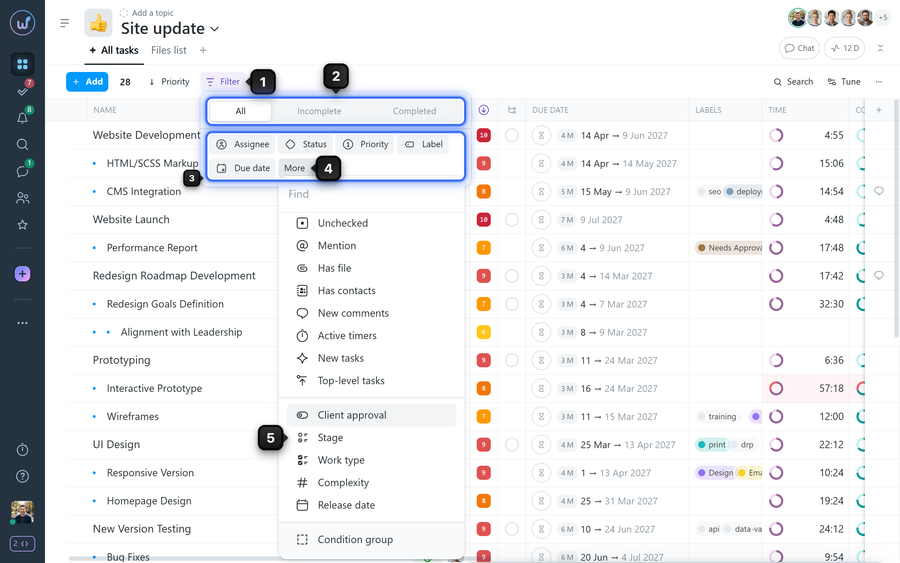
Nachdem Sie ein Feld ausgewählt haben, wählen Sie einen Wert — die Liste wird sofort aktualisiert.
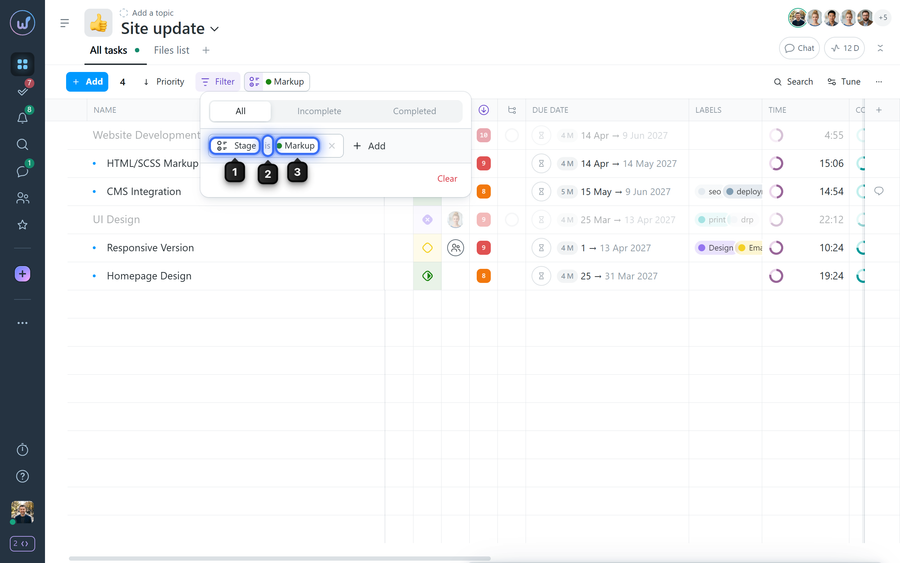
Jede Bedingung besteht aus drei Teilen: dem Feld1, dem Operator2 und dem Wert3. Zum Beispiel ist in der Bedingung «Phase ist Markup» das Feld «Phase», der Operator ist «ist» und der Wert ist «Markup».
Wie man mehrere Werte auswählt
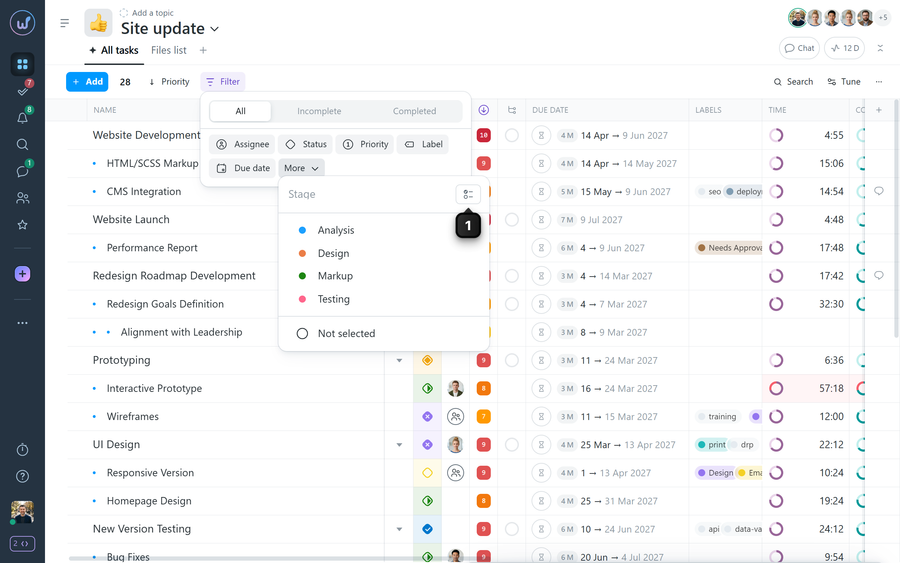
Klicken Sie auf eine Option in der Liste — die Bedingung wird sofort angewendet. Um mehrere Optionen auszuwählen, klicken Sie auf die Schaltfläche für die Mehrfachauswahl1.
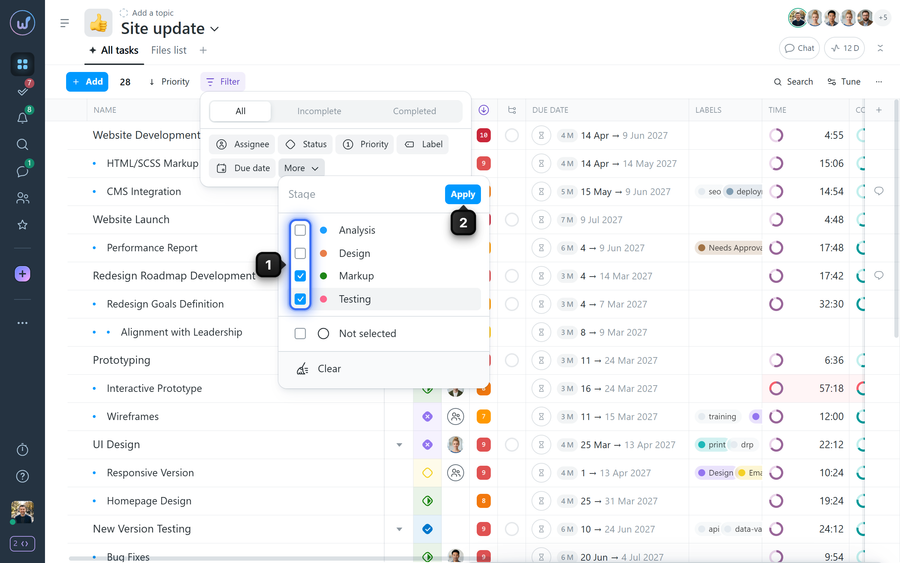
Überprüfen Sie die benötigten Optionen1 und klicken Sie auf «Anwenden»2. Die Liste behält die Aufgaben, die mindestens einen der ausgewählten Werte haben.
Hinweis Um Aufgaben zu finden, bei denen das Feld leer ist, wählen Sie «Nicht ausgewählt» (für Zahlen und Daten — «Nicht festgelegt»).
Wie man den Operator ändert
Klicken Sie auf den Operator in der Bedingung1 — das Menü «Bedingung» öffnet sich2. Die Menge der Operatoren hängt vom Feldtyp ab.
Für Felder mit einer Liste von Werten, zum Beispiel «Phase» oder «Status»:
- «Gleich» — Aufgaben mit diesem Wert;
- «Ungleich» — alle Aufgaben außer denen mit diesem Wert;
- «Einer von» — Aufgaben mit einem der mehreren Werte;
- «Keiner von» — alle Aufgaben außer denen mit einem der mehreren Werte.
Für Zahlen und Daten:
- «Gleich» und «Ungleich» — wie für Listen;
- «größer als oder gleich» — der Wert ist nicht kleiner als der angegebene, für Daten — nicht früher als das angegebene Datum;
- «kleiner als oder gleich» — der Wert ist nicht größer als der angegebene, für Daten — nicht später als das angegebene Datum;
- «Größer als» und «Kleiner als» — nur für Zahlen.
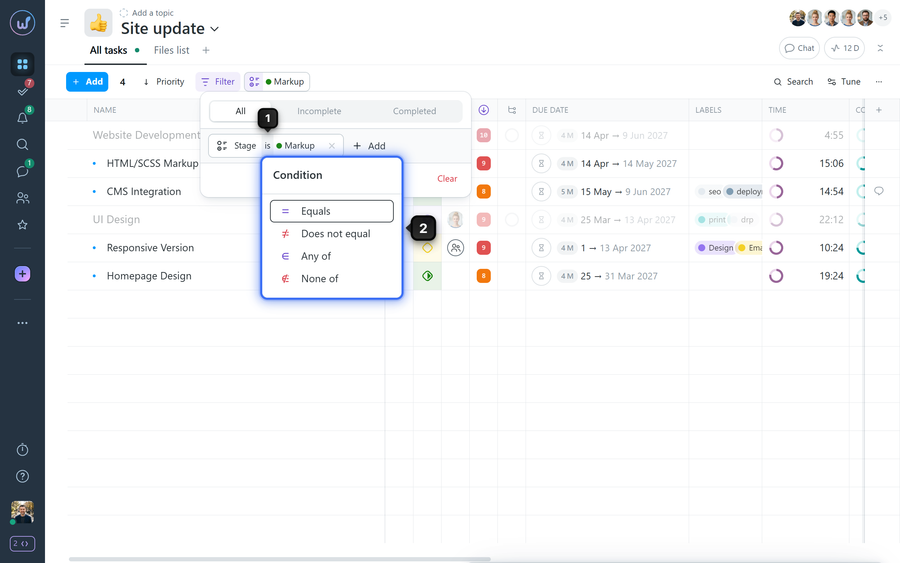
Bitte beachten! «Ungleich» behält auch Aufgaben bei, bei denen das Feld in der Liste leer ist. Zum Beispiel zeigt «Phase ist nicht gleich Markup» Aufgaben anderer Phasen und Aufgaben ohne Phase.
Wie man mehrere Bedingungen kombiniert
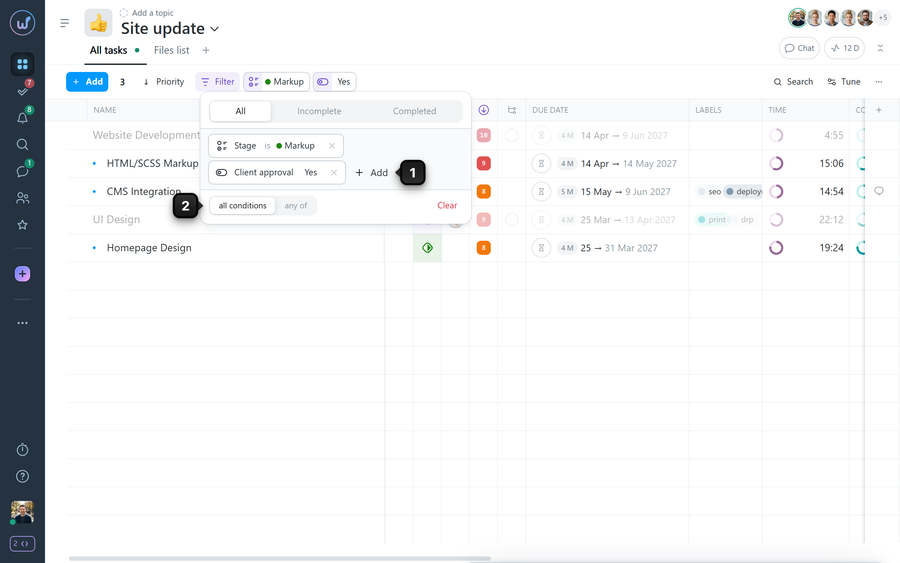
Fügen Sie eine weitere Bedingung mit «Hinzufügen»1 hinzu. Wenn zwei oder mehr Bedingungen vorhanden sind, erscheint ein Schalter am unteren Rand des Panels2. Er definiert, wie die Bedingungen kombiniert werden:
- «alle Bedingungen» (Standard) — eine Aufgabe muss jeder Bedingung entsprechen. Je mehr Bedingungen, desto kürzer die Liste. Zum Beispiel lassen «Phase ist Markup» und «Kundenfreigabe — Ja» nur die Markup-Aufgaben übrig, die der Kunde bereits genehmigt hat;
- «irgendeine von» — eine Bedingung reicht aus. Dieselben beiden Bedingungen zeigen sowohl alle Markup-Aufgaben als auch alle vom Kunden genehmigten Aufgaben. Die Liste wird länger.
Wie man eine komplexere Bedingung erstellt: Bedingungsgruppe
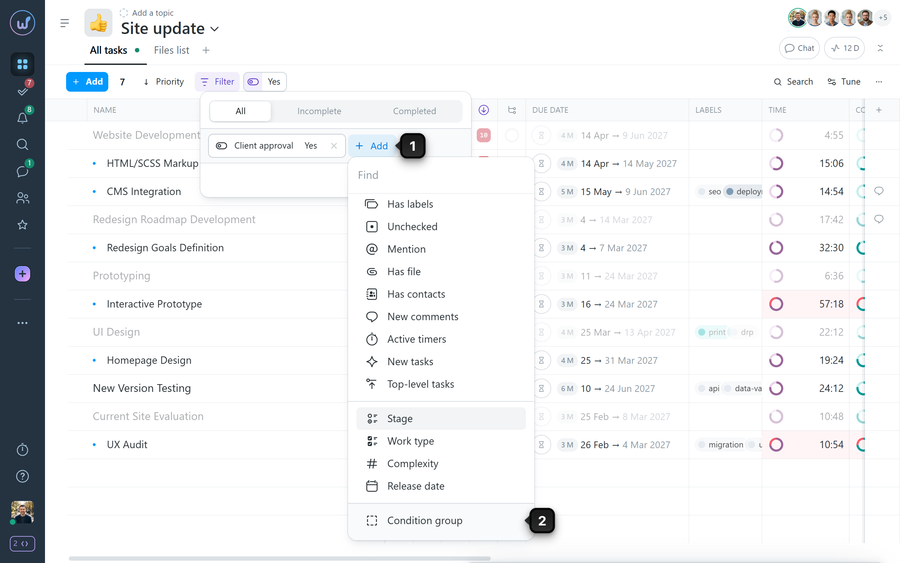
Manchmal müssen Bedingungen auf unterschiedliche Weise kombiniert werden: «eine ist erforderlich, und eine der anderen beiden reicht aus». Dafür gibt es eine «Bedingungsgruppe». Sie funktioniert wie Klammern in einer Formel.
Klicken Sie auf «Hinzufügen»1 und wählen Sie «Bedingungsgruppe»2 — sie befindet sich am Ende der Feldliste.
Die Gruppe1 hat ihre eigenen Bedingungen, ihr eigenes «Hinzufügen»2 und ihren eigenen «alle Bedingungen / irgendeine von»-Schalter3.
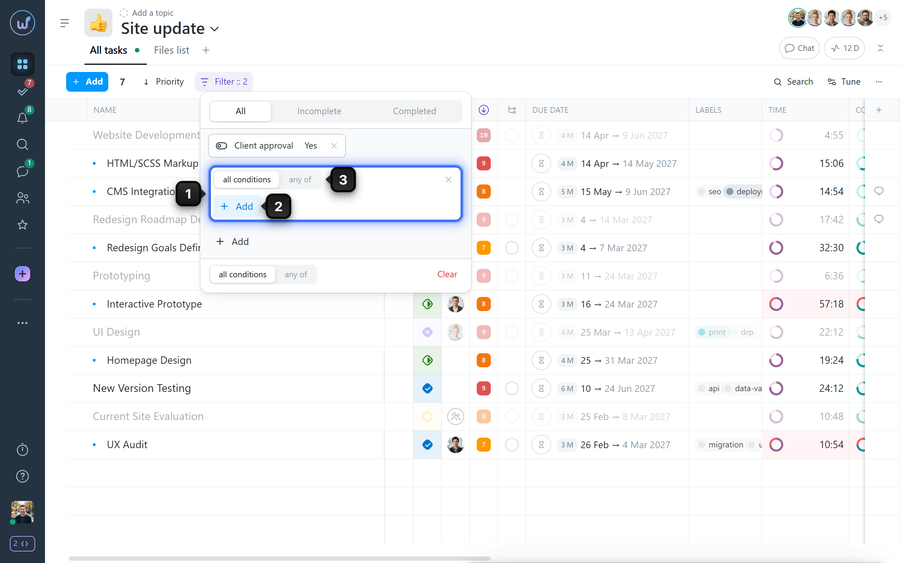
Zum Beispiel ist die äußere Bedingung1 «Kundenfreigabe — Ja». Die Gruppe2 enthält «Phase ist Markup» und «Komplexität größer als oder gleich 8» mit dem «irgendeine von»-Schalter3. Der Filter zeigt Aufgaben, die der Kunde genehmigt hat und die entweder Markup-Aufgaben oder komplexe Aufgaben sind.
Als Formel sieht es so aus: «Kundenfreigabe — Ja» UND («Phase ist Markup» ODER «Komplexität größer als oder gleich 8»).
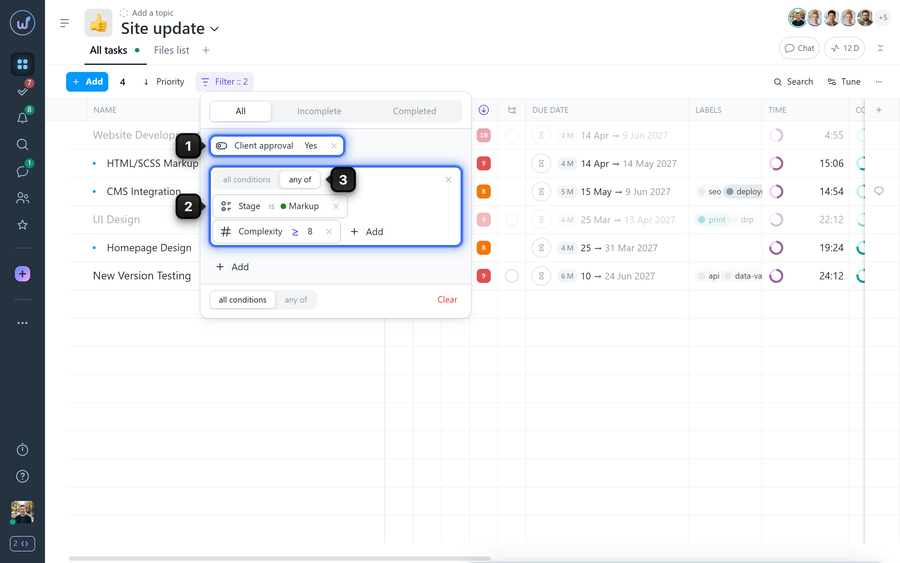
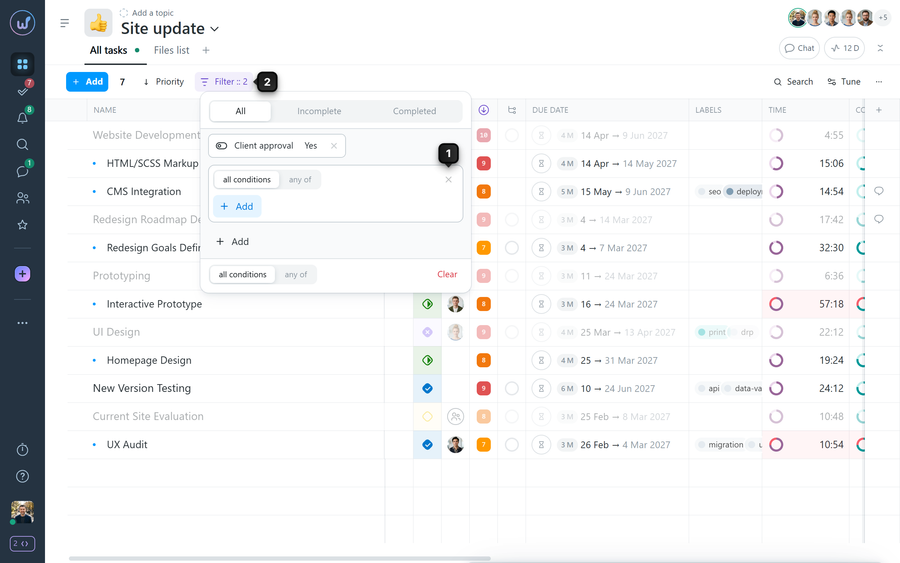
Wenn Sie die Gruppe nicht benötigen, klicken Sie auf das Kreuz1 in der oberen rechten Ecke. Es ist besser, eine leere Gruppe zu löschen: Sie wird ebenfalls im Filter gezählt, und der Zähler auf dem «Filter»-Button2 zeigt sie als Bedingung an.
«Alle», «Unvollständig» und «Abgeschlossen»
Diese Auswahl (sie wird im Abschnitt «Wie man eine Bedingung hinzufügt» angezeigt) funktioniert unabhängig von den Bedingungen und gilt zusammen mit ihnen, selbst wenn die Bedingungen im «irgendeine von»-Modus sind. Zum Beispiel zeigen «Abgeschlossen» und Bedingungen im «irgendeine von»-Modus nur abgeschlossene Aufgaben, die mindestens einer Bedingung entsprechen.
Eine abgeschlossene Aufgabe und eine Aufgabe mit dem Status «Bereit» sind nicht dasselbe. Der Status wird mit einer separaten «Status»-Bedingung ausgewählt.
Welche Felder sind im Filter
Die Schnellfelder befinden sich im Panel, die restlichen unter «Mehr» (wie es aussieht — im Abschnitt «Wie man eine Bedingung hinzufügt»). Die Felder sind in Gruppen unterteilt:
- Personen: «Verantwortlicher», «Autor», «Abonnent», «Kontakt», «Team»;
- Aufgabenparameter: «Status», «Priorität», «Tag», «Kosten»;
- Fälligkeitstermine und Daten: «Fälligkeitsdatum», «Startdatum», «Frist», «Abschlussdatum», «Erstellt», «Aktivitätsdatum»;
- Aufgabenattribute: «Wiederkehrend», «Markiert», «Hat Datei», «Erwähnung», «Neue Kommentare», «Aktive Timer» und andere;
- Benutzerdefinierte Aufgabenfelder — mehr darüber unten.
Auf Seiten, auf denen Aufgaben mehrerer Projekte sichtbar sind, werden auch die Felder «Projekt» und «Ordner» hinzugefügt.
Benutzerdefinierte Aufgabenfelder im Filter
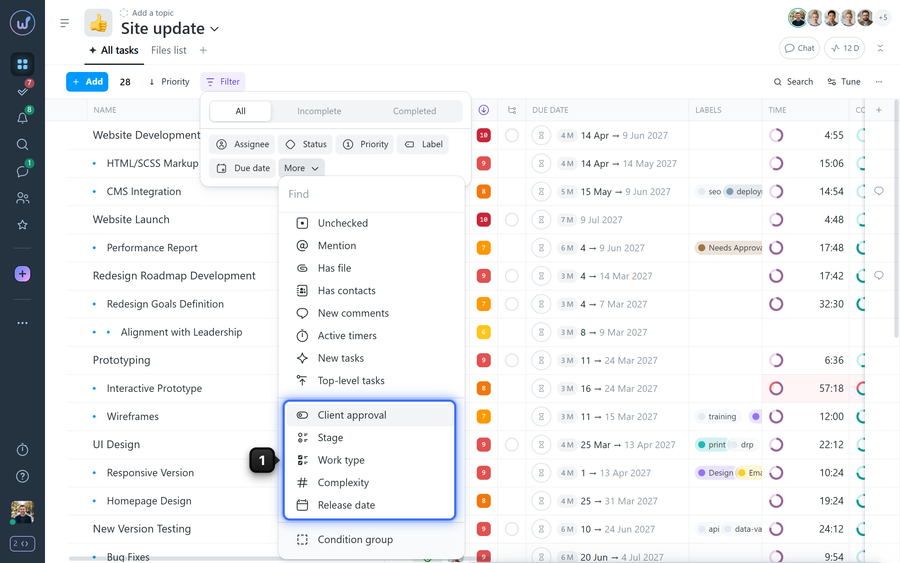
Benutzerdefinierte Aufgabenfelder befinden sich am Ende der «Mehr»-Liste, vor «Bedingungsgruppe»1. Sie sind nur in den Projekten verfügbar, mit denen sie verknüpft sind. Wie man ein benutzerdefiniertes Aufgabenfeld erstellt — im Artikel Wie erstelle ich ein benutzerdefiniertes Feld für Aufgaben?, wie man es zu den Aufgaben des Projekts hinzufügt — im Artikel Wie füge ich ein benutzerdefiniertes Feld zu einer Aufgabe hinzu?
Was genau der Filter bietet, hängt von der Art des benutzerdefinierten Feldes ab. Die Operatoren sind im Abschnitt über Ändern des Operators beschrieben.
| Feldtyp | Werte in der Bedingung | Operatoren |
|---|---|---|
| Einzelauswahl, Mehrfachauswahl | die Feldoptionen und «Nicht ausgewählt» | «Gleich», «Ungleich», «Einer von», «Keiner von» |
| Mitglied, Mitglieder | «Ich», «Jeder», «Nicht ausgewählt» und die Liste der Mitglieder | «Gleich», «Ungleich», «Einer von», «Keiner von» |
| Nummer, Prozentsatz, Maß, Währung | eine Zahl, die Sie eingeben, und «Nicht festgelegt» | «Gleich», «Ungleich», «Größer als», «Kleiner als», «größer oder gleich», «kleiner oder gleich» |
| Datum | ein Kalender, schnelle Werte (zum Beispiel «heute» oder «Monatsanfang») und «Nicht festgelegt» | «Gleich», «Ungleich», «größer oder gleich», «kleiner oder gleich» |
| Logisch | «Ja», «Nein» und «Nicht festgelegt» | — |
Felder anderer Typen werden nicht in der «Mehr»-Liste angezeigt, sodass Sie Aufgaben nicht danach filtern können. Dies sind die Typen:
- Zeile;
- Text;
- Postanschrift;
- E-Mail;
- Telefonnummer;
- Link;
- Zeit;
- Kontakt;
- Kontakte.
Solche Felder können nur als Spalte in der Tabelle angezeigt werden. Alle Feldtypen sind im Artikel Welche Arten von benutzerdefinierten Feldern sind verfügbar? beschrieben.
Wie man erkennt, dass der Filter aktiv ist und wie man ihn zurücksetzt
Wenn der Filter aktiv ist, wird die Anzahl der gefundenen Aufgaben neben der Schaltfläche «Hinzufügen»1 angezeigt. Die Bedingungen werden als Chips neben der Schaltfläche «Filter»2 angezeigt — klicken Sie auf einen Chip, um den Wert zu ändern.
Um eine Bedingung zu entfernen, klicken Sie auf das Kreuz daneben3. Um alle zu entfernen, öffnen Sie den Filter und klicken Sie auf «Leeren»4.
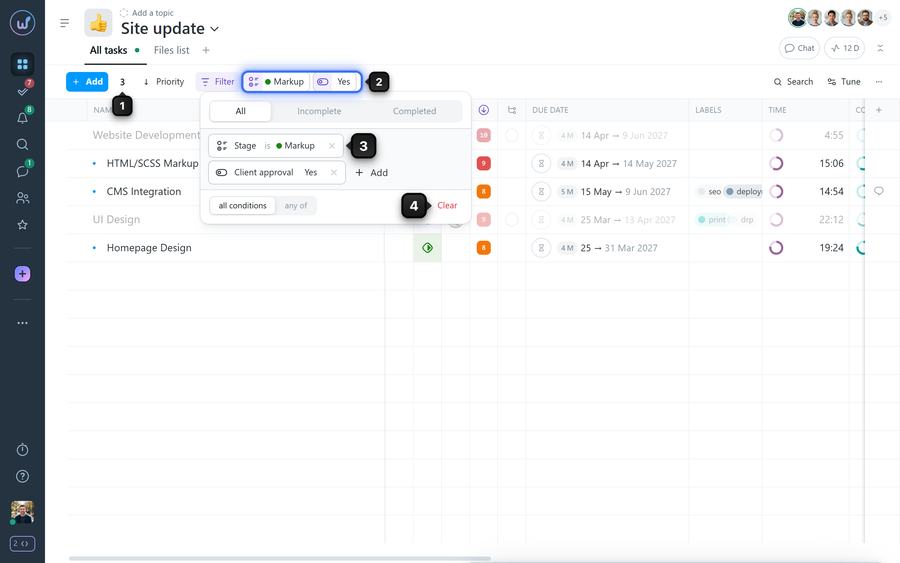
Bitte beachten! «Leeren» ändert nicht die Auswahl «Alle / Unvollständig / Abgeschlossen»: wechseln Sie manuell zurück zu «Alle».
Hinterlassen Sie Ihre Bewertung
Hat Ihnen dieser Artikel geholfen?
Schön, dass wir helfen konnten! Was war hilfreich?
Tut mir leid, dass das nicht geholfen hat. Was ist schiefgelaufen?

