Lösungen
worksection
beta
help
Wie konfiguriere ich die Spalten auf der Seite „Alle Aufgaben“?
Die "Alle Aufgaben" Seite in einem Projekt ist eine Tabelle mit Spalten, die aktiviert/deaktiviert, neu angeordnet, angeheftet, minimiert und in der Größe verändert werden können.
Die "Name" Spalte wird immer angezeigt und kann nicht deaktiviert werden. Wenn die Liste Teilaufgaben enthält, kann neben der übergeordneten Aufgabe ein Zusammenklapp-/Erweiterungsknopf oder ein numerischer Indikator der Teilaufgabenanzahl erscheinen.
Um Spalten zu aktivieren oder zu deaktivieren, klicken Sie auf "Anpassen"1 — ein Menü öffnet sich, in dem Sie die erforderlichen Spalten aktivieren oder unnötige durch Klicken auf den Spaltennamen deaktivieren können2.
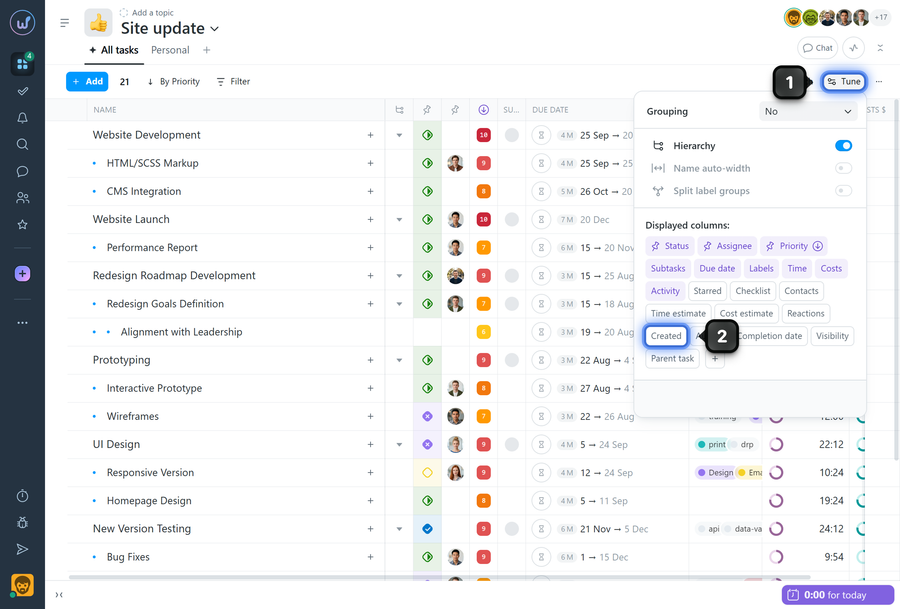
Hinweis Im "Anpassen" Menü sind bereits aktivierte Spalten lila hervorgehoben.
Welche Spalten angezeigt werden und schnelle Aktionen beim Klicken auf ein Feld in der Spalte:
- Verantwortlicher — wer als Ausführer zugewiesen ist; klicken Sie, um den Verantwortlichen zu ändern (wenn Sie die Berechtigungen haben).
- Priorität — aktuelle Aufgabenpriorität; klicken Sie, um zu ändern (wenn Sie die Berechtigungen haben).
- Fälligkeit — Beginn und Ende der Aufgabe; klicken Sie, um zu ändern (wenn Sie die Berechtigungen haben).
- Zeit — erfasste Zeitkosten; wenn geplante Kosten festgelegt sind, wird ein Verhältnisindikator der tatsächlichen vs. geplanten Kosten angezeigt; klicken Sie, um Kosten hinzuzufügen, zu löschen/bearbeiten und/oder einen Kommentar hinzuzufügen (wenn Sie die Berechtigungen haben).
- Kosten — erfasste finanzielle Kosten; wenn geplante Kosten festgelegt sind, wird ein Verhältnisindikator angezeigt; klicken Sie, um hinzuzufügen/bearbeiten (wenn Sie die Berechtigungen haben).
- Tags — Aufgaben-Tags; klicken Sie, um Tags hinzuzufügen oder zu entfernen (wenn Sie die Berechtigungen haben).
- Status — aktueller Aufgabenstatus; klicken Sie, um zu ändern (wenn Sie die Berechtigungen haben).
- Aktivität — Datum/Uhrzeit der letzten Aktivität in der Aufgabe.
- Zeitschätzung — geplante Zeitkosten; klicken Sie, um zu ändern (wenn Sie die Berechtigungen haben).
- Kostenschätzung — geplante finanzielle Kosten; klicken Sie, um zu ändern (wenn Sie die Berechtigungen haben).
- Abschlussdatum — Datum, an dem die Aufgabe geschlossen wurde; wenn nach der Frist geschlossen, wird ein verspäteter Abschlussindikator angezeigt.
- Erstellt — Datum, an dem die Aufgabe erstellt wurde.
- Autor — Aufgabenautor; klicken Sie, um den Autor zu ändern (wenn Sie die Berechtigungen haben).
- Favorisiert — zeigt, ob die Aufgabe als Lesezeichen gesetzt ist; klicken Sie auf den Stern, um hinzuzufügen/zu entfernen.
- Übergeordnete Aufgabe — zeigt den Namen der übergeordneten Aufgabe; klicken Sie, um sie zu öffnen.
- Teilaufgaben — Fortschrittsindikator für den Abschluss der Teilaufgaben; fahren Sie mit der Maus darüber, um Details zu sehen; klicken Sie, um die Aufgabe mit dem Block der Teilaufgaben zu öffnen.
- Reaktionen — ermöglicht das Hinzufügen von Reaktionen (Emoji) als zusätzliche Marker.
- Checkliste — Fortschrittsindikator der Checkliste; fahren Sie mit der Maus darüber, um die Anzahl der abgeschlossenen Punkte zu sehen.
- Sichtbarkeit — ein rotes Schloss-Symbol zeigt an, dass die Aufgabe eingeschränkte Sichtbarkeit hat; fahren Sie mit der Maus darüber, um Details zu sehen.
Bitte beachten! Diese Liste wird durch benutzerdefinierte Felder ergänzt, die in Ihrem Konto erstellt wurden.
Verwalten von Spalten aus dem Tabellenkopf
1. Klicken Sie auf die Pfeil-/Menüschaltfläche auf der rechten Seite des Spaltennamens, um dessen Menü zu öffnen.
2. Wählen Sie eine Aktion:
- Anheften — die Spalte wird immer direkt nach der "Name" Spalte oder nach anderen angehefteten Spalten angezeigt.
- Verschieben — ändern Sie die Position der Spalte im Verhältnis zu anderen.
- Minimieren — den Inhalt vorübergehend ausblenden; durch erneutes Klicken auf den Spaltennamen wird sie wieder erweitert.
- Ausblenden — die Spalte vollständig deaktivieren.
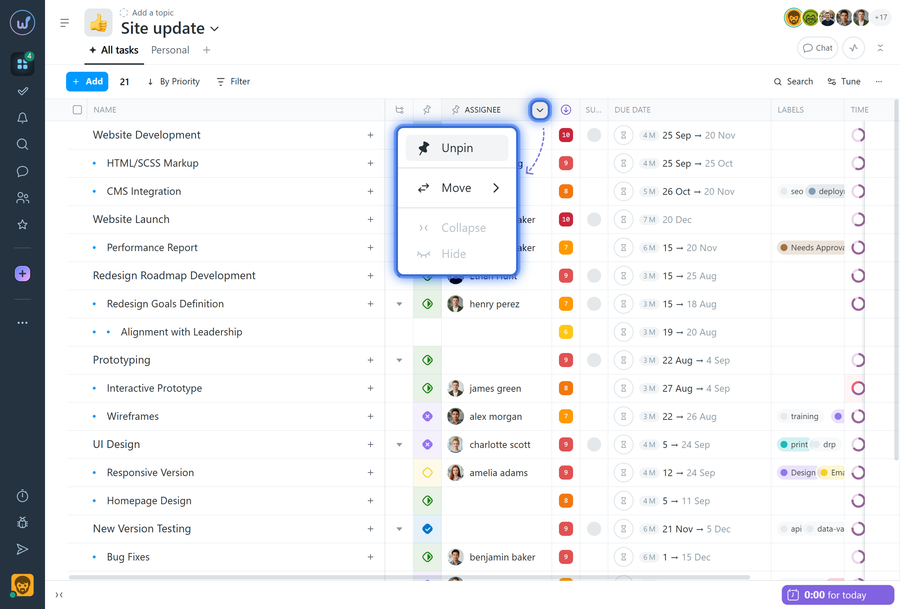
Bitte beachten! Anheftbare Spalten können auf diese Weise nicht minimiert oder ausgeblendet werden.
Hinweis Um eine Spalte zu ändern — fahren Sie mit der Maus über den Rand zwischen den Spalten und ziehen Sie ihn.
Bitte beachten! Die Spaltenbreiten und die Menge der auf der "Alle Aufgaben" Seite angezeigten Spalten werden separat für jedes Projekt und separat für jeden Benutzer konfiguriert.
Hinterlassen Sie Ihre Bewertung
Hat Ihnen dieser Artikel geholfen?
Schön, dass wir helfen konnten! Was war hilfreich?
Tut mir leid, dass das nicht geholfen hat. Was ist schiefgelaufen?

