Lösungen
worksection
beta
help
Wie wendet man die aktuelle Aufgabenlistenansicht auf ein anderes Projekt oder auf „Alle Aufgaben“ im Konto an?
Die aktuelle Aufgabenlistenansicht ist so konfiguriert, wie Ihre Aufgabenlistenseite derzeit eingerichtet ist: Filter, Sortierung, Gruppierung und das Tabellenlayout (Spalten, deren Reihenfolge und Breite).
Diese Methode ist nützlich, wenn Sie eine Liste einmal so konfiguriert haben, dass sie Ihren Bedürfnissen entspricht, und schnell die gleiche Ansicht erhalten möchten:
- in einem anderen Projekt;
- beim Anzeigen von Aufgaben über das gesamte Konto.
Dieser Ansatz kann mit verschiedenen Arten von Aufgabenansichten verwendet werden, wie Gantt und Kanban. In diesem Beispiel verwenden wir die Tabellenansicht.
Schritt 1: Passen Sie die aktuelle Ansicht an
- Wählen Sie Sortierung.
- Passen Sie die Tabellenspalten an, um Ihren Arbeitsablauf zu berücksichtigen.
- Falls erforderlich, wenden Sie Aufgabengruppierung an.
- Falls erforderlich, konfigurieren Sie einen Filter.
Schritt 2: Übertragen Sie die aktuelle Ansicht auf ein anderes Projekt
- Klicken Sie auf die „drei Punkte“1.
- Wählen Sie „Ein anderes Projekt“2.
- Klicken Sie auf das erforderliche Projekt3 in der Projektliste.
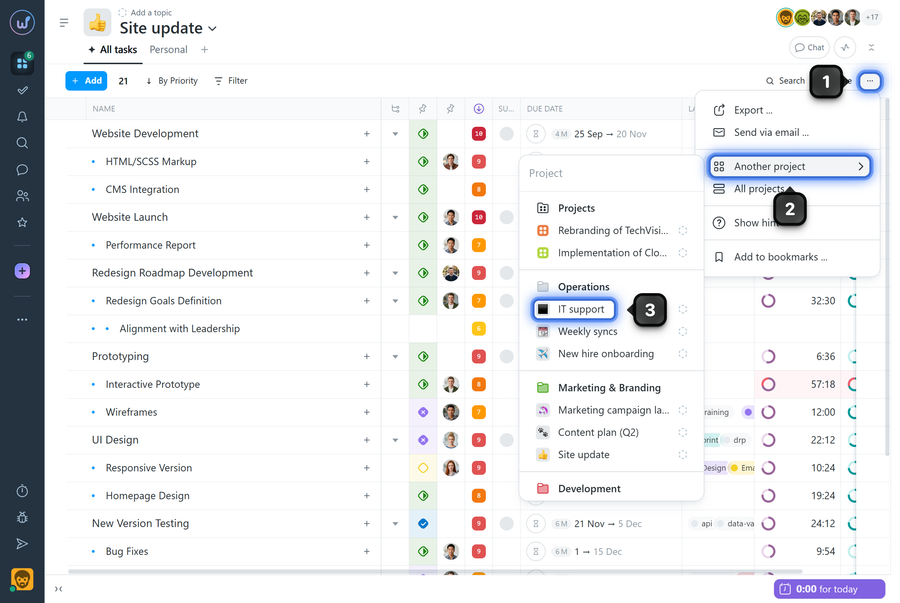
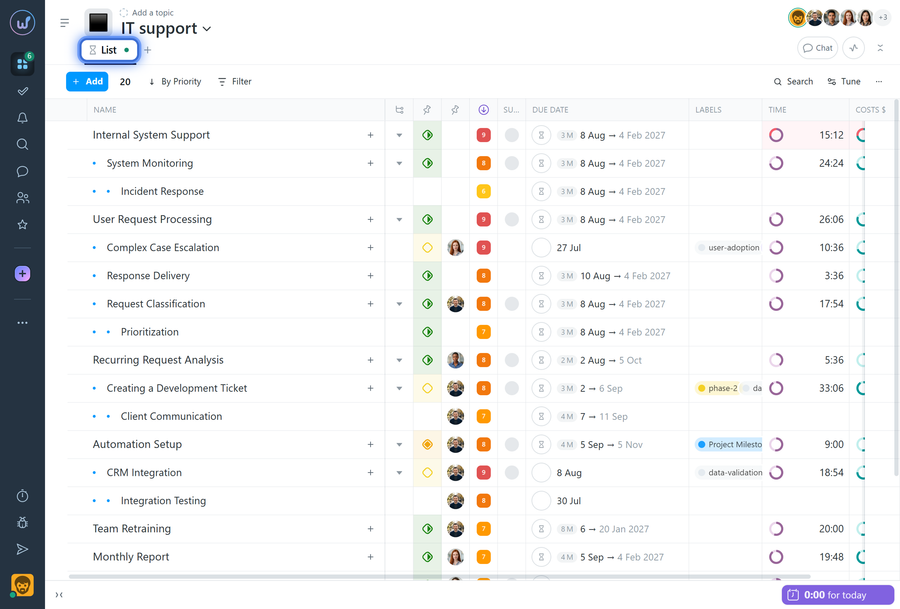
Infolgedessen wird die ausgewählte Projektseite mit einem neuen temporären Tab geöffnet. Sie hat die gleichen Einstellungen wie die vorherige: Filter, Sortierung, Gruppierung und Tabelleneinstellungen. Gleichzeitig wird der Inhalt des Tabs entsprechend dem ausgewählten Projekt aktualisiert.
Wie man den Tab speichert
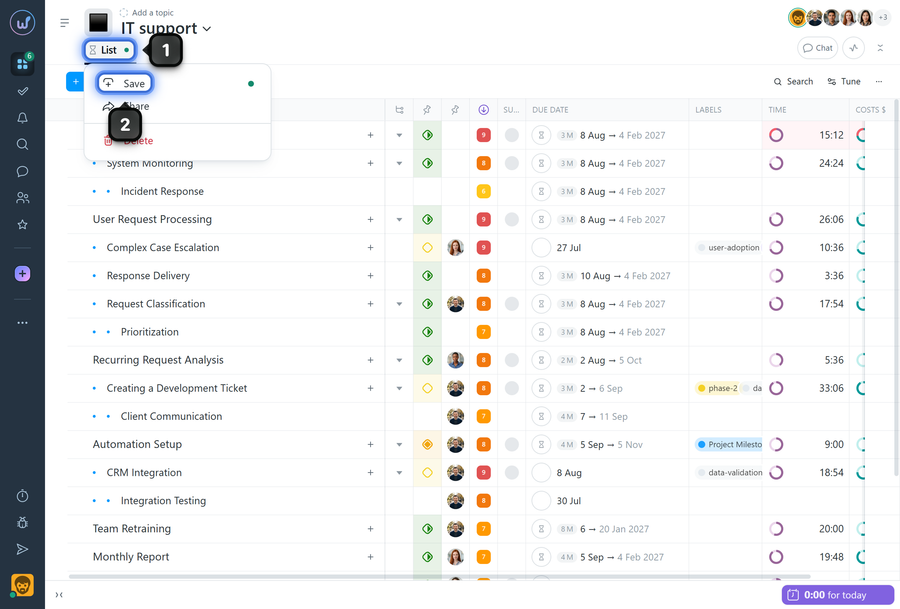
Da der Tab temporär ist, wird er verschwinden, wenn Sie zu einem anderen Tab, Projekt oder Kontoseite wechseln. Um ihn zu speichern, klicken Sie auf den Tab-Namen1 und wählen Sie „Speichern“2.
Um die aktuelle Ansicht auf das gesamte Konto zu übertragen:
- Klicken Sie auf die „drei Punkte“1.
- Wählen Sie „Alle Projekte“2.
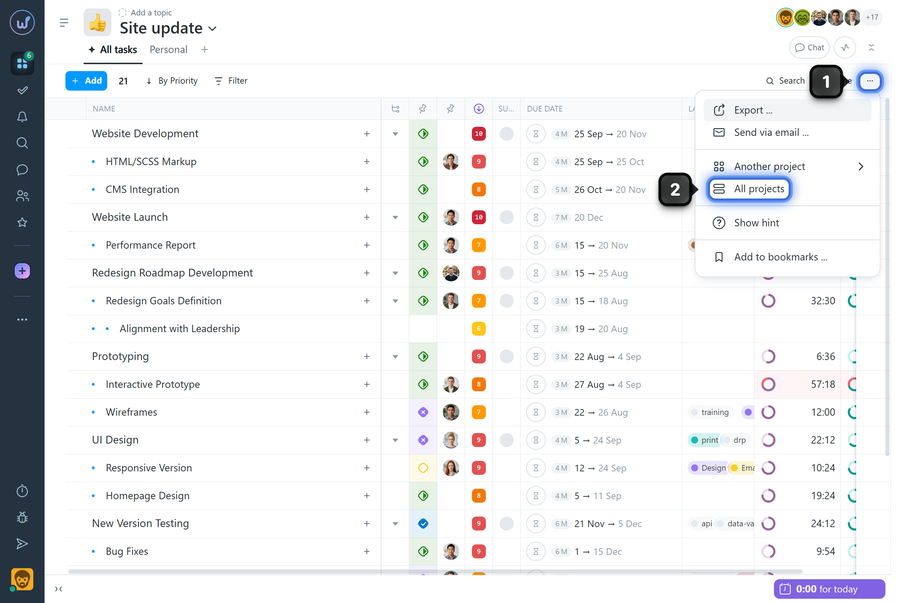
Die Seite „Alle Aufgaben“ wird innerhalb des Kontos mit einem temporären Tab und denselben Einstellungen geöffnet. Sie können sie auch speichern, damit sie in Ihrem Konto verfügbar bleibt.
Hinterlassen Sie Ihre Bewertung
Hat Ihnen dieser Artikel geholfen?
Schön, dass wir helfen konnten! Was war hilfreich?
Tut mir leid, dass das nicht geholfen hat. Was ist schiefgelaufen?

