Lösungen
worksection
beta
help
Wie führt man Massenoperationen bei Aufgaben durch?
Mit Bulk-Operationen können Sie eine Aktion auf mehrere Aufgaben gleichzeitig anwenden: Aufgaben abschließen oder wieder öffnen, verschieben, duplizieren, exportieren und Massenänderungen an Eigenschaften (Verantwortlicher, Fälligkeit, Status usw.) vornehmen. Der Satz verfügbarer Aktionen hängt von der Rolle und den Berechtigungen des Benutzers im Projekt ab.
So aktivieren Sie das Panel für Bulk-Aktionen
- Fahren Sie mit der Maus über den Aufgabennamen — ein Kontrollkästchen1 erscheint neben dem Namen.
- Wählen Sie das Kontrollkästchen für die erforderlichen Aufgaben aus — das Panel für Bulk-Aktionen2 erscheint, nachdem Sie eine Auswahl getroffen haben.
- Um alle Aufgaben auszuwählen, klicken Sie auf das Kontrollkästchen in der Tabellenüberschrift3: Der erste Klick wählt alle Aufgaben der obersten Ebene aus, und der zweite wählt alle Aufgaben auf der Seite aus.
- Falls erforderlich, brechen Sie die Auswahl ab — klicken Sie auf das Kreuz im Zähler der ausgewählten Aufgaben4.
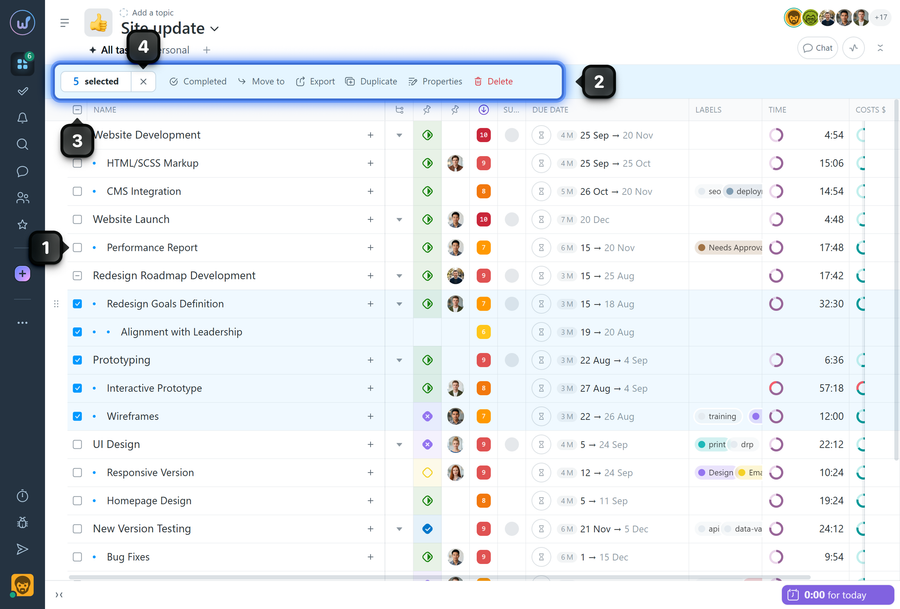
Häufige Bulk-Aktionen
- Abgeschlossen — markieren Sie die ausgewählten Aufgaben als abgeschlossen.
- Wieder öffnen — Aufgaben im Bulk wieder öffnen.
- Verschieben — Aufgaben in ein anderes Projekt verschieben oder die ausgewählten Aufgaben zu Teilaufgaben einer anderen Aufgabe machen.
- Exportieren — die ausgewählten Aufgaben nach CSV oder XLS exportieren.
- Duplizieren — Duplikate von Aufgaben in diesem oder einem anderen Projekt erstellen; falls erforderlich, können Sie die Verschachtelungsebene ändern (zum Beispiel Duplikate in Teilaufgaben umwandeln).
Bulk-Bearbeitung von Eigenschaften
Öffnen Sie «Eigenschaften» im Panel für Bulk-Aktionen — hier können Sie Massenänderungen an folgenden Punkten vornehmen:
- Verantwortlicher
- Fälligkeitsdatum
- Status
- Priorität
- Tags
- Abonnenten (hinzufügen oder entfernen)
- Sichtbarkeit
Warum eine Aktion möglicherweise nicht auf alle ausgewählten Aufgaben angewendet werden kann
Nach der Auswahl von Aufgaben zeigt das System einen Zähler an, der die Gesamtzahl der ausgewählten Elemente anzeigt. In einigen Fällen kann es anzeigen, dass die Aktion nicht auf alle Aufgaben angewendet wird. Zum Beispiel bedeutet der Wert «4/19», dass die Aktion nur für 4 der 19 ausgewählten Aufgaben ausgeführt werden kann.
Das bedeutet, dass die ausgewählte Aktion für einige der Aufgaben nicht verfügbar ist — normalerweise aufgrund der Zugriffsberechtigungen oder Rollenbeschränkungen des Benutzers.
Hinterlassen Sie Ihre Bewertung
Hat Ihnen dieser Artikel geholfen?
Schön, dass wir helfen konnten! Was war hilfreich?
Tut mir leid, dass das nicht geholfen hat. Was ist schiefgelaufen?

