Lösungen
worksection
beta
help
Wie funktioniert die linke Seitenleiste und wie kann man sie anpassen?
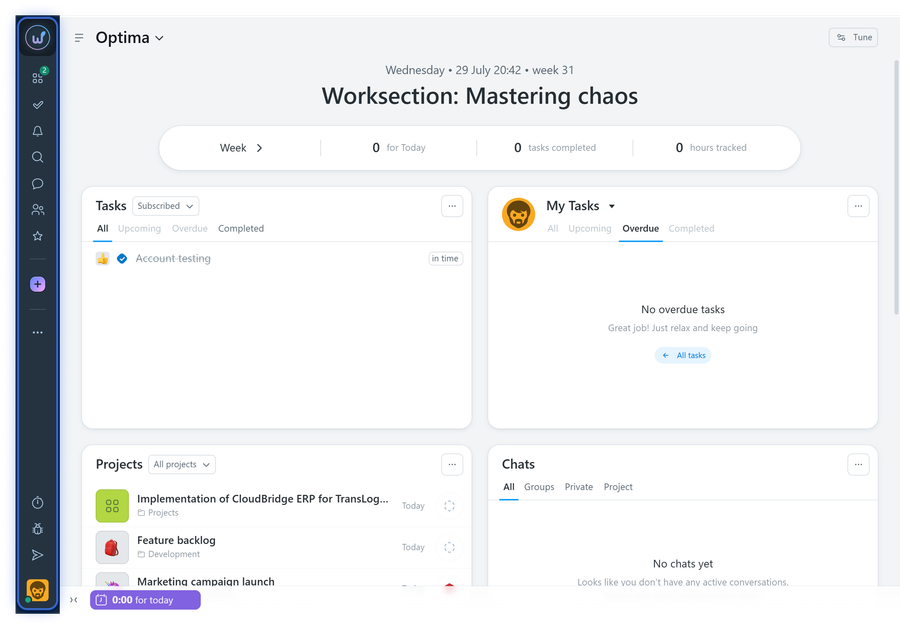
Die linke Seitenleiste ist ein vertikales Menü, das auf allen Seiten von Worksection angezeigt wird und schnellen Zugriff auf die Hauptfunktionen des Systems bietet.
Struktur der linken Seitenleiste
Die linke Seitenleiste ist konventionell in drei Hauptabschnitte unterteilt:
Obere Sektion (unter dem Firmenlogo)
Enthält 6 Hauptschaltflächen:
Erforderliche Schaltflächen (können nicht deaktiviert werden):
1 Projekt — kehrt zur zuletzt geöffneten Projektseite zurück2 Meine Aufgaben — öffnet ein Fenster mit all Ihren Aufgaben
3 Benachrichtigungen — zeigt alle Benachrichtigungen (Glockensymbol)
4 Suche — öffnet das systemweite Suchfenster
5 Chats — öffnet das Fenster mit den verfügbaren Chats
6 Alle Mitglieder — Mitgliederfenster
Optionale Schaltfläche:
7 Gespeichert — zeigt Aufgaben an, die mit einem Stern markiert sind, sowie gespeicherte Seiten (kann deaktiviert werden).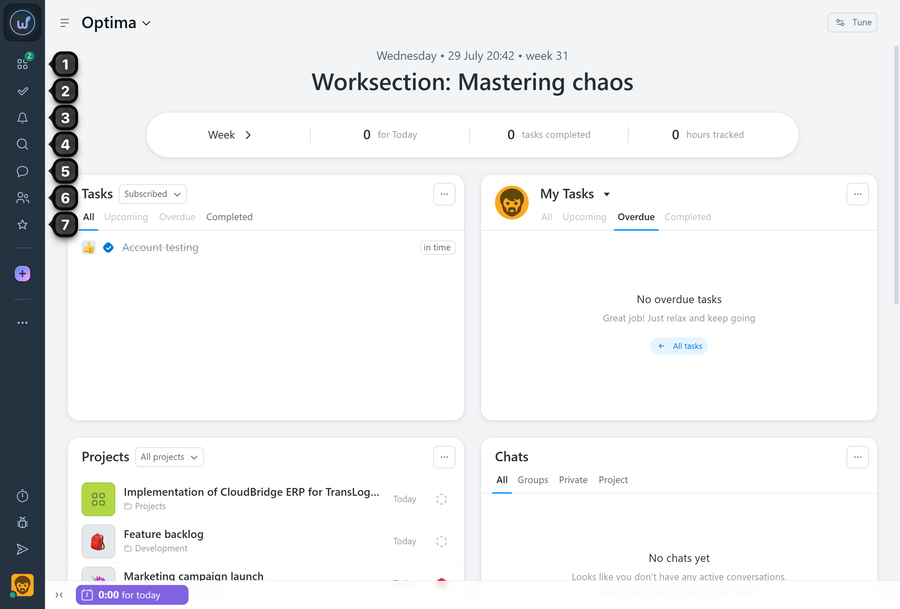
Mittlere Sektion (funktionale Schaltflächen)
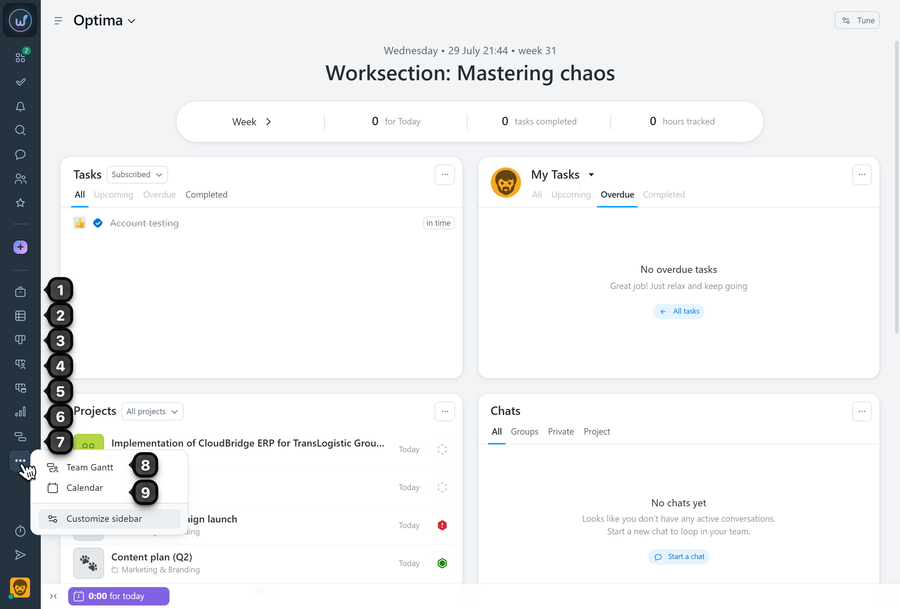
Nach der lila Plus-Schaltfläche (schnell erstellen) gibt es Schaltflächen für die schnelle Navigation:
- Projekte — Liste aller Projekte
- Aufgabenliste — alle Aufgaben im Konto
- Aufgabenboard — Aufgaben als Kanban-Board anzeigen
- Team-Board — Aufgaben gruppiert nach Verantwortlichen
- Deadline-Board — Aufgaben gruppiert nach Fristen
- Berichte — detaillierte Kontoberichte
- Gantt-Diagramm — Gantt-Diagrammansicht
Zusätzliche Schaltflächen (über „drei Punkte“) Wenn nicht alle Schaltflächen passen, klicken Sie auf „. . .“ unter dem Abschnitt, um zu sehen:
- Team-Gantt — Gantt-Diagramm gruppiert nach Personen
- Kalender — Kalenderansicht
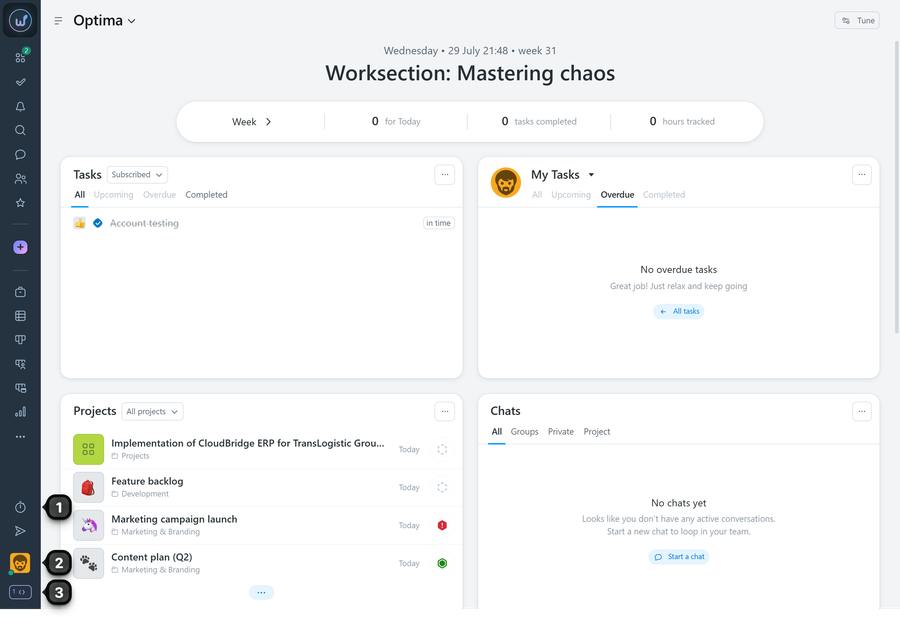
Unterer Abschnitt
- Kosten — Informationen über laufende Timer und erfasste Ausgaben (nur Pro-Pläne)
- Ihr Avatar — persönliches Menü
- Tray — Schaltfläche zur Aktivierung des Trays
Einstellungen der Seitenleiste
So passen Sie die Seitenleiste an:
- Klicken Sie auf die „drei Punkte“-Schaltfläche (⋯)
- Wählen Sie „Seitenleiste anpassen“
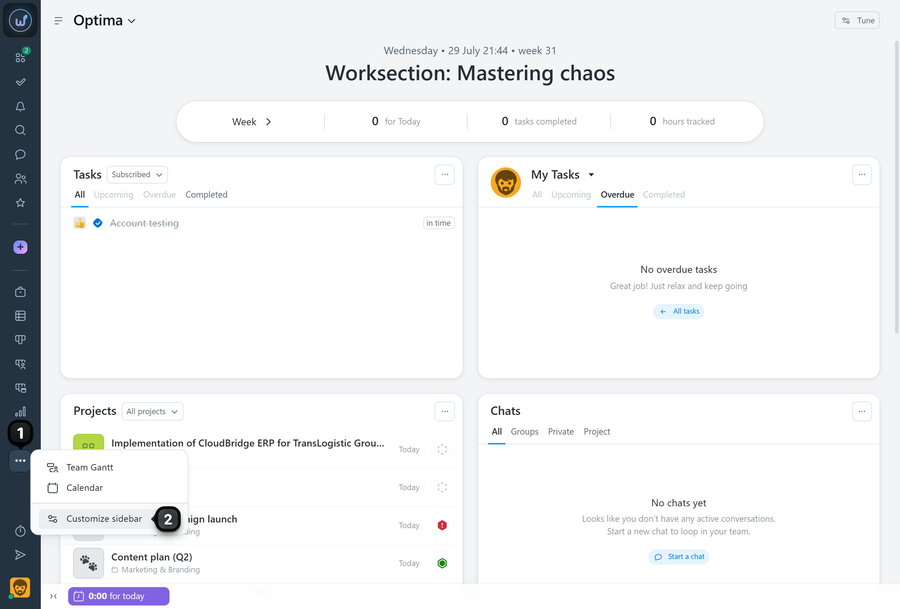
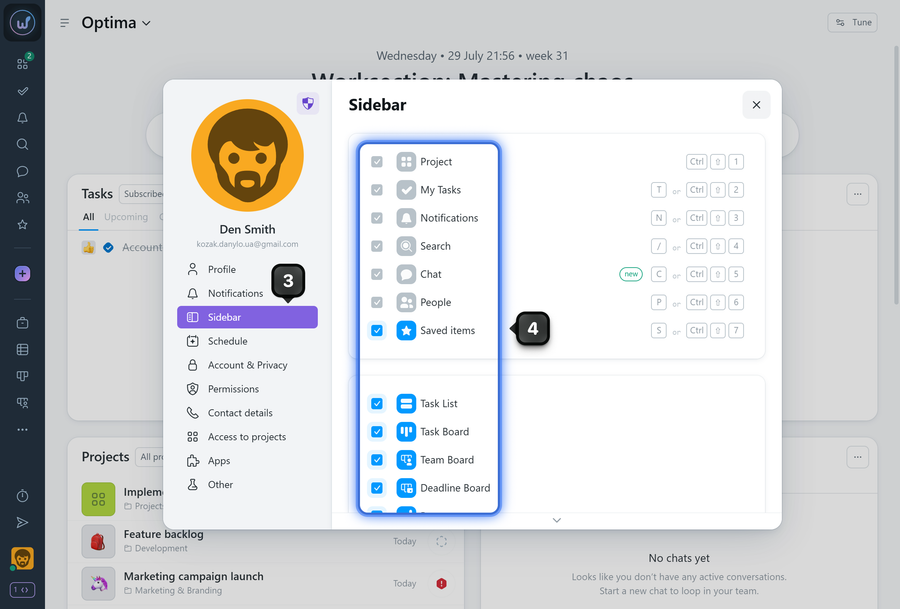
- Im geöffneten Profilfenster gelangen Sie zum Tab „Seitenleiste“
- Aktivieren oder deaktivieren Sie die gewünschten Elemente
Persönliches Menü (Avatar)
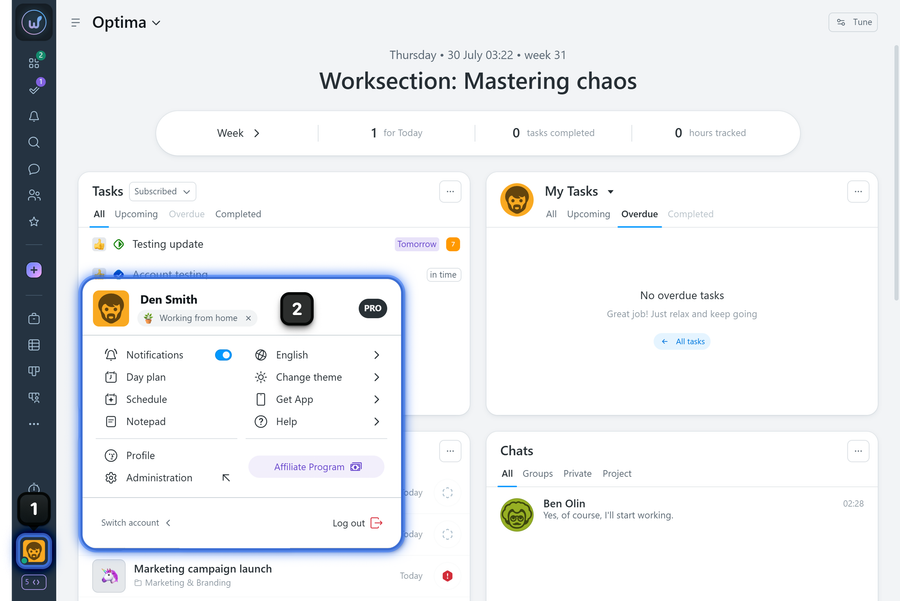
Ein Klick auf Ihren Avatar1 unten in der Seitenleiste öffnet ein Menü2 mit zusätzlichen Optionen:
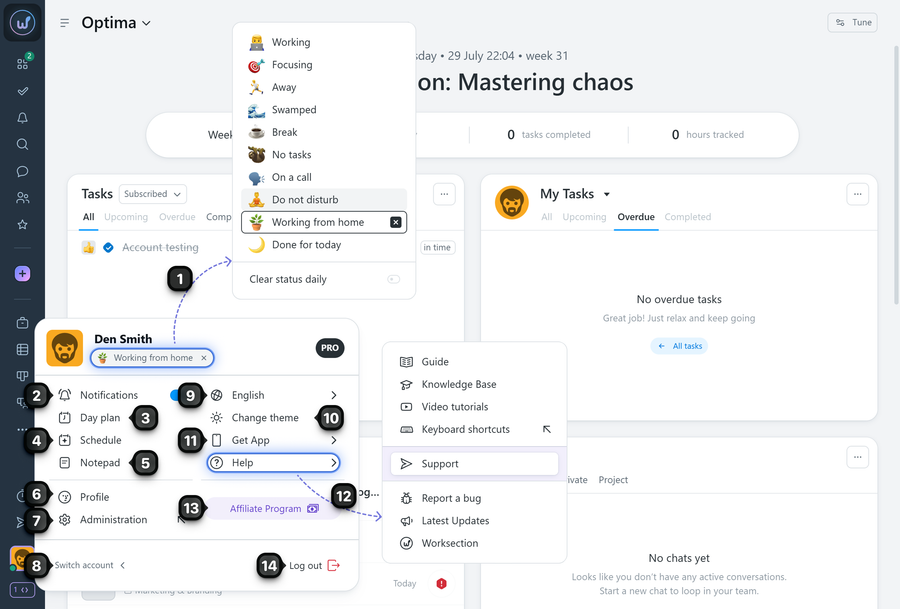
Funktionen des persönlichen Menüs:
- Mitgliederstatus — wählen Sie aus einer Reihe von Optionen (wird für Kollegen im „Personen“-Widget und in der „Mitgliederkarte“ sichtbar sein)
- Benachrichtigungen — Benachrichtigungseinstellungen
- Tagesplan — bearbeiten Sie Ihren Tagesplan
- Zeitplan — sehen und bearbeiten Sie Ihren Arbeitszeitplan
- Notizbuch — persönliche Notizen
- Profil — persönliche Informationen bearbeiten
- Verwaltung — Systemeinstellungen (wenn Sie die Rechte haben)
- Account wechseln — schnell zu einem anderen Konto wechseln, wenn Sie in mehreren Konten registriert sind
- Sprache der Benutzeroberfläche — ändern Sie die Systemsprache
- Thema ändern — helles/dunkles Thema
- App herunterladen — Links zu mobilen Apps
- Hilfe — Links zu Anleitungen, Videos, Support
- Partnerprogramm — im Partnerprogramm registrieren
- Abmelden — vom Konto abmelden
Nützliche Tipps
- Tooltips: Über Schaltflächen fahren zeigt Tooltips mit Namen an
- Reaktionsfähigkeit: Die Anzahl der sichtbaren Schaltflächen hängt von der Bildschirmgröße ab
- Schneller Zugriff: Die lila Plus-Schaltfläche ermöglicht es Ihnen, schnell Aufgaben, Projekte zu erstellen und Personen einzuladen
- Personalisierung: Passen Sie die Seitenleiste an Ihre Bedürfnisse für maximalen Komfort an
Die linke Seitenleiste ist Ihr Hauptnavigationstool in Worksection und bietet schnellen Zugriff auf alle wichtigen Funktionen des Systems.
Hinterlassen Sie Ihre Bewertung
Hat Ihnen dieser Artikel geholfen?
Schön, dass wir helfen konnten! Was war hilfreich?
Tut mir leid, dass das nicht geholfen hat. Was ist schiefgelaufen?

