Lösungen
worksection
beta
help
Was enthält das Fach und wie verwendet man es?
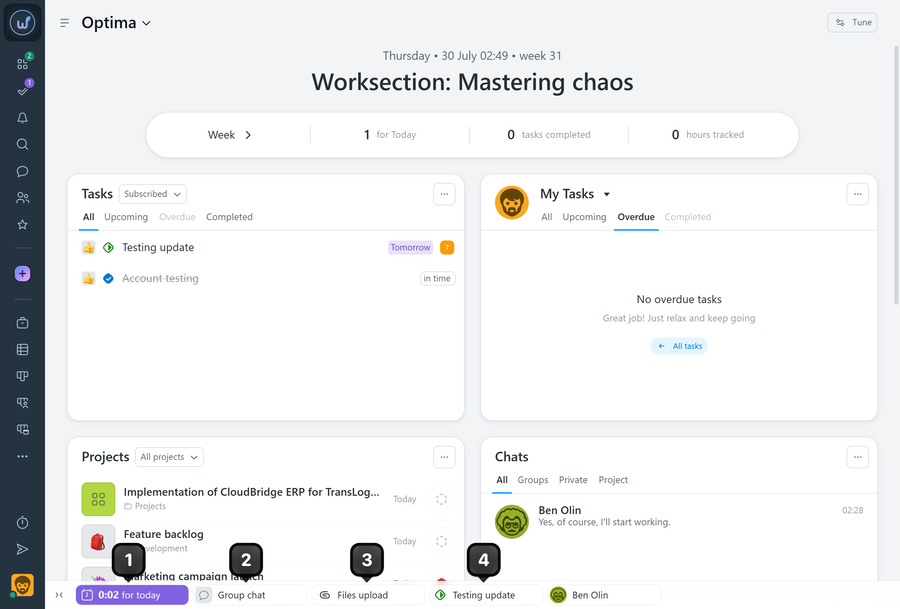
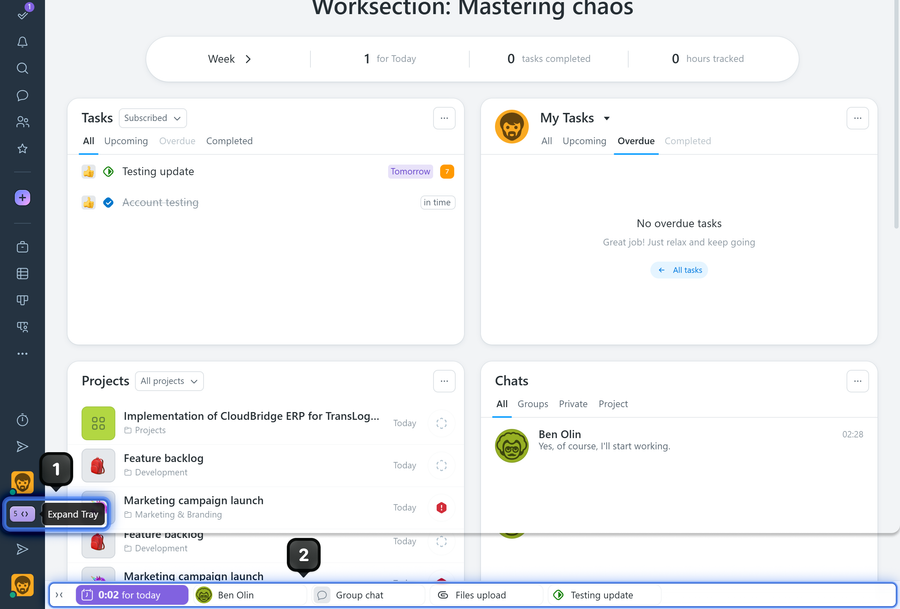
Das Tray in Worksection wird auf allen Seiten angezeigt und erscheint am unteren Ende jeder Seite als Leiste. Es ist ein praktisches Werkzeug für den schnellen Zugriff auf bestimmte Informationen.
Hauptfunktionen des Trays
Das Tray ermöglicht den schnellen Zugriff auf:
- Das Zeit- & Kosten-/Tagesplanungsfenster
- Chats – minimierte Chats, um Gespräche fortzusetzen
- Dateien – minimiertes Datei-Upload-Fenster
- Aufgaben – minimierte Aufgaben für den schnellen Zugriff
So minimieren Sie Elemente im Tray
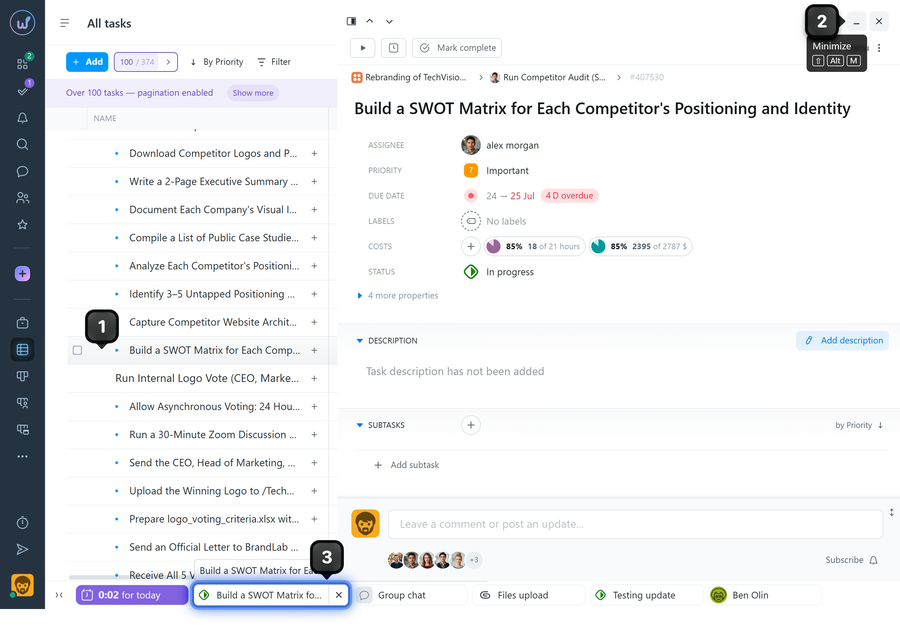
Für Aufgaben:
- Öffnen Sie eine Aufgabe in einem beliebigen Projekt
- Finden Sie die Schaltfläche „Minimieren“ in der oberen rechten Ecke des Aufgabenfensters
- Klicken Sie auf die Schaltfläche – die Aufgabe wird ins Tray verschoben
Für Chats:
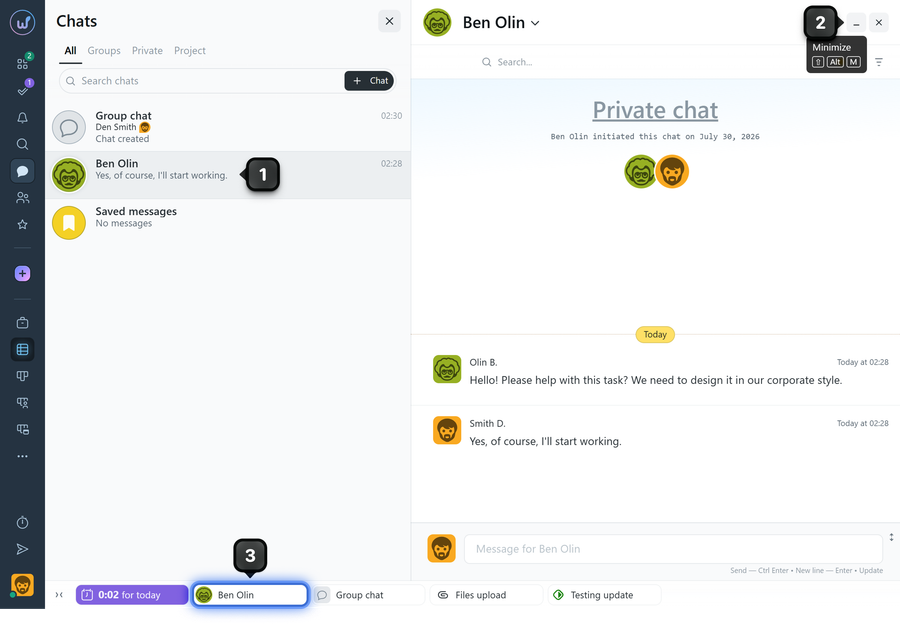
- Öffnen Sie einen beliebigen Chat im System
- Finden Sie die Schaltfläche „Minimieren“ neben der Schaltfläche zum Schließen (X)
- Klicken Sie auf die Schaltfläche – der Chat wird ins Tray verschoben
Verwaltung des Trays
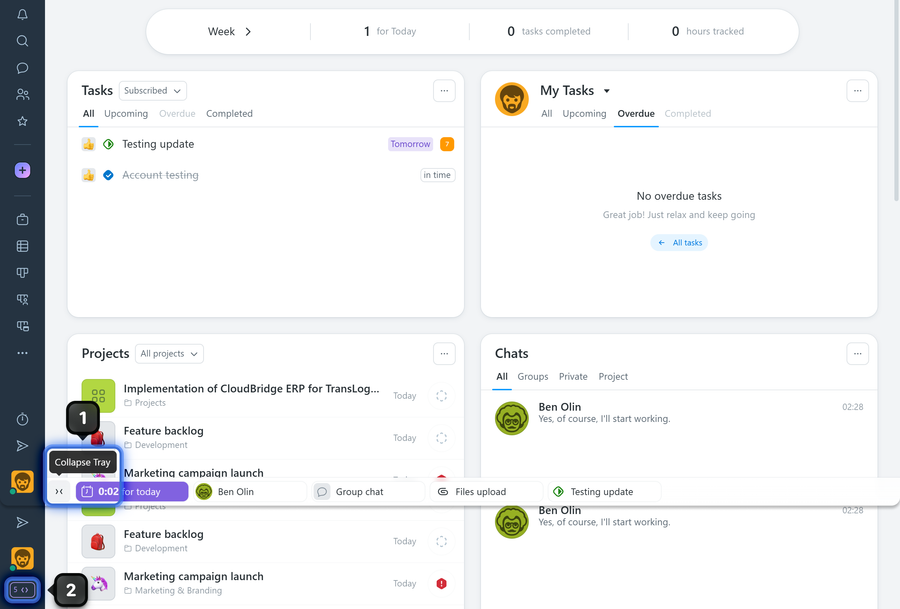
Tray ausblenden:
- Klicken Sie auf die Schaltfläche „Zusammenklappen“ ganz links im Tray
- Das Tray wird unter Ihrem Avatar in der linken Seitenleiste zusammengeklappt
Tray wiederherstellen:
- Klicken Sie auf das zusammengeklappte Tray unter dem Avatar
- Das Tray wird am unteren Ende der Seite erweitert
Vorteile der Nutzung des Trays
- Schneller Zugriff – auf wichtige Aufgaben und Chats
- Platzersparnis – Möglichkeit, das Tray auszublenden
- Multitasking – Arbeiten mit mehreren Elementen gleichzeitig
- Bequemlichkeit – Minimieren, ohne den Kontext zu verlieren
Nützliche Tipps
- Organisieren Sie das Tray – behalten Sie nur die wichtigsten Aufgaben und Chats darin
- Leeren Sie es regelmäßig – entfernen Sie abgeschlossene Aufgaben aus dem Tray
- Nutzen Sie die Ausblendfunktion – wenn Sie maximalen Bildschirmplatz benötigen
- Schneller Zugriff – das Tray ist immer auf jeder Seite des Systems verfügbar
Hinterlassen Sie Ihre Bewertung
Hat Ihnen dieser Artikel geholfen?
Schön, dass wir helfen konnten! Was war hilfreich?
Tut mir leid, dass das nicht geholfen hat. Was ist schiefgelaufen?

